神戸ファインダーをご覧いただきありがとうございます。Aki(@Aki_for_fun)です。
360度カメラ「Insta360 X5」用のアクセサリー「フリーフレーム自撮り棒」を使っています。すごく便利な製品だったので使い方をブログにまとめました。
フリーフレーム自撮り棒でできること
- 33cmの伸びる&消える自撮り棒
- 内蔵三脚付き
- 縦横のクイックリリースマウント付属
- グリップのリモコンで電源やシャッター操作
- 「インスタフレーム 2.0」モードを完全サポート
Insta360 フリーフレーム自撮り棒
商品の概要とパッケージ内容
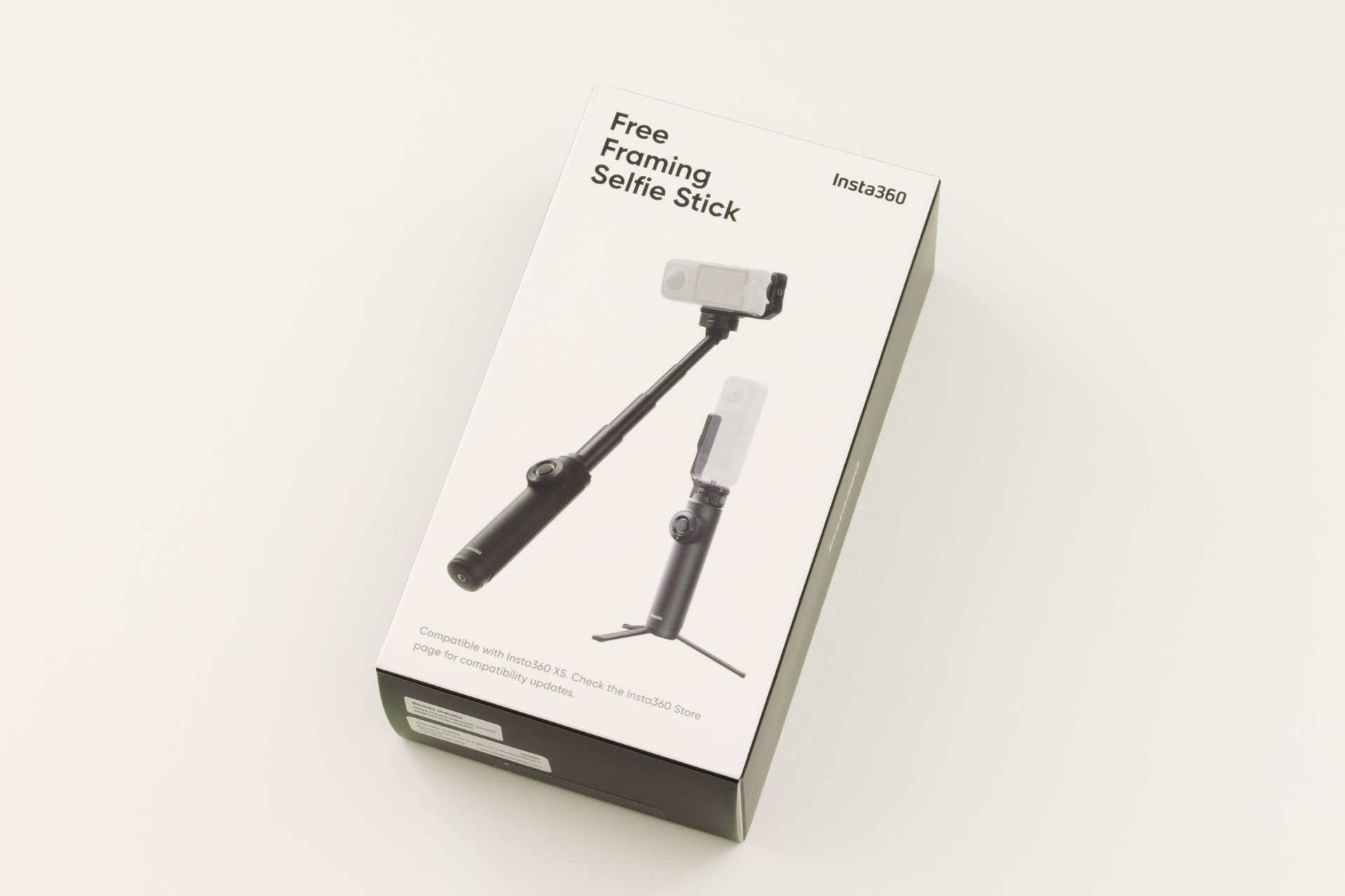
「フリーフレーム自撮り棒」は2025年12月に新しく発売された商品です。360度カメラの「Insta360 X5」用に設計されています。記事執筆時点では、X5のみに対応しているアクセサリーです。販売価格は、14,200円。
Insta360 X5のウィンターアップデートと同時期に発売されたアクセサリーで、X5の新機能「インスタフレーム 2.0」との組み合わせが非常に優れているほか、「360度動画」撮影においても便利なリモコン付き自撮り棒です。

「X5」用の自撮り棒はたくさん種類が出ていますが、個人的にはこの「フリーフレーム自撮り棒」が一番のお気に入りです!
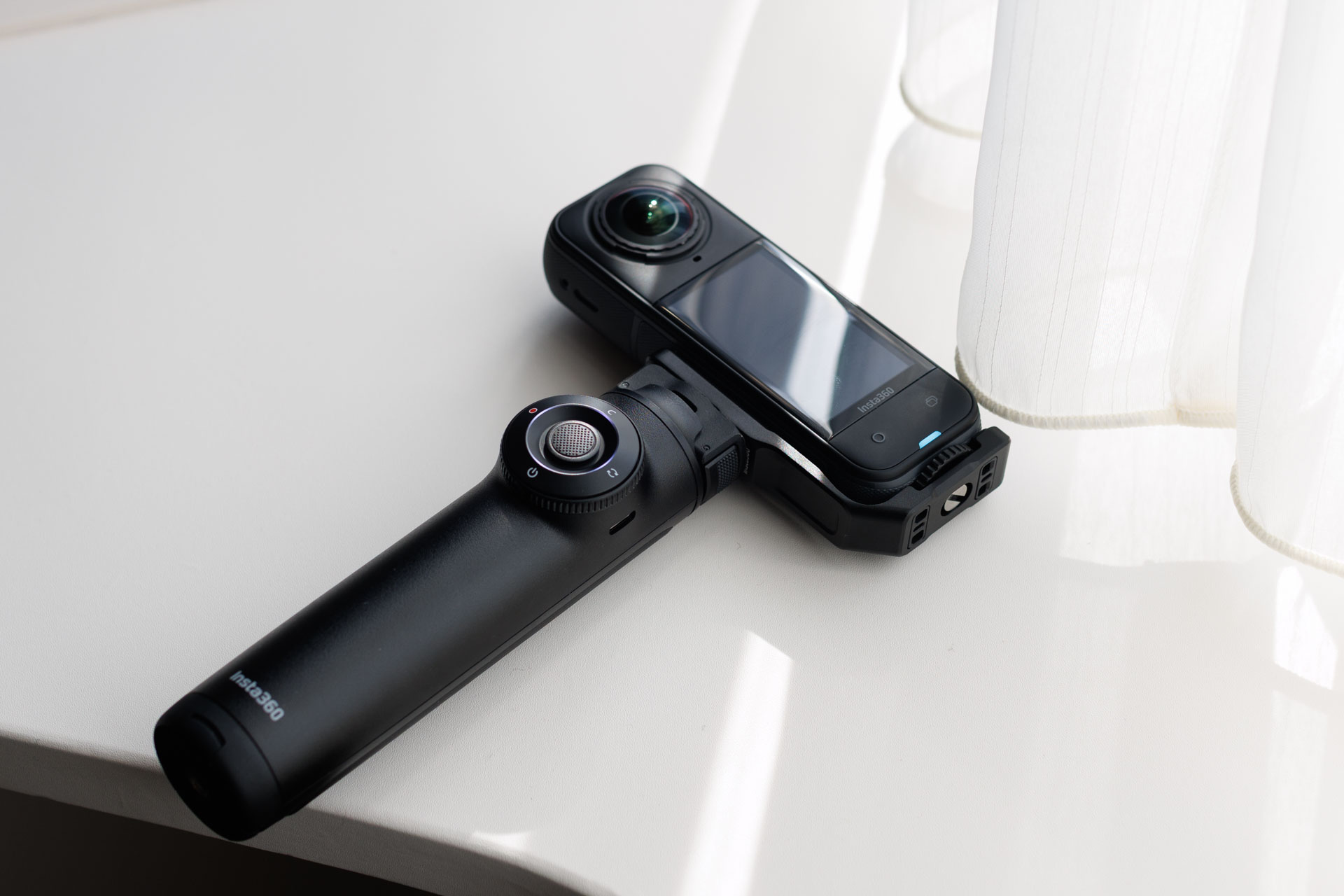
商品には「フリーフレーム自撮り棒本体」のほか、「縦横マウント」が付属します。
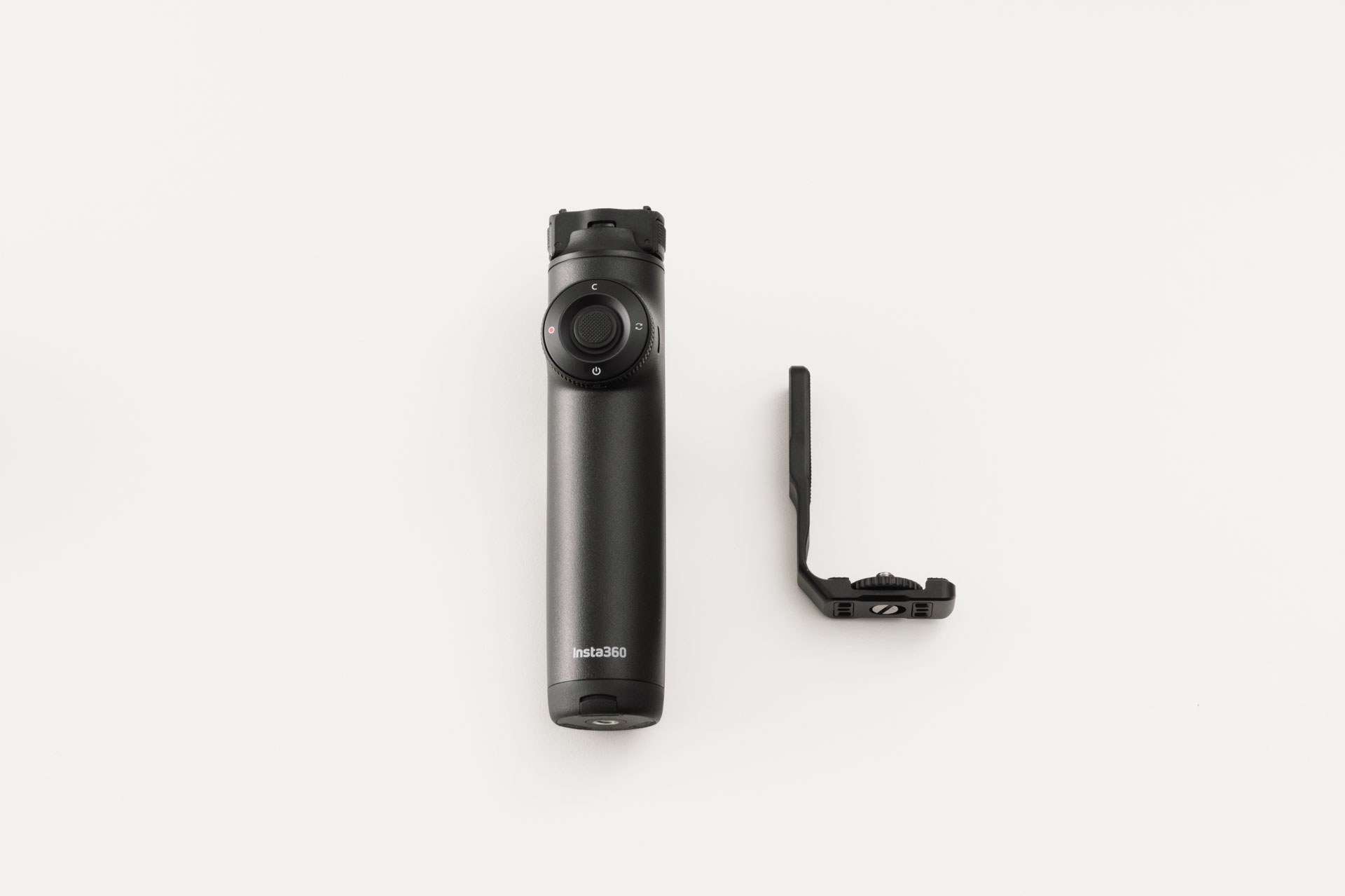
「縦横マウント」はX5底面のネジ穴に接続できるようになっていて、自撮り棒などのクイックリリーズマウントとして使えるようになります。カメラ本体を自撮り棒に取り付けたり、取り外したりを簡単にできて便利です。
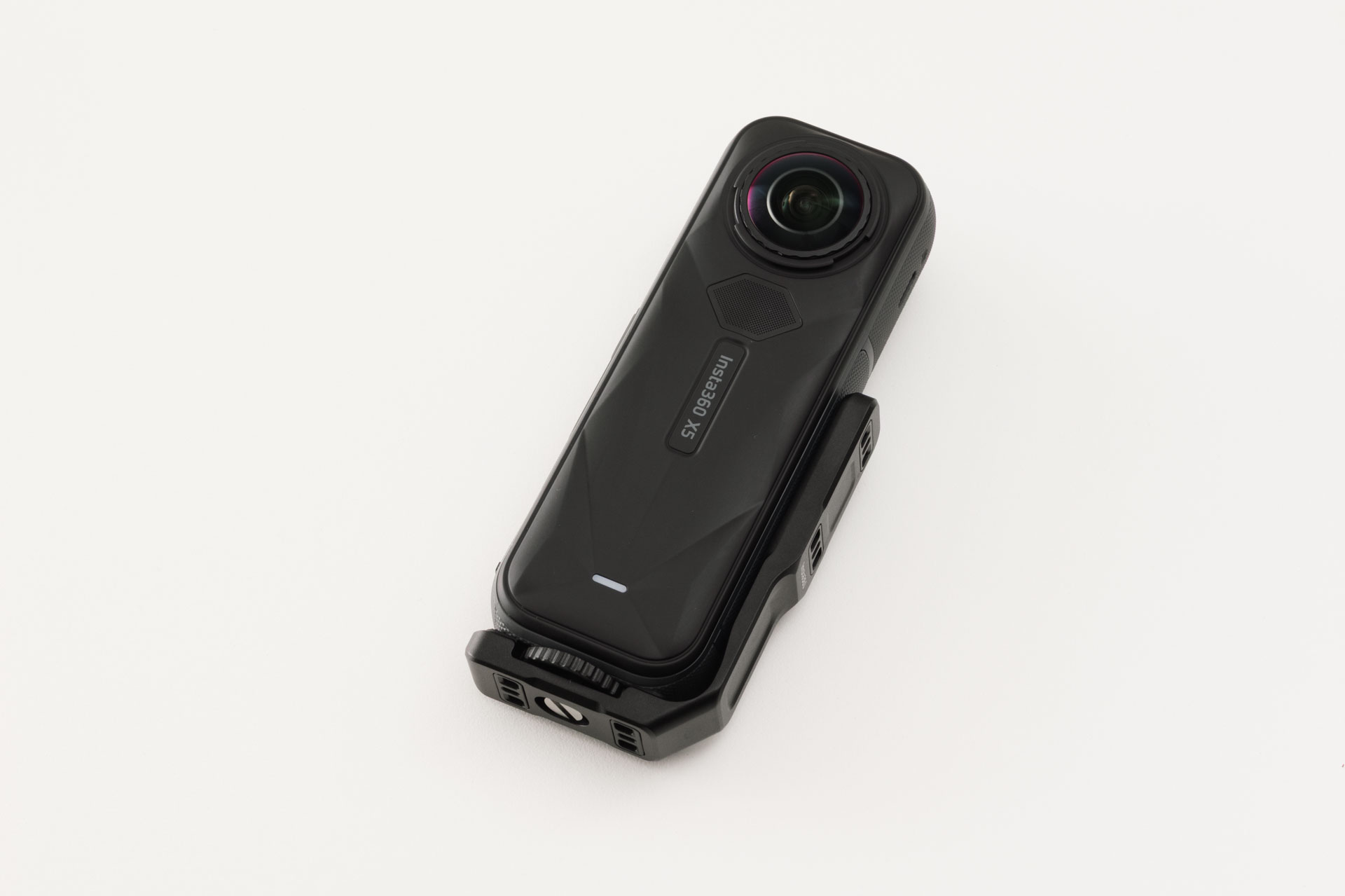
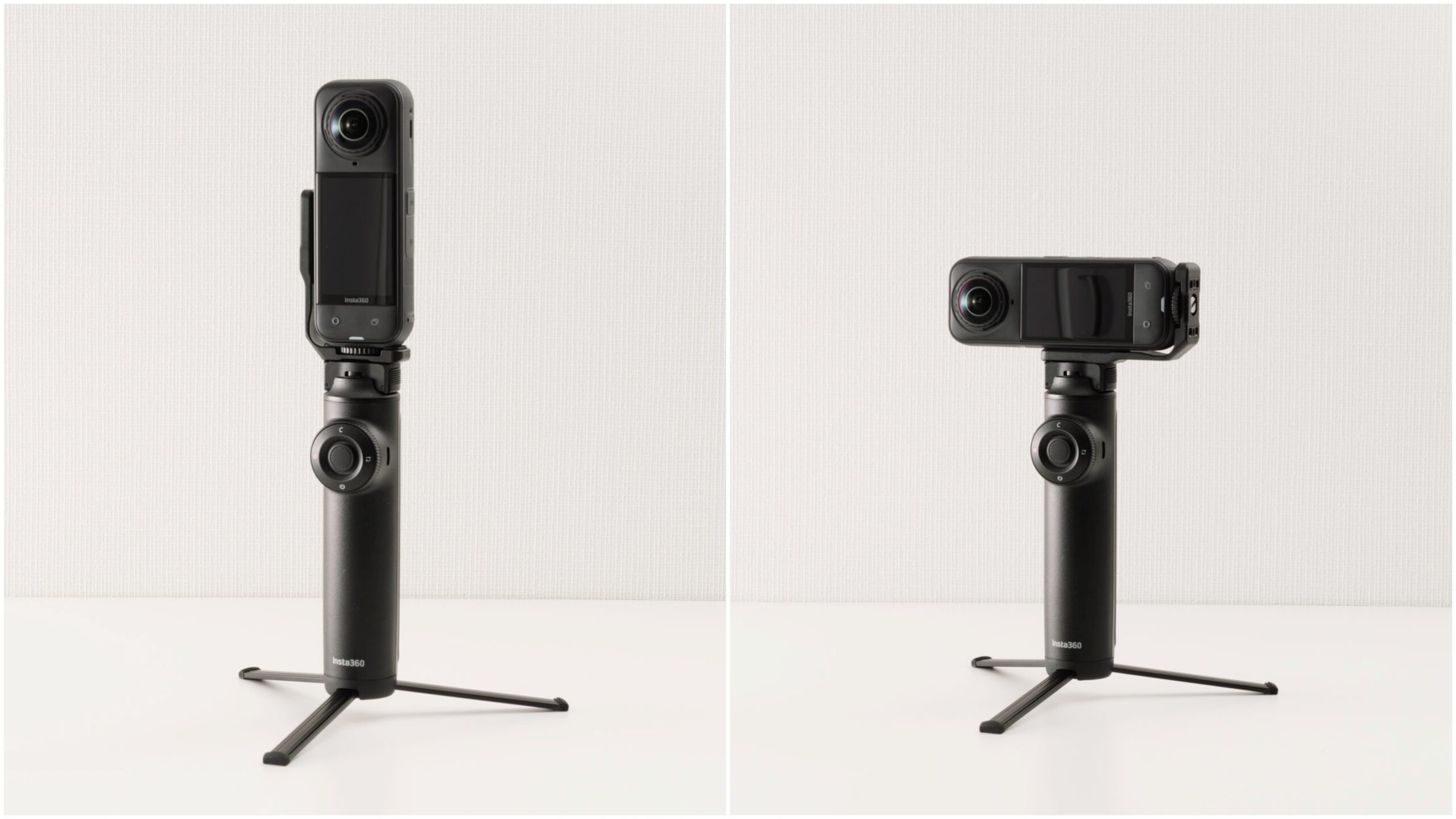
この「縦横マウント」は普通に単独で買うと6,280円するので同梱されているのはとてもお得ですね。
自撮り棒には、収納式の三脚が内蔵されているほか、底面に三脚用のネジ穴がついているので、ほかの三脚と接続することもできます。また、自撮り棒の部分を伸ばすことができる(33cm)ので、距離をとって撮影したいときにも便利です。


そして、最大の特徴がグリップ部分にリモコンが搭載されている点です。まるでジンバルかのようなコントローラーが備えられています。
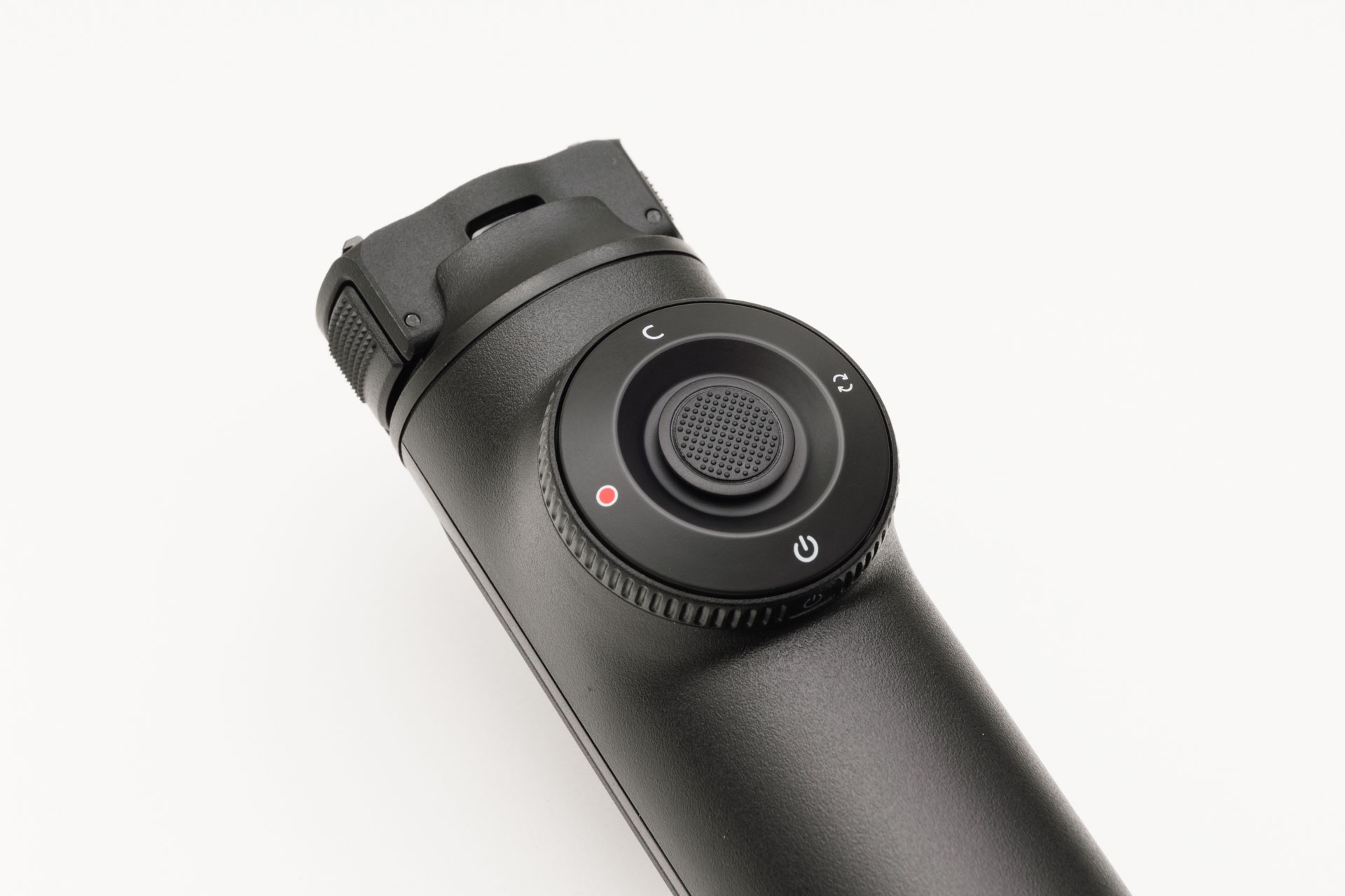
このリモコンがとても多機能で便利です。電源や録画の開始・停止はもちろん、たくさんの機能を備えています。
Insta360のスマホ用ジンバルとよく似たリモコンが搭載されています。これがとにかくよくできていて感動しました!
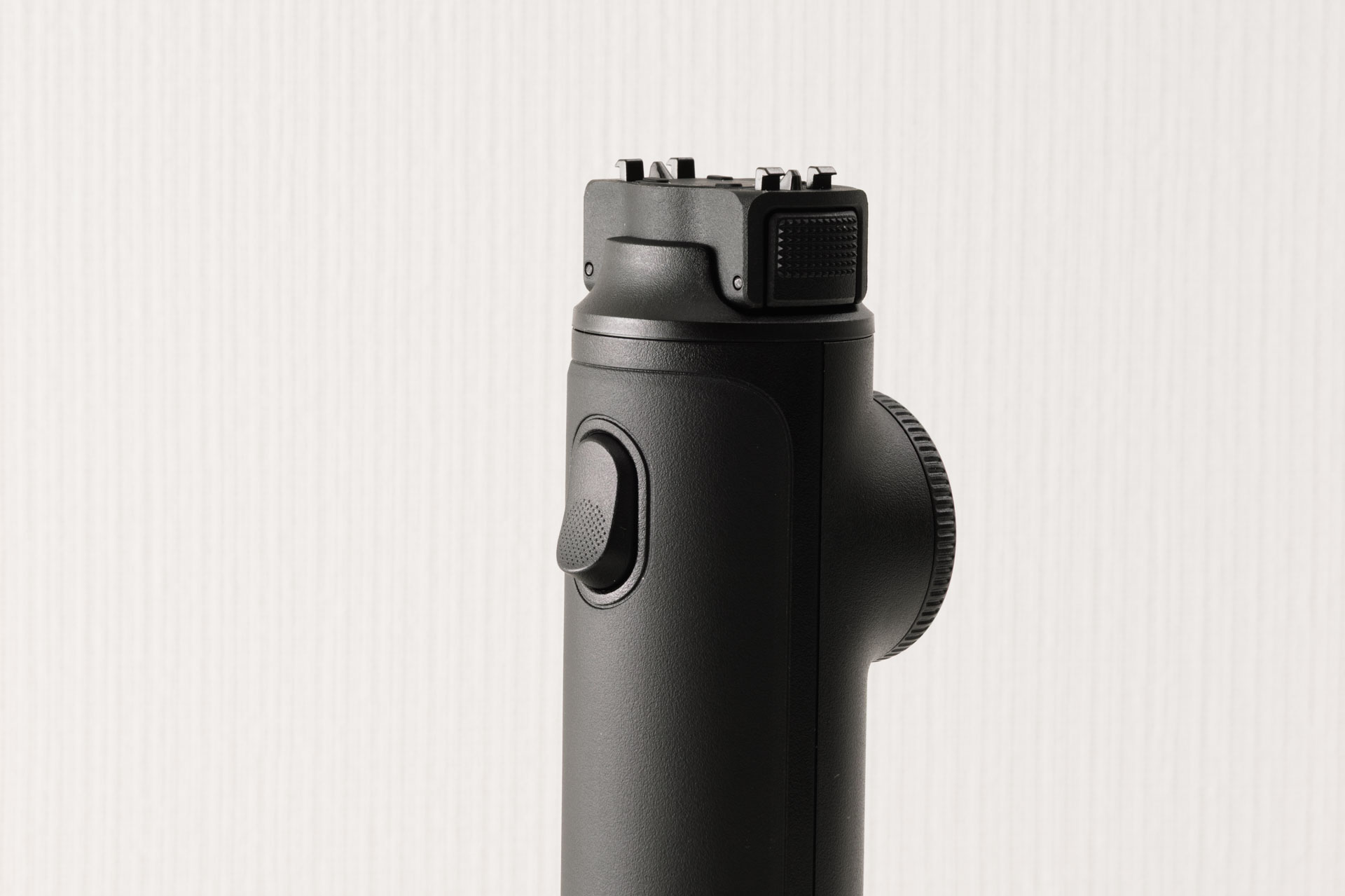
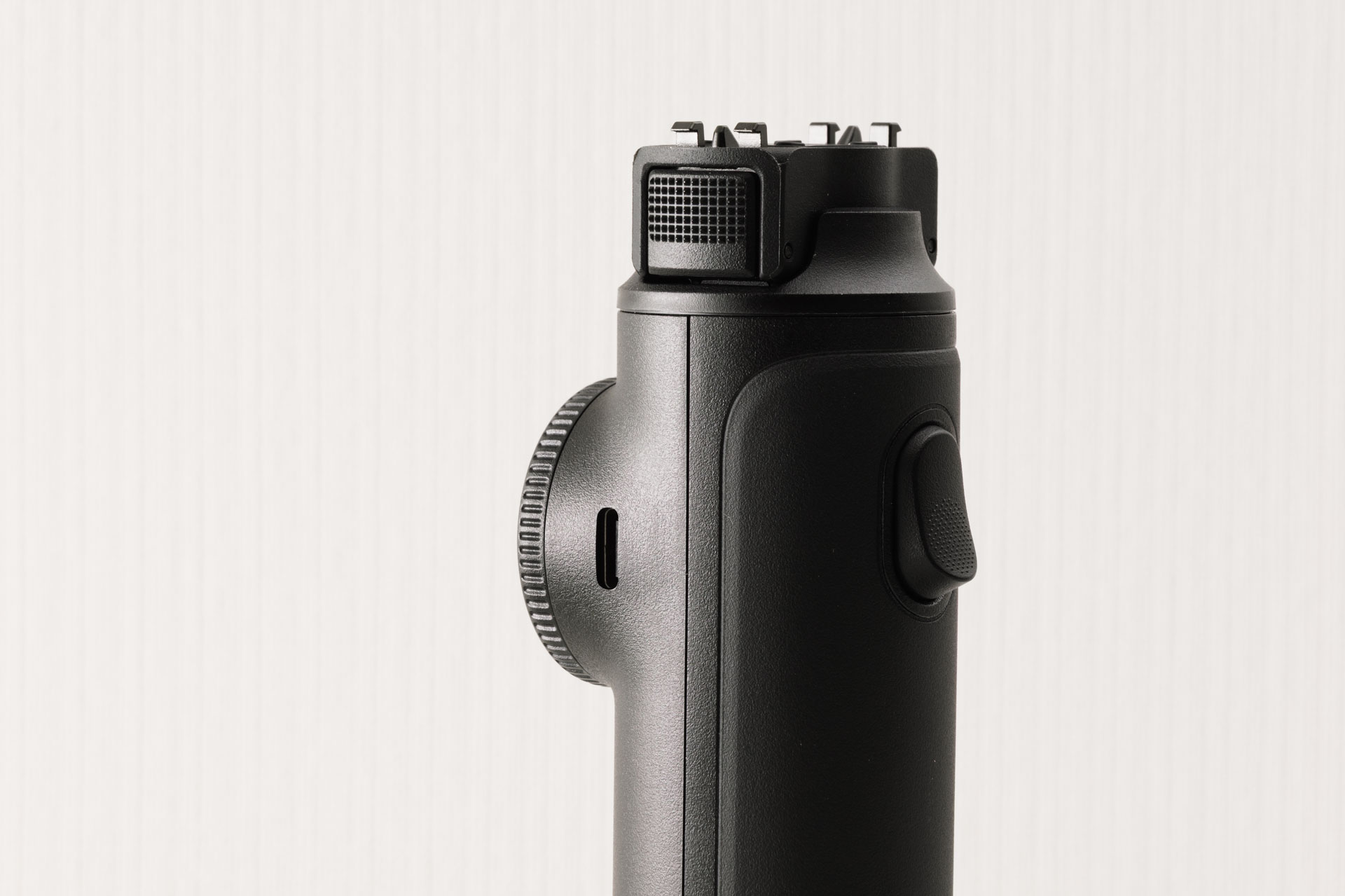
グリップの裏側にもトリガーボタンがあります。またUSB-Cポートを備えていて、USB充電に対応しています。
初期設定
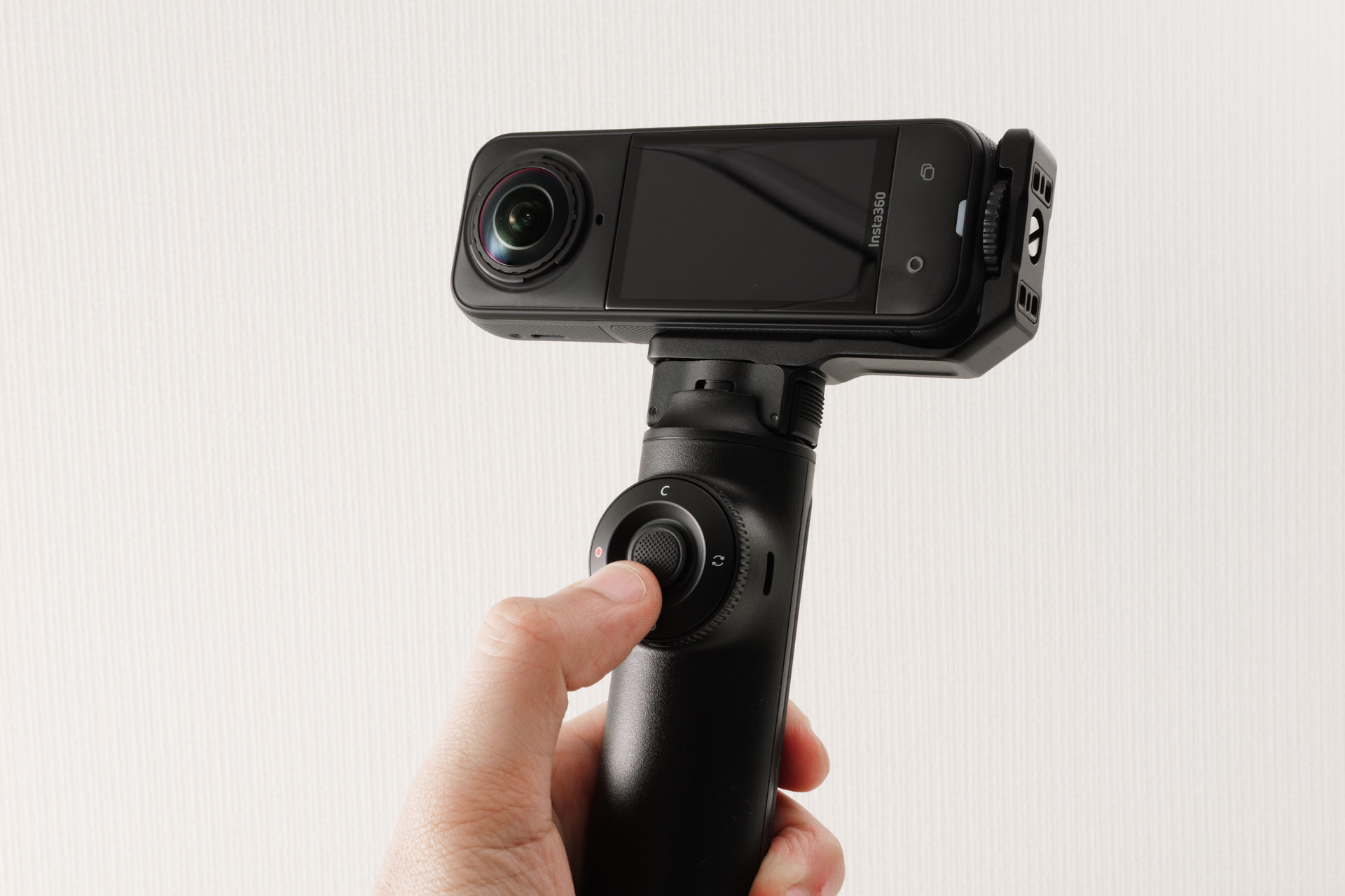
まず、初期設定を行います。電源ボタンを押してリモコンとX5を起動。メニュー画面の「Bluetooth」設定から「フリーフレーム自撮り棒」のペアリングを行います。

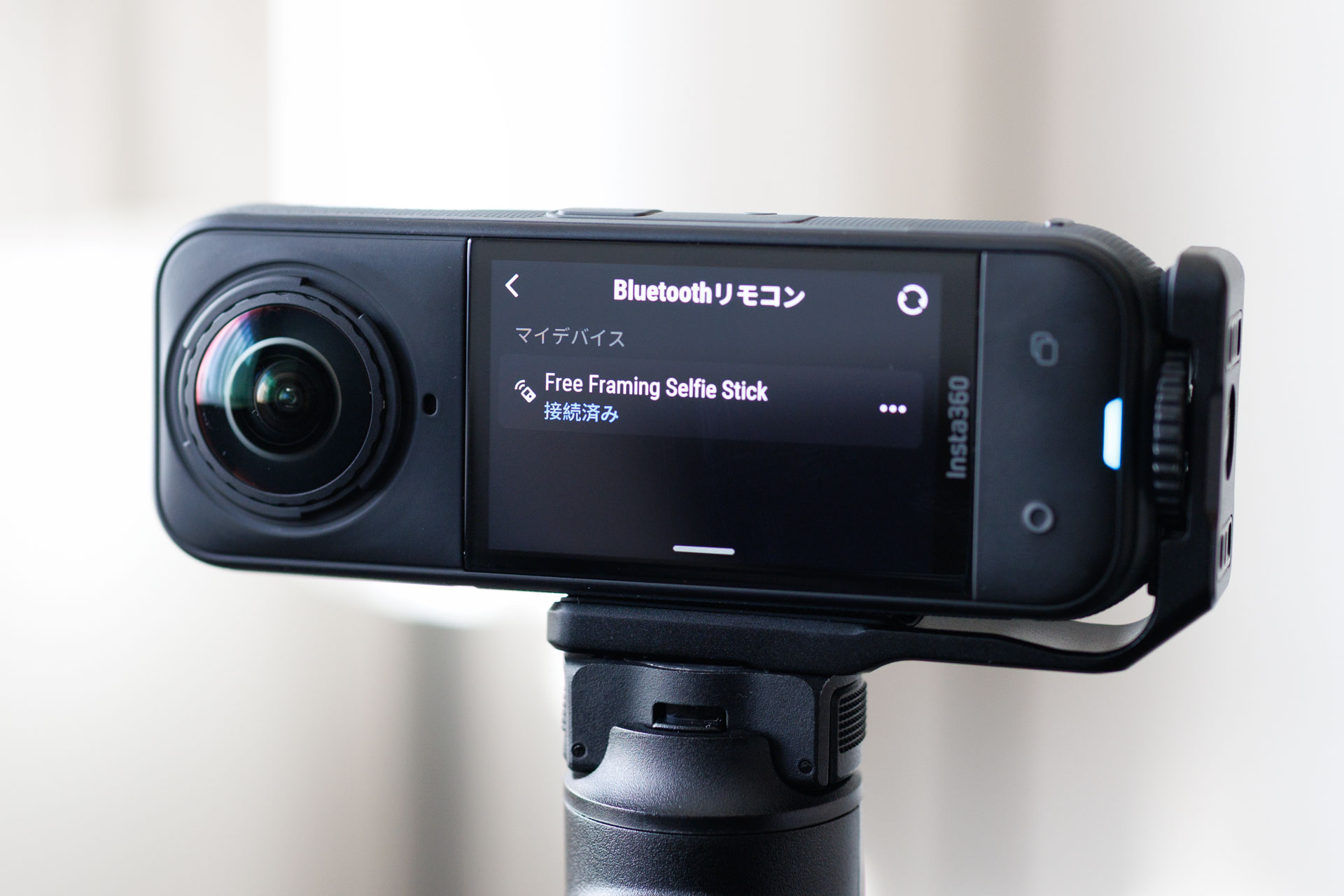
一度連携を済ませれば、次からは電源をつけるだけで自動で接続されるのでスムーズです。
リモコンのボタン類の使い方
Insta360「フリーフレーム自撮り棒」のリモコン部分の操作について解説します。
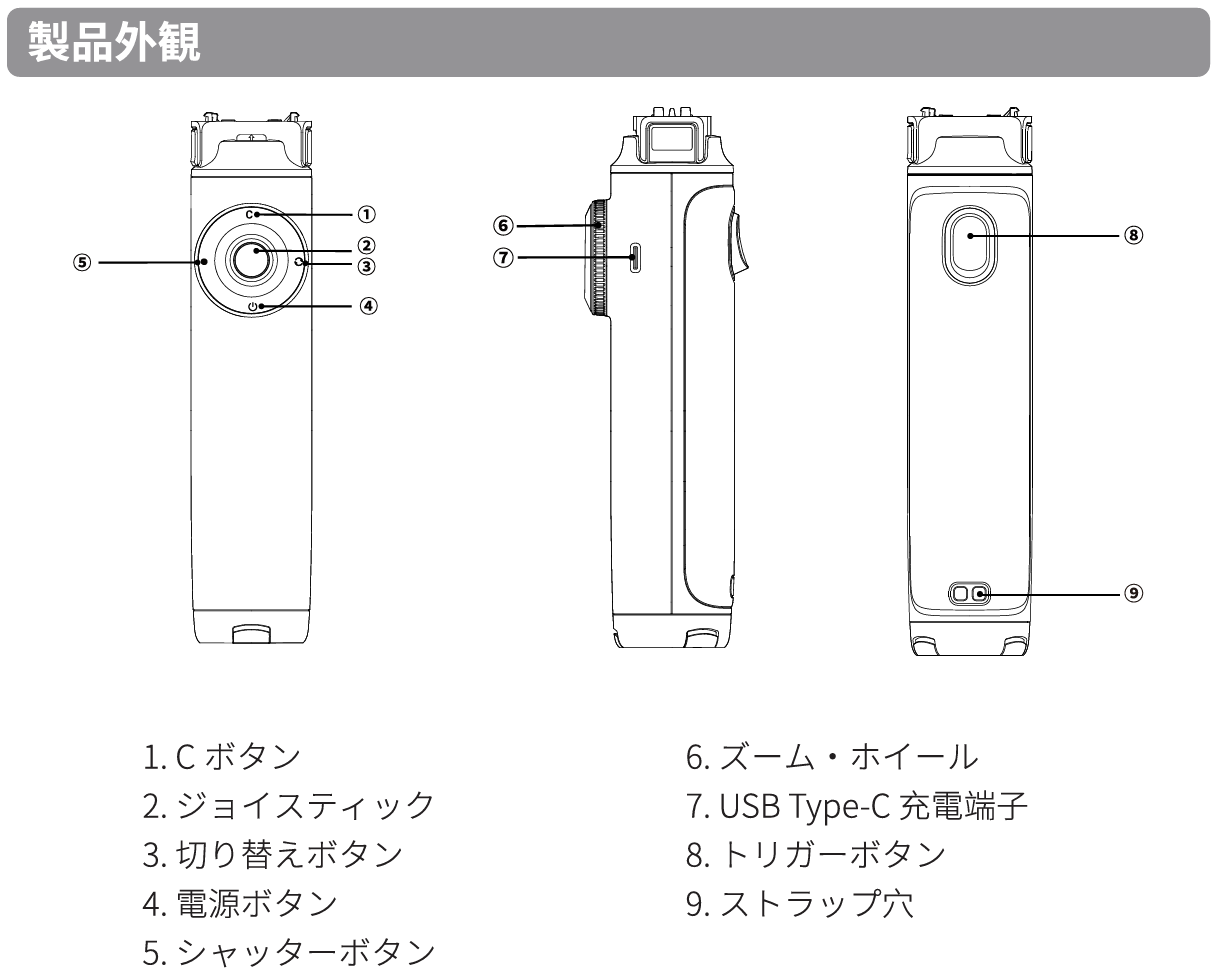
グリップ正面には、上下左右の4つのボタンと、中央部分のジョイスティック、側面のホイールなどの操作部があります。
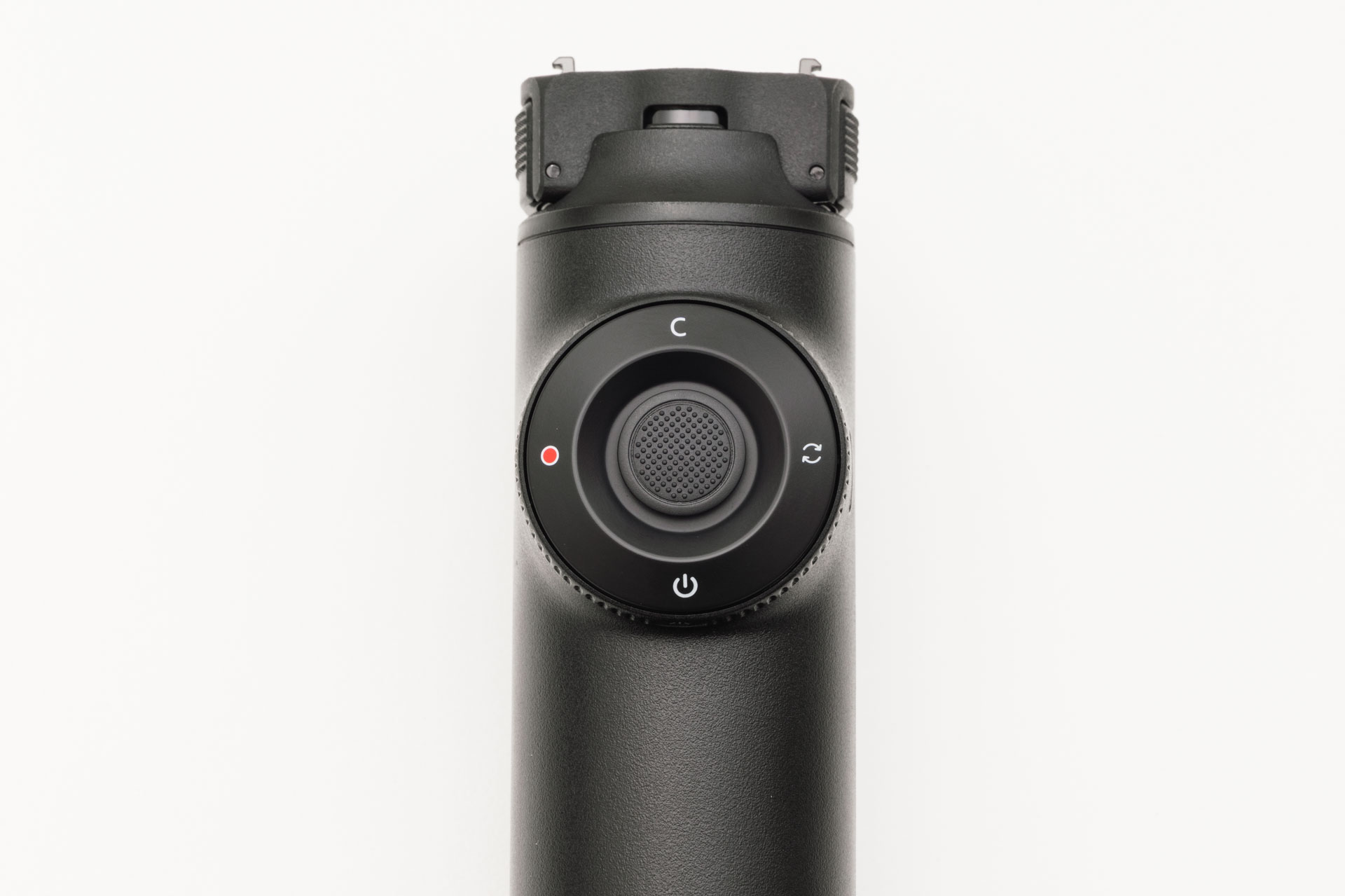
電源ボタン
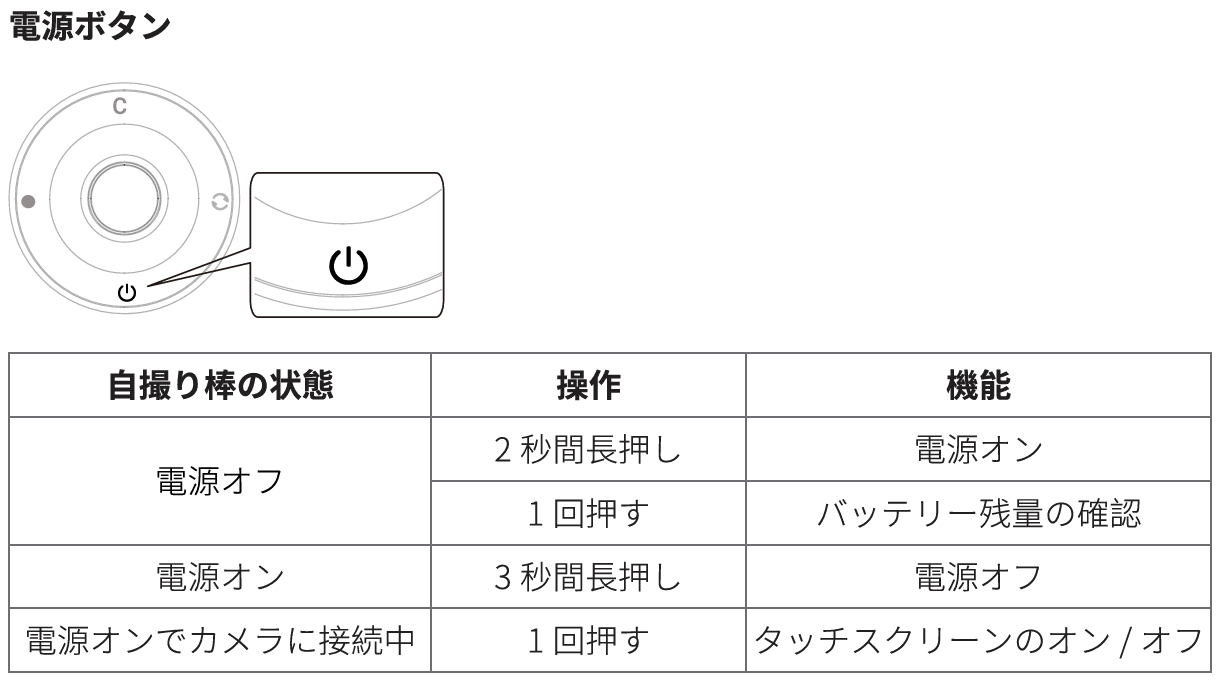
「電源ボタン」の長押しで、電源のオン・オフができます。フリーフレーム自撮り棒の電源をオンにすると自動でカメラ「X5」側の電源も起動します。電源を切る場合も同様に連動してオフになります。
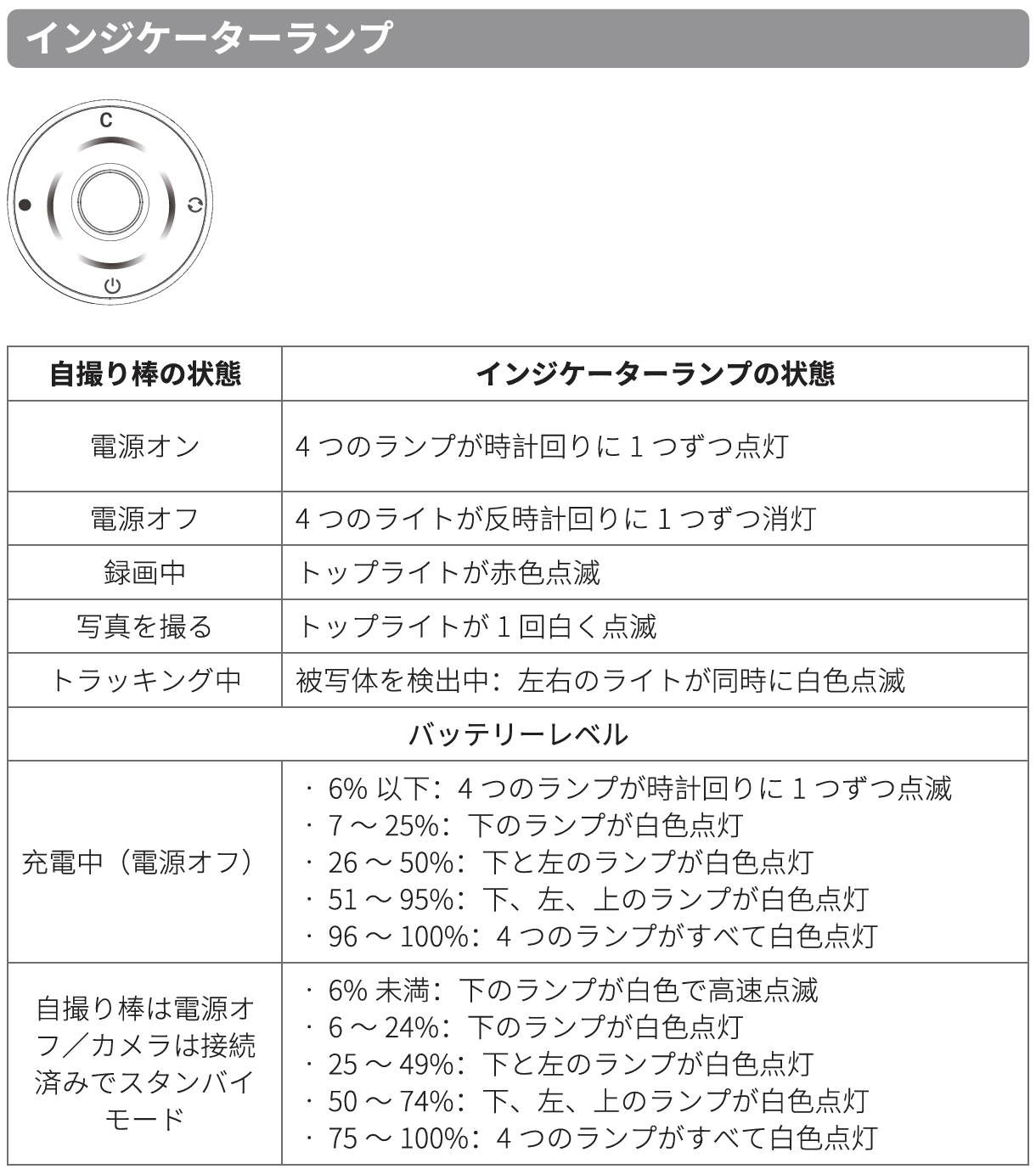
電源オフの状態で電源ボタンを1回押すとリモコンのランプが点灯して、バッテリー残量を確認できます。
電源オンの状態で電源ボタンを1回押すと、カメラのスクリーンのオン・オフを切り替えられます。
シャッターボタン
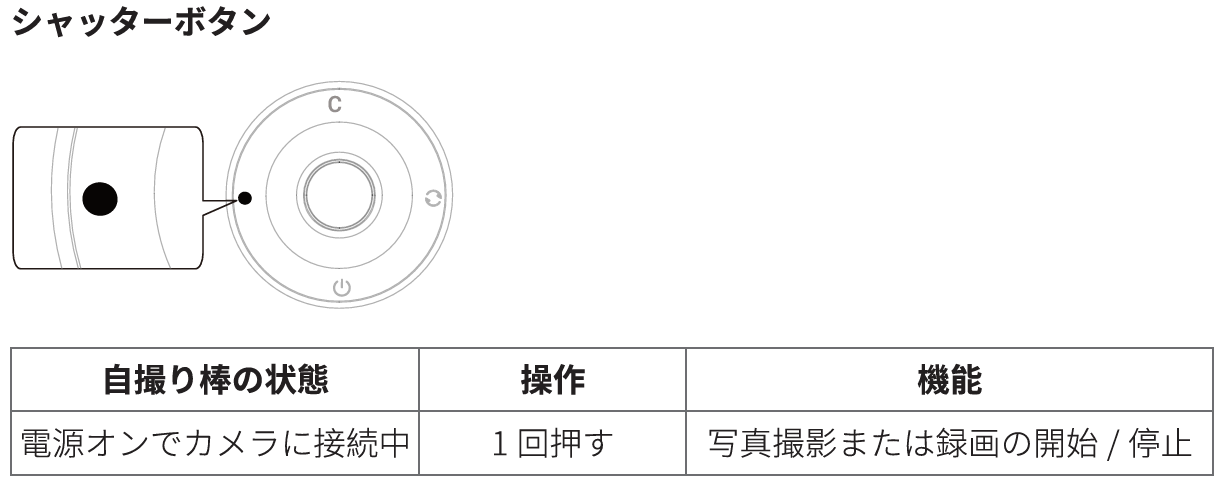
左側の「シャッターボタン」(赤い丸のボタン)を押すと、録画の開始や停止、写真の撮影ができます。
切り替えボタン
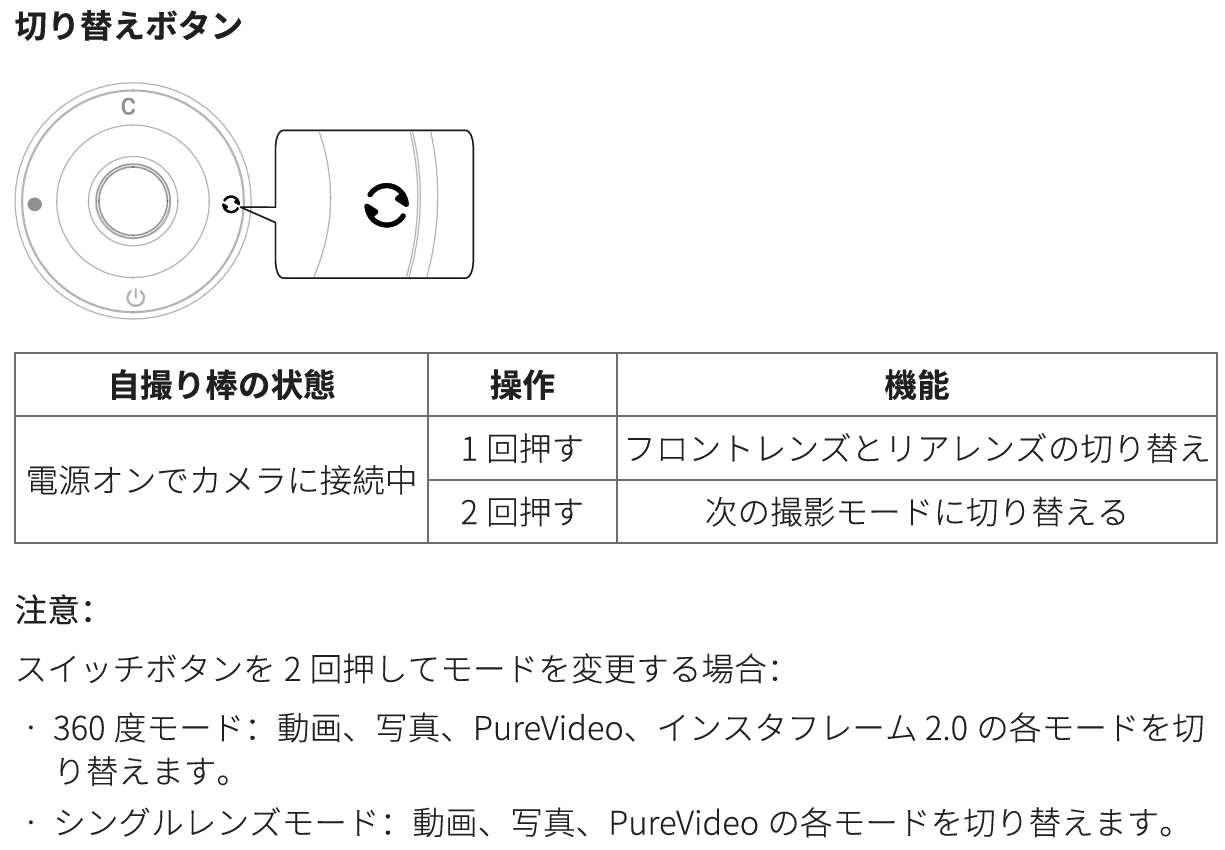
右側の「切り替えボタン」を1回押すと、インカメラとアウトカメラの切り替えができます。
2回連続で押すと、撮影モード(動画や写真など)を切り替えます。ジョイスティックと合わせて利用するとモードを前後させて選べるので便利です。
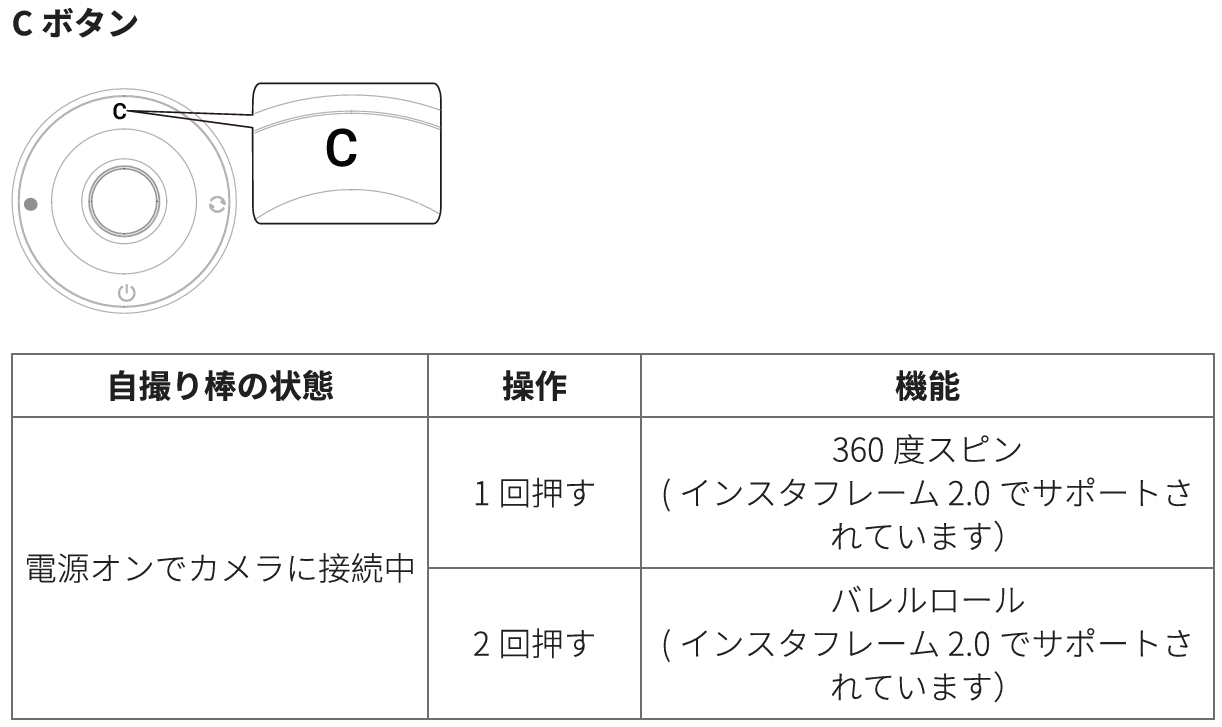
Cボタン
上側の「Cボタン」を押すと、カメラの映像を回転させます。これは「インスタフレーム2.0」モードの撮影で使える機能です。
ボタンを1回押すと水平方向の360度回転、2回連続で押すとバレルロールになります。
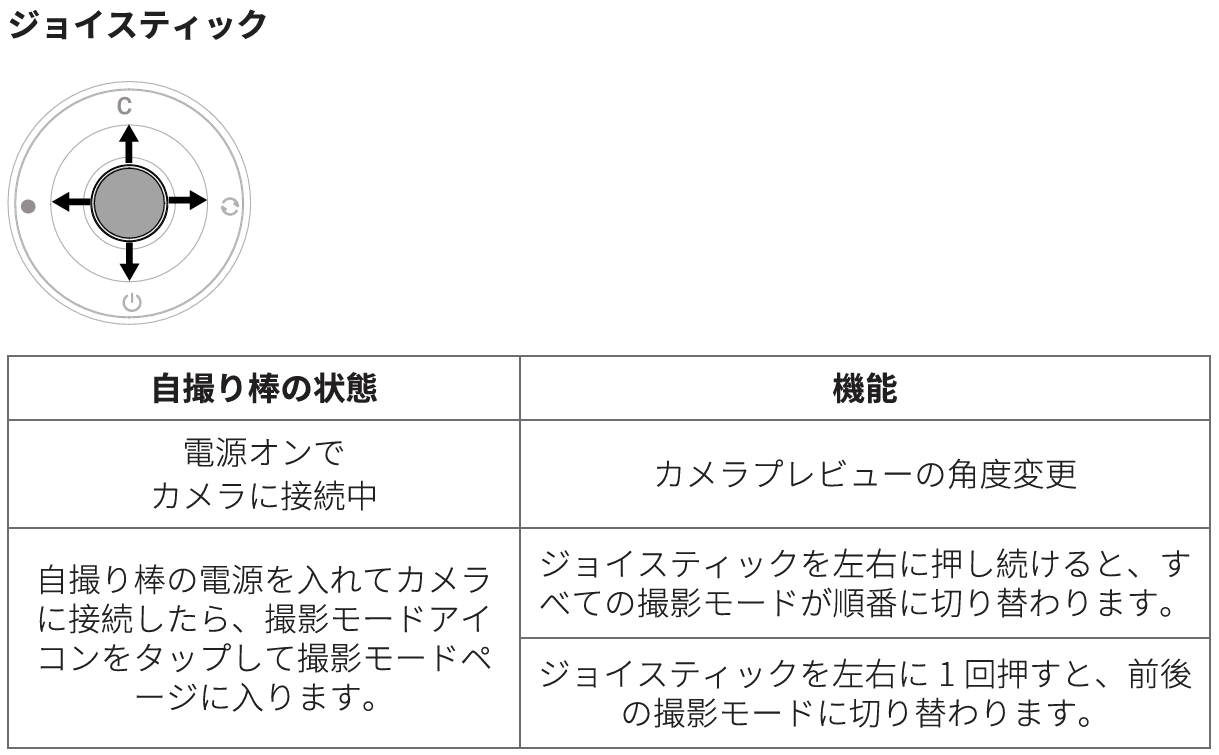
ジョイスティック
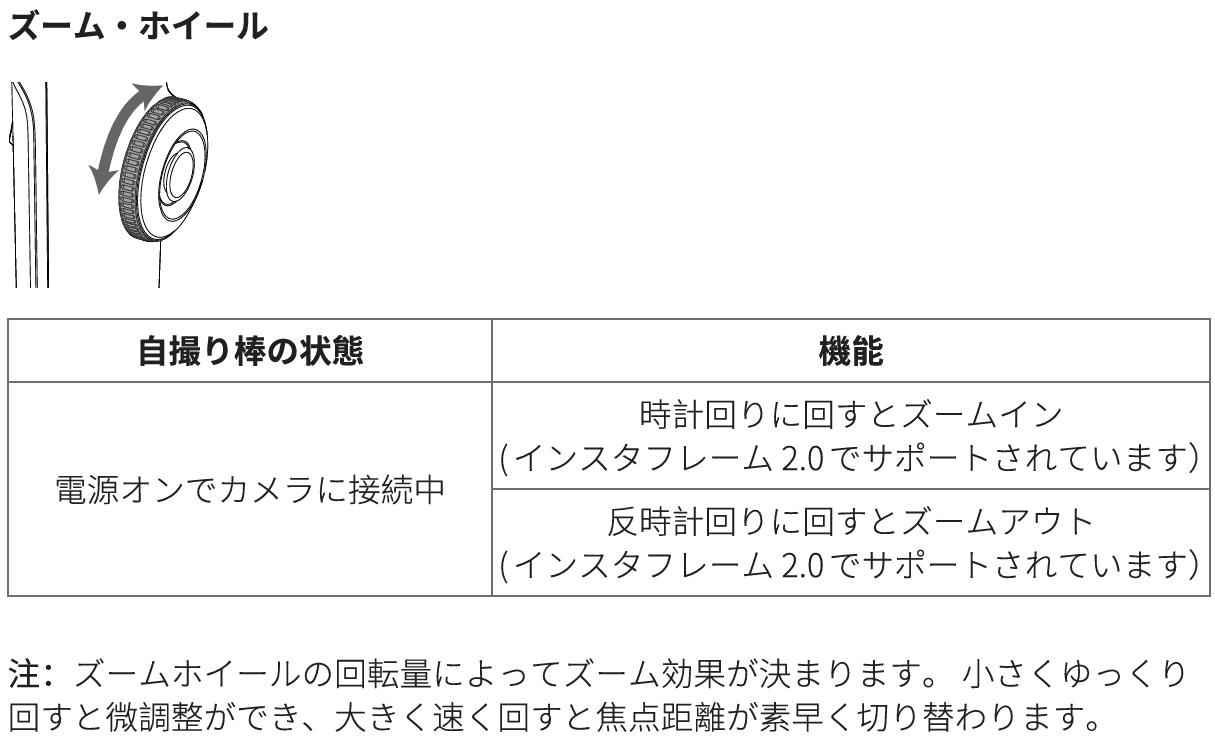
ジョイスティックを操作することで、カメラの映像を自由に動かせます。360度動画モードの場合はプレビュー映像の角度変更をするだけですが、「インスタフレーム2.0」 では撮影中の動画のカメラワークをこのジョイスティックで滑らかに操作できて便利です。
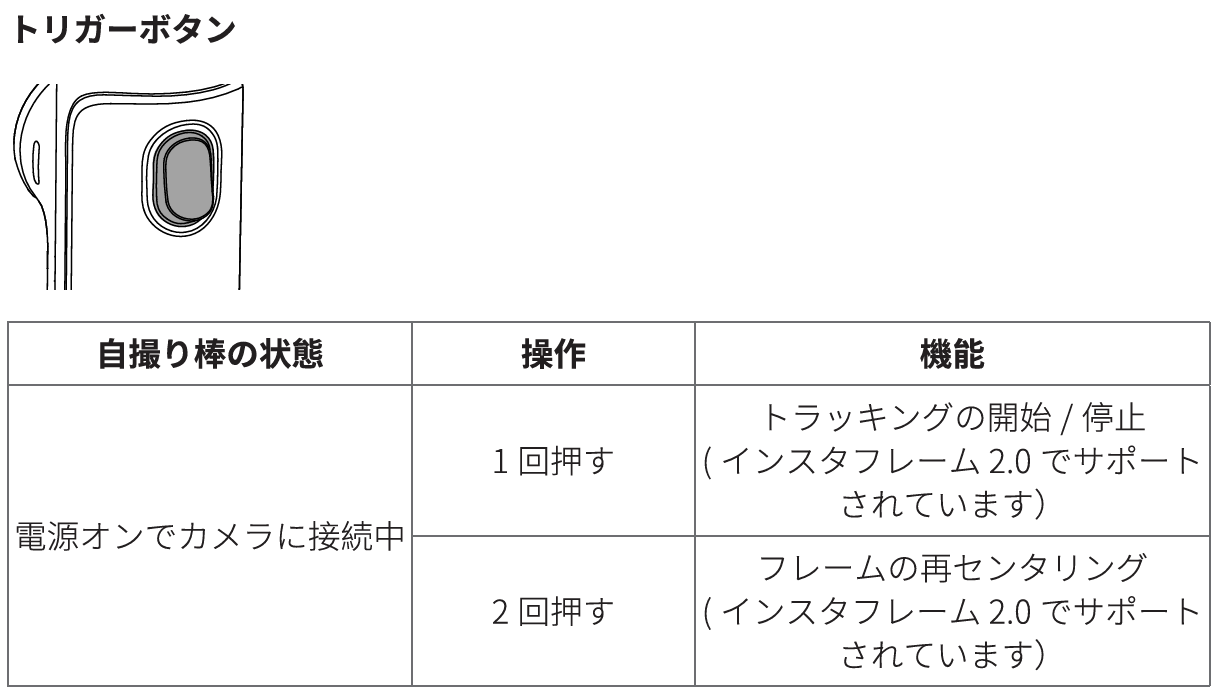
トリガーボタン
背面の「トリガーボタン」は、「インスタフレーム2.0」モードのときに使えます。
1回押すと、トラッキングの開始と停止です。つまり、人の顔を認識してその人物を自動で追いかけるようにカメラが追従します。
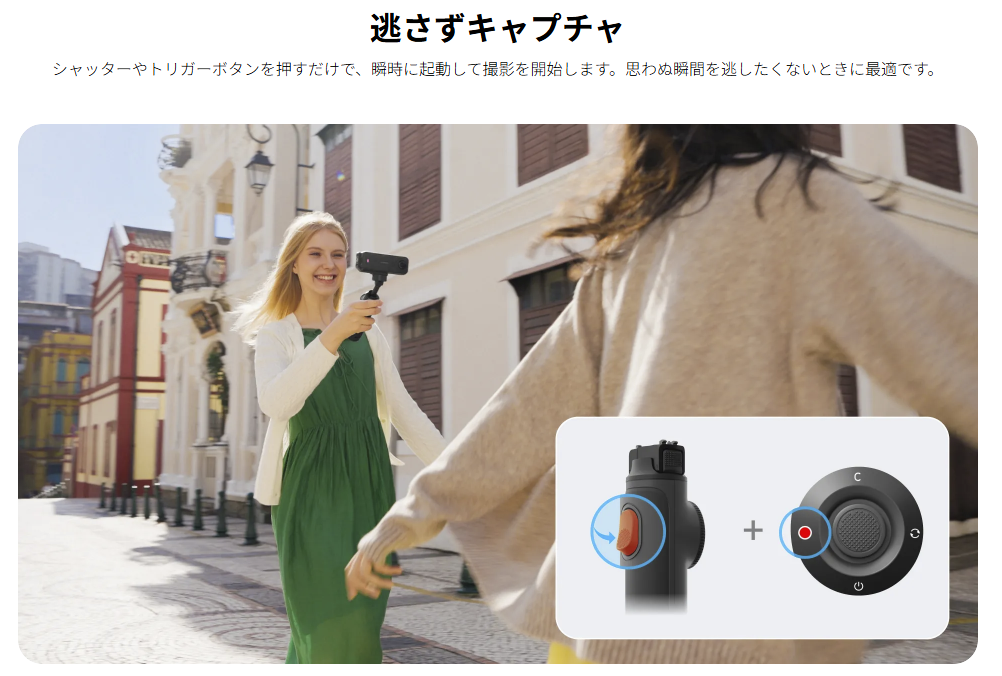
クイックキャプチャー
ふつうに電源をつけようとすると、電源ボタンの長押しなので起動までに時間がかかるのですが、電源オフの状態からすぐに撮影することができます。これは「X5」の「クイックキャプチャー」という機能で、カメラ内の設定でまず機能を有効化しておきます。
そして「フリーフレーム自撮り棒」の、シャッターボタンとトリガーボタンを同時押しするとクイックキャプチャーできます。電源オフの状態からもすぐに撮影できて便利です。
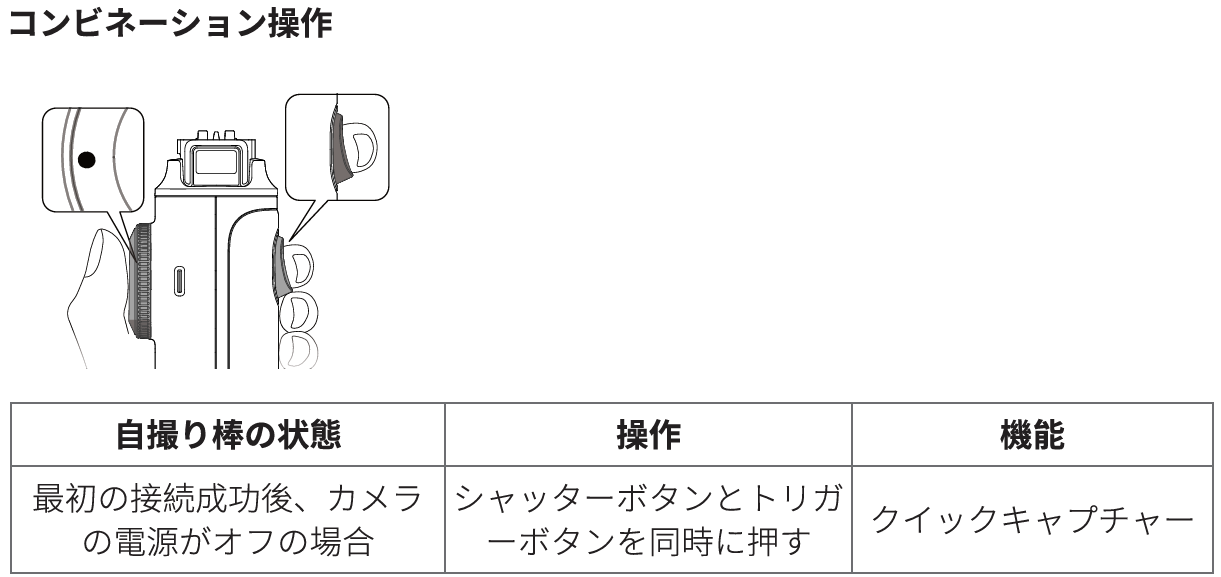
ズーム・ホイール
「ズーム・ホイール」は、「インスタフレーム2.0」モードのときに使えます。
時計まわりに回転するとズームイン、半時計まわりに回転するとズームアウトできます。
小さくゆっくり回すとなだらかにズームイン・アウトして、大きく速く回すとズームが3段階で瞬時に切り替わります。
Insta360製品を買うなら公式ストアがお得
Insta360製品を買うなら、公式ストアでの購入がおすすめです。セールを開催していることが多く割引でお得に購入できます。また、公式ストア独自の特典があることも多いので、ぜひチェックしてみてください。
当サイト KOBE FINDER 限定特典
さらに、当サイトから「Insta360公式ストア」にアクセスして購入した方限定の特典もあります。
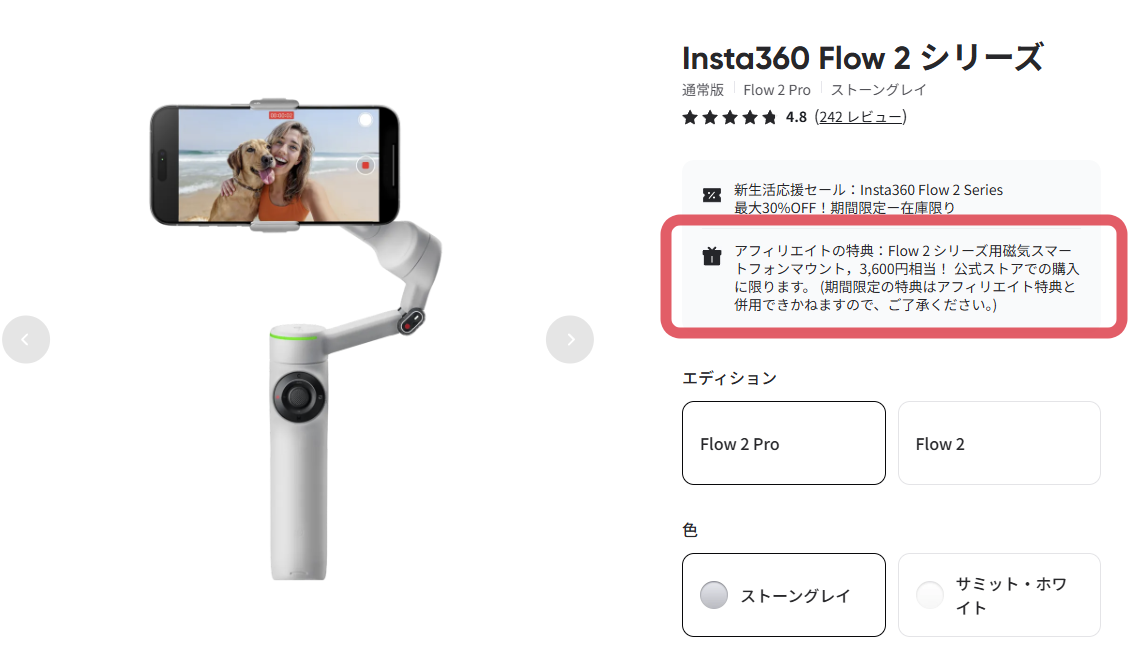
例えば、Insta360のスマホ用ジンバル「Insta360 Flow 2 Pro」を購入すると、磁気スマートフォンマウント(3,600円相当)を無料でプレゼント!
特典の内容は、時期によって異なるのでストアにてご確認ください。