神戸ファインダーをご覧いただきありがとうございます。Aki(@Aki_for_fun)です。
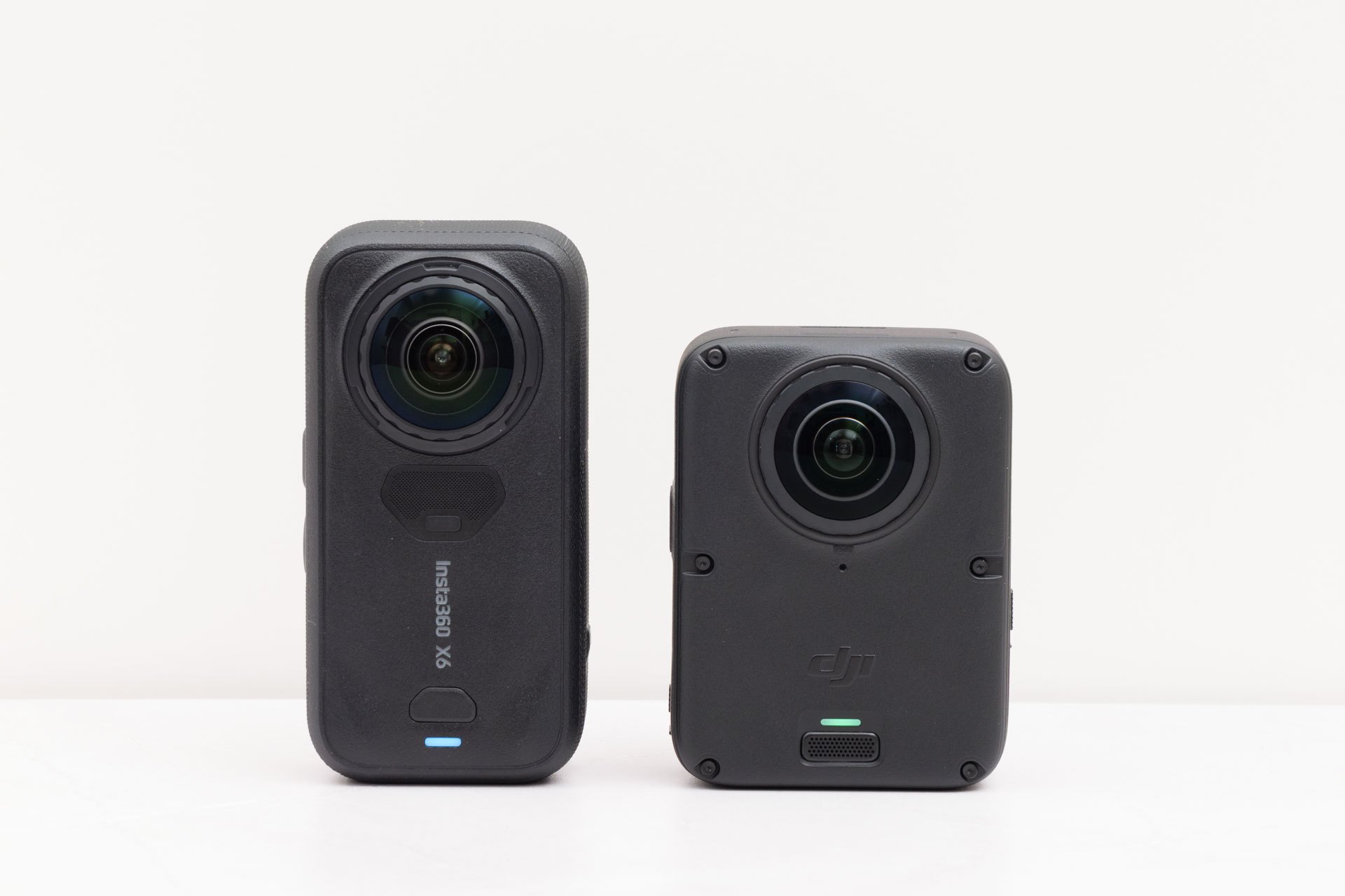
Insta360 X6とDJI Osmo 360 IIを、しばらく持ち歩いて使い比べました。どちらも8Kで360度動画が撮れる、2026年の最新機種です。スペック表を並べるとよく似ていますが、使ってみると「何を大事にする人に向いているか」がはっきり分かれました。
この記事では、買う前に知っておきたい違いを6つに絞ってまとめています。360度カメラを初めて買う方にも分かるように書きました。
この記事はInsta360からの依頼で制作しています。Insta360 X6は同社から提供を受けたもの、DJI Osmo 360 IIは比較のために同社が手配してくれたものです。評価は、わたしが実際に使って感じたことをそのまま書いています。
同じ内容を動画でも紹介しています。実際に撮った映像で違いを見たい方は、あわせてご覧ください。
先に結論:どんな人にどちらが合うか
| こんな人に | 合う機種 |
|---|---|
| 被写体を自動で追いかけたり、ジンバルカメラのように撮ったりしたい | Insta360 X6 |
| 撮ってすぐSNSに出したい。編集の手間を減らしたい | Insta360 X6 |
| 長時間の動画撮影をしたい | Insta360 X6 |
| 予算をなるべく抑えて360度動画を体験したい | DJI Osmo 360 II |
| 動きの速い場面を、8Kでなめらかに撮りたい | DJI Osmo 360 II |
わたしの感想をひとことで言うと、機能を使い込みたいならX6、予算を抑えて360度撮影を楽しみたいならOsmo 360 IIです。X6は撮ったままSNSに出しやすく、編集に時間をかけたくない方にも向いています。Osmo 360 IIは機能がX6より絞られていますが、そのぶん価格が抑えめです。
X6は、InstaFrame 2.0という「360度カメラをジンバルカメラのように使う」機能が気に入っています。Osmo 360 IIは、X6より2万円以上安く、360度動画を8K/60fpsで撮れて、本体の保存容量も大きい。基本の部分がしっかりしたカメラです。
価格・付属品・内蔵ストレージ:Osmo 360 IIは約2.4万円安く、内蔵ストレージも大きい
| Insta360 X6 | DJI Osmo 360 II | |
|---|---|---|
| 基本のセット | 通常版 118,000円 | スタンダードコンボ 93,610円 |
| アクセサリー付きのセット | エッセンシャルキット 135,000円 | アドベンチャーコンボ 110,990円 |
| バッテリー・USB-Cケーブル・保護ポーチ・レンズクロス | 付属 | 付属 |
| レンズキャップ | 通常版は別売(1,400円) | 付属 |
| microSDカード | 別売(最大1TB) | 別売(最大1TB) |
| 本体の保存容量(撮影に使える量) | 47GB | 105GB |
※価格はどちらも公式ストアの税込価格(2026年11月2日時点)
いちばん安いセット同士で比べると、Osmo 360 IIのほうが24,390円安く買えます。
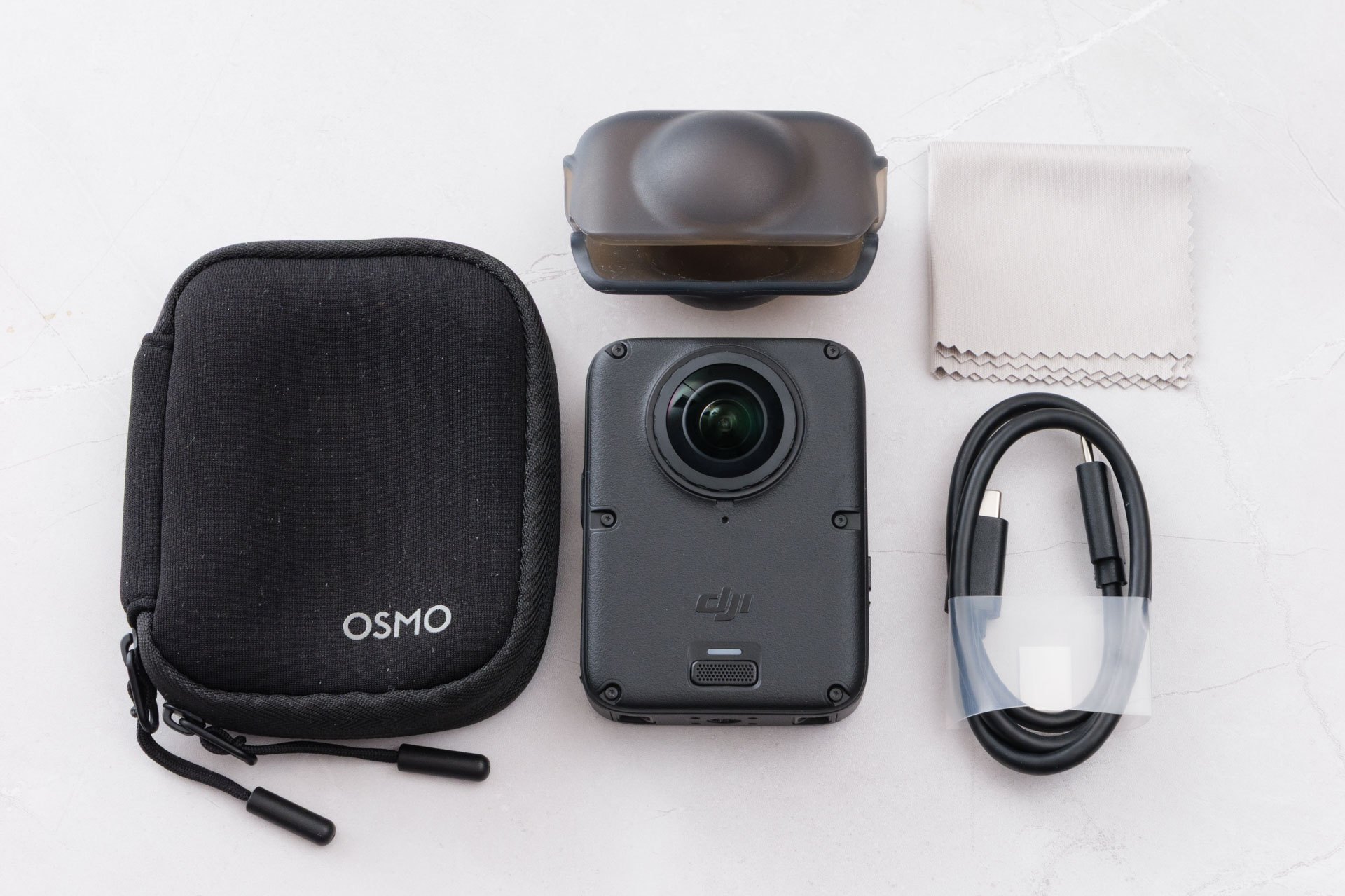
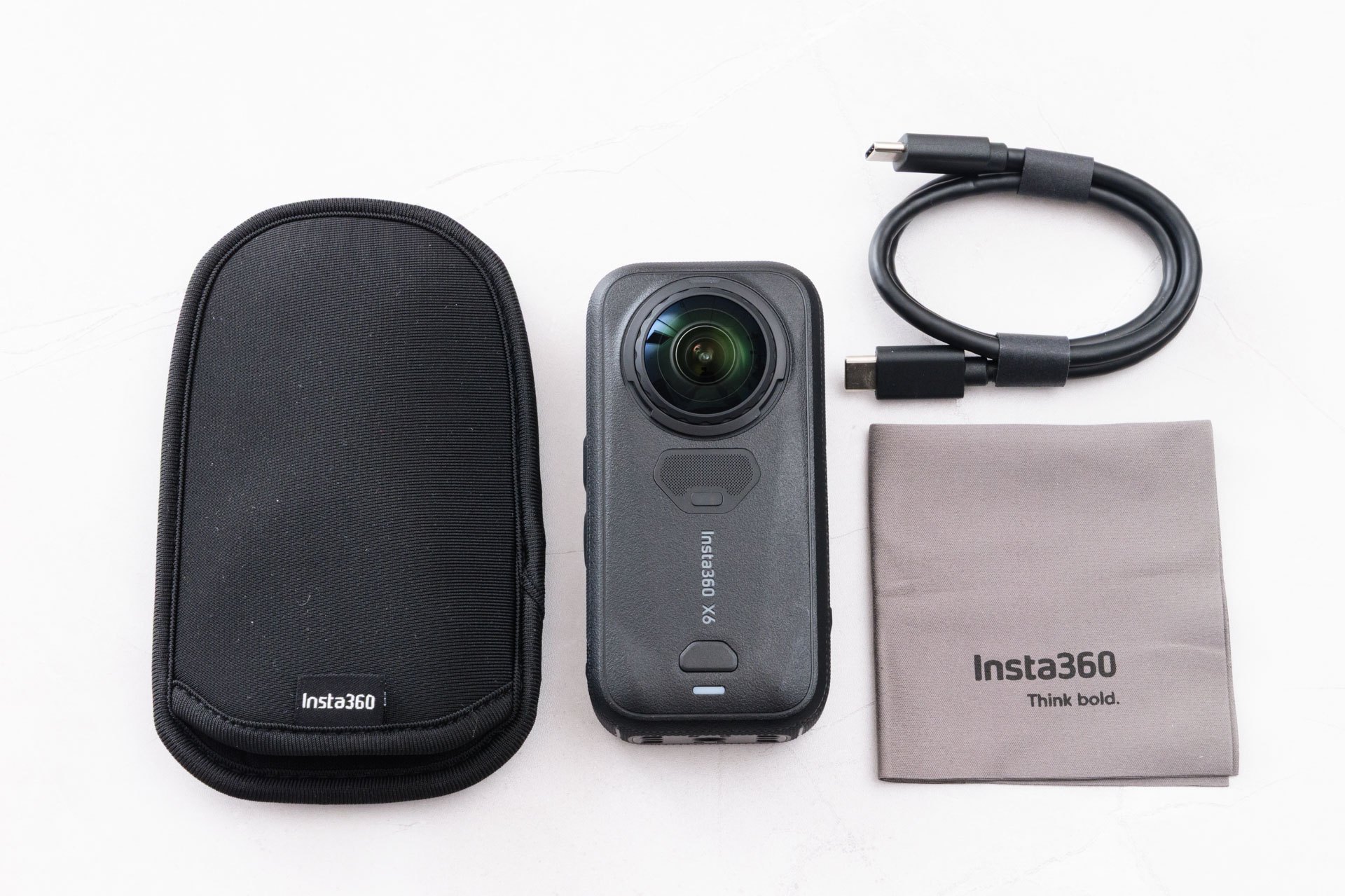
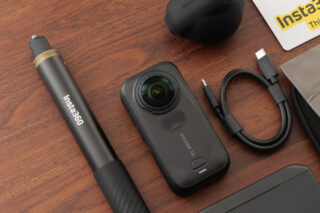
付属品はどちらも、バッテリー、USB-Cケーブル、保護ポーチ、レンズクロスがそろっていて、買ったその日から撮りはじめられます。持ち運ぶときは、どちらも付属のポーチに入れればレンズを守れます。
細かな違いとして、Osmo 360 IIにはシリコンのレンズキャップも入っています。X6のレンズキャップは別売(1,400円)なので、撮影の合間にさっとかぶせておきたい方は、一緒に買っておくと便利です。
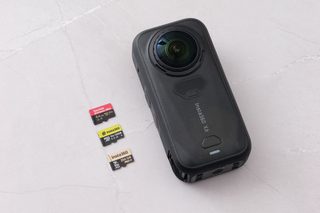
本体の保存容量は、Osmo 360 IIが105GBで、X6(47GB)の2倍以上あります。どちらもmicroSDカード(最大1TB)で容量を足せるので、長く撮りたいときは容量の大きいカードを選べば困りません。それでもOsmo 360 IIは、カードを買わなくてもその日から長めに撮れるので、そのぶん出費を抑えられます。
X6のmicroSDカードの選び方は、こちらにまとめています。
X6の付属品の詳しい比較は、こちらの記事にまとめています。
デザインと持ちやすさ:Osmo 360 IIは軽く、X6は画面が大きい
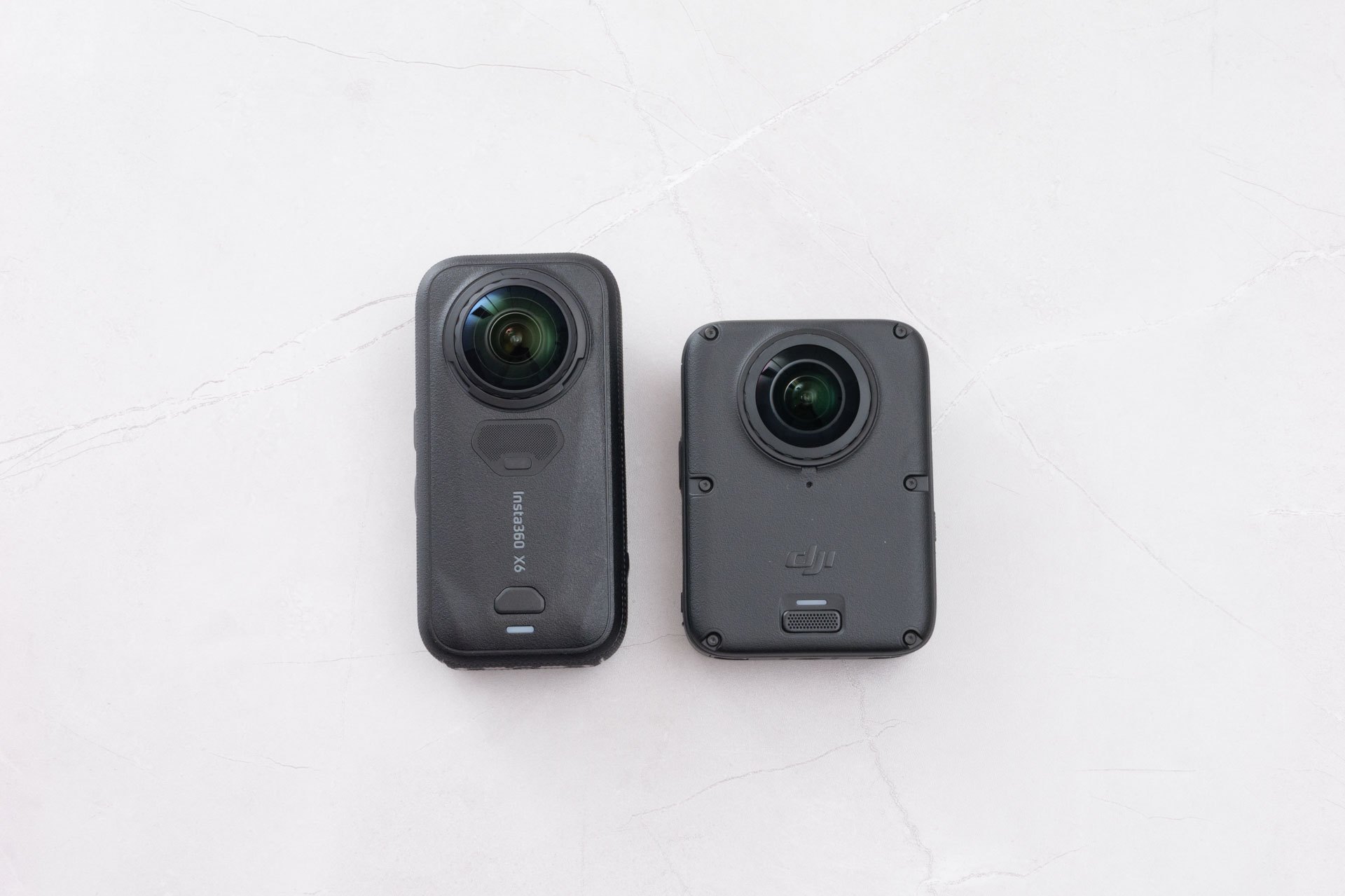
| Insta360 X6 | DJI Osmo 360 II | |
|---|---|---|
| 重さ(公称) | 196g | 183g |
| 画面 | 2.32型 有機EL(縦長)。画面を押し込んで録画できる | 2.0型(横長) |
| 本体の色 | ブラック/ホワイト | ブラック |
| 防水(本体のみ) | 水深20m | 水深10m |
※どちらも、ダイビングのように長く潜る撮影では、専用の防水ケースの使用が推奨されています
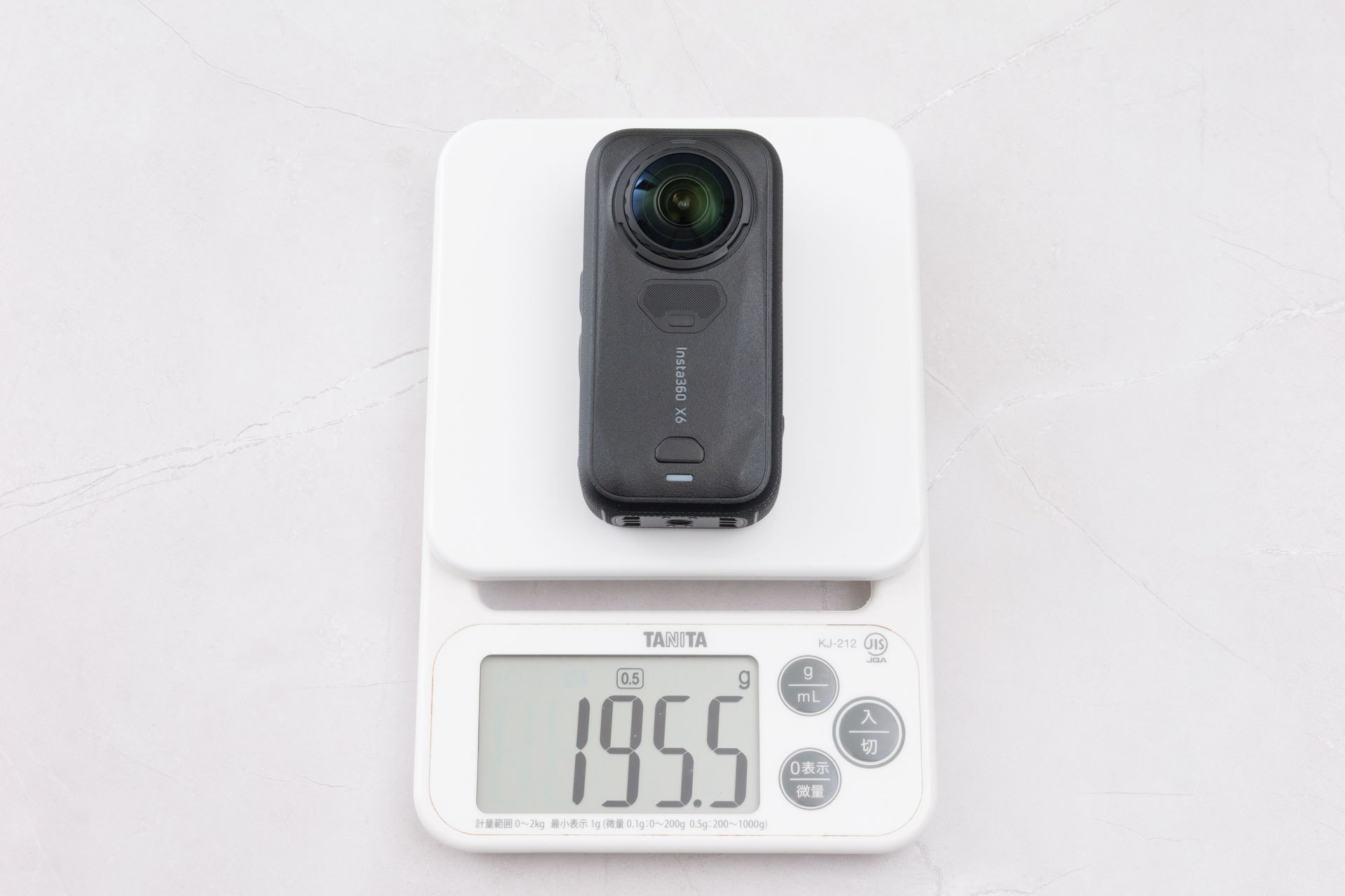
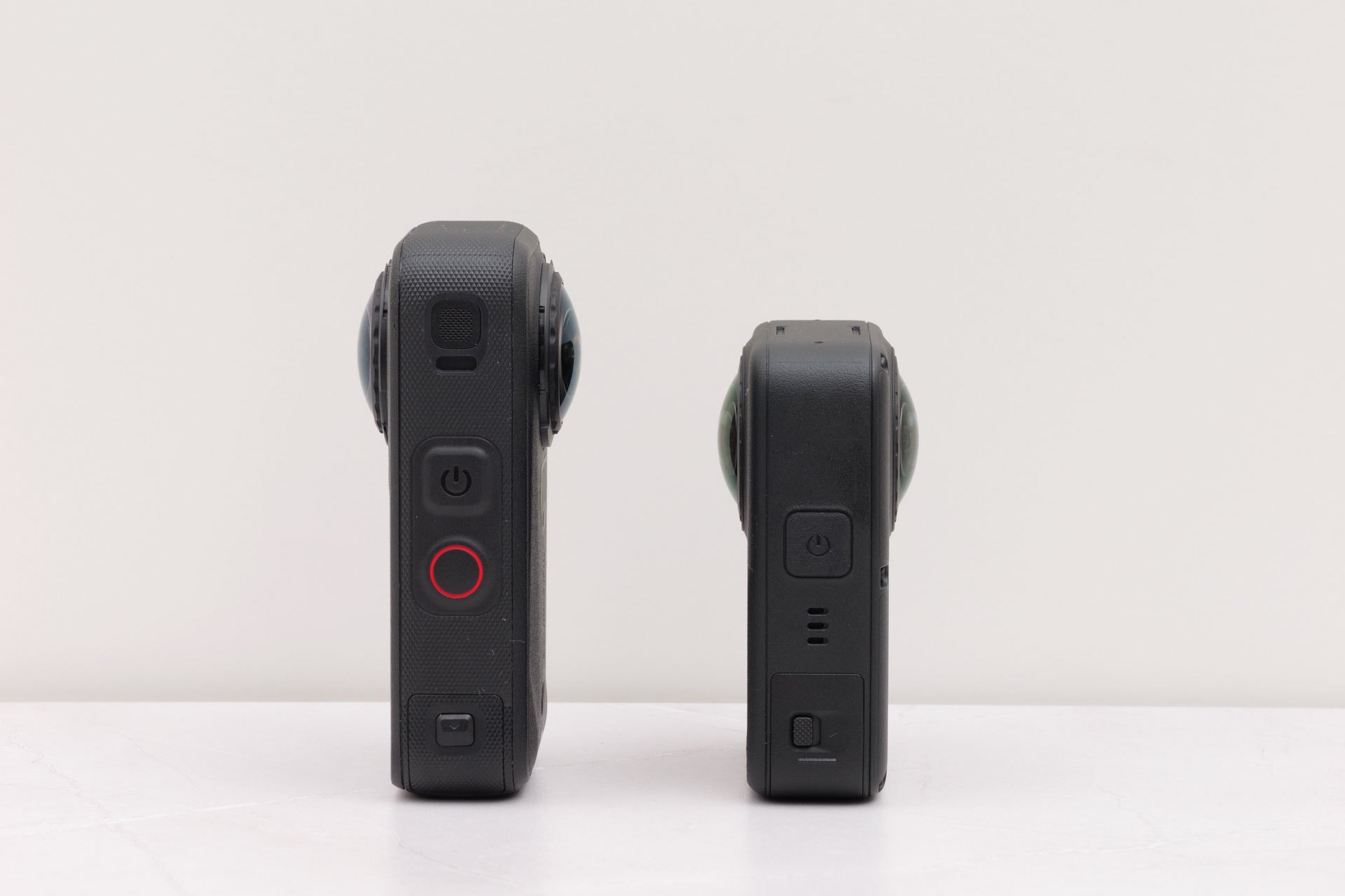
キッチンスケールで量ってみると、X6は195.5g、Osmo 360 IIは182.0gで、どちらも公称値とほぼ同じでした。
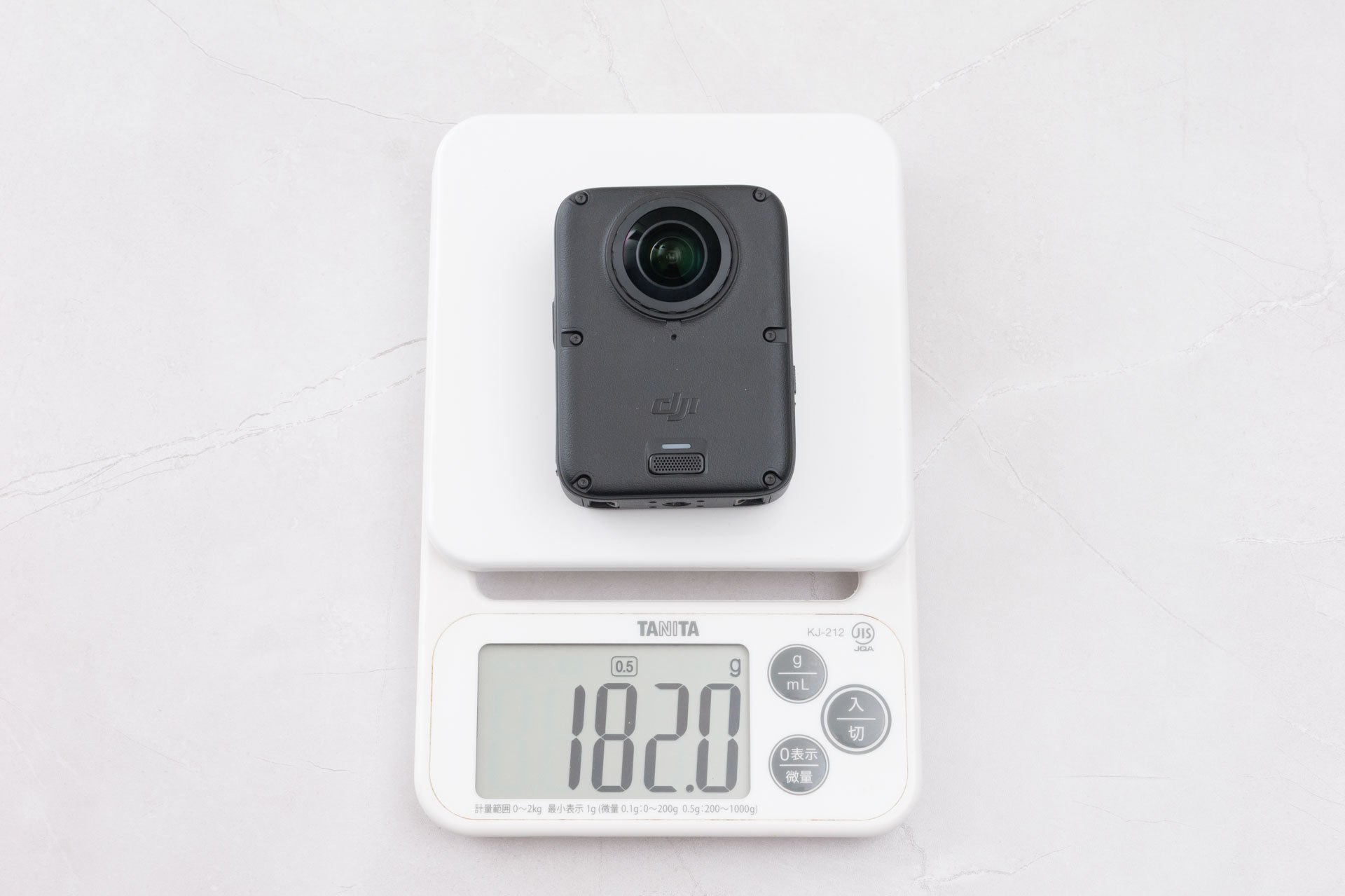
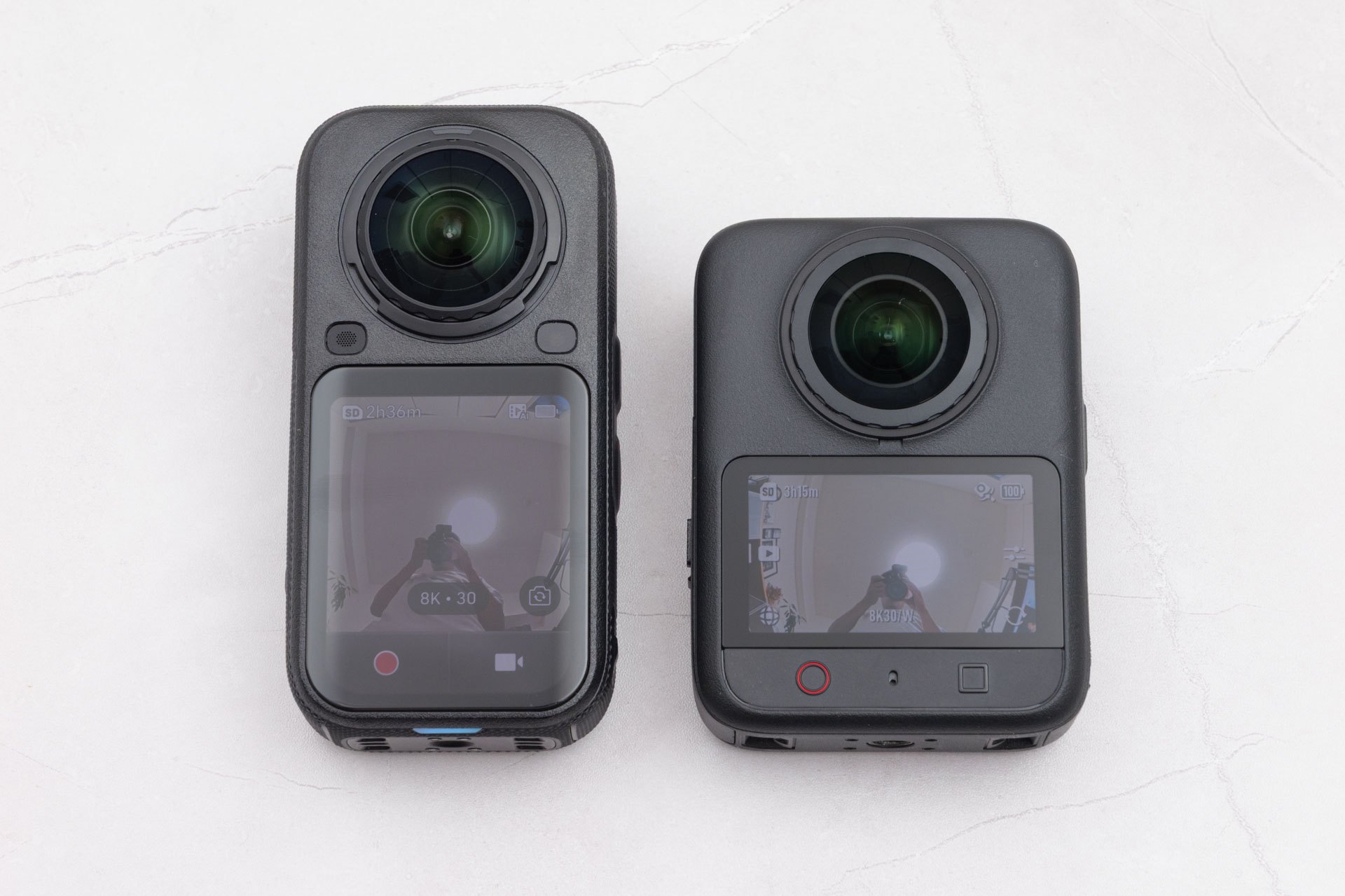
Osmo 360 IIはより背の低いコンパクトなデザインで、ポケットに入れて持ち歩きやすいサイズです。画面は横長なのでふつうに持つと横の映像が見やすくて、縦で映像を確認したいときはカメラを傾けます。操作方法が分かりやすく、使いやすいカメラだと感じました。
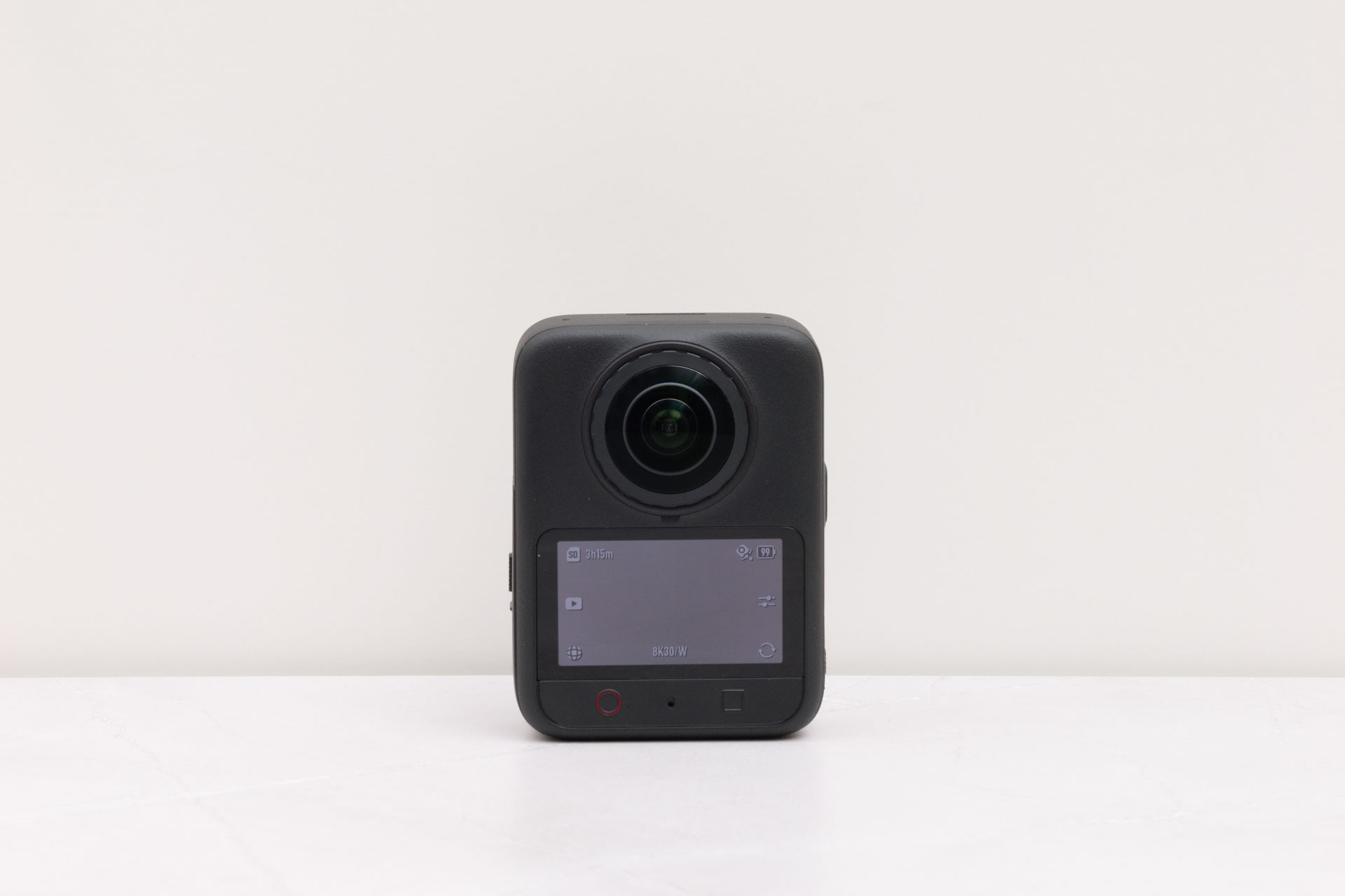
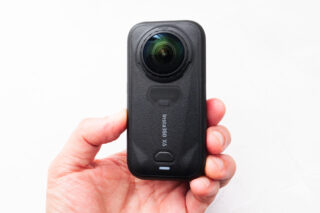
X6は2.32型の有機EL画面で、映像の表示は正方形に近いかたちなので、縦でも横でも映像を確認しやすいです。画面そのものを押し込むと録画が始まるので、手袋をしていても操作できます。画面に録画ボタンが表示されていて、暗い場所でも視認性が良いです。
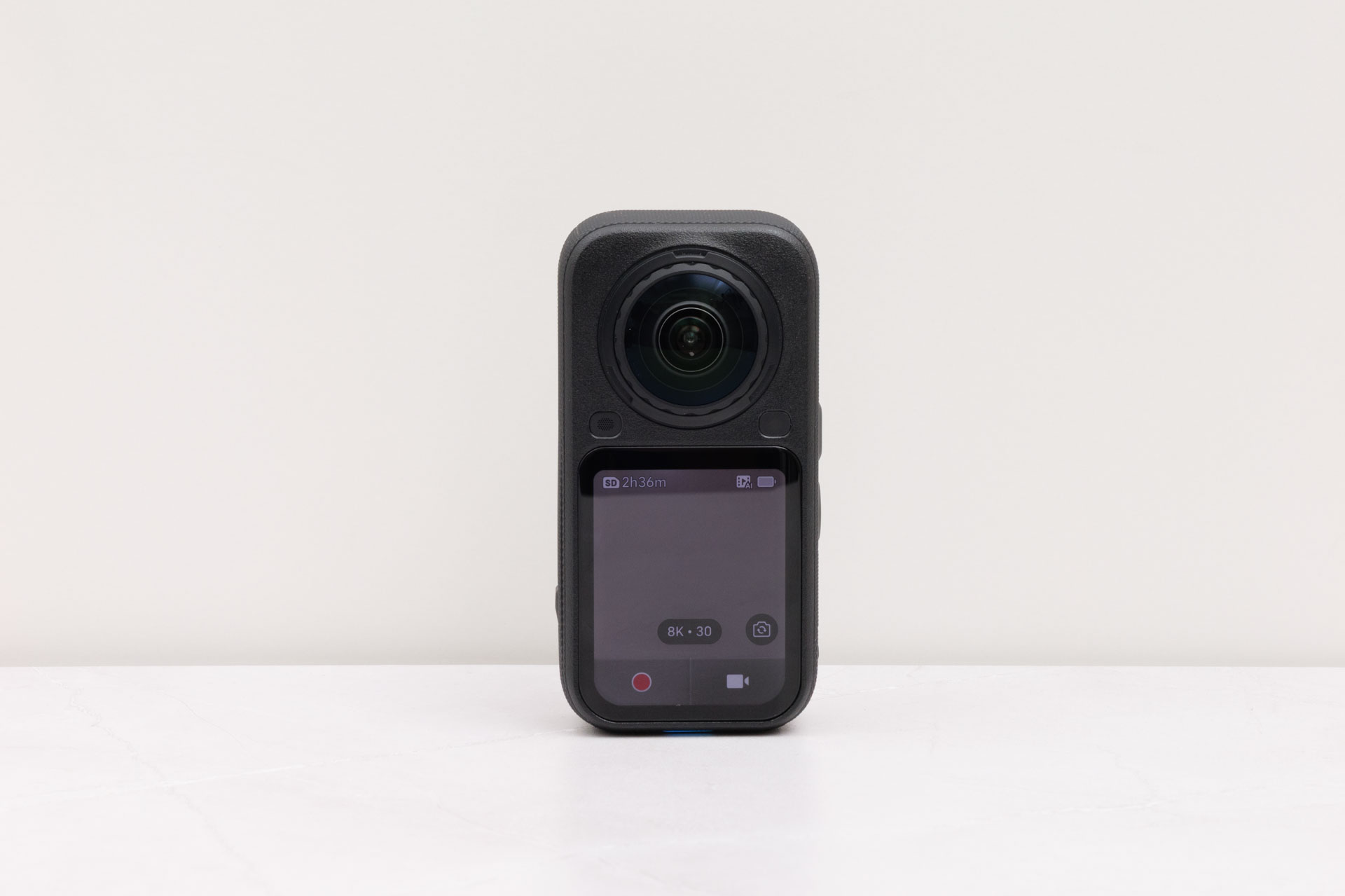
水辺で使う場合、どちらも防水性能があって、Osmo 360 IIが水深10m、X6が水深20mまで対応しています。ただ、どちらも水中で360度動画をきれいにつなぐには、専用の防水ケースが必要になります。
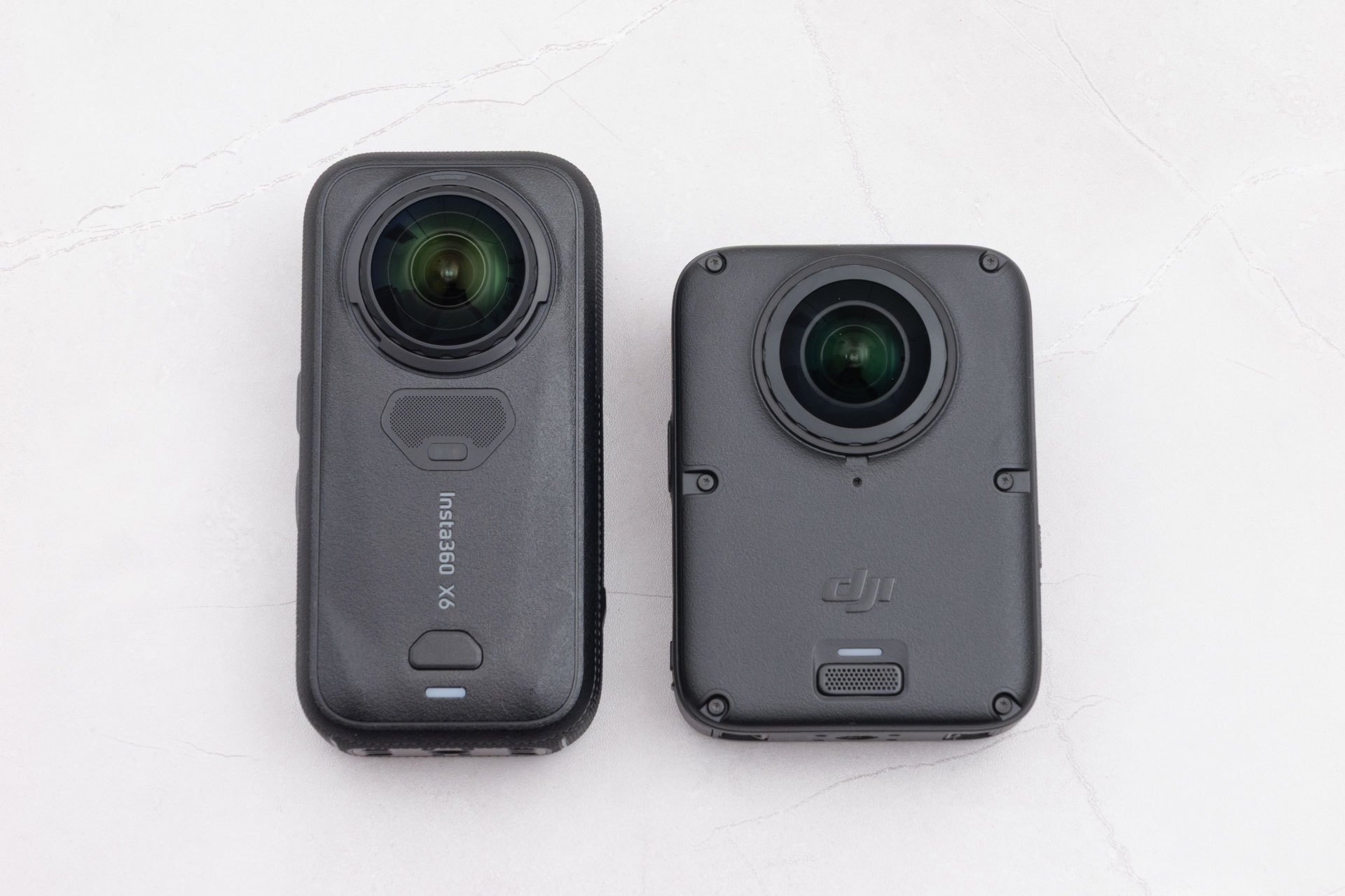
360度動画の画質:色はどちらもきれい、8K/60fpsはOsmo 360 II
X6とOsmo 360 IIで、同じ場所・同じ時間に、2台とも8K/30fps、色の設定は標準のまま(ホワイトバランスや露出はAUTO)で撮り比べました。360度で撮った映像を、同じ向きに切り出して並べています。
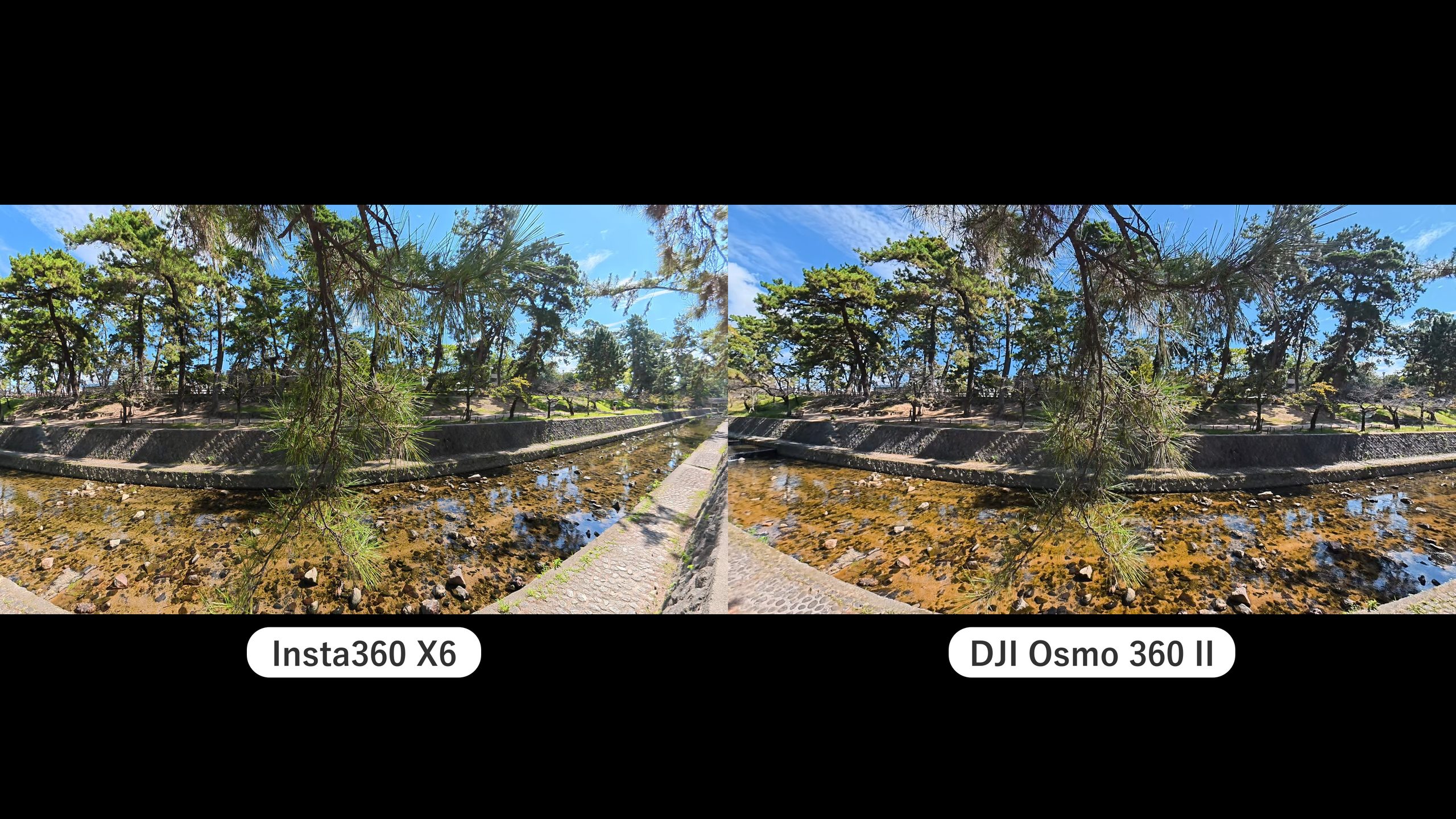
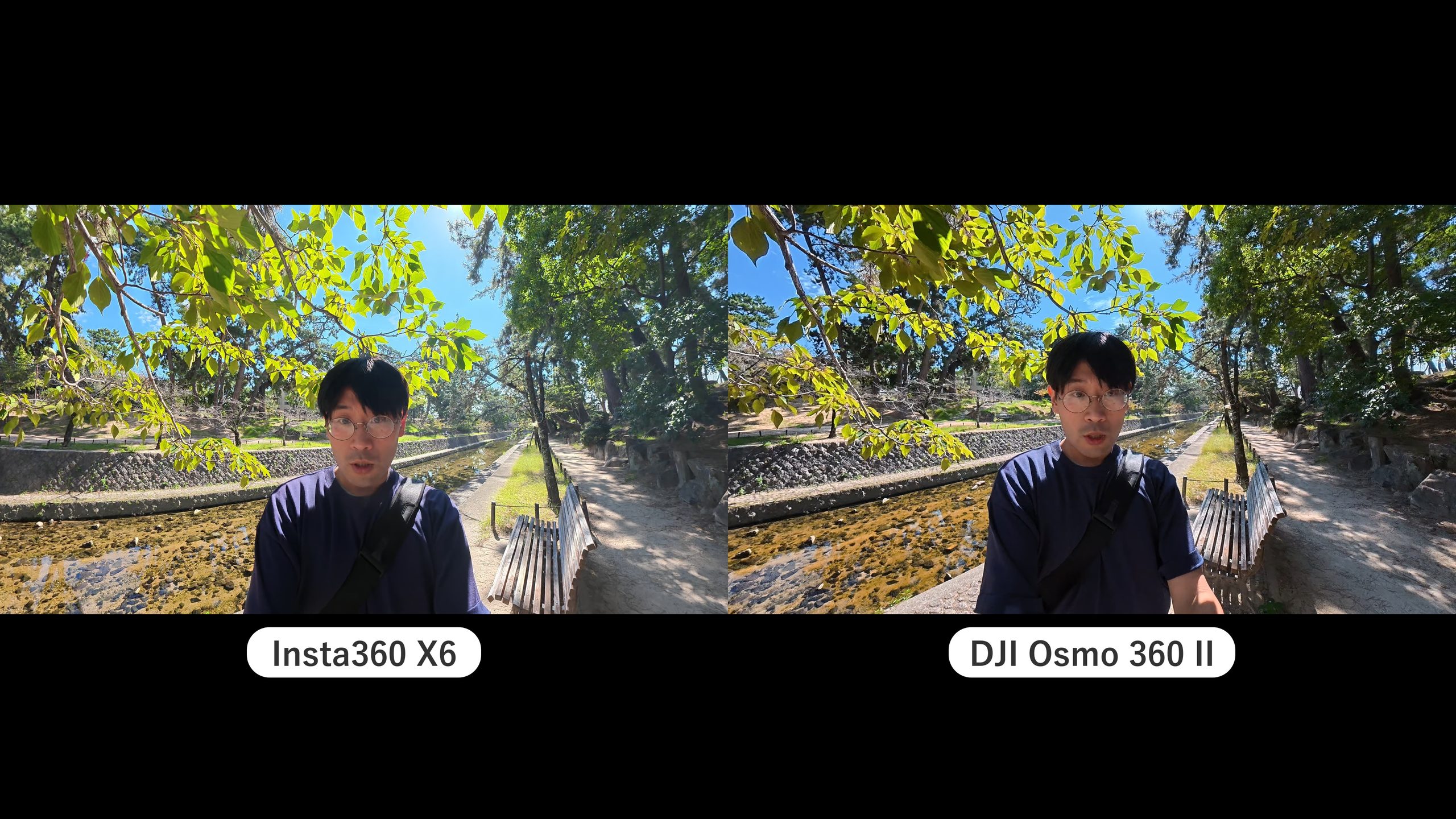
どちらもきれいな色で撮れます。両方ともしっかり色が出ていて、シャープでくっきりとした描写です。ダイナミックレンジが広く、光が当たった水面のきらめきや明るい雲のディティールもほとんど白飛びせずしっかり描写されていました。逆光で撮っても人の顔が暗くなりすぎず、自然な見た目です。
違いとしては色合いの差です。今回の場合、特にわかりやすいのは空や木々の緑の色です。
また明るさのバランスとしては、どちらかというとX6のほうが明るめに記録することが多いようです。
暗所での画質もお互いに良好です。どちらかというとX6のほうが色が濃く、人肌などをより明るく映す傾向がありました。
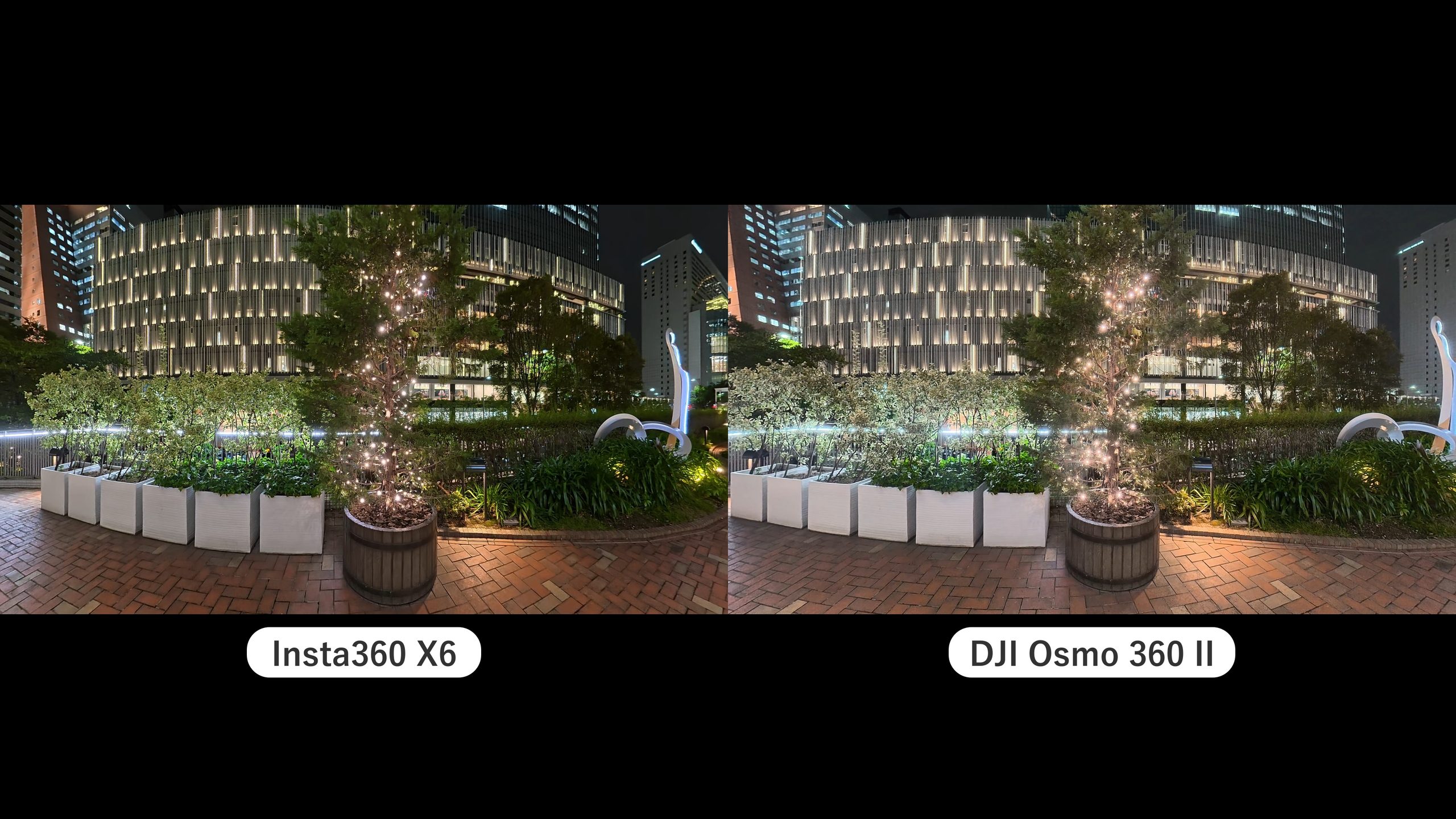
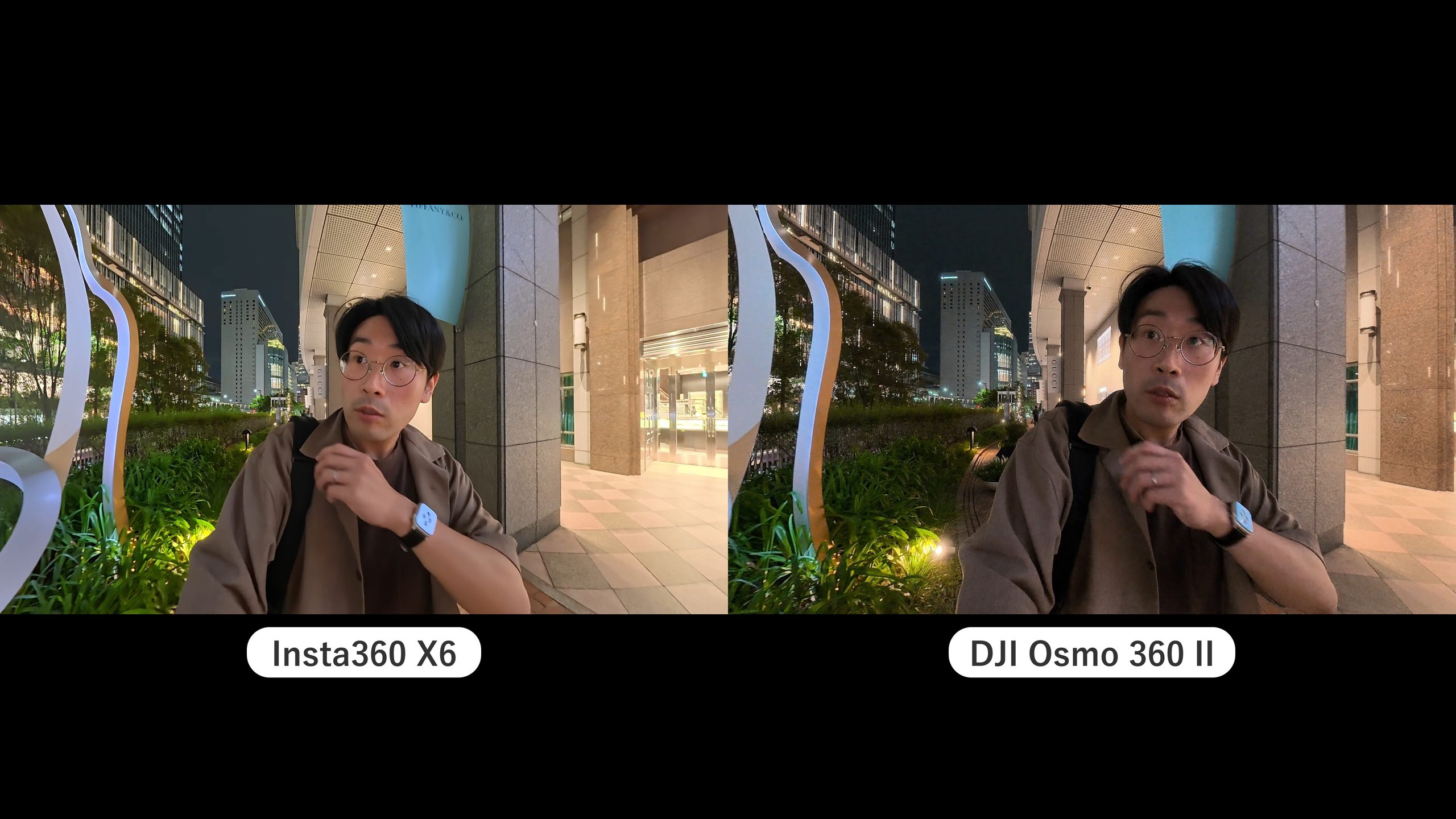
明確な画質の上下は感じられず、手振れ補正もそれぞれ良好で問題ありませんでした。画質については色の好みで選んでかまわないと思います。
8K/60fpsで撮れるのはOsmo 360 II
Osmo 360 IIは、360度動画を8K/60fpsで記録できます。X6の360度動画は8K/50fpsまでなので、ここはOsmo 360 IIにはっきりした強みがあります。
フレームレートは、1秒間に記録するコマの数です。数字が大きいほど動きがなめらかに映り、あとでスローにしたときもカクつきにくくなります。自転車やスキー、走り回るペットのように、動きの速いものを撮るときに差が出ます。
また、日本でよく使われる動画の形式は30fpsと60fpsです。60fpsで撮っておけば、30fpsの動画にもそのまま収まります。50fpsの映像を30fpsの動画に混ぜると、動きがわずかにぎこちなくなることがあるので、X6で日本向けの動画を作るときは8K/30fpsを選ぶのが基本です。
日常の記録や旅行は8K/30fpsですが、動きの速い場面をなめらかに残したい方には、Osmo 360 IIの8K/60fpsが魅力です。
自動追跡のトラッキングはX6のほうが優秀
個人的に、2台の差が最も大きく出ると感じたのが、被写体を自動で追いかける機能です。X6には「InstaFrame 2.0」、Osmo 360 IIには「スポットライトフォロー」があり、どちらも人を追いかけられます。ただ、仕組みや機能性が全然違いました。総合的に見て、X6のほうが優秀です。
| Insta360 X6:InstaFrame 2.0 | DJI Osmo 360 II:スポットライトフォロー | |
|---|---|---|
| どこにある機能か | フラット動画(ふつうの横長・縦長の動画)のモード | 360度動画のモード |
| 記録されるもの | 追いかけたあとのフラット動画。設定で360度動画も一緒に残せる | 360度動画。顔の位置の情報が一緒に記録される |
| SNSに出すまで | 撮ったまま使える | アプリかパソコンで書き出すと、顔を追ったフラット動画になる |
| 追いかけられるもの | 人、物、動物 | 人の顔 |
| ジンバルカメラのように撮る | できる(バーチャルジンバル) | できない |
| リモコン操作 | できる(スマートリモコン・別売) | できない |
| 顔を向けた方向を撮る | できる(POVヘッドトラッカー・別売) | 対応するアクセサリーなし |
X6は「撮った時点で完成」
X6の「InstaFrame 2.0」は、360度カメラの特性を活かして、様々な機能を使える撮影モードです。そのうちのひとつがスマートトラッキング機能で、人や動物などが画面の真ん中に来るように自動で追いかけて撮り続けてくれます。通常のフラット動画として記録できるので、編集なしでそのままSNSに出せる動画になっています。
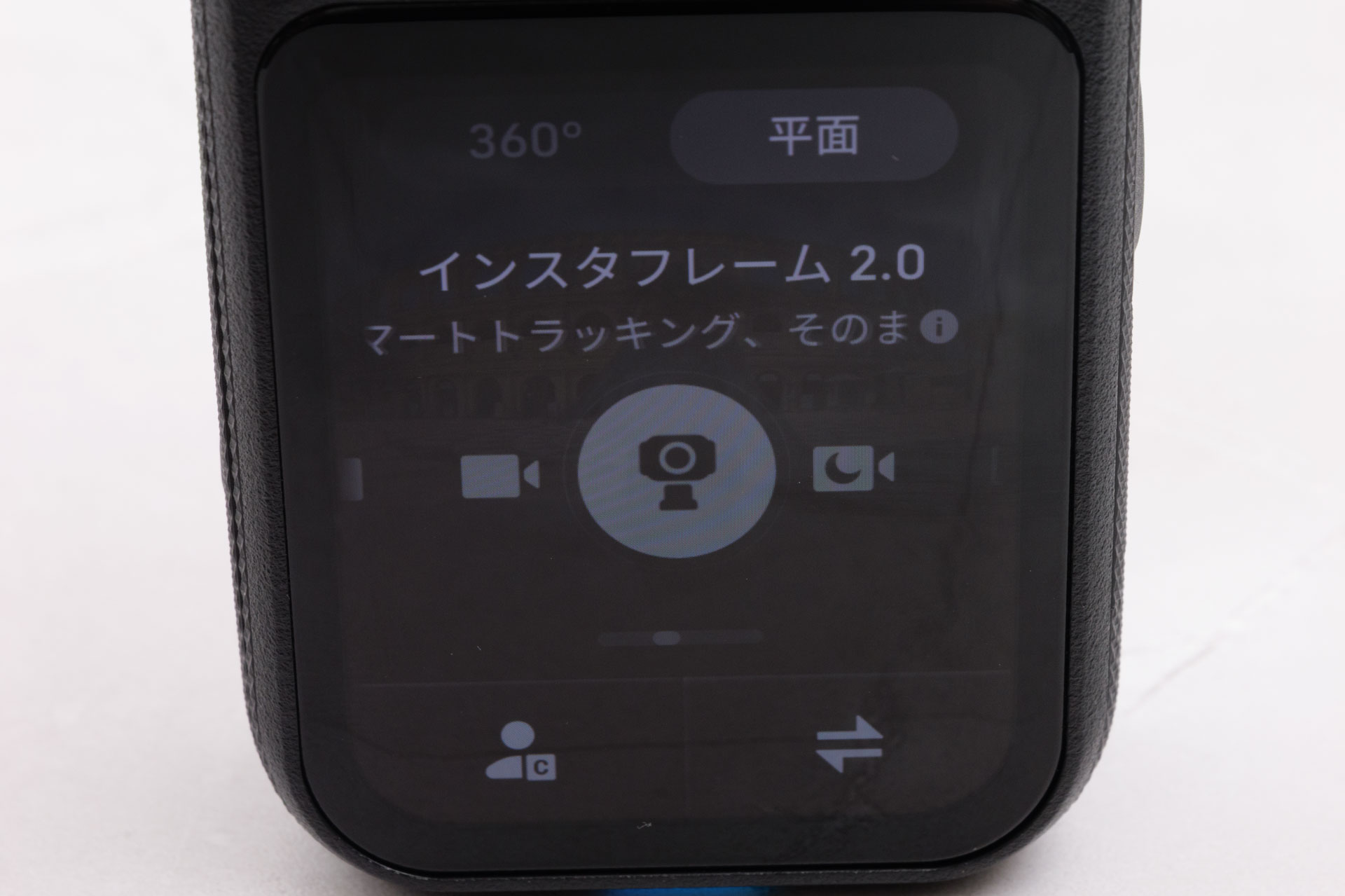
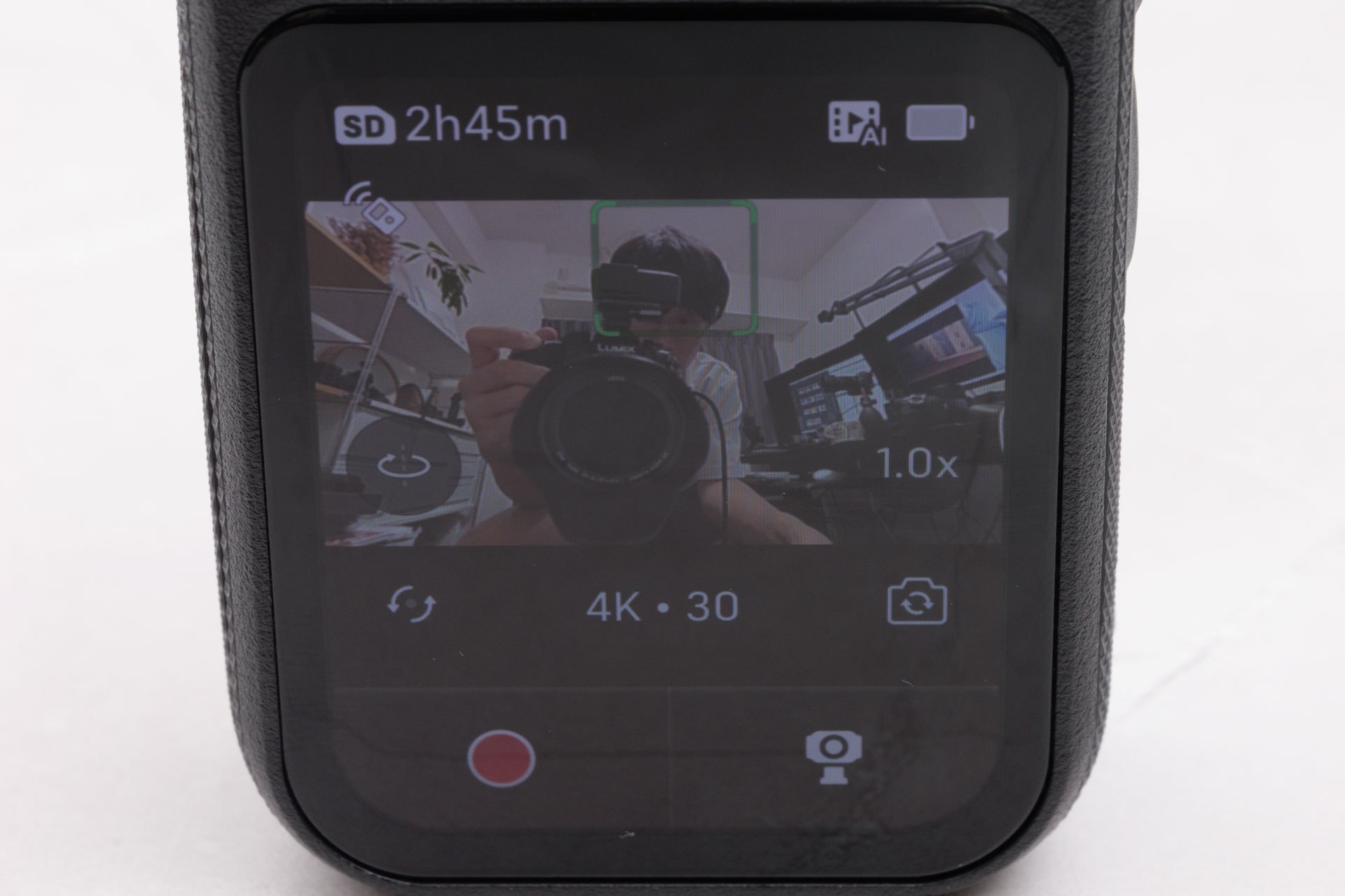
設定で「360度動画バックアップ」をオンにすると、仕上がった動画と一緒に8Kの360度動画も保存されます。追いかけ方が気に入らなかったときは、360度の素材から作り直せます。
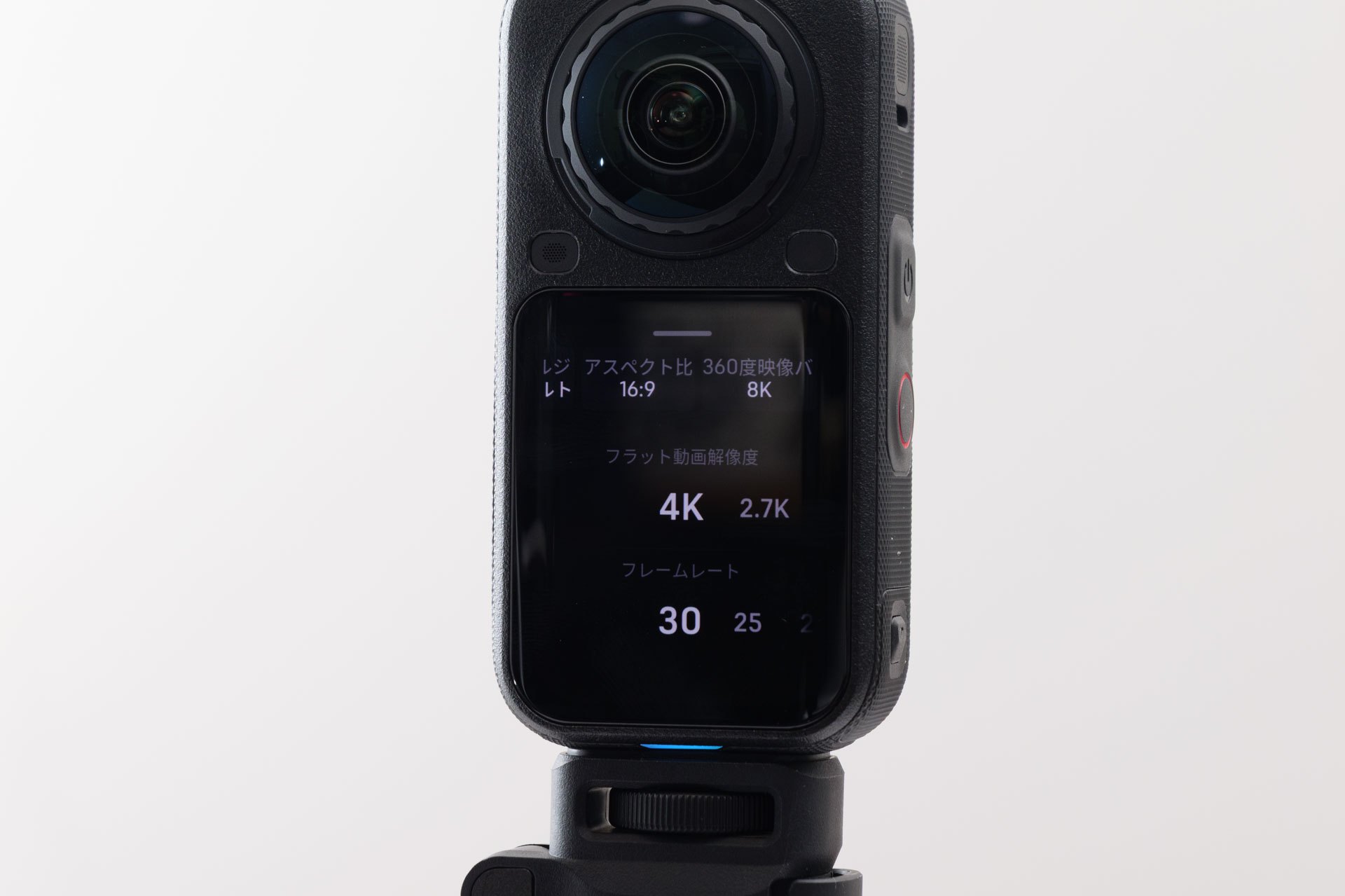
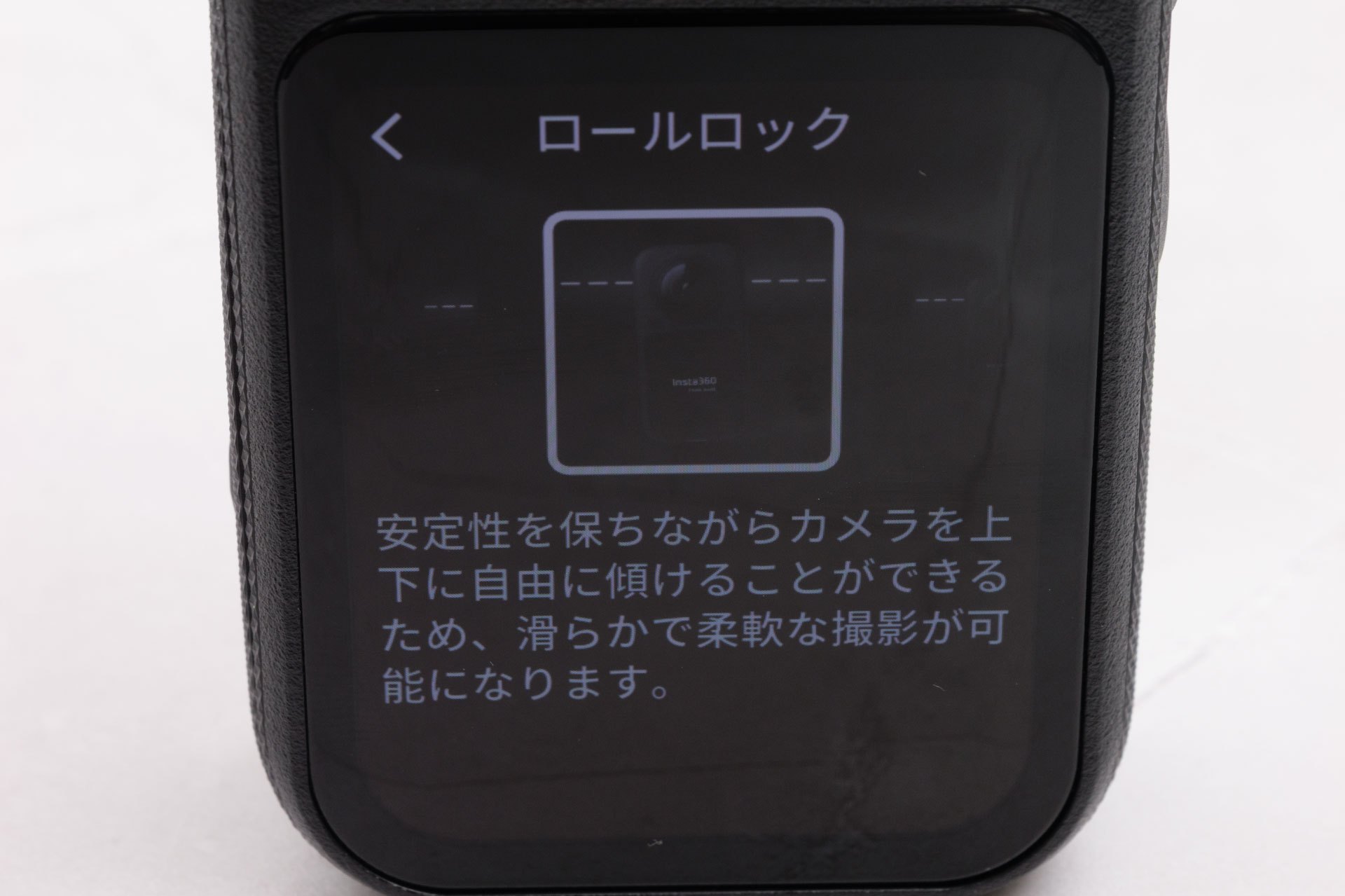
わたしが気に入っているのは、バーチャルジンバルとして使えることです。カメラの傾きや揺れを映像の処理で抑えてくれるので、ジンバルカメラのような映像が撮れます。
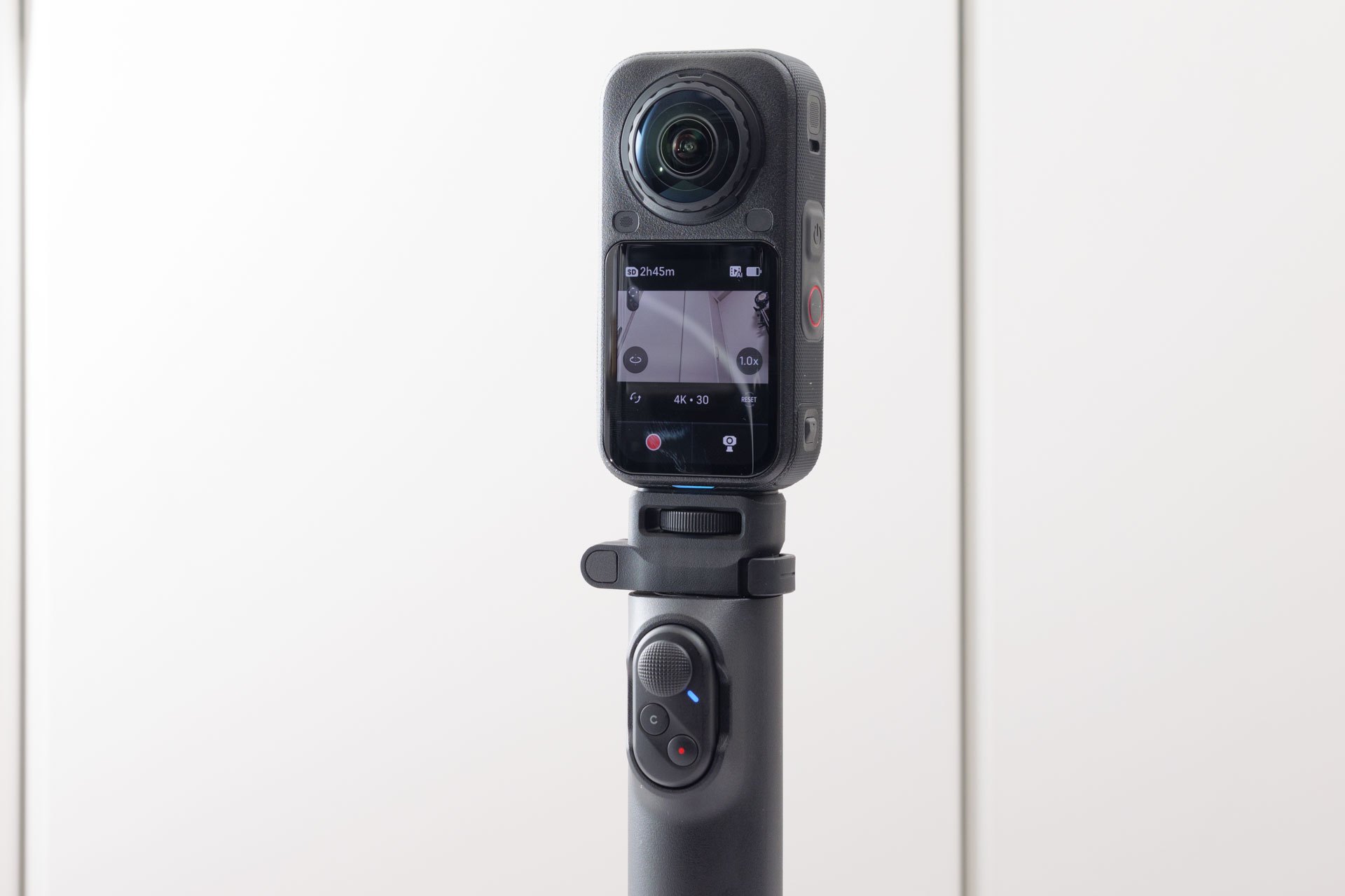
別売の「折りたたみ式自撮り棒リモコンキット」を使うと、手元のジョイスティックで撮りながら向きを動かせます。画面に触らずに構図を決められるので、慣れるとジンバルカメラに近い感覚で使えました。リモコンキットは公式ストアで12,900円です。

見た方向がそのまま映像になる「POVヘッドトラッカー」
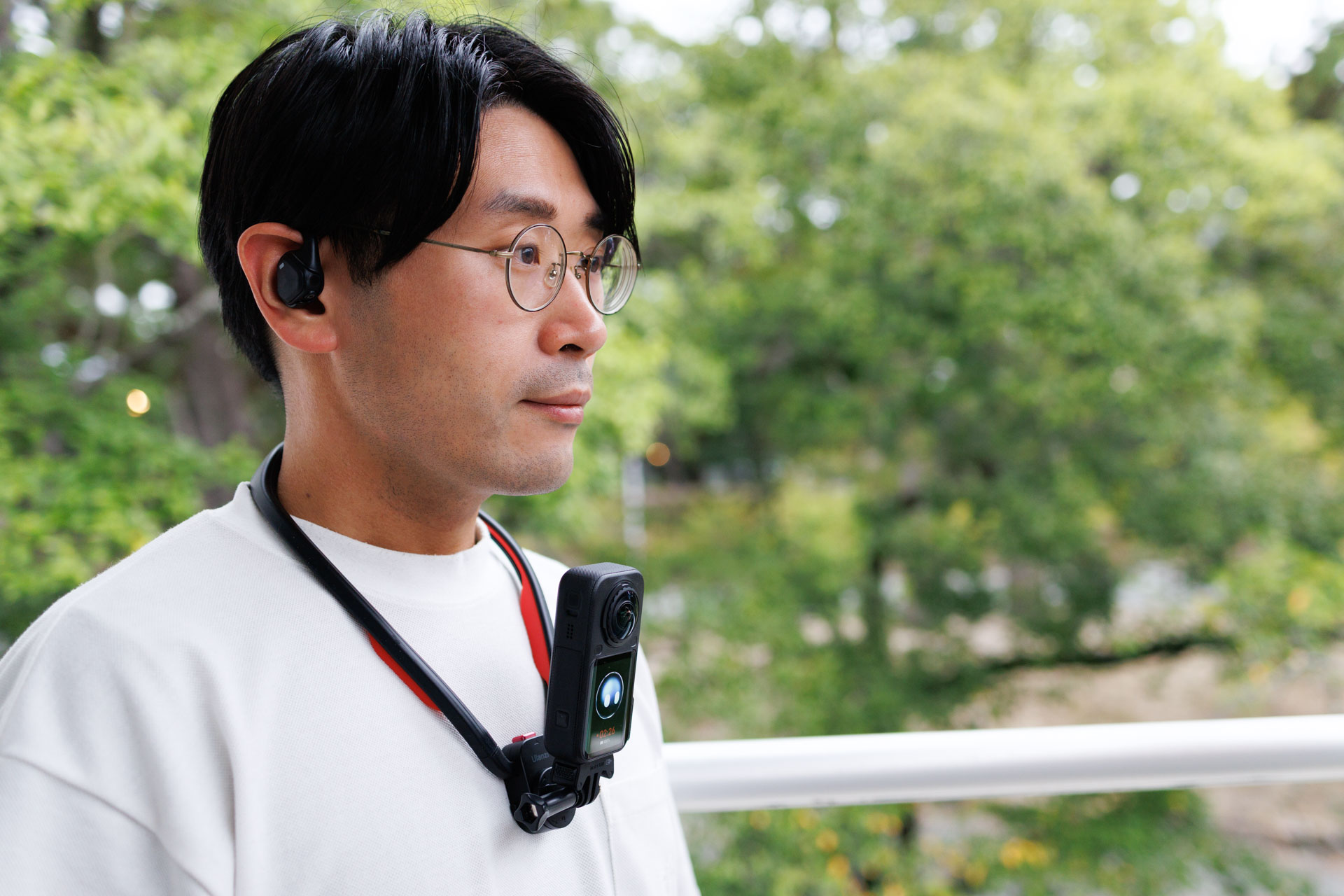
InstaFrame 2.0には、X6ならではのアクセサリーがもうひとつあります。耳に付ける小さなセンサー「POVヘッドトラッカー」です。頭の動きをX6に伝えて、自分が顔を向けた方向を切り出して記録してくれます。もともとはジンバルカメラのLuna Ultra向けに出たアクセサリーで、X6にも対応しました。

 ポチップ
首にかけて固定するには、「ネックレス式マウント」を用います。
 ポチップ
カメラは首から下げたまま、見たいものの方を向くだけで、そこが映像になります。料理をしながら、自転車に乗りながら、子どもと遊びながらといった、両手がふさがる場面で使えるのが強みです。Osmo 360 IIもネックマウントを使えば首から下げて撮れますが、顔を向けた方向に合わせて視点を動かしてくれるアクセサリーはありません。
X6は広い画角で撮れるうえに、カメラ側で画角も調整できるので、わたしはLuna Ultraで使うよりもX6のほうが使いやすいと感じました。
POVヘッドトラッカーは別売で12,900円です。カメラを首から下げるためのネックレス式マウント(4,500円)も必要になります(どちらも公式ストアの通常価格)。
使っている様子は、こちらの動画で詳しく紹介しています。
X6の機能は、こちらのレビュー記事でも詳しく紹介しています。
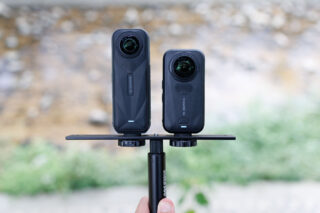
Osmo 360 IIは「書き出しで完成」
Osmo 360 IIは、追跡で撮影したいときは「スポットライトフォロー」を使います。
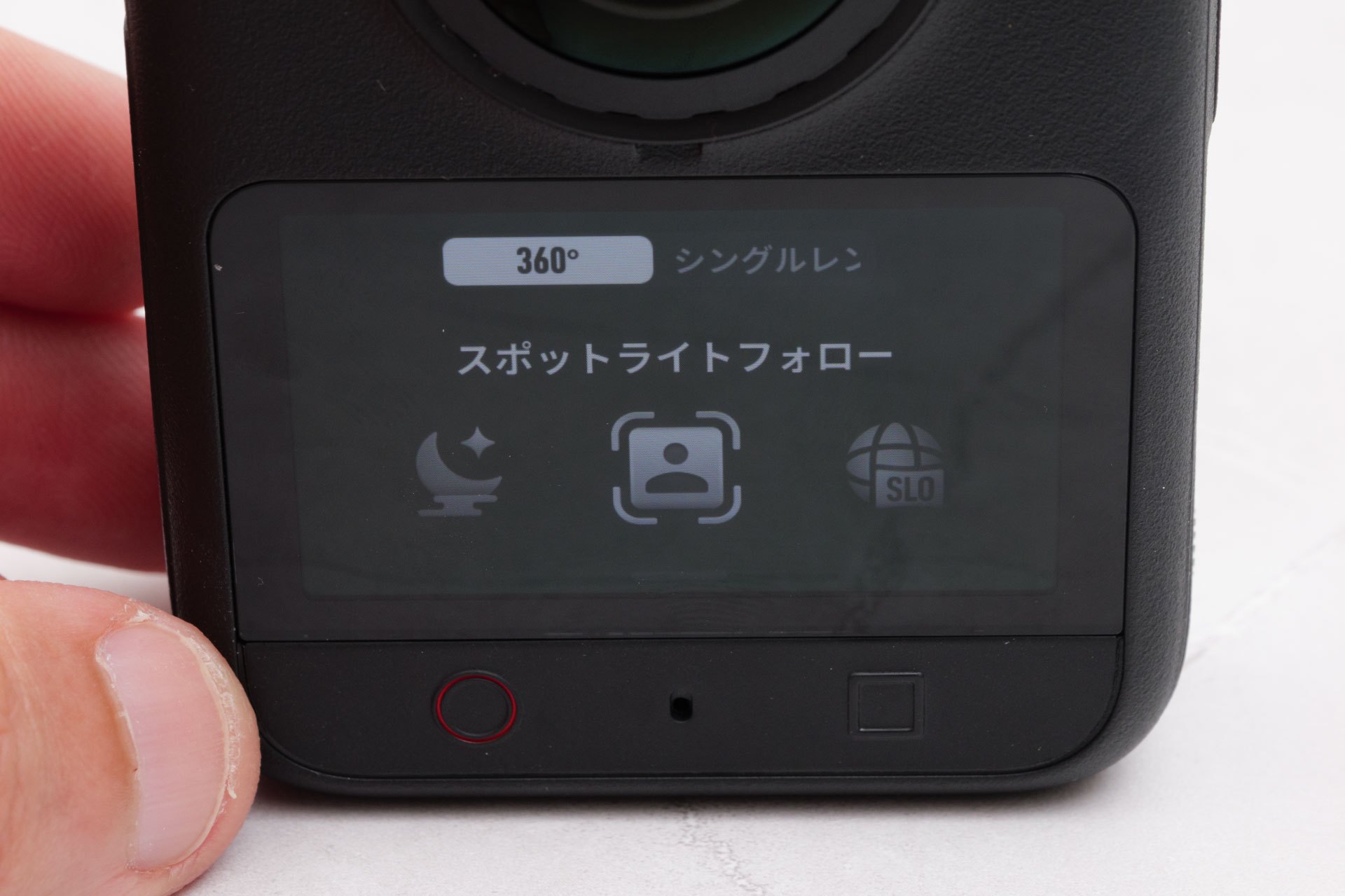
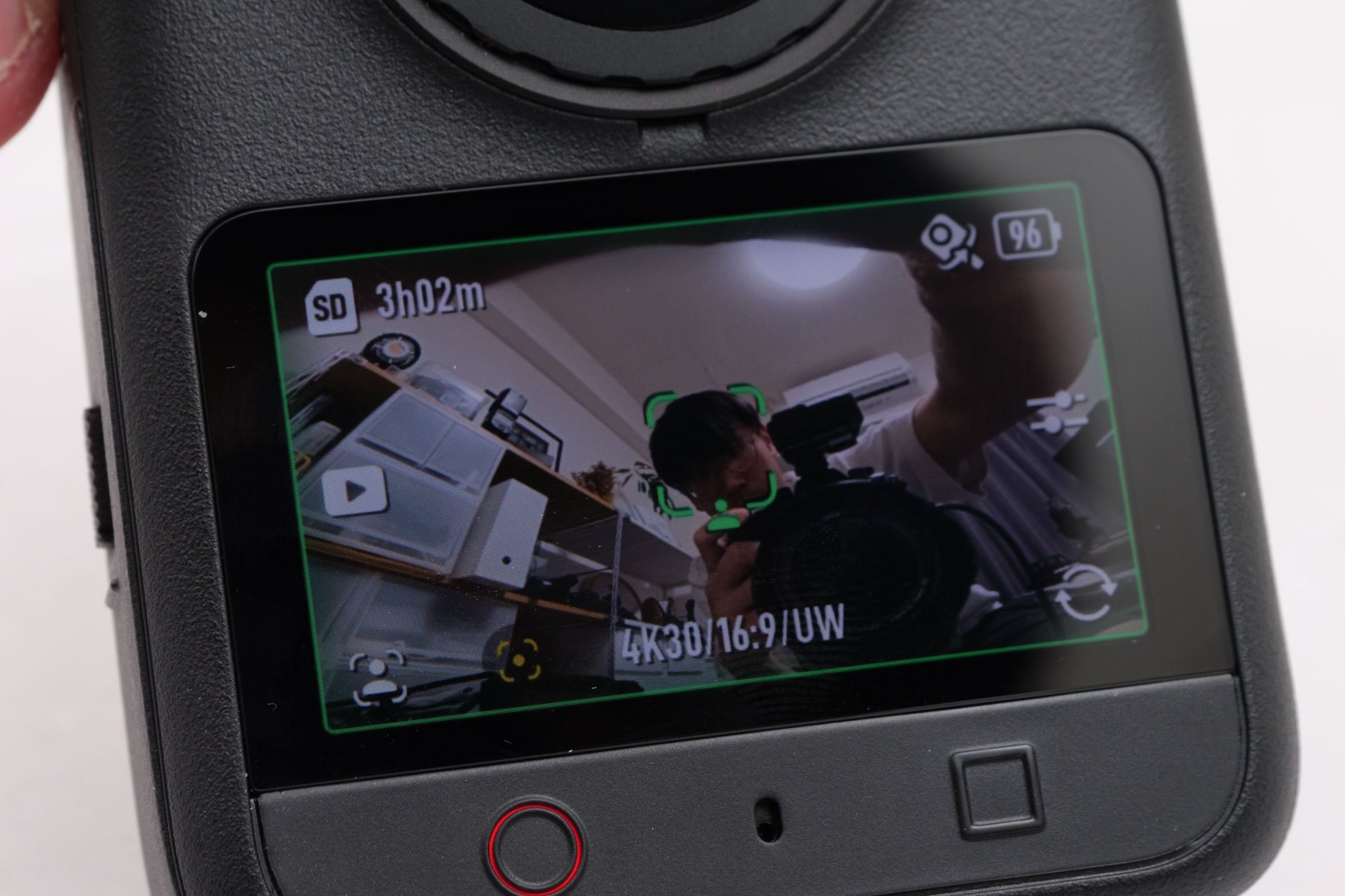
Osmo 360 IIのスポットライトフォローは、360度動画のモードの中にある機能です。撮影中に記録されるのは360度動画で、そこに追いかけている人の顔の位置が一緒に残ります。DJI MimoやDJI Studioで書き出すときに向きを指定すると、その顔を追いかけたフラット動画ができあがります。
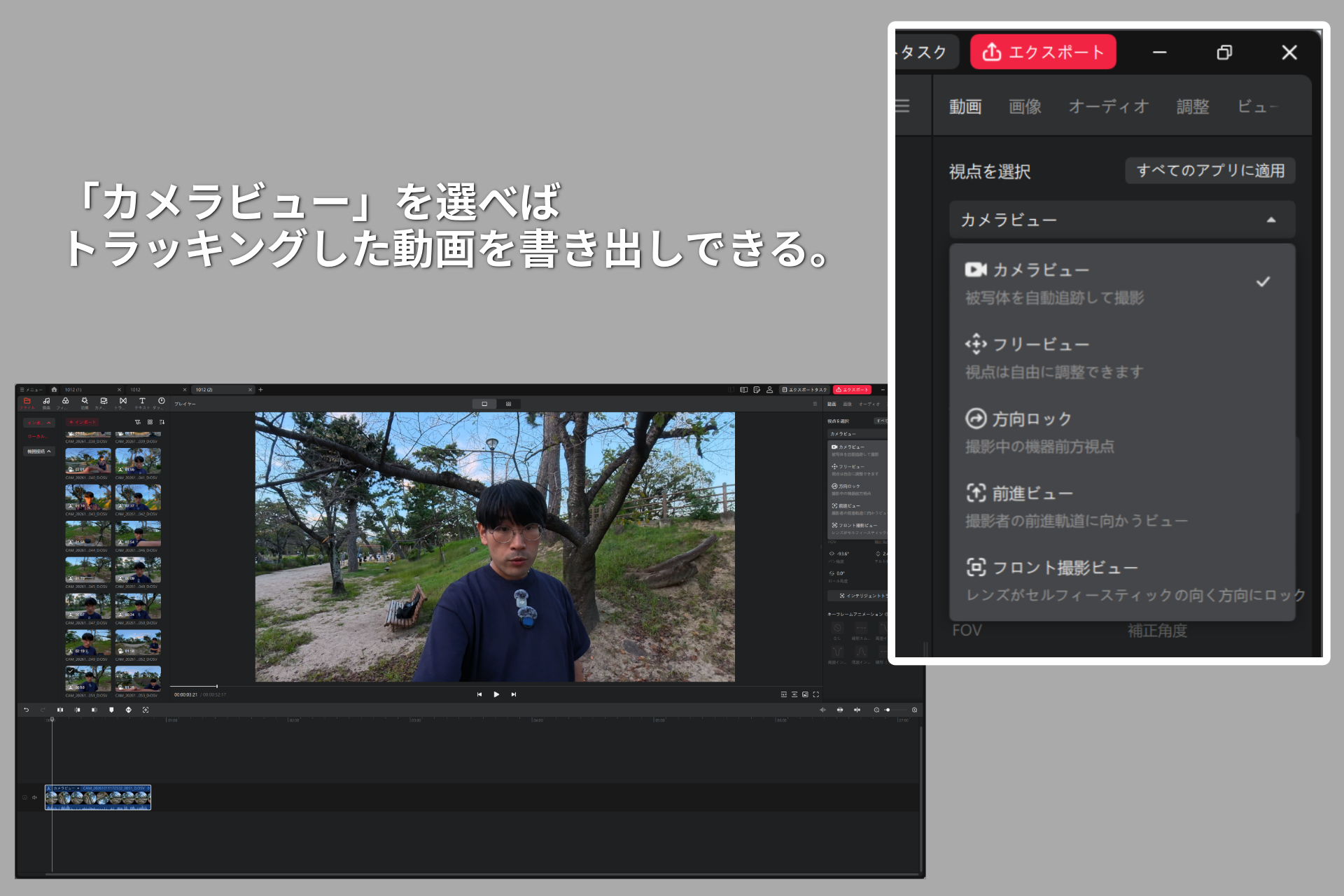
この仕組みにも良さがあります。記録されているのは360度動画なので、追いかけるのをやめたいときや、別の向きにしたいときも、書き出しの段階でやり直せます。撮影中に細かい設定を気にしなくていいのは気楽です。
一方で、SNSに出す前には必ず書き出しの作業が入ります。追いかけられるのは人の顔に限られ、動物や物は対象外でした。バーチャルジンバルやリモコンで、撮りながら向きを動かすこともできません。
人を中心に撮って、あとで落ち着いて編集する使い方なら、Osmo 360 IIでも困りません。ペットや乗り物を撮りたい方、撮ってすぐ共有したい方は、X6のほうが思いどおりに撮れます。
アプリと編集ソフト:自動編集はX6が一歩先
360度カメラは、撮ったあとにどの向きを切り出すかを決める「書き出し」の作業がついて回ります。この手間をどこまで減らせるかは、使い続けられるかどうかに直結します。
動画の書き出しにかかる時間は、Insta360もDJIもほとんど差がありませんでした。ですが、自動編集機能や、クラウドサービス、パソコンの編集ソフトの使い勝手などには違いがありました。
| Insta360 X6 | DJI Osmo 360 II | |
|---|---|---|
| スマホアプリ | Insta360アプリ | DJI Mimo |
| 自動編集 | あり(AIディレクター、自動編集) | あり(自動編集、テンプレート) |
| 充電中に自動で動画を作る | あり(AIディレクター) | なし |
| クラウドサービス | 独自のクラウドサービス(有料)で バックアップや編集が可能 | 外部サービスに連携可能 (Google ドライブ/OneDrive/NAS) |
| パソコンソフト(無料) | Insta360 Studio | DJI Studio |
X6には「AIディレクター」という機能があります。撮り終わってカメラを充電しておくと、そのあいだにカメラが映像を見て、見どころをまとめた短い動画を作ってくれます。できあがるとスマホに通知が届くので、編集の時間がとれない日でも、1日の記録を残しておけます。
はじめて使ったとき、自分では時間をかけても作れないような雰囲気のある動画が、何もしないうちにできあがっていて驚きました。いまでは、スマホに完成の通知が届くのが楽しみになっています。
下のX6のレビュー動画の冒頭の映像もAIディレクターの機能で自動編集した映像なのでぜひ参考にしてください。
DJI Mimoにも自動編集やテンプレートがあり、スマホで仕上げる流れは使いやすく作られています。わたしもスマホで書き出すぶんには、迷わずに編集できました。
パソコンで編集するなら、1本ずつ書き出しやすいのはInsta360 Studio
パソコンで編集する場合、X6はInsta360 Studio、Osmo 360 IIはDJI Studioを使います。どちらも無料です。
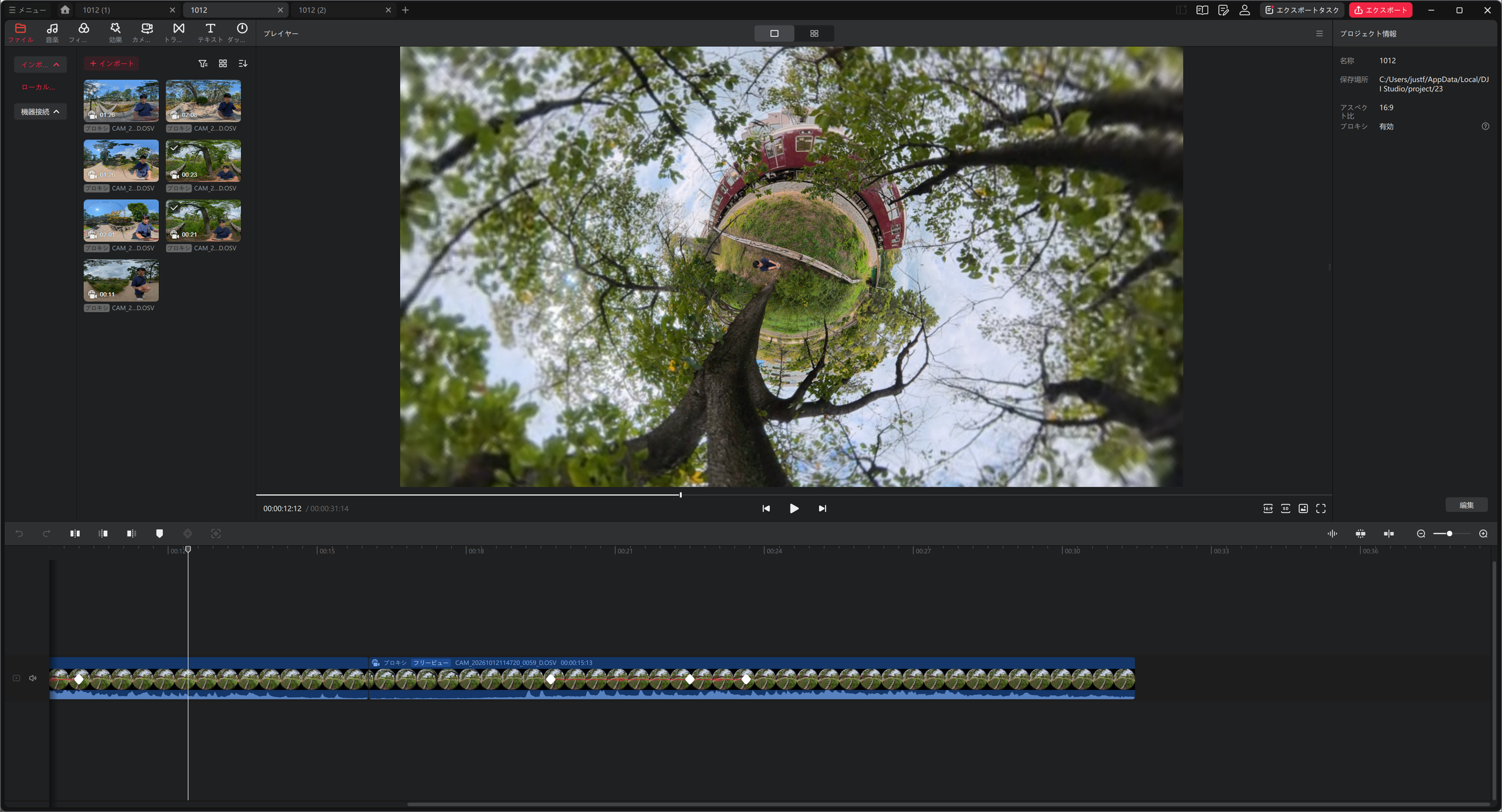
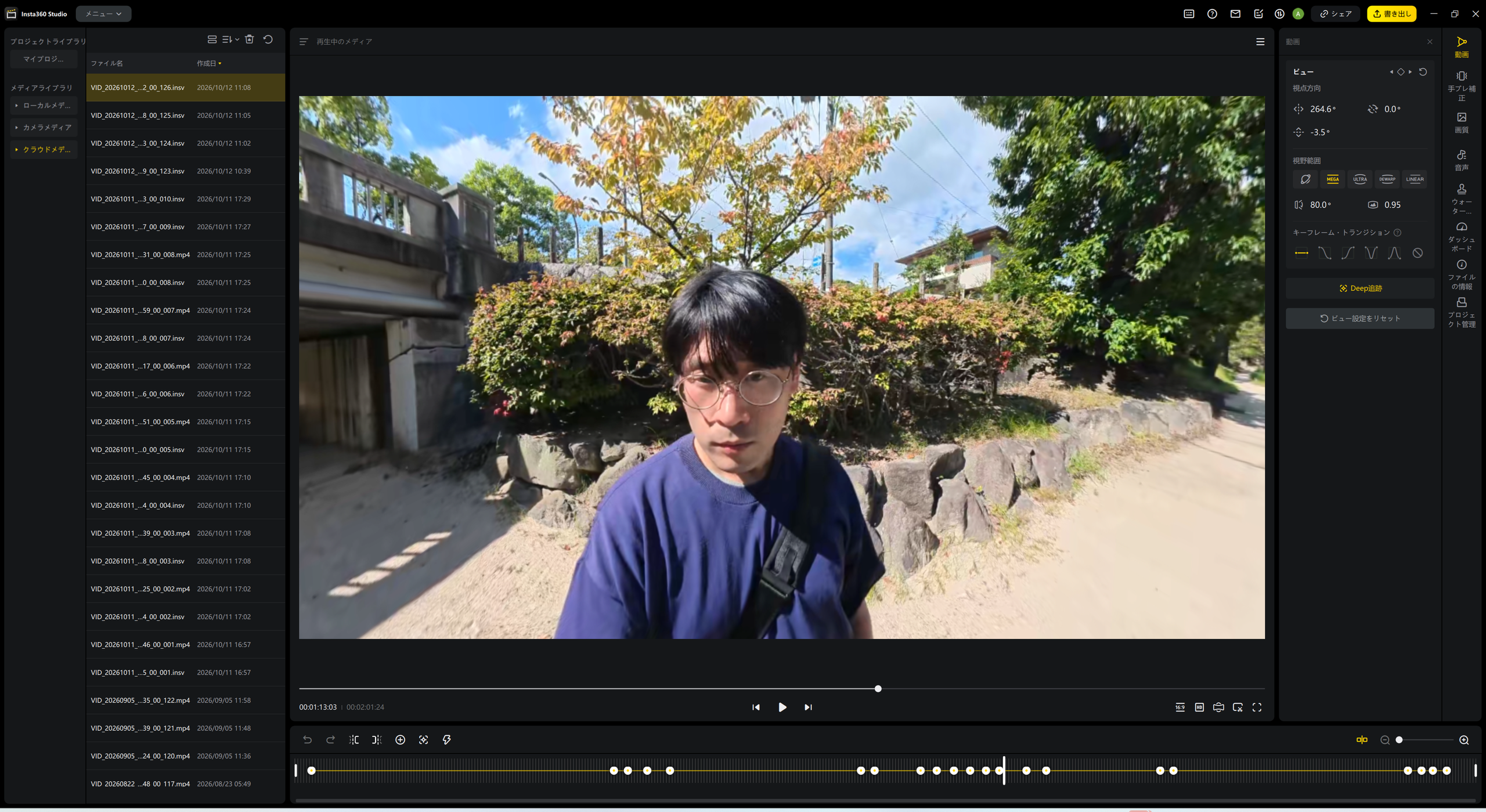
使い勝手で差を感じたのは、編集の始め方です。Insta360 Studioは2つのやり方を選べますが、DJI Studioはプロジェクトを作るやり方に限られます。
| Insta360 Studio | DJI Studio | |
|---|---|---|
| 1ファイルずつ開いて編集・書き出し | ○ | ×(プロジェクトを作ってから) |
| プロジェクトで何本かの動画をまとめて編集 | ○ | ○ |
Insta360 Studioは、読み込んだ動画を1本選んで、そのまま向きを決めて書き出せます。DJI Studioはすべてプロジェクトから始まるので、1ファイルごとに書き出したいときも、プロジェクトを作ってから動画を並べる手順を踏みます。
何本かの動画をまとめて編集するときは、どちらのソフトでも同じように進められます。1本だけさっと書き出したいときは、DJI Studioはプロジェクトを作る手順がひとつ増えるので、わたしは少し面倒に感じました。
連続撮影:バッテリーと熱をチェック
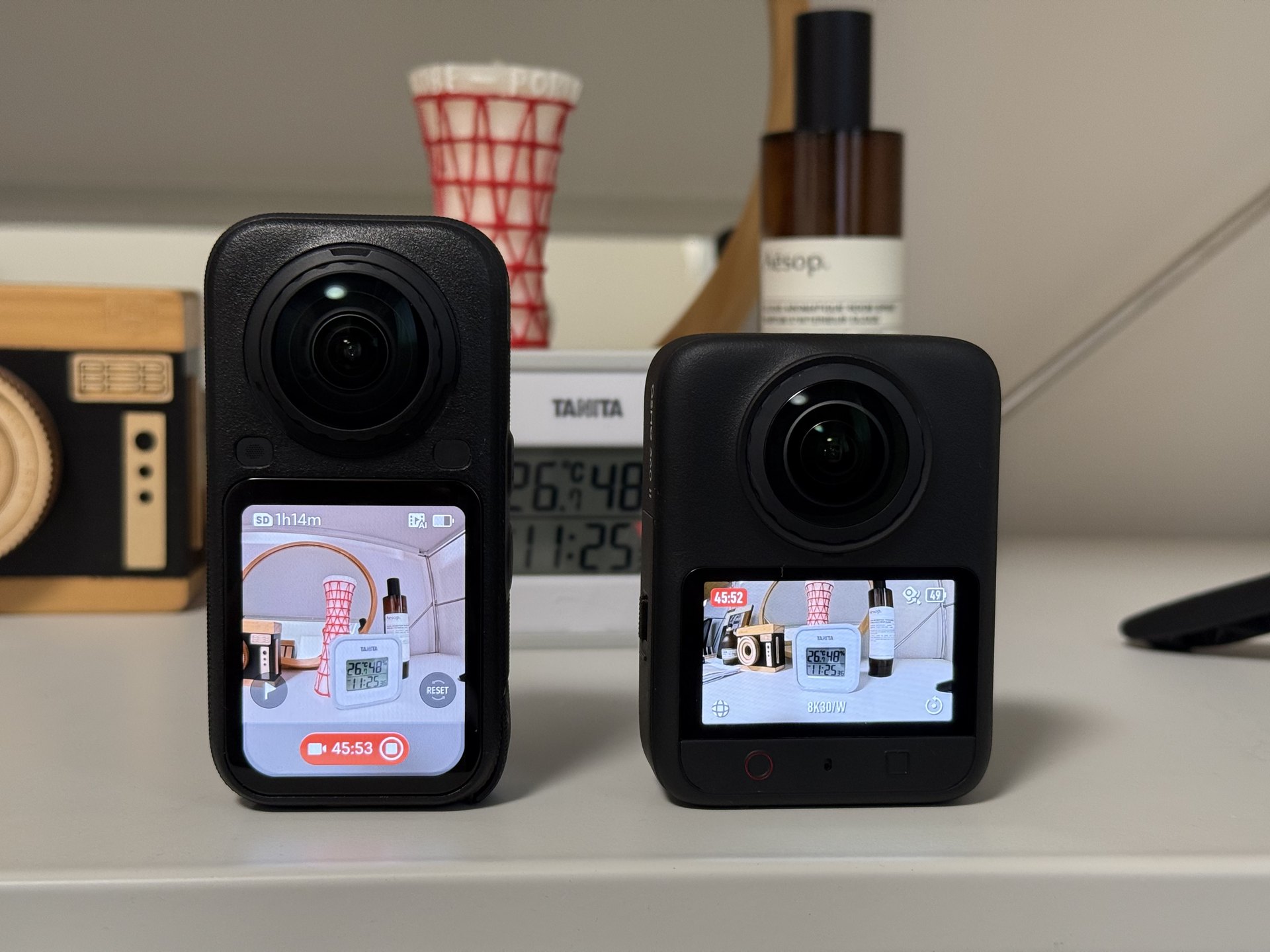
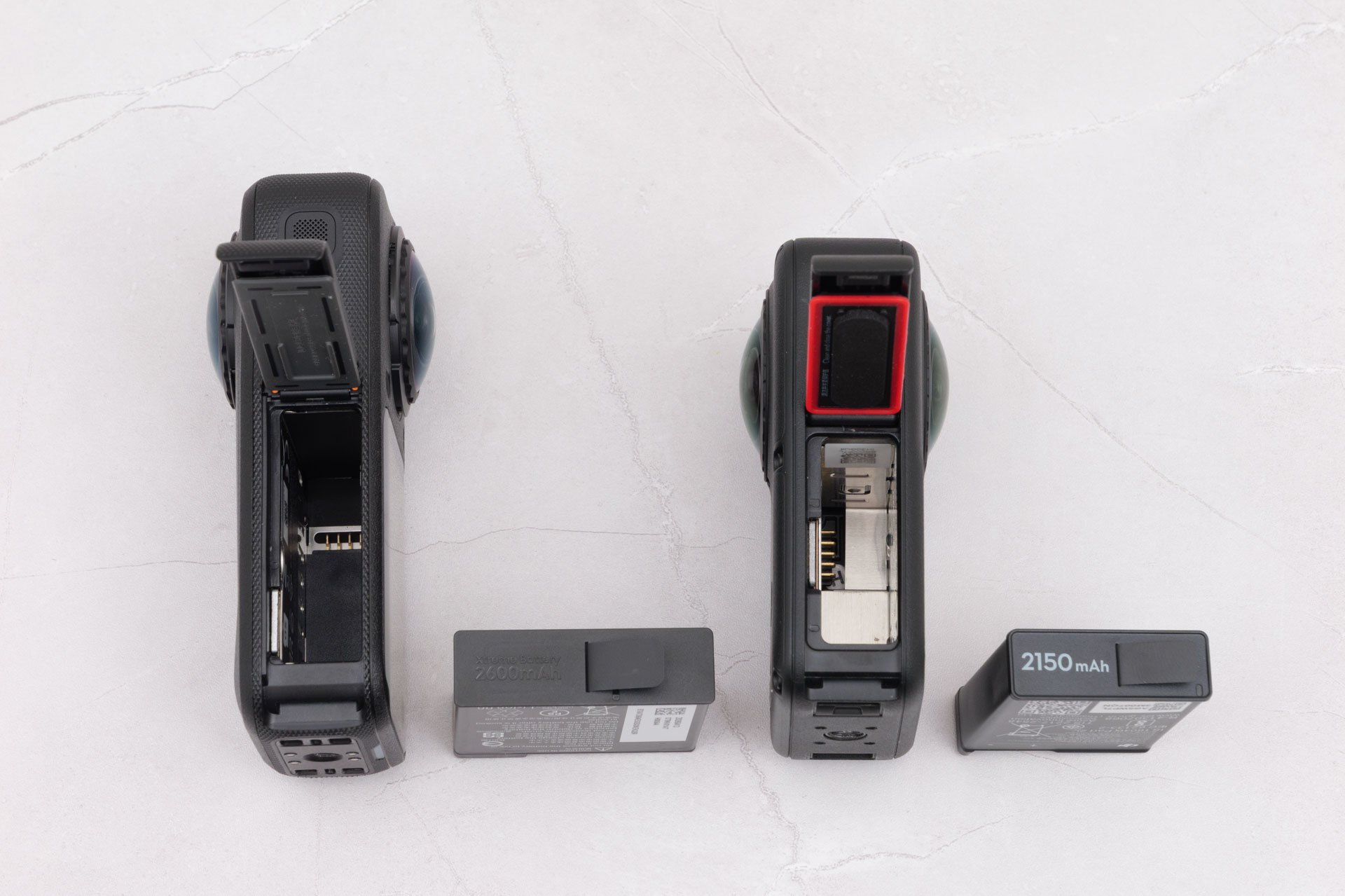
360度カメラを長く回したいときに気になるのは、バッテリーがどこまで持つかと、本体が熱で止まらないかの2つです。録画の容量は、どちらも容量の大きいmicroSDカードを使えば足ります。
公式のバッテリー持ち
| Insta360 X6 | DJI Osmo 360 II | |
|---|---|---|
| 8K/30fpsの撮影時間(公称) | 約140分 | 最大100分 |
| メーカーの測定条件 | 室温25℃、Wi-Fiオン、ビットレートとカラーは標準 | 室温25℃、Wi-Fi・ジェスチャー操作・音声操作・編集アシスタント・画面をすべてオフ |
公称値では、X6が40分ほど長く撮れます。ただし、測定の条件はメーカーごとに違います。
実際に回してみた
室温約25℃の部屋で、2台とも8K/30fpsの360度動画、ビットレートは「高」、そのほかの設定は標準のままです。画面は自動でスリープしない設定にして、2台とも点けたまま録画し続けました。USB給電はせず、バッテリーだけで撮っています。保存先はmicroSDカードです。
| Insta360 X6 | DJI Osmo 360 II | |
|---|---|---|
| 録画できた時間(実測) | 1時間54分14秒 | 1時間22分15秒 |
| 公称値との差 | 25分46秒短い(公称の約82%) | 17分45秒短い(公称の約82%) |
| 止まった理由 | バッテリー切れ | バッテリー切れ |
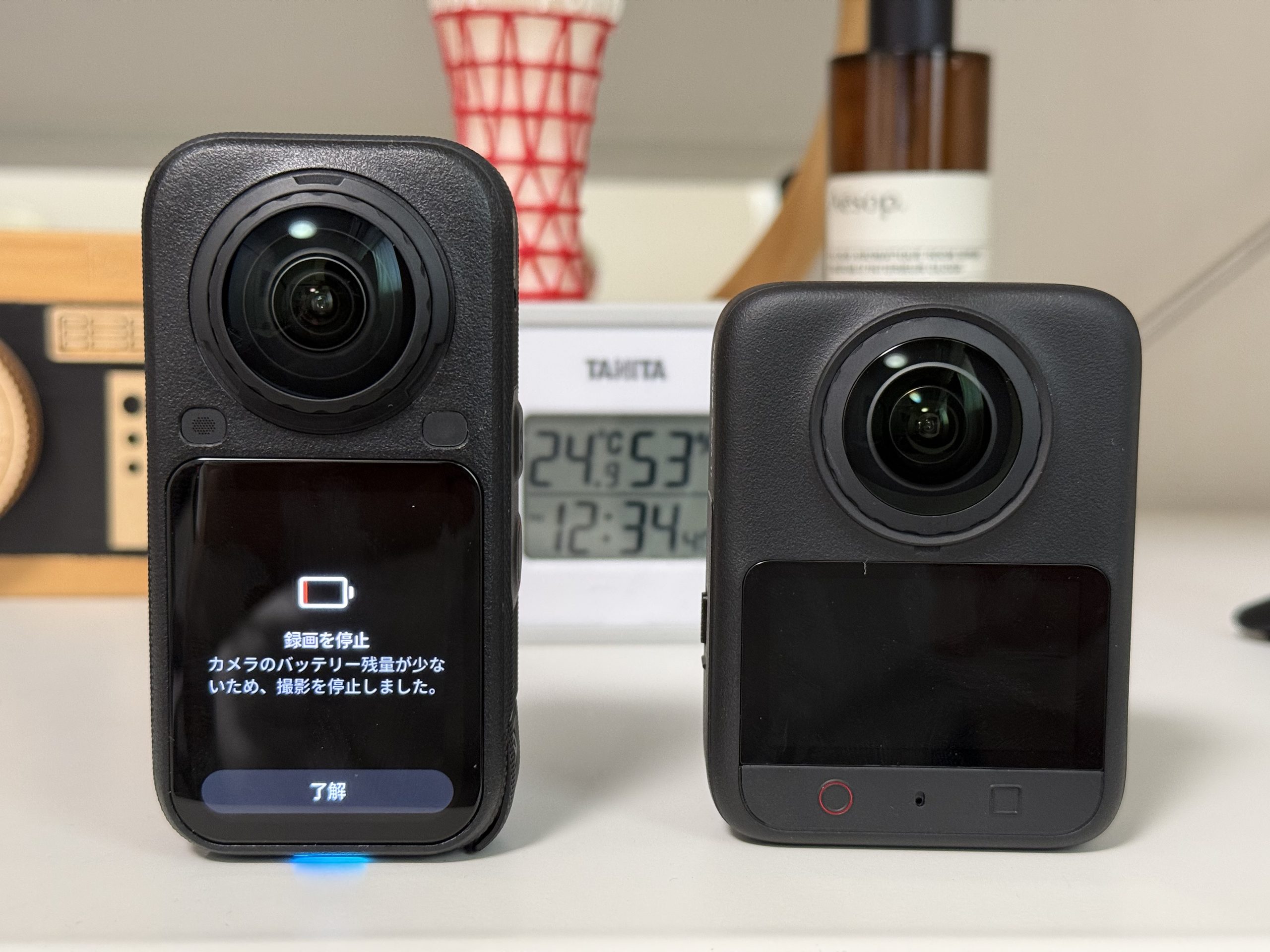
X6は1時間54分14秒で録画が止まり、Osmo 360 IIより32分ほど長く撮れました。公称の140分には届きませんでしたが、X6の公称値はビットレート「標準」で測った数字です。「高」にして画面も点けたままの今回は、短くなるのが自然です。
Osmo 360 IIは、1時間22分15秒でバッテリーが切れて録画が止まりました。こちらも公称の100分には届きませんでしたが、メーカーの測定は画面を消した状態なので、画面を点けたままのこのテストで短くなるのは自然な結果です。
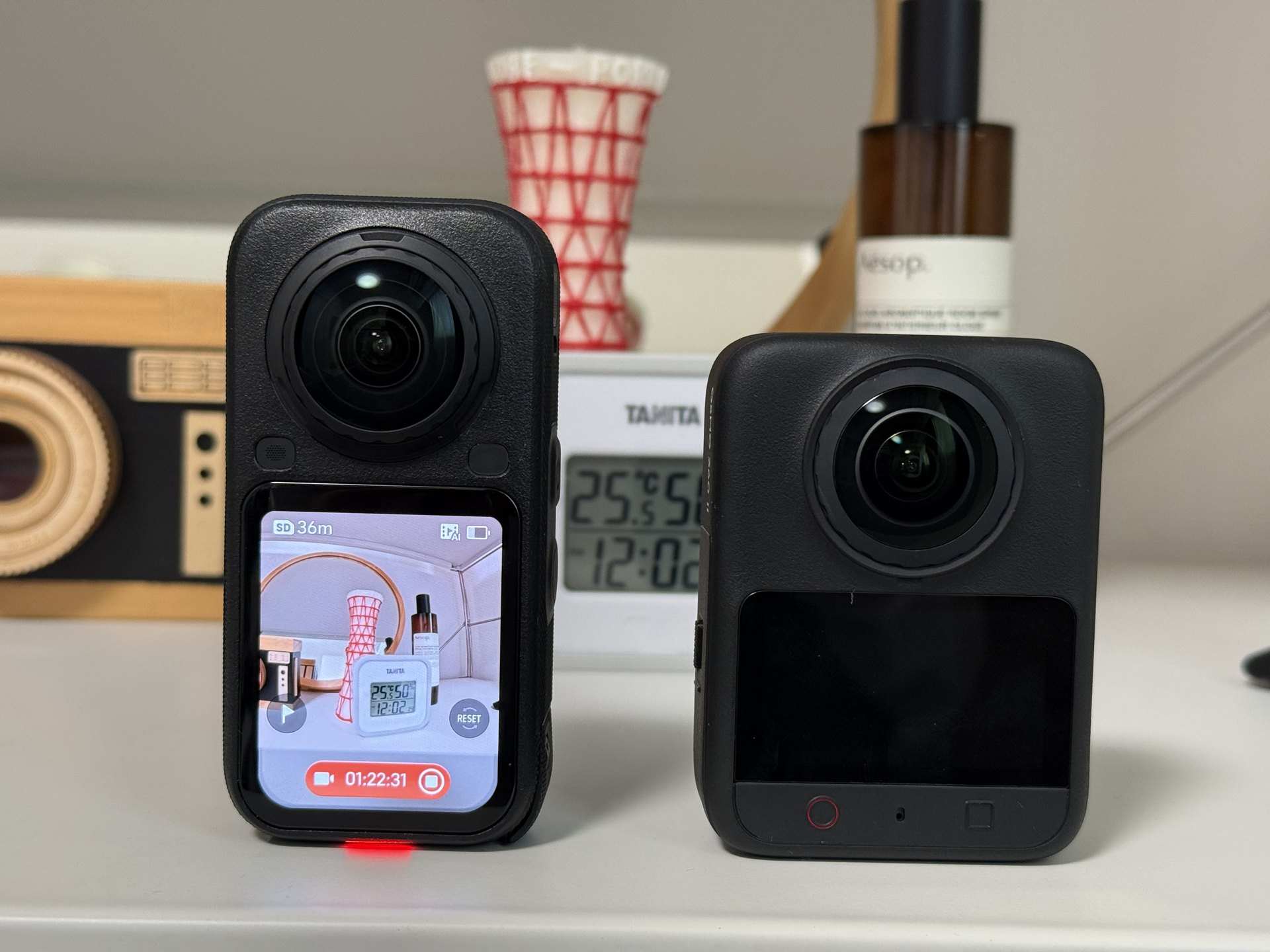
公称値との割合で見ると、X6もOsmo 360 IIも約82%で、2台ともほぼ同じでした。画面を点けたまま撮るなら、公称値の8割くらいを目安にしておくと安心です。
止まり方には違いがありました。X6は録画停止後に、画面に「録画を停止、カメラのバッテリー残量が少ないため撮影を停止しました」と表示がありました。Osmo 360 IIは表示が出ないまま、画面が真っ暗になって電源が切れました。
Osmo 360 IIは30分以上の動画が分割される
記録されたファイルの扱いにも違いがありました。
Osmo 360 IIは長時間の録画の場合、30分ごとに分かれて保存されていて、カメラの中でも編集ソフト上でも別々の動画として並びます。
一方で、X6も中のファイルは分割されていますが、カメラや編集ソフトでは1本の動画としてまとめて表示されます。まとめて取り込めば自動で1本につながるので、つなぎ目を意識せずに編集できました。

Osmo 360 IIはファイルが30分でわかれるので、あとで編集するときに面倒に感じました。
USB給電しながら撮るとどうなるか
2台ともUSB-Cケーブルで給電しながら、室温25℃ほどの部屋で、同じ8K/30fps(ビットレート「高」)で回してみました。このテストでは、画面は自動でオフになる設定にしています。Osmo 360 IIは、画面が消えない設定にしていても、本体が熱くなると自動で画面がオフになったので、条件をそろえるためにX6も同じ設定にしました。
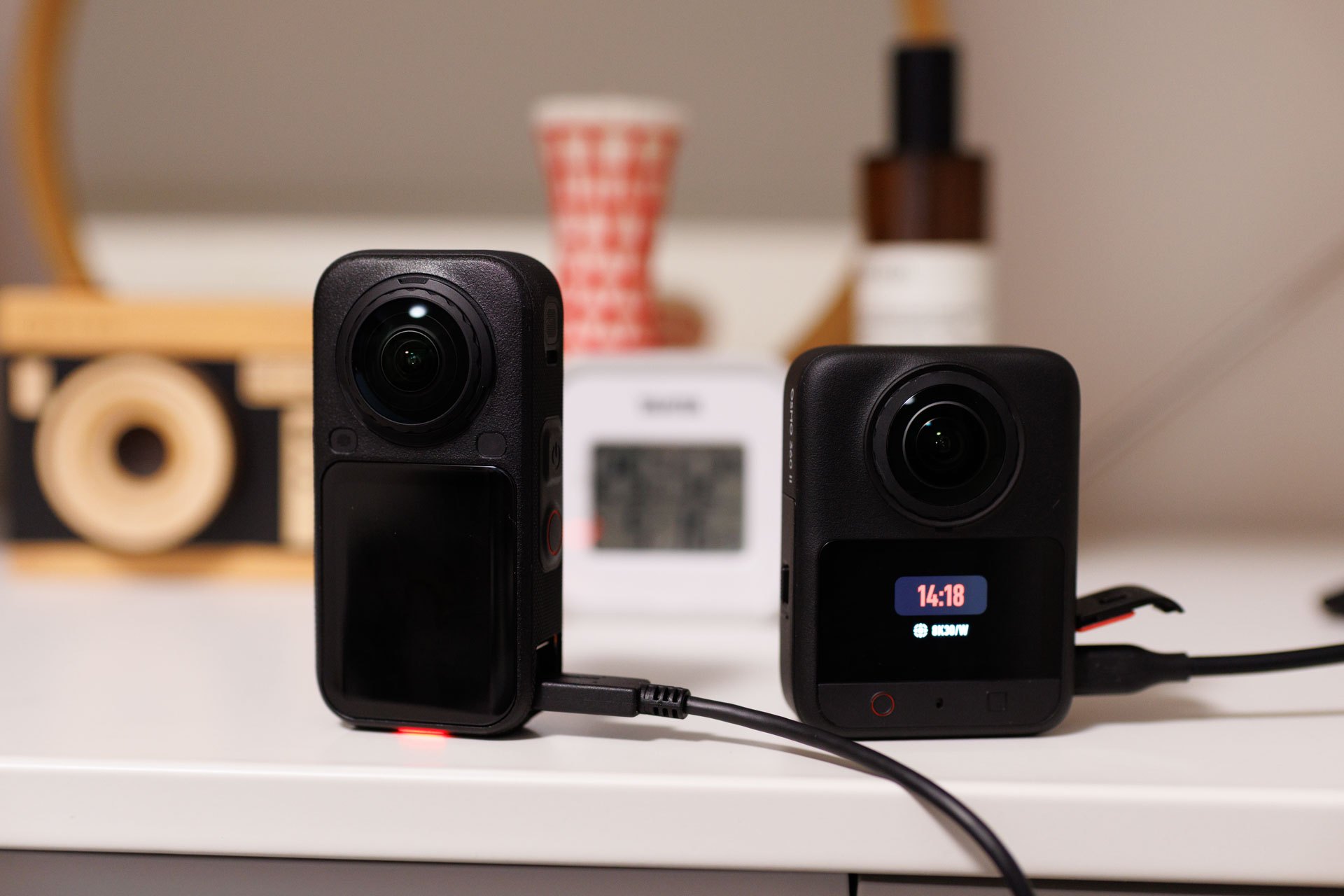
結果は2台とも、熱で止まることなく撮り続けられ、2時間30分以上撮影できました(microSDカードの容量いっぱいまで撮影できました)。
カードがいっぱいになると、そこで録画は止まります。2台とも、内蔵ストレージに切り替えて撮り続ける仕組みはありません。給電しながら長く回すなら、容量の大きいmicroSDカードを入れておきましょう。
熱で止まらないか
今回の撮影テストでは、2台とも熱が原因で止まることはなく、バッテリー残量や記録メディアの容量が限界になって録画が止まりました。
どちらのカメラも撮影を続けると熱をもっていて、特にUSB-Cで給電しながら撮影したときは、かなりの高温でした。触った時の体感ではX6のほうがわずかに熱はマシでしたが、大きな差ではありません。
今回は室温25度ほどの環境だったので、夏場などより厳しい条件では熱によって録画が止まる可能性もあります。
買うときに検討したい補償サービス
360度カメラは、アクティブな撮影に用いられることが多いほか、レンズが本体から飛び出しているので、落としたときに傷が付きやすいカメラです。どちらのメーカーにも、落下や水没などの偶発的な破損のときに、少ない費用で新しい製品に交換してもらえるサービスがあります。
| Insta360 FlexiCare(X6用) | DJI Care Refresh(Osmo 360 II用) | |
|---|---|---|
| 1年プラン | 7,600円・交換2回まで | 6,600円・交換2回まで |
| 2年プラン | 12,000円・交換4回まで | 11,220円・交換4回まで |
| 交換1回の費用 | 1年プラン 7,600円/2年プラン 12,000円 | 6,600円 |
| 往復の送料 | 無料 | 無料 |
| 加入できる時期 | 未アクティベート、またはアクティベートから30日以内 | 未アクティベート、またはアクティベートから30日以内 |
※価格は各社公式ストアの税込価格(2026年11月2日時点)
どちらも、加入できるのはアクティベーションから30日以内です。あとから入ることはできないので、カメラを買うときに一緒に検討しておくと安心です。
レンズ交換キット
補償サービスに入っていなくても、レンズに傷が付いただけなら自分で直せます。X6もOsmo 360 IIも、レンズを取り外して付け替えられる交換式で、純正のレンズ交換キットが用意されています。レンズ交換キットは、以前はInsta360のカメラでしか使えませんでしたが、DJIも新しいOsmo 360 IIから対応しました。
| Insta360 X6 | DJI Osmo 360 II | |
|---|---|---|
| レンズ交換キット(2枚) | 5,800円 | 5,280円 |
| レンズ交換キット(1枚) | 4,100円 | 3,410円 |
※価格は各社公式ストアの税込価格(2026年11月2日時点)

 ポチップ
まとめ:機能を使い込むならX6、予算を抑えるならOsmo 360 II
| Insta360 X6 | DJI Osmo 360 II | |
|---|---|---|
| 価格(基本のセット) | 118,000円 | 93,610円 |
| 360度動画の最高フレームレート(8K) | 50fps | 60fps |
| 重さ(公称) | 196g | 183g |
| 被写体の自動追尾 | 人・物・動物。撮ったまま使える | 人の顔。書き出しで仕上げる |
| バーチャルジンバル | あり | なし |
| 充電中の自動編集 | あり | なし |
| パソコンソフトでの書き出し | 1ファイルずつでも、プロジェクトでも | プロジェクトから |
| 8K/30fpsの連続撮影(公称) | 140分 | 100分 |
| 8K/30fpsの連続撮影(実測・画面オン) | 1時間54分14秒 | 1時間22分15秒 |
| 本体の保存容量 | 47GB | 105GB |
※価格は公式ストアの税込価格(2026年11月2日時点)
Insta360 X6が合うのは、360度カメラの機能を使い込みたい方です。被写体を自動で追いかける、ジンバルカメラのように撮る、撮ってすぐSNSに出す、長い動画を撮る。こうした使い方をしたいなら、InstaFrame 2.0とAIディレクターがあるX6が向いています。アクセサリーの種類も多く、使い方を広げていけます。
DJI Osmo 360 IIが合うのは、予算を抑えて360度撮影を楽しみたい方です。X6より約2.4万円安く、360度動画を8K/60fpsで撮れて、カードなしでも長く撮れる保存容量があります。色もきれいで、操作も分かりやすいカメラです。被写体を追いかける機能や自動編集はX6より少ないので、撮ったあとに書き出しの手間をかけられる方なら、価格のぶん魅力的な選択肢です。
迷ったときは、「撮ったあとに編集する時間をとれるか」で考えてみてください。編集の時間をとれないならX6。書き出しの手間をかけられるなら、価格の安いOsmo 360 IIでも満足できるはずです。
わたしはInstaFrame2.0の機能が便利で気に入っているので、X6が合っていると感じています。
ふつうに360度動画を楽しむだけならOsmo 360 IIも不満なく使えます。
予算を抑えるなら:X5と初代Osmo 360も候補
価格を抑えたい方は、ひとつ前のモデルも選択肢になります。4機種の価格とおもなスペックをまとめました。
| Insta360 X6 | Insta360 X5 | DJI Osmo 360 II | DJI Osmo 360 | |
|---|---|---|---|---|
| 価格(公式・基本のセット) | 118,000円 | 84,800円 | 93,610円 | 56,980円 |
| センサー | 1/1.1型 | 1/1.28型 | 1/1.1型 | 1/1.1型 |
| 360度動画の最高画質 | 8K/50fps | 8K/30fps | 8K/60fps | 8K/50fps |
| 360度写真 | 約1億2000万画素 | 約7200万画素 | 約1億2000万画素 | 約1億2000万画素 |
| 重さ(公称) | 196g | 200g | 183g | 183g |
| 内蔵ストレージ | 47GB | なし | 105GB | 105GB |
| 8K/30fpsの撮影時間(公称) | 約140分 | 約93分 | 最大100分 | 最大100分 |
※2026年11月2日時点。価格は各社公式ストアの税込価格です。
X5はX6より33,200円安く、アップデートでInstaFrame 2.0も使えます。ただしセンサーがひと回り小さく、本体に保存容量がないので、microSDカードが必要です。
初代Osmo 360は4機種で最も安く、8K/50fpsで撮れます。予算を抑えて360度動画を始めたい方に向いています。
 ポチップ
 ポチップ
Insta360 X6を買うなら
基本的には「通常版」の購入でオーケーです。ただし、自撮り棒やレンズキャップなど必要性の高いアクセサリーが付属しないので、それらも追加で買っておくと安心です。
そういったアクセサリーや予備バッテリーをまとめてコスパよく揃えたい人には「エッセンシャルキット」が向いています。
 ポチップ
 ポチップ
 ポチップ
DJI Osmo 360 IIを買うなら
自撮り棒を持っていない方や長時間撮影をしたい人は「アドベンチャーコンボ」、コストを抑えて始めたい人は「スタンダードコンボ」がおすすめです。
 ポチップ
 ポチップ
関連記事
参考URL
- Insta360 X6 製品ページ(Insta360)
- Insta360 X6 オンラインマニュアル:InstaFrame 2.0(英語)
- Insta360 X6(Insta360 公式ストア)
- Osmo 360 II 製品ページ(DJI)
- Osmo 360 II スペック(DJI)
- Osmo 360 II ダウンロードセンター(DJI Studio)
- Osmo 360 II(DJIストア)
- X6 用 Insta360 FlexiCare(Insta360 公式ストア)
- DJI Care Refresh(Osmo 360 II)(DJIストア)
- Insta360 X5 製品ページ(Insta360)
- Osmo 360 スペック(DJI)
- DJI Osmo 360 スタンダードコンボ(DJI公式ストア)