神戸ファインダーをご覧いただきありがとうございます。Aki(@Aki_for_fun)です。
この記事では、Insta360 X6をはじめて使う方に向けて、開封から最初の1本を撮るまでを順番に解説します。充電、microSDカードの入れ方、アプリのアクティベーション、ボタンとタッチ操作、最初に変えておきたい設定まで、画像つきでまとめました。上から順に進めれば、カメラに不慣れな方でも基本操作はひと通り身につきます。
最初の30分でつまずく場所は、だいたい決まっています。ぜひこちらの記事を参考にしてください!
この記事はInsta360 X6の使い方シリーズの1本目です。microSDカードの選び方と撮影可能時間は別の記事にまとめてあるので、カード選びで迷っている方はそちらもあわせてどうぞ。
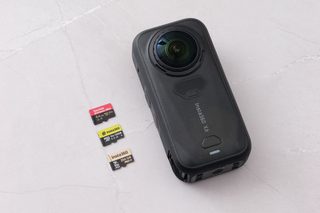
開封して中身をたしかめる
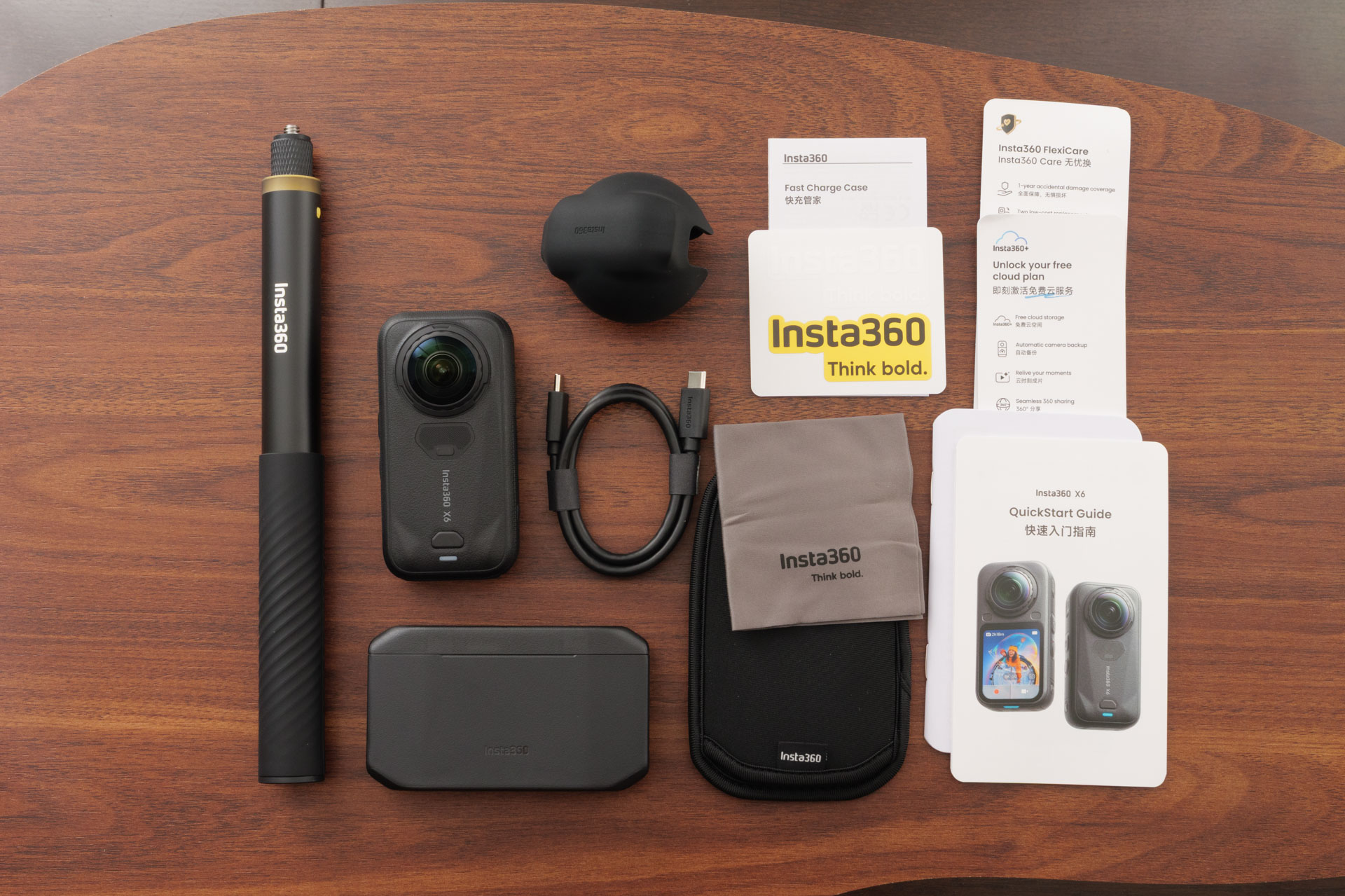
X6の標準版に入っているのは主に4点です。
| 品名 | 数量 | 用途 |
|---|---|---|
| Insta360 X6 本体 | 1 | バッテリーは装着済み |
| USB-Cケーブル | 1 | 充電・パソコンとの接続 |
| 保護ポーチ | 1 | 持ち運び |
| レンズクロス | 1 | レンズの拭き取り |
microSDカードは付属しません。ただしX6は64GBの内蔵ストレージを積んでいて、そのうち47GBが撮影に使えます。カードが手元になくても、その日のうちに撮りはじめることはできます。
もうひとつ、箱から出した時点でレンズがむき出しになっている点は意識しておいてください。X6のレンズは本体から丸く飛び出した形で、ここに傷が入ると映像に写り込みます。ポーチに入れて持ち運ぶか、レンズキャップを用意するかを、早い段階で決めておくと安心です。
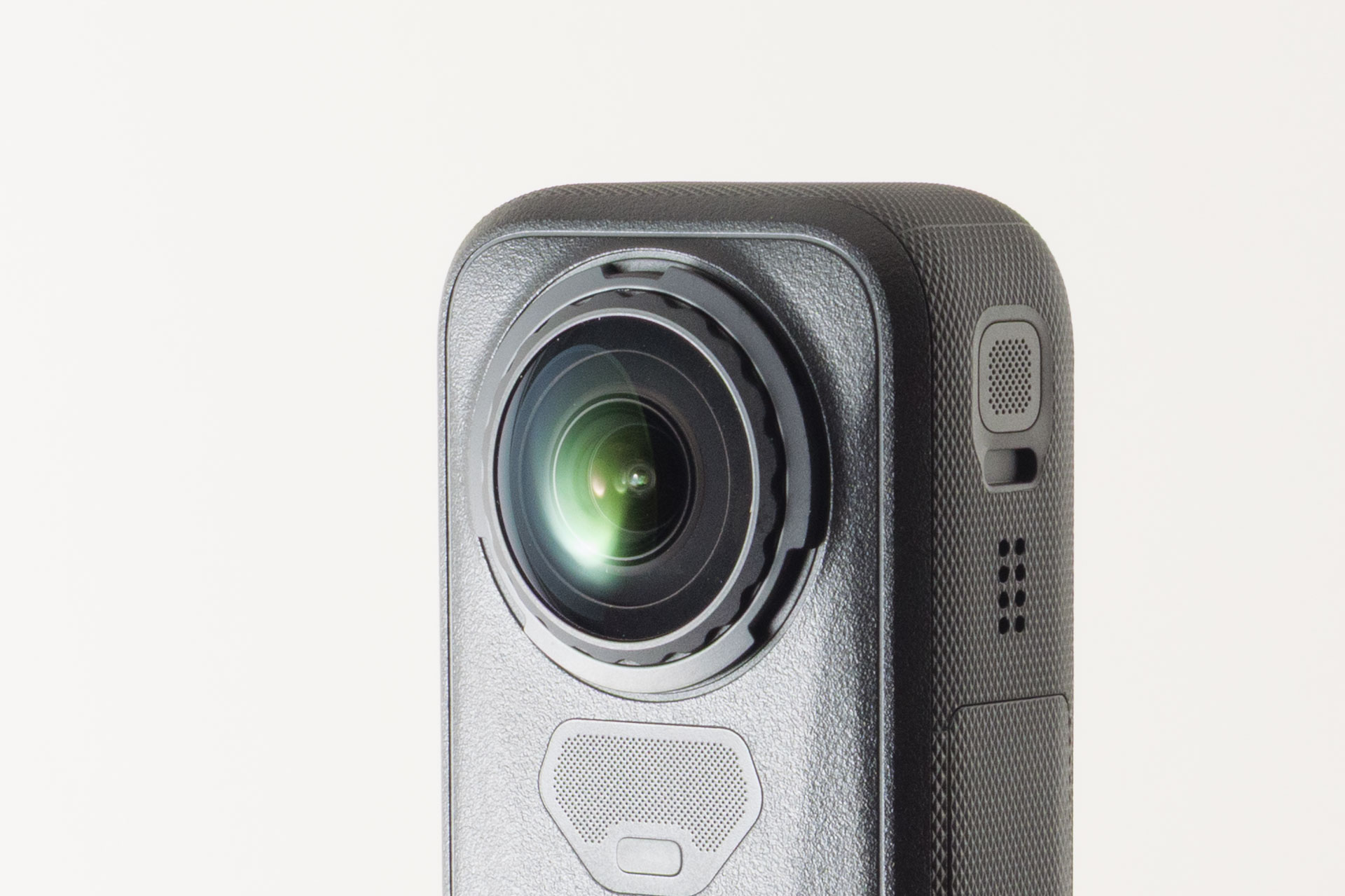
別売りで用意されているアクセサリーには例えば次のようなものがあります。
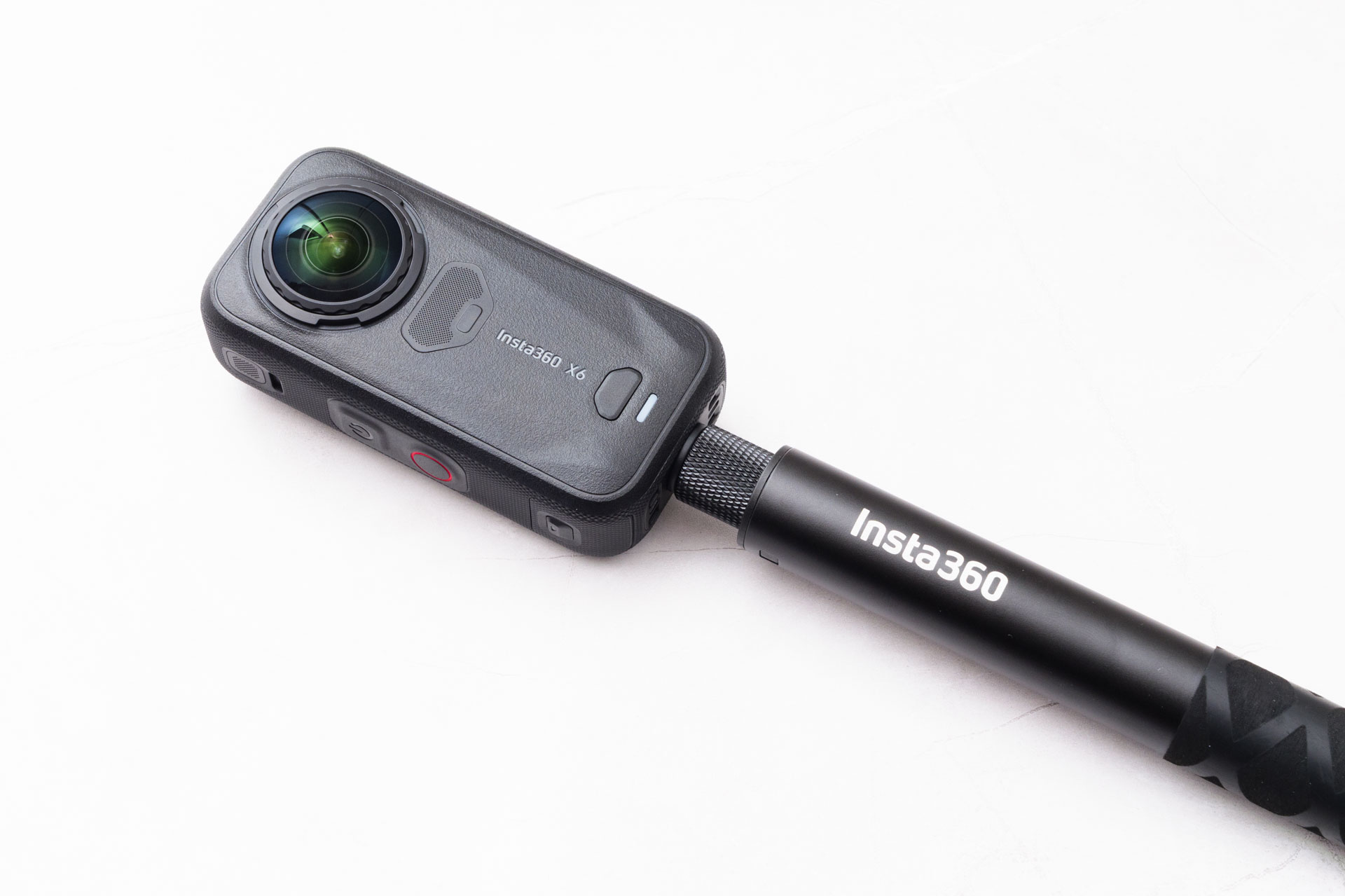
- 114cm 見えない自撮り棒 … 伸縮式の自撮り棒
- レンズキャップ … レンズを、装着したレンズガードごと保護します
- X6 エクストリームバッテリー … 長時間の屋外撮影や、高画質設定で撮り続けるときの予備用です
- 急速充電ケース … 2スロットで、連結すれば最大3本のバッテリーを同時に充電できます
どれを買うべきかは使い方で変わります。これらのアクセサリーがセットになった「エッセンシャルキット」については下の記事で紹介しました。
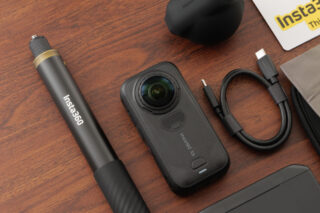
各部の名前をざっと覚える
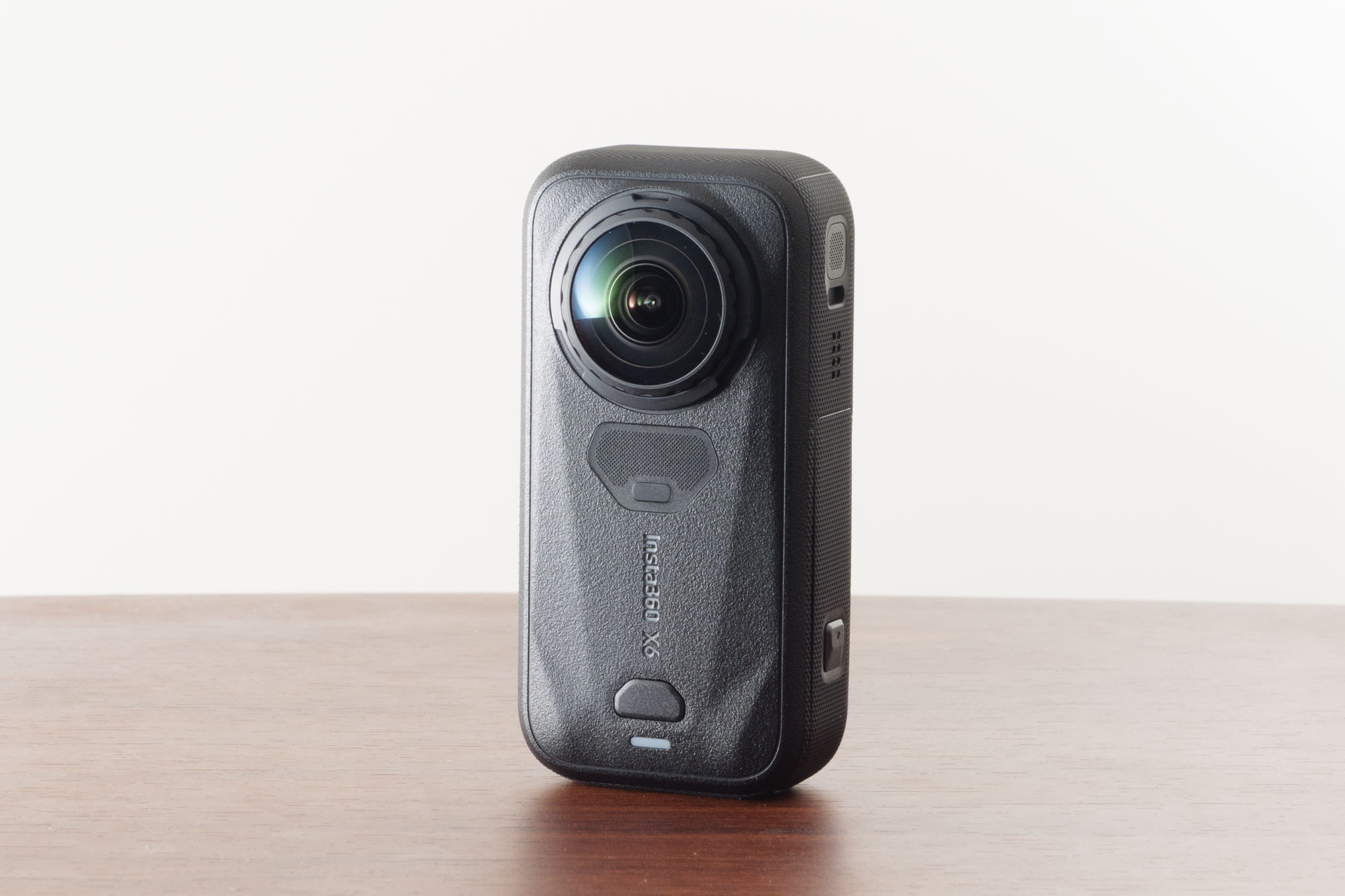
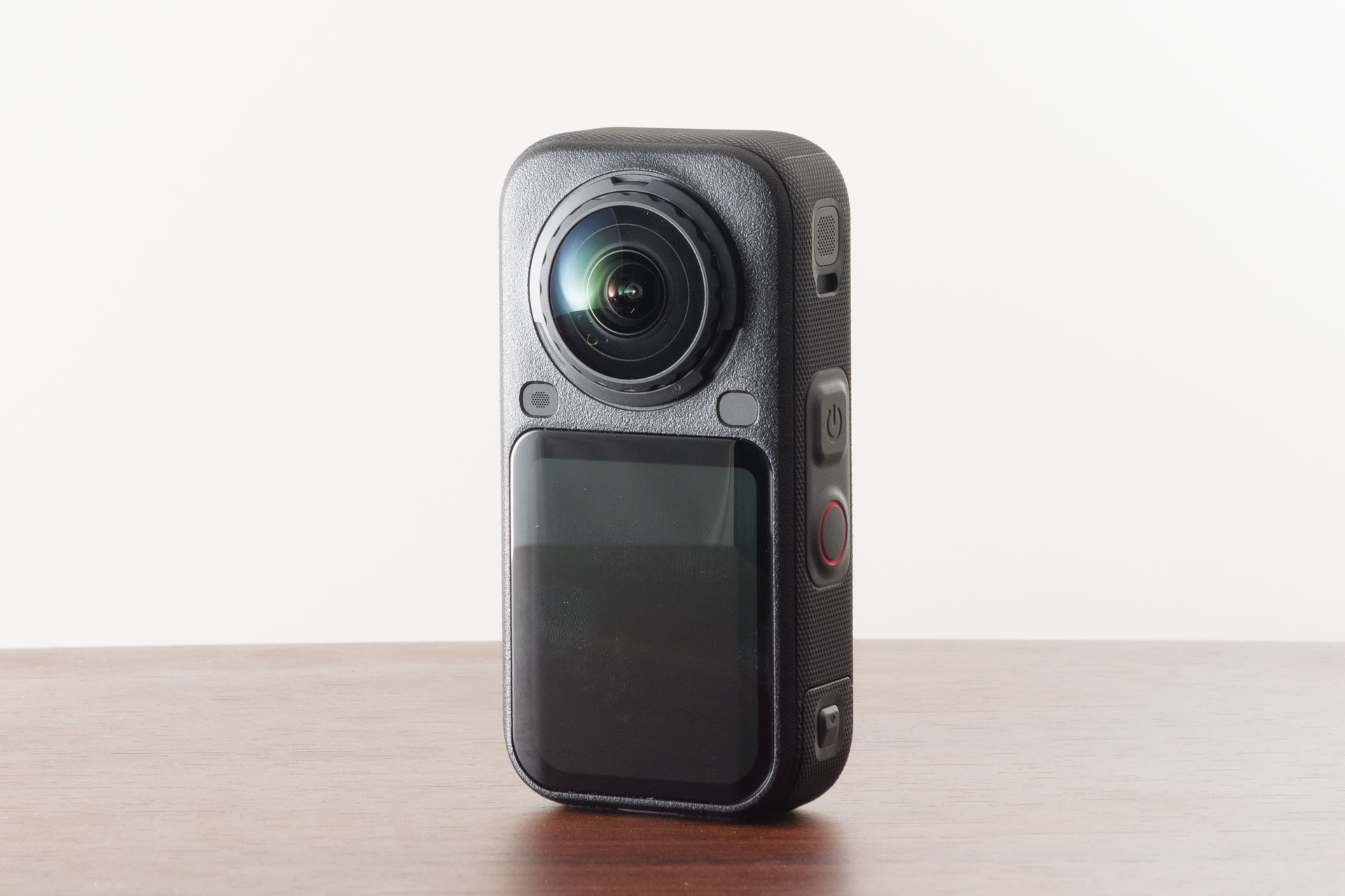
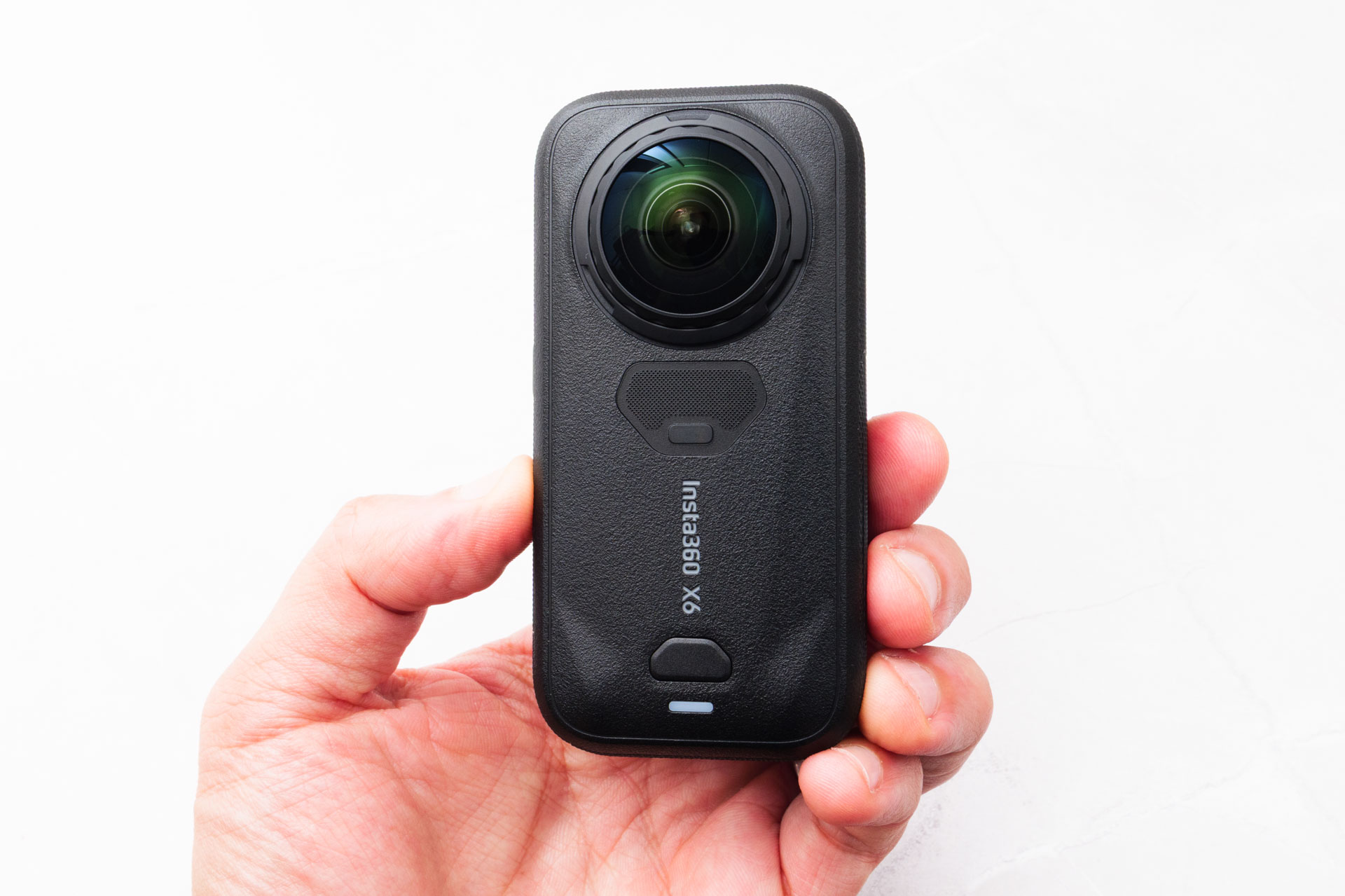
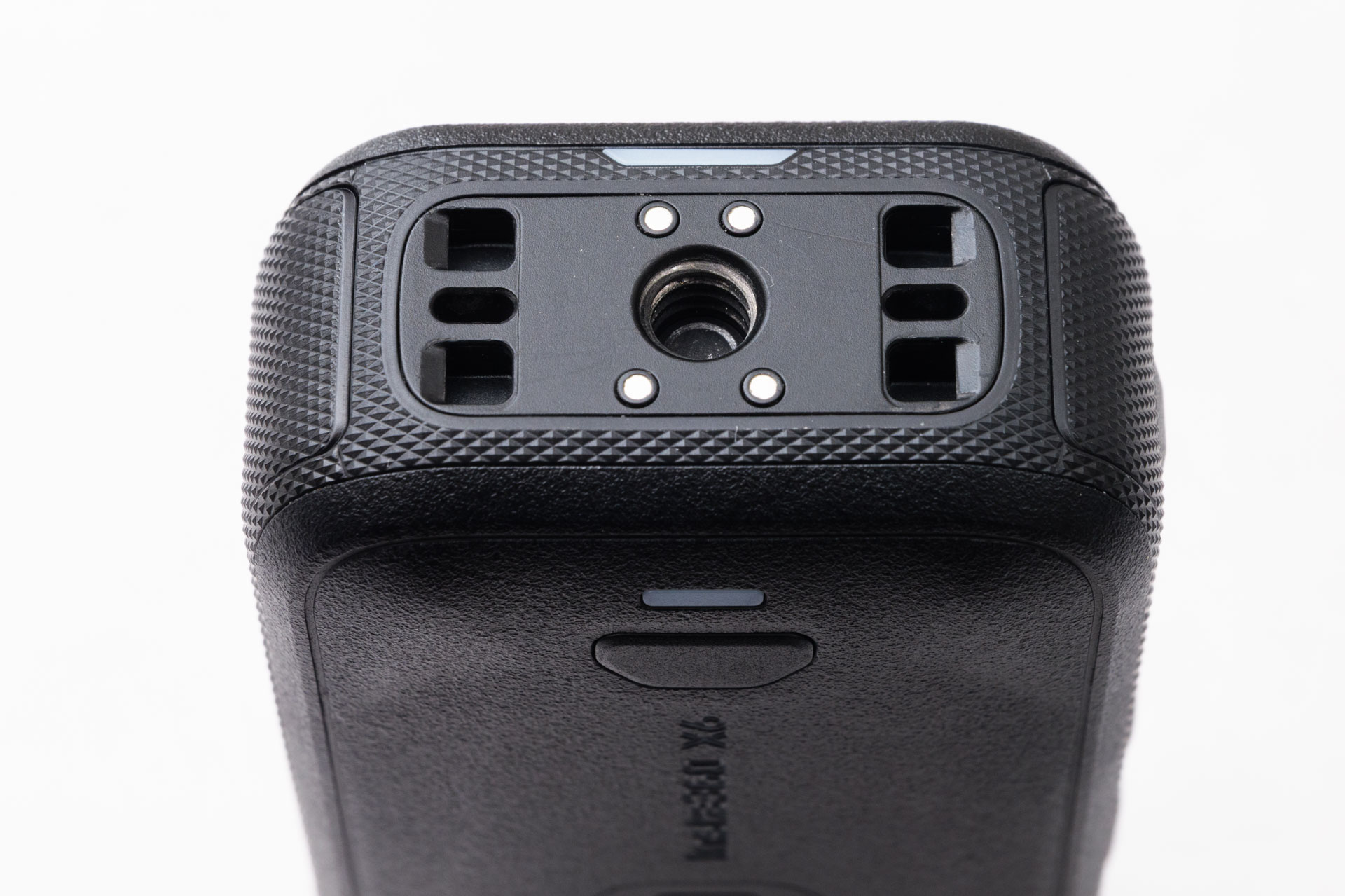
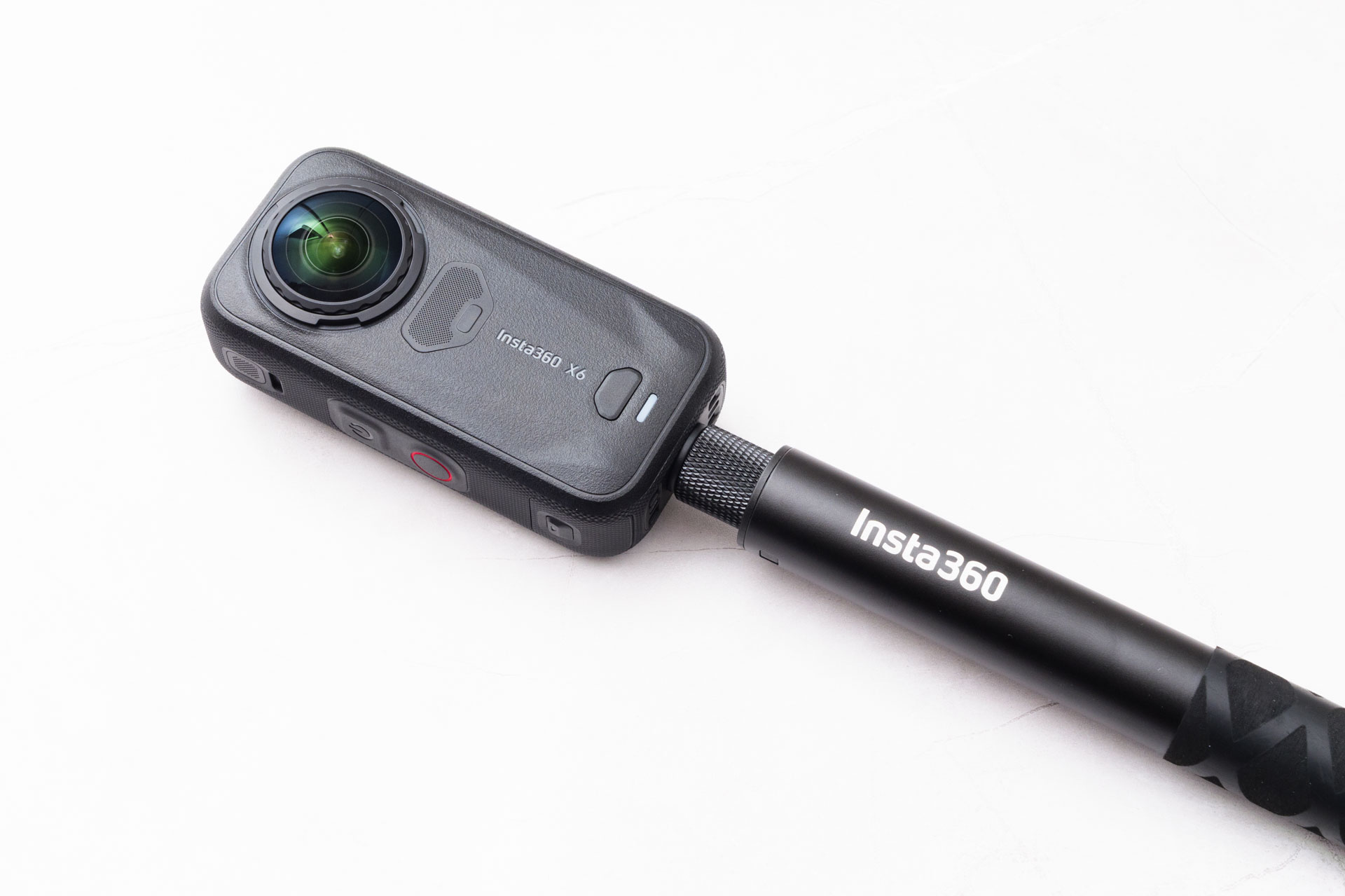
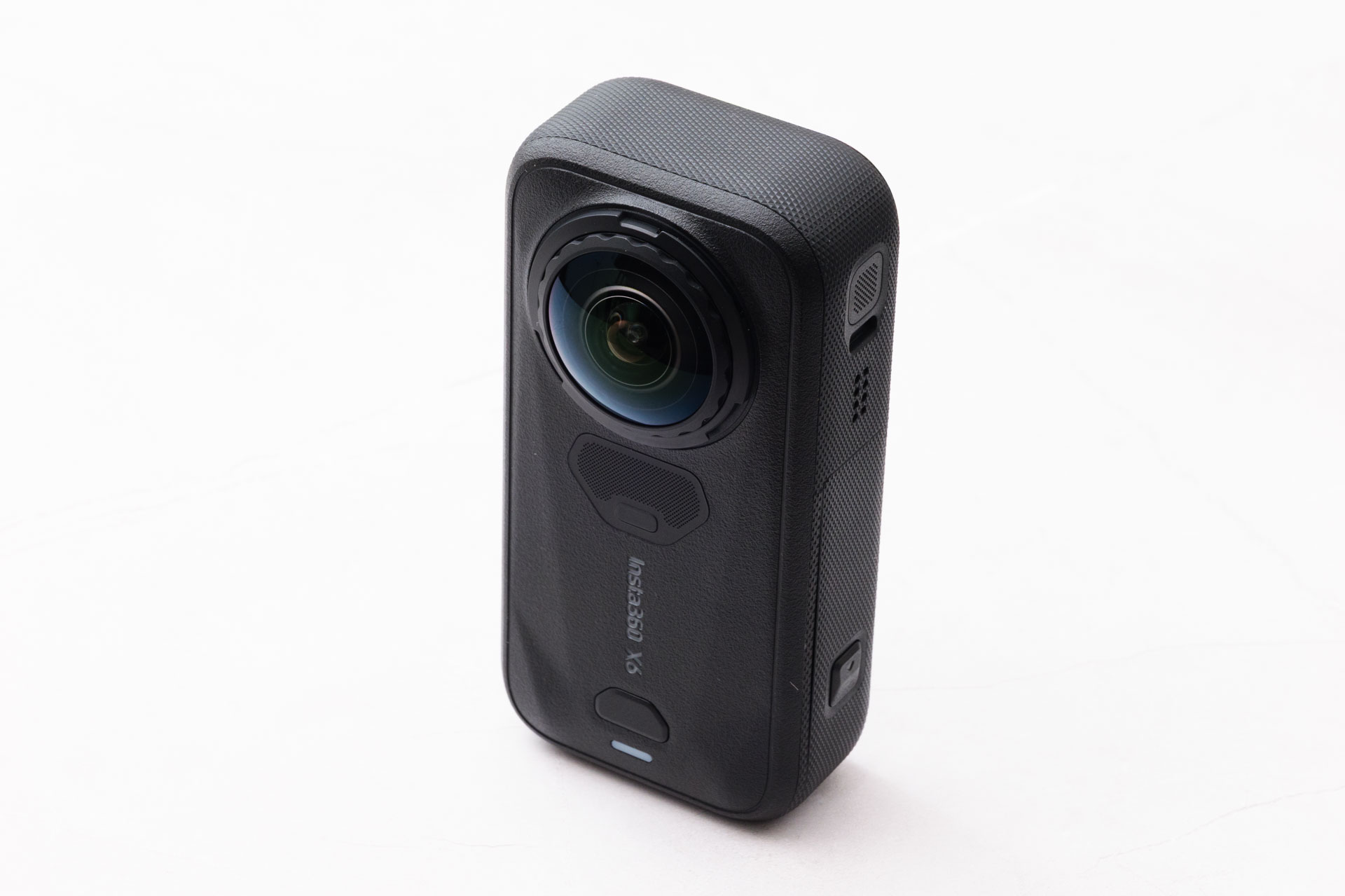
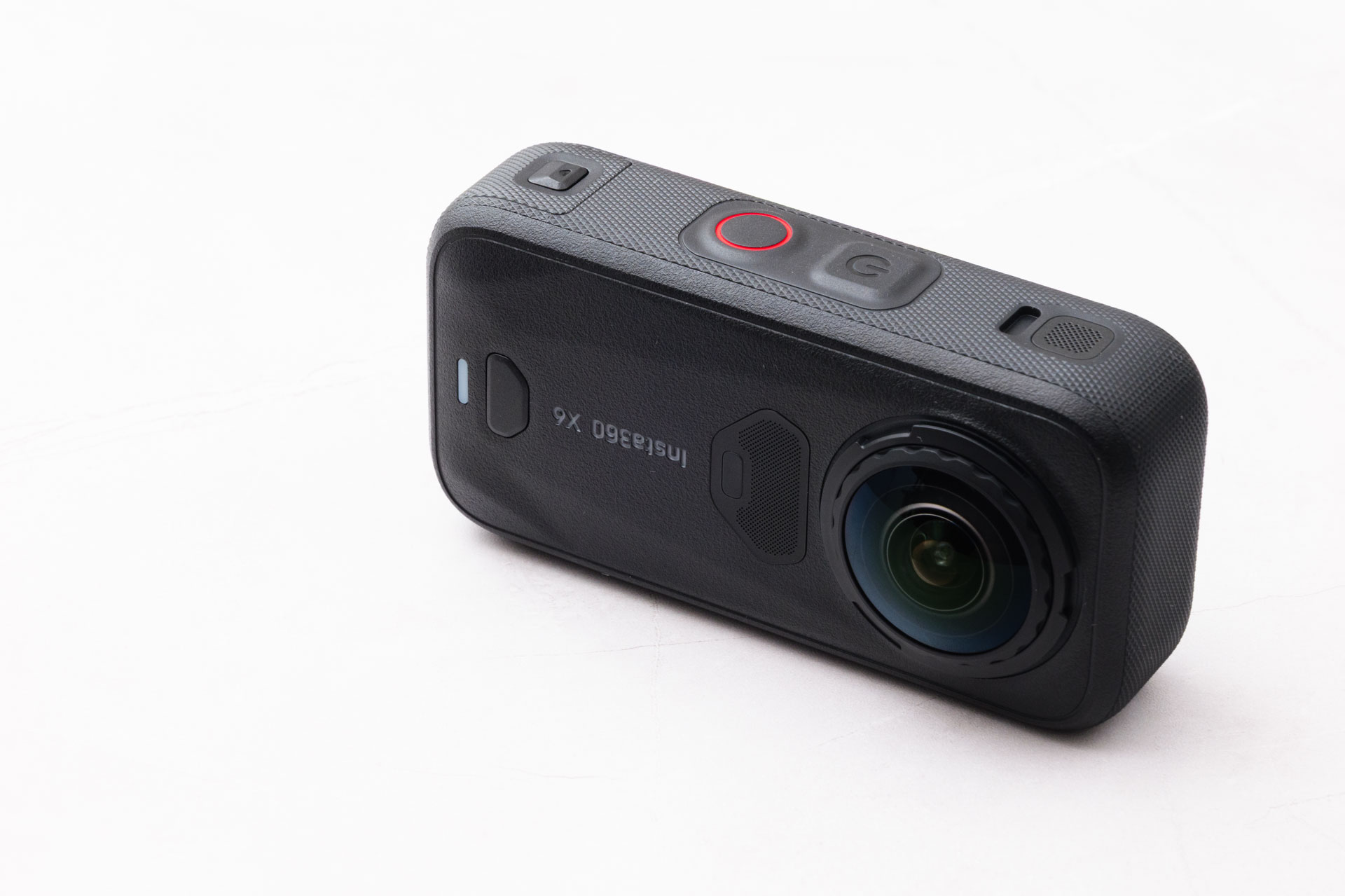
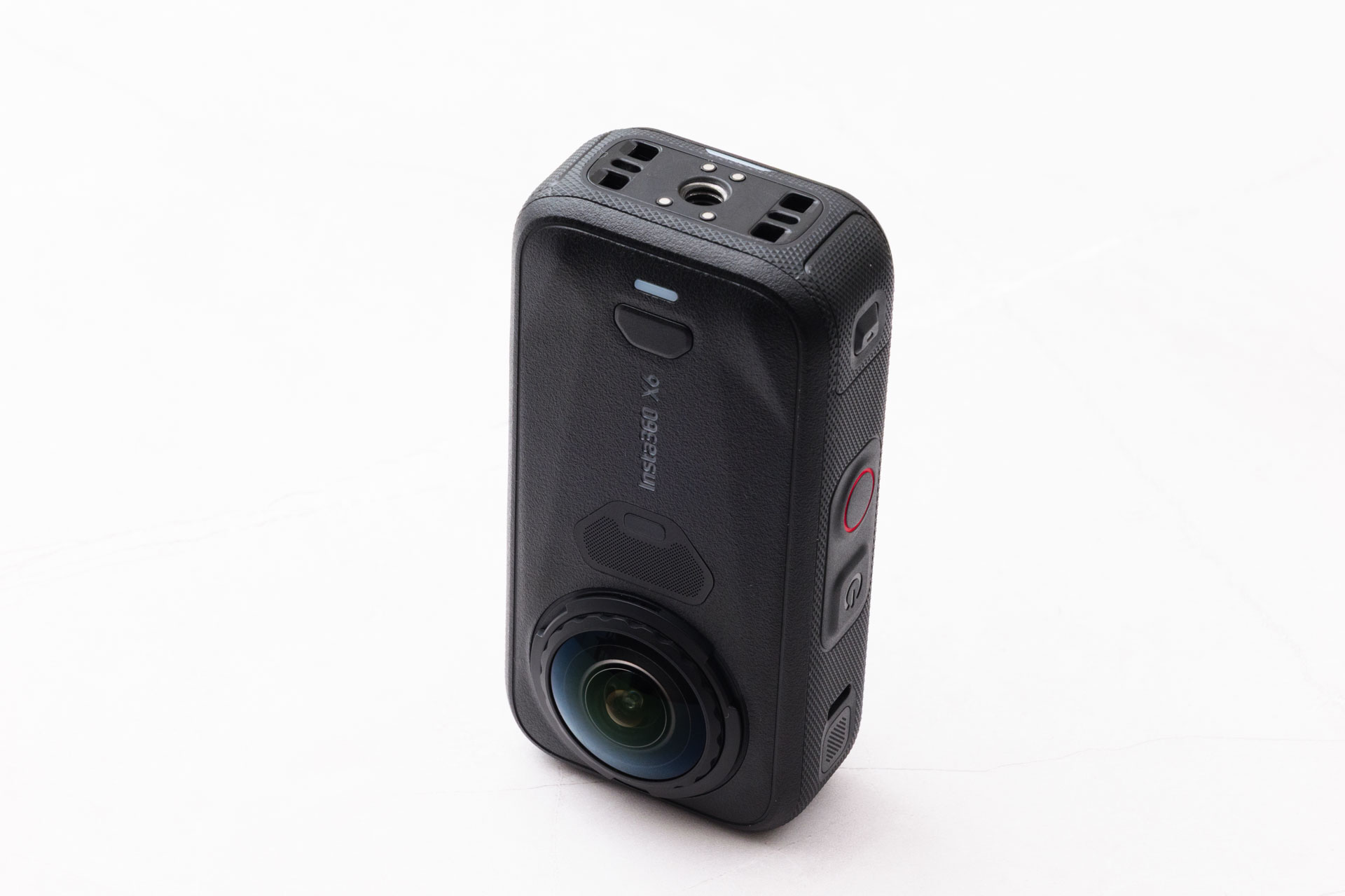
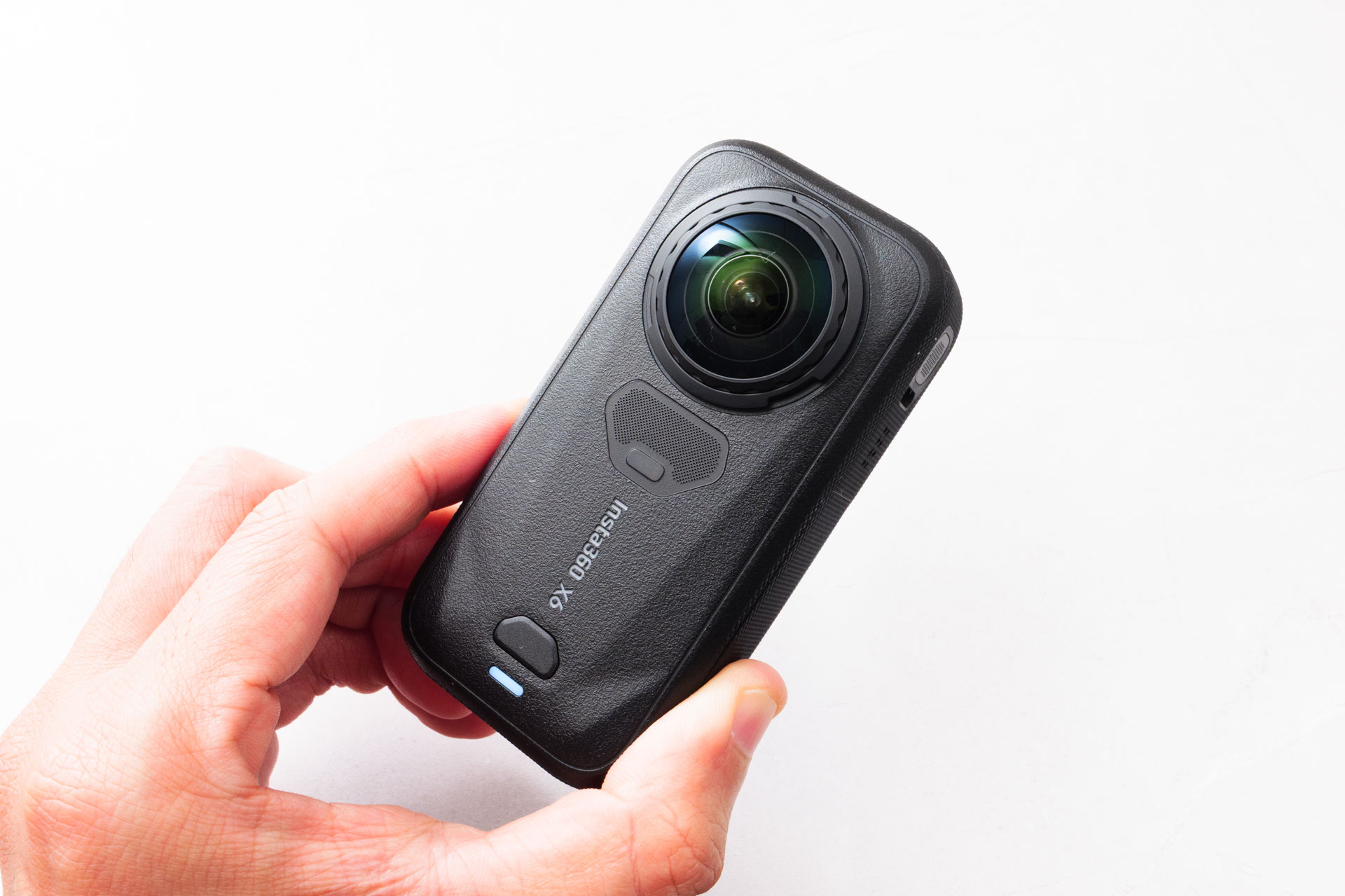
カメラの外観・デザインを見て、操作部を確認しましょう。
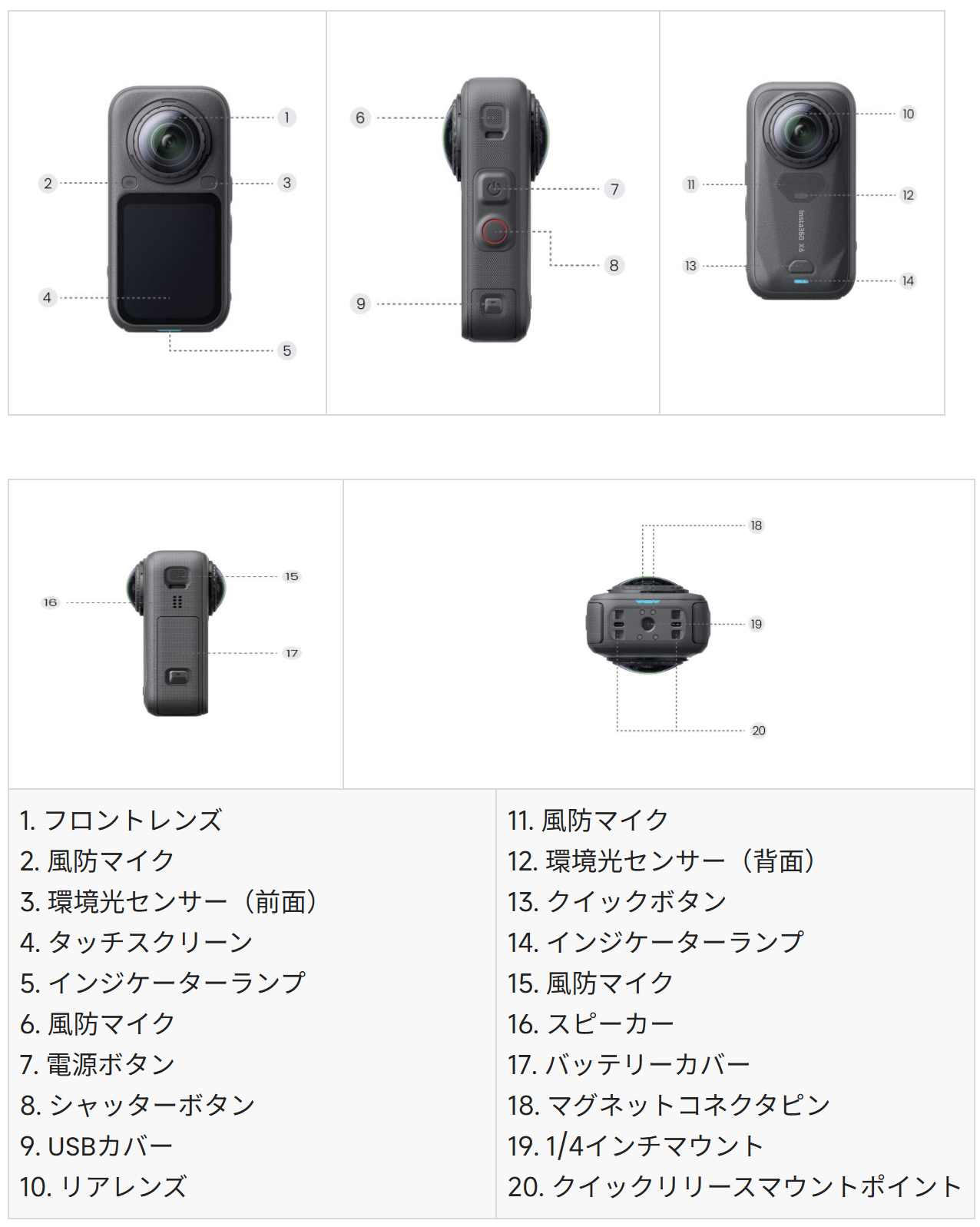
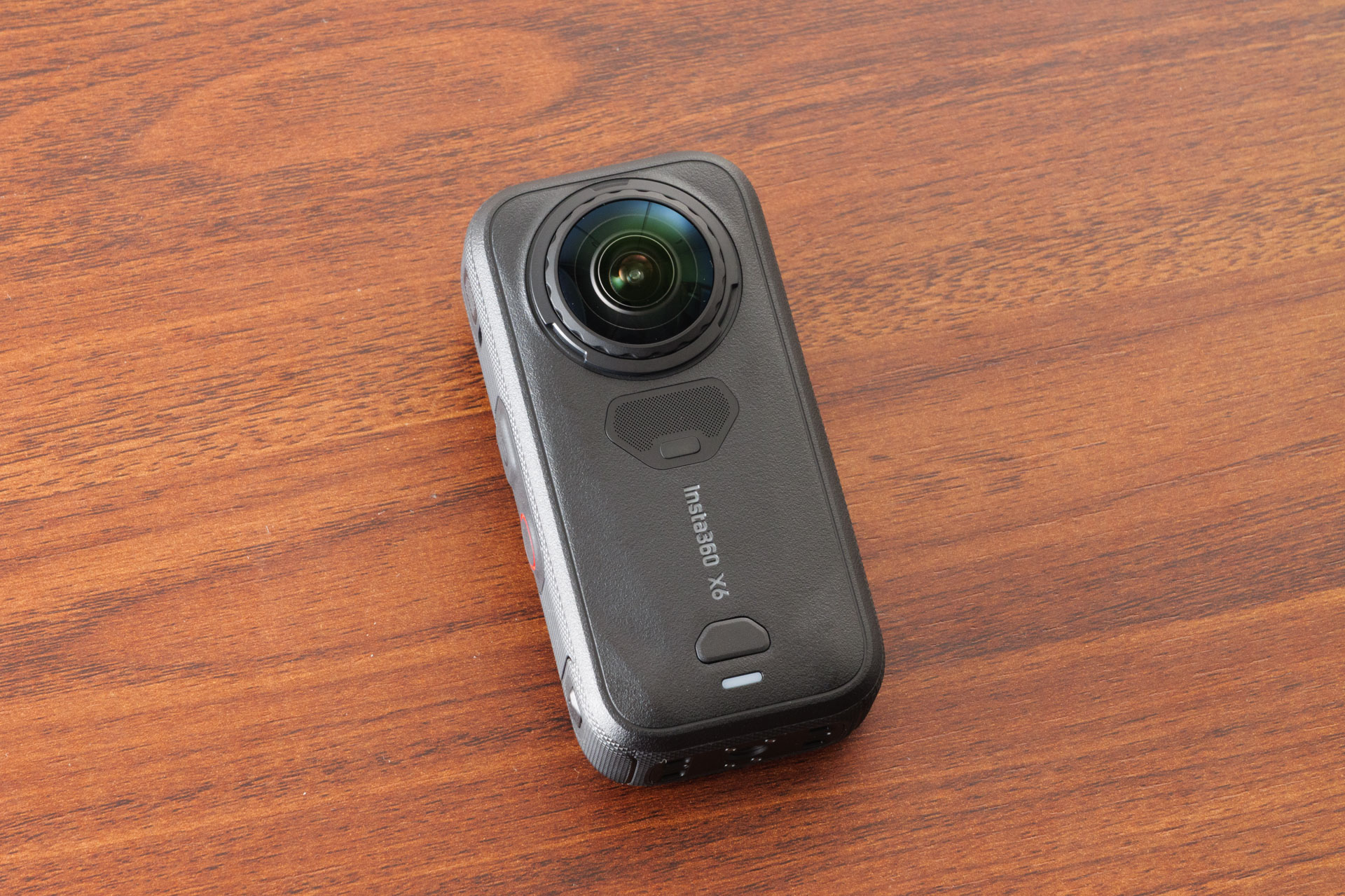
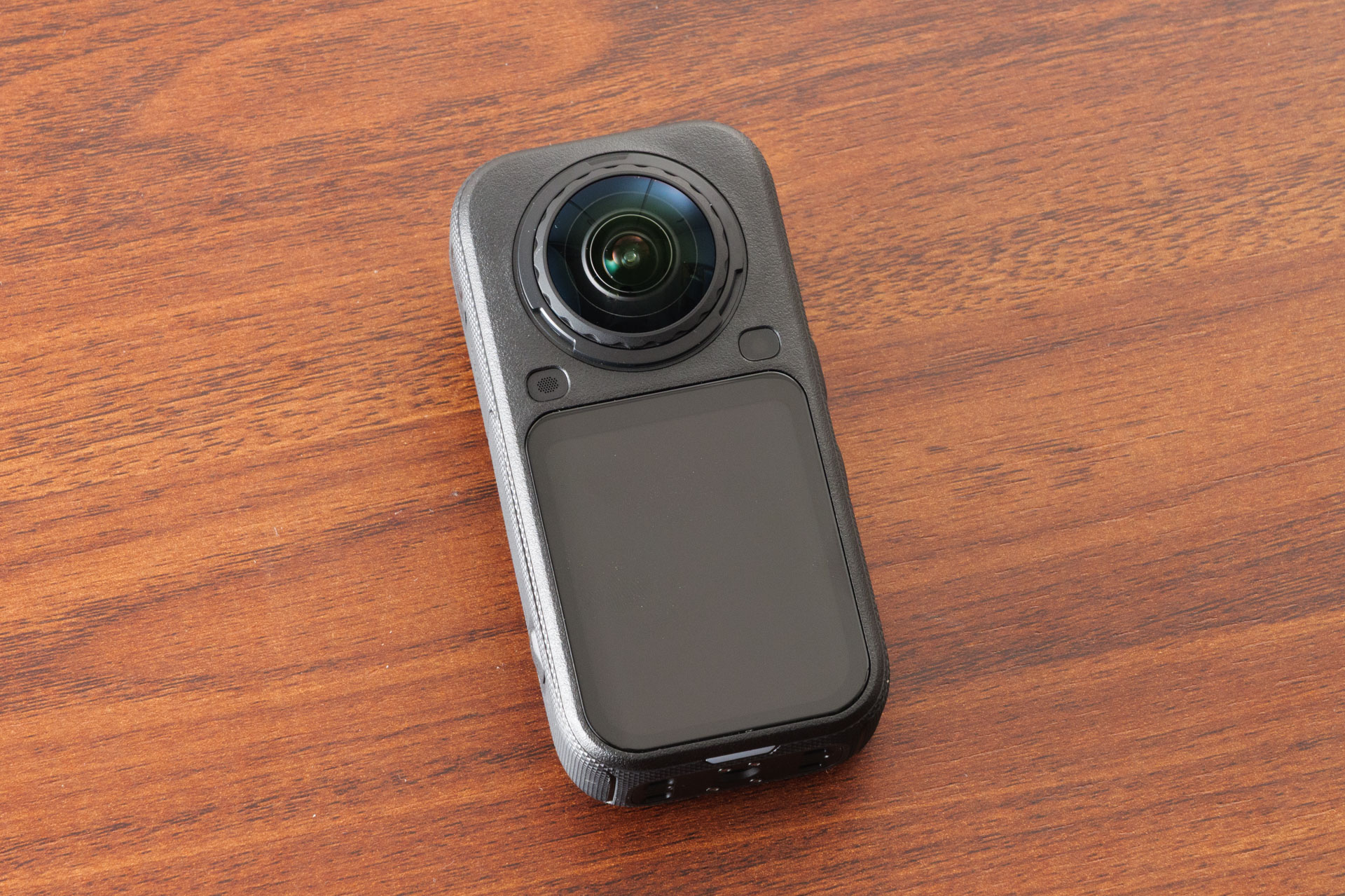
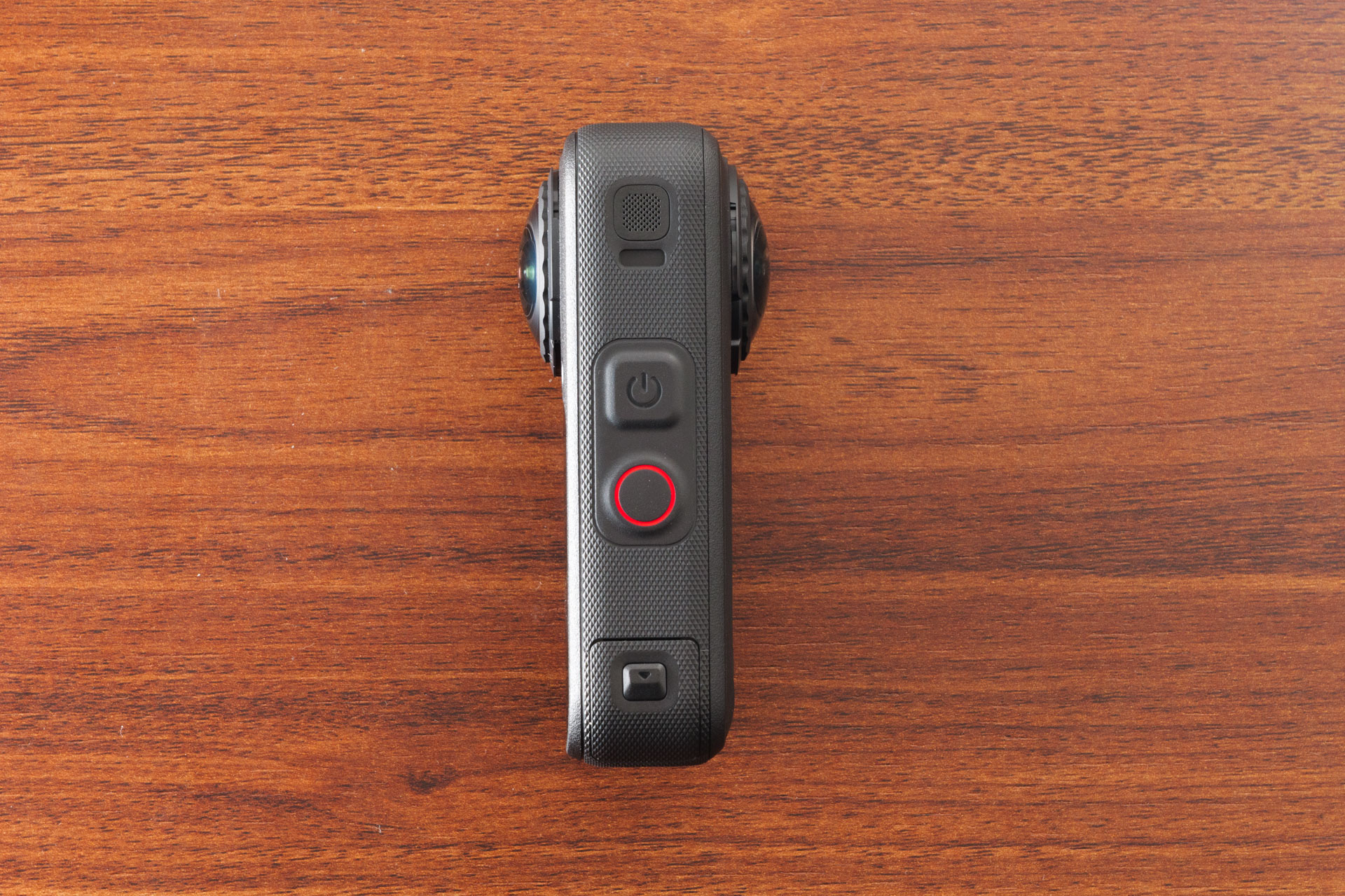
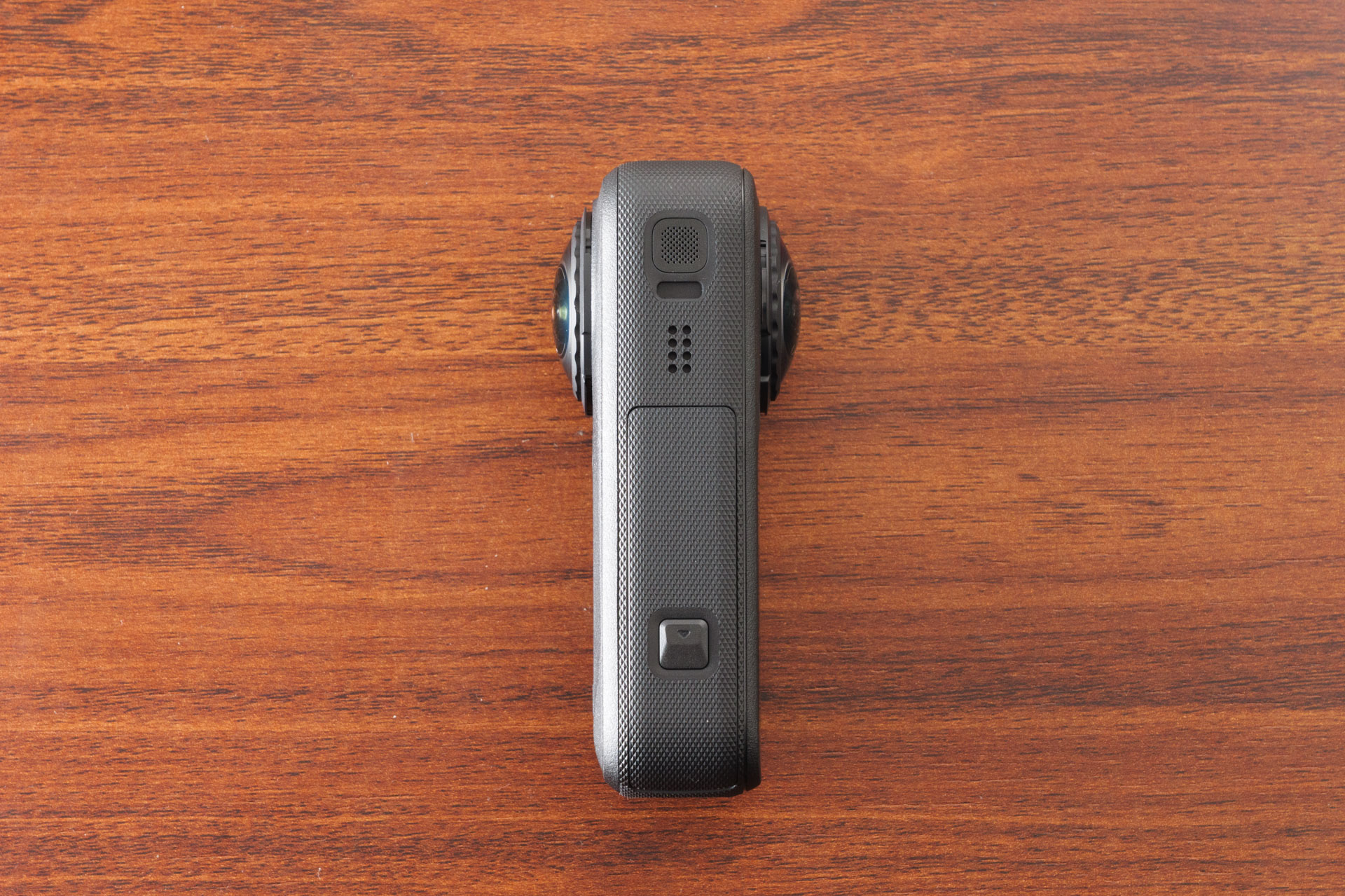
レンズはもちろんですが、マイクや環境光センサーなどは収録のうえで非常に大切なパーツです。撮影の際には指で塞いでしまわないように注意してください。
全部を覚える必要はありません。押さえておきたいのは次の4点です。
- 電源ボタンとシャッターボタンは同じ側面に並んでいます。握ったまま指が届く位置です
- Qボタンは、タッチスクリーンの裏側にひとつあります。撮影モードを切り替えるボタンです
- USBカバーとバッテリーカバーは別の場所にあります。防水性能はこの2つのゴムパッキンで保たれているので、どちらも閉め忘れないようにしてください
- マウント用の穴は底面です。1/4インチねじ穴と、自撮り棒などをワンタッチで着けるクイックリリースの取り付け部が並んでいます
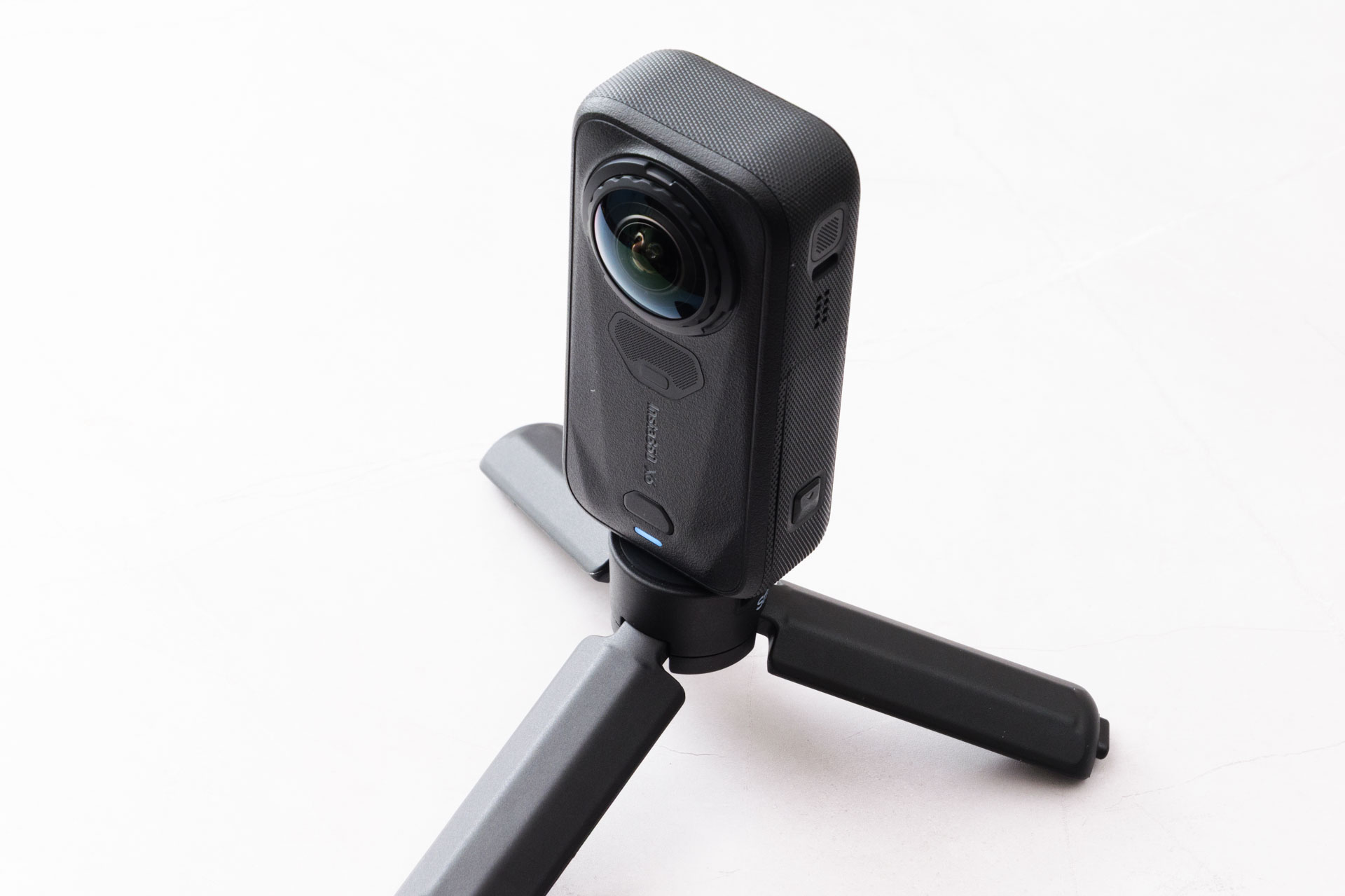
X6は横向きでも縦向きでも自立します。撮影の合間にテーブルへ置いても、レンズが接地して傷つくことのない形になっています。状況によっては上下逆さまにしても撮影可能です。ミニ三脚を取り付ければより安定して固定できます。
充電とバッテリー持続時間
USBカバーのスイッチを下にスライドしてカバーを開け、付属のケーブルで充電器につなぎます。
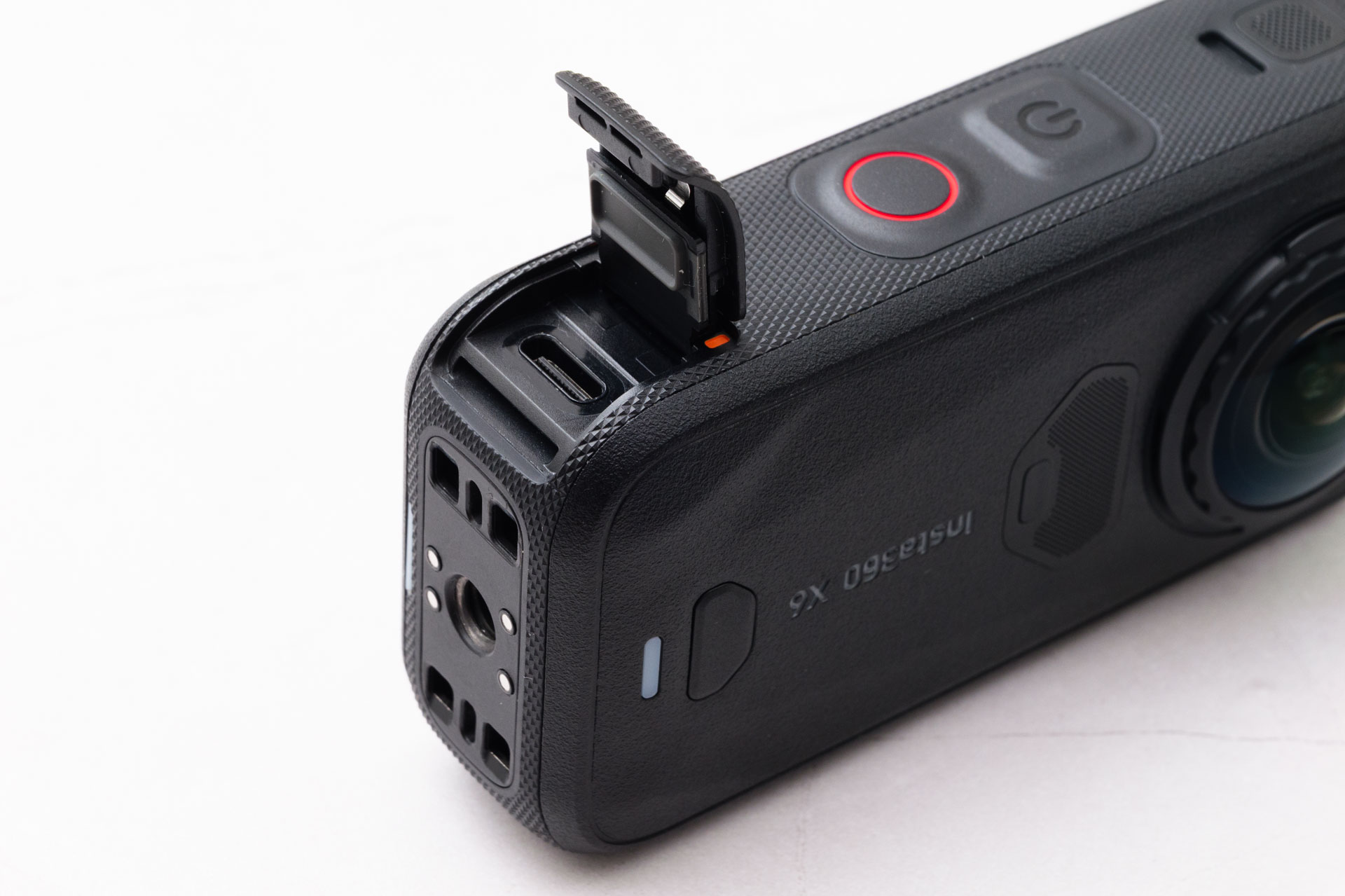
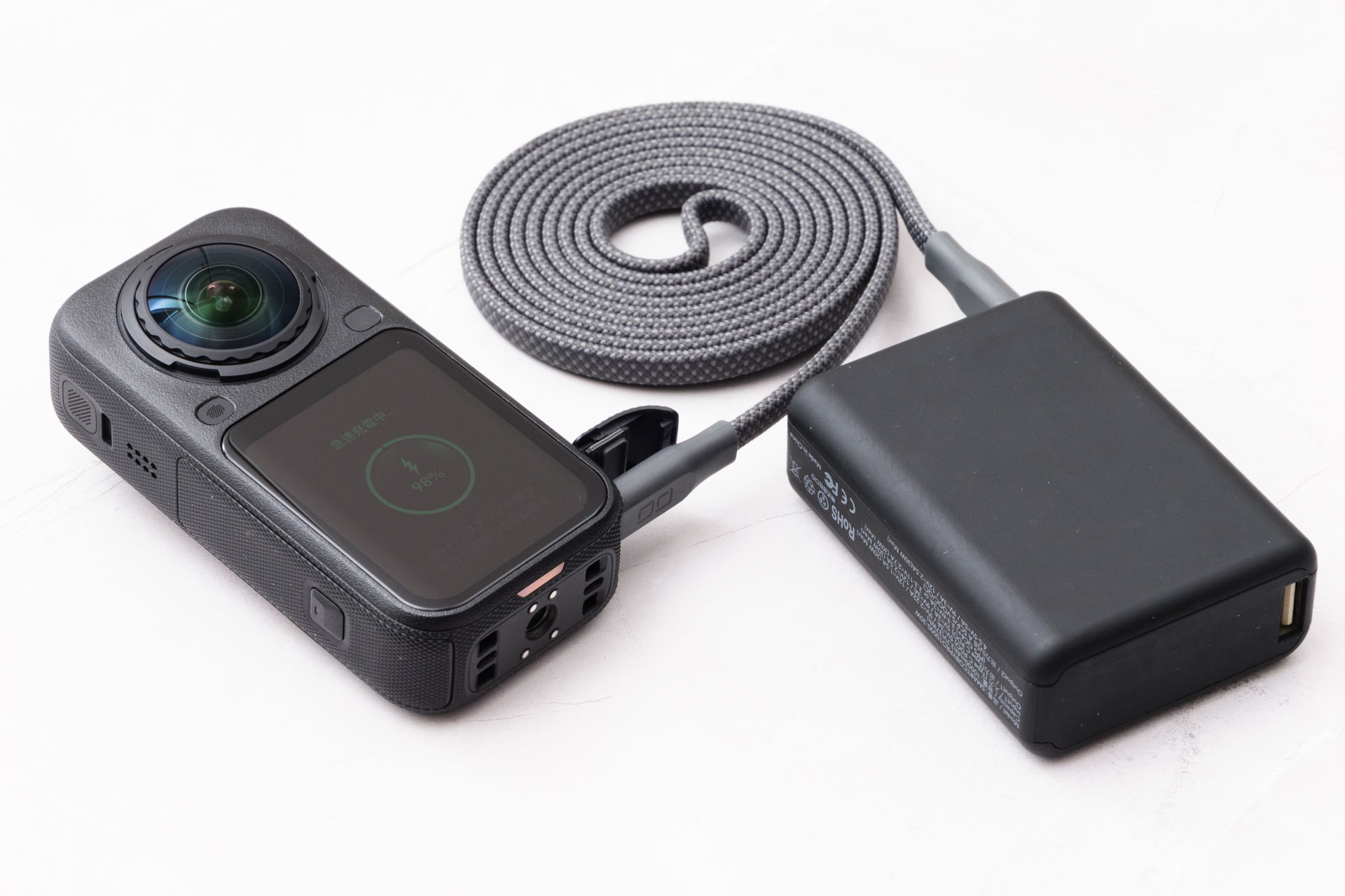
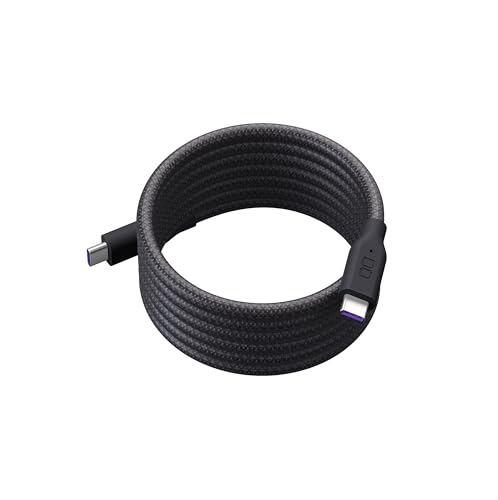
USB-C充電器は付属しないので30W以上の出力が出るものをご自身で用意してください。

 ポチップ
ポチップ
 ポチップ
ポチップ
 ポチップ
ポチップ
公称の充電時間は次のとおりです。
| 充電量 | 所要時間 |
|---|---|
| 0→80% | 約24分 |
| 0→100% | 約35分 |
この数字は、電源を切った状態で、PD3.0のPPSに対応した30WのUSB-C充電器を使い、室温25℃の試験環境で測った値です。手持ちの充電器の出力が低かったり、寒い場所で充電したりすると、これより時間はかかります。スマホ用の充電器を流用するときは出力の表示を見ておいてください。
ケーブルを挿すと、はじめに充電の進捗が画面に出ます。そのあとタッチスクリーンは自動で消えます。故障ではありません。もう一度見たいときは画面をタップすれば進捗が出ますし、Qボタンを1回押しても確認できます。
インジケーターランプでも状態が分かります。電源を切ったまま充電しているときはオレンジの点灯、満充電になると緑の点灯に変わります。
公称の撮影可能なバッテリー持続時間は次のとおりです。
| 撮影設定 | 撮影できる時間 |
|---|---|
| 8K/30fps | 約140分 |
| 8K/50fps | 約79分 |
| 6K/60fps | 約90分 |
| 6K/30fps | 約170分 |
| 4K/30fps | 約190分 |
| 6K/24fps(長時間モード) | 約200分 |
| 8K/30fpsのPureVideo(暗所) | 約95分 |
| 8K/30fps・2秒間隔のタイムラプス | 約360分 |
いずれも室温25℃、Wi-Fiオン、ビットレートとカラーは標準、360度モードという条件での測定値です。暑い場所や寒い場所では短くなります。
同じ8Kでも、30fpsの140分に対して50fpsは79分まで落ちます。1日持ち歩くなら予備バッテリーを用意しておくのが現実的です。
 ポチップ
ポチップ
 ポチップ
ポチップ
microSDカードを入れる
カードを使う場合は、電源を切った状態で入れます。
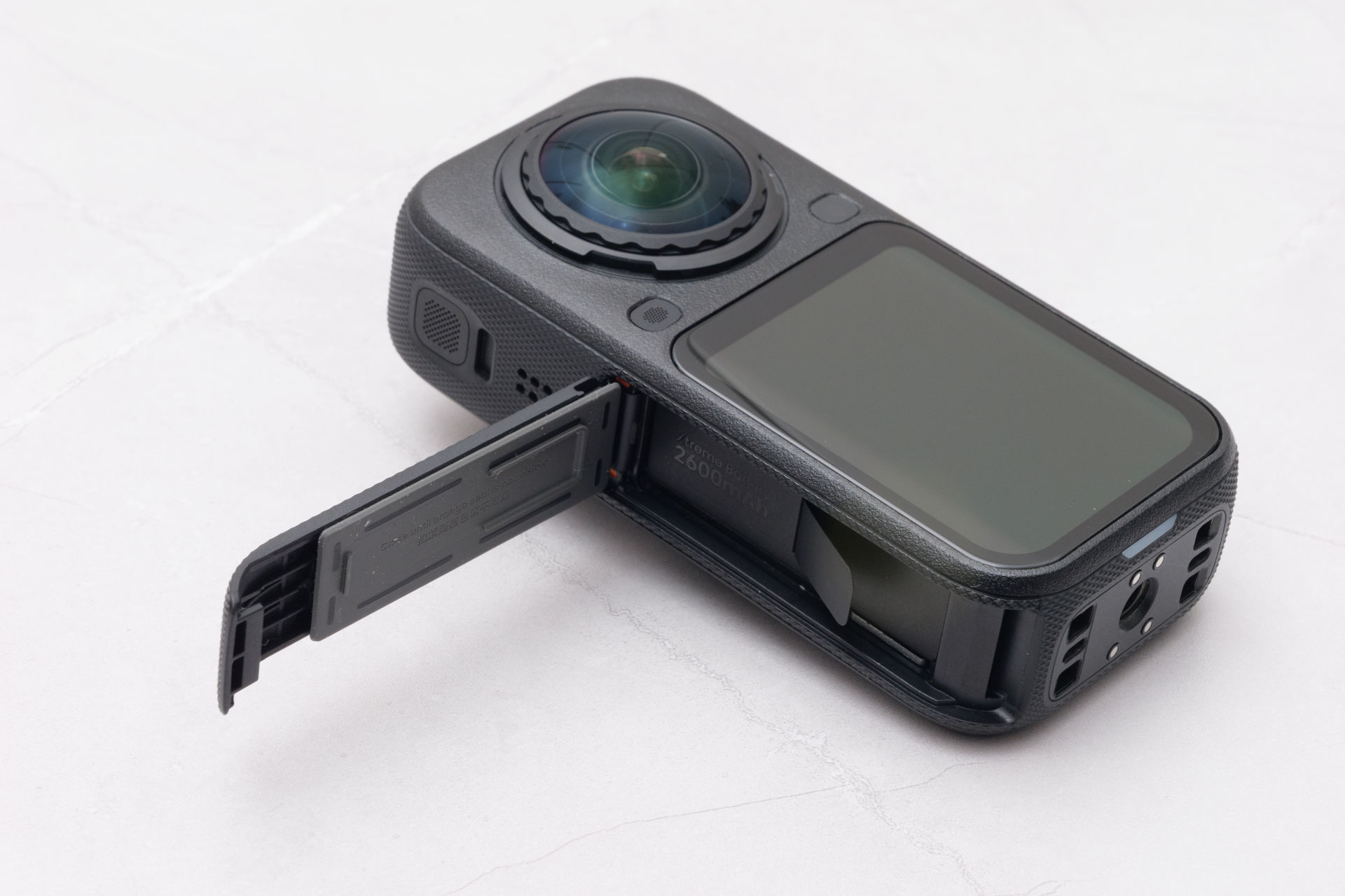
- バッテリーカバーのロックを押しながら、矢印の向きにスライドさせてカバーを開けます
- バッテリーの横にmicroSDカードのスロットがあります。金属の端子をスロット側に向けて、向きを確かめて挿します
- カバーを戻し、スライドさせてロックします
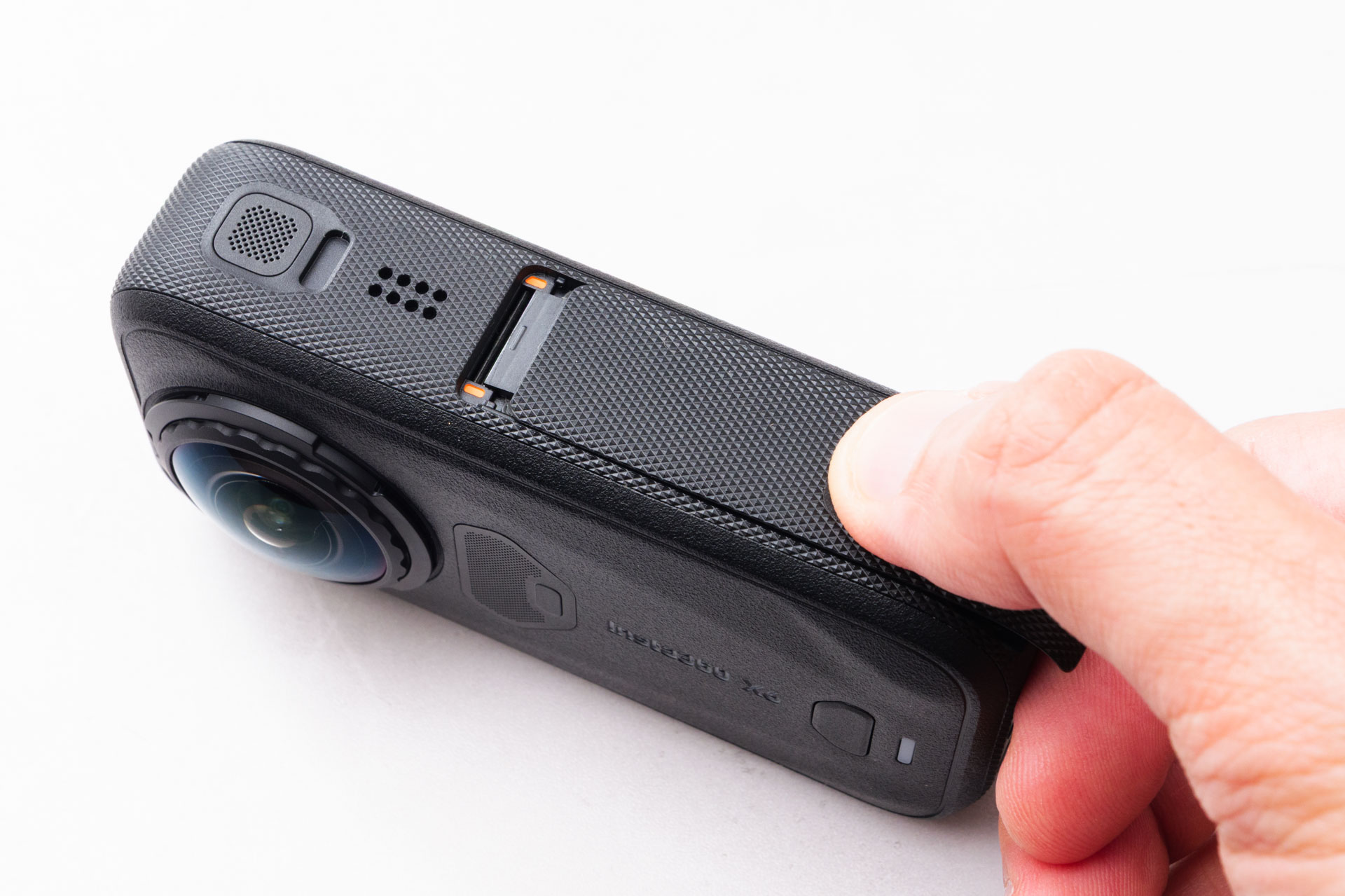
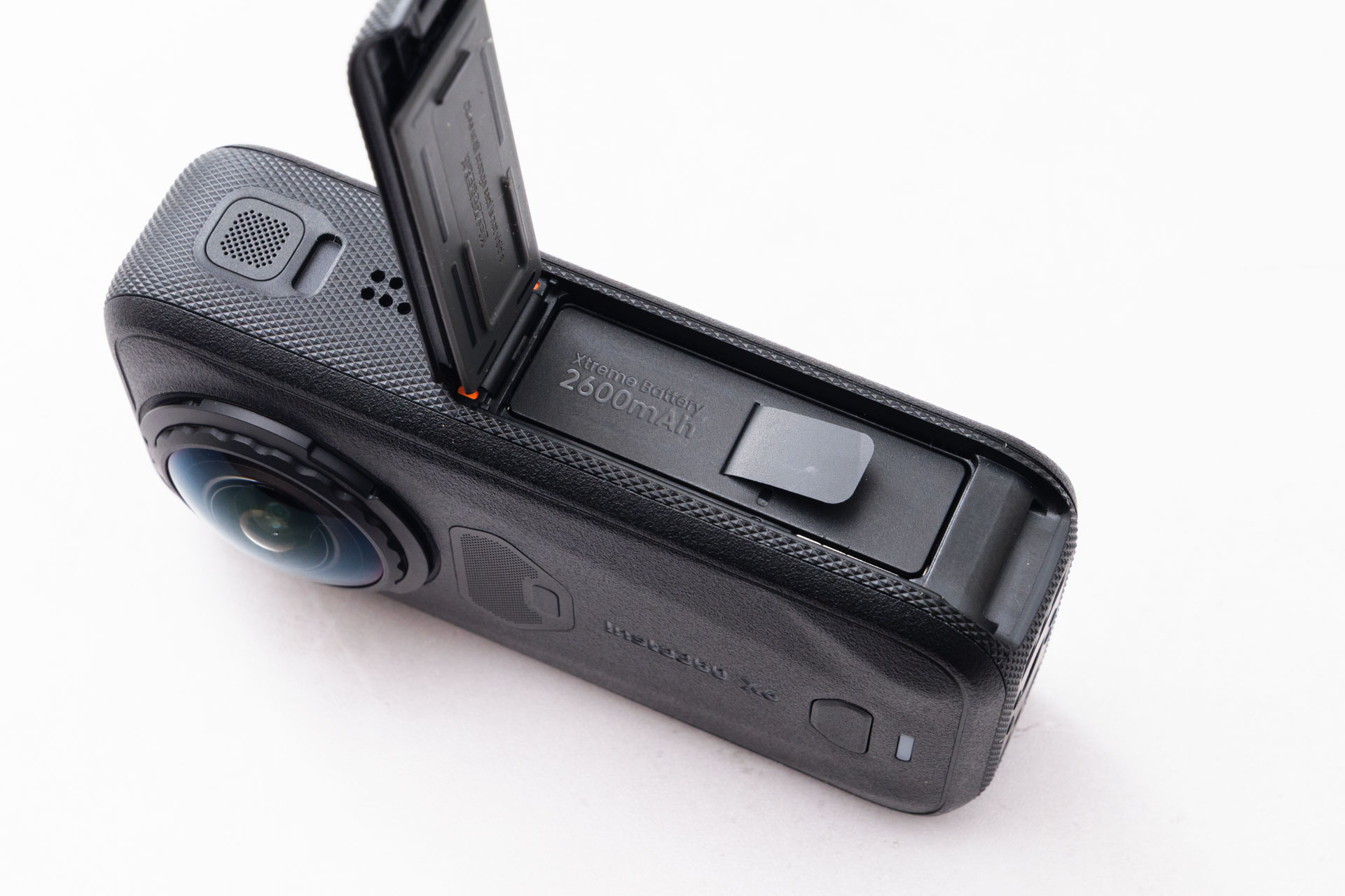
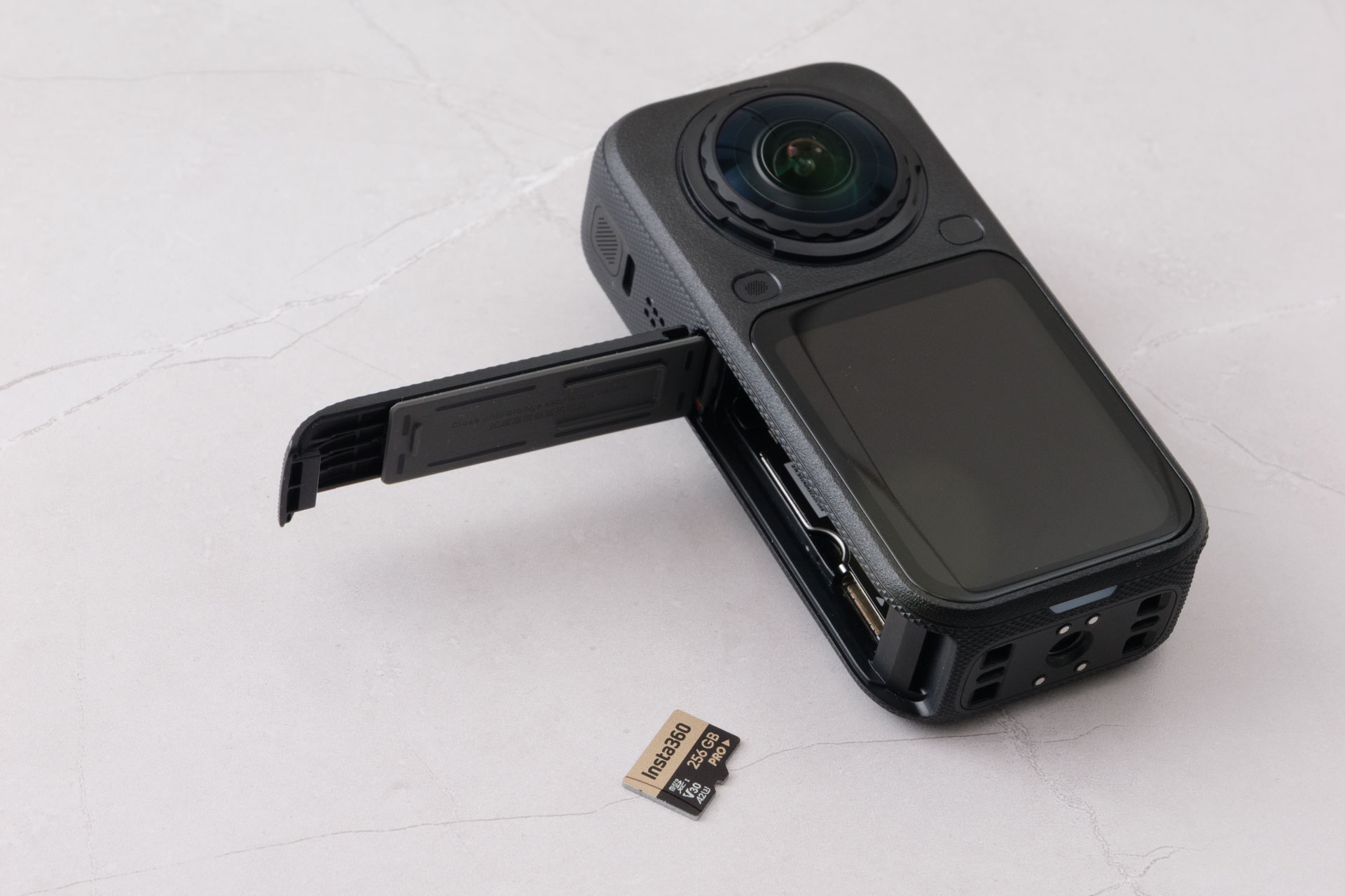
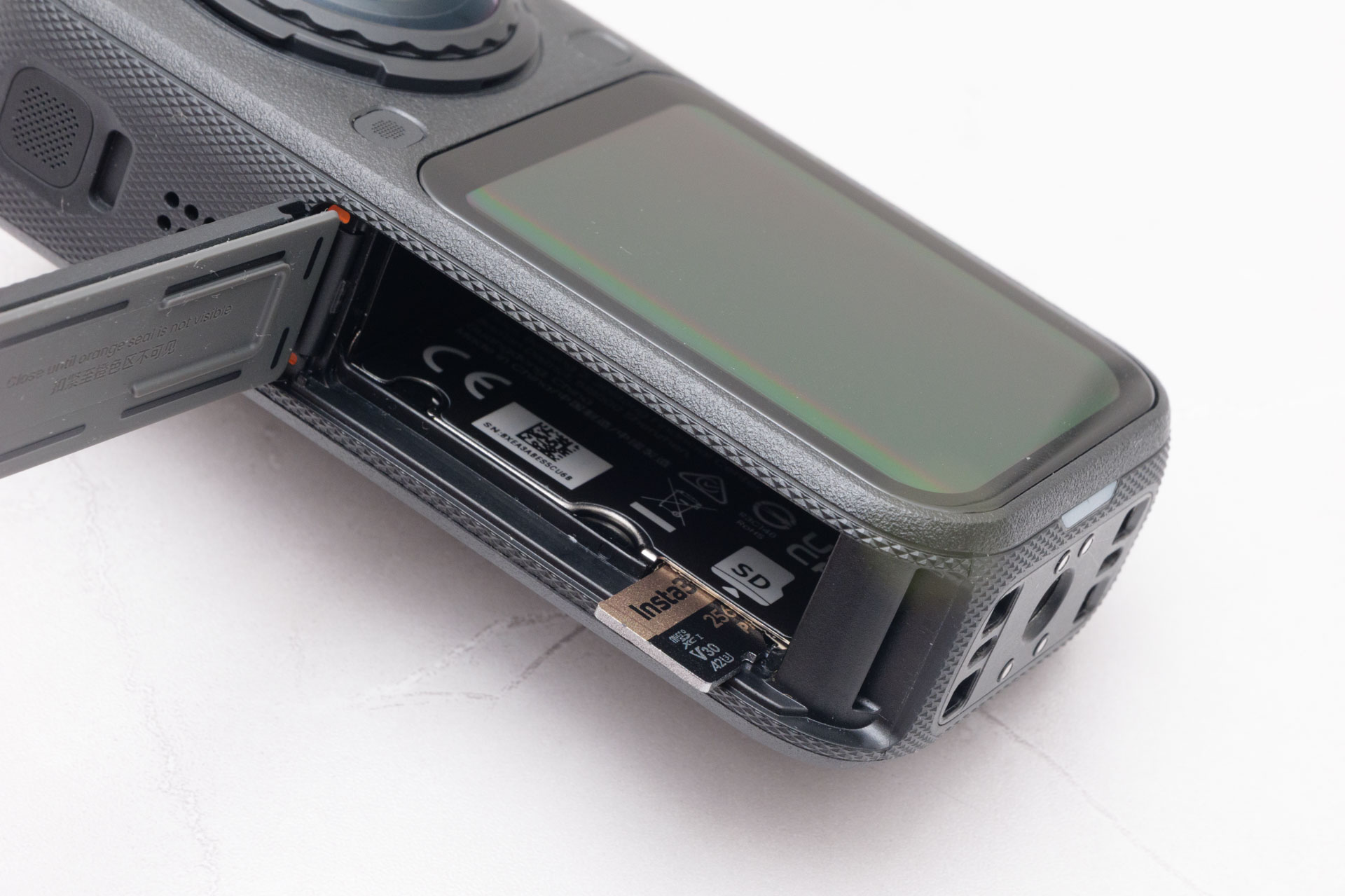
閉め方に、ひとつ注意点があります。ヒンジの近くにあるオレンジの目印が完全に隠れて、見えなくなるまで閉めること。ここが見えている状態は、カバーが閉じきっていません。X6の防水性能はこの状態を前提にしているので、水辺に持っていく日はとくに注意してください。
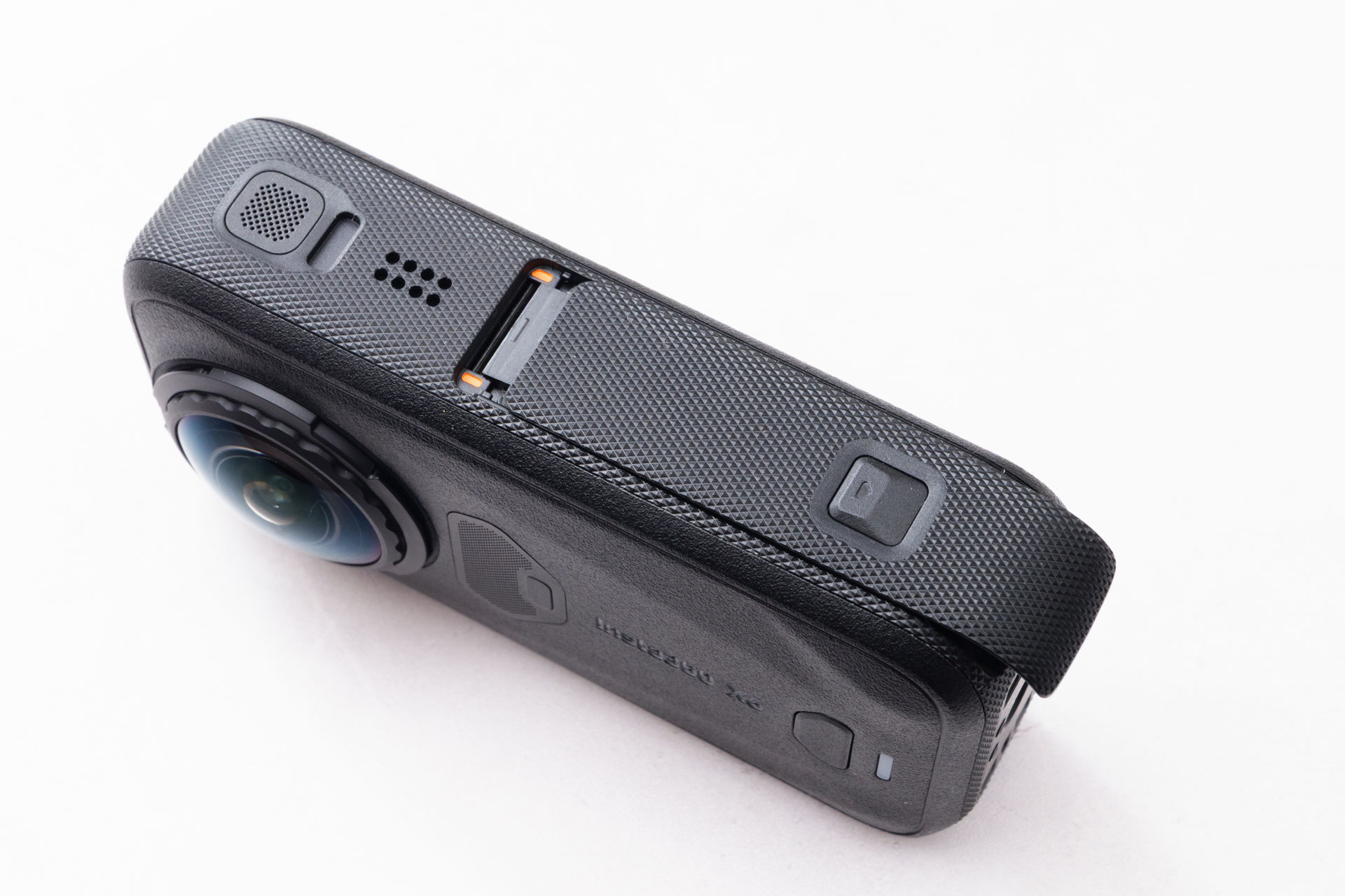
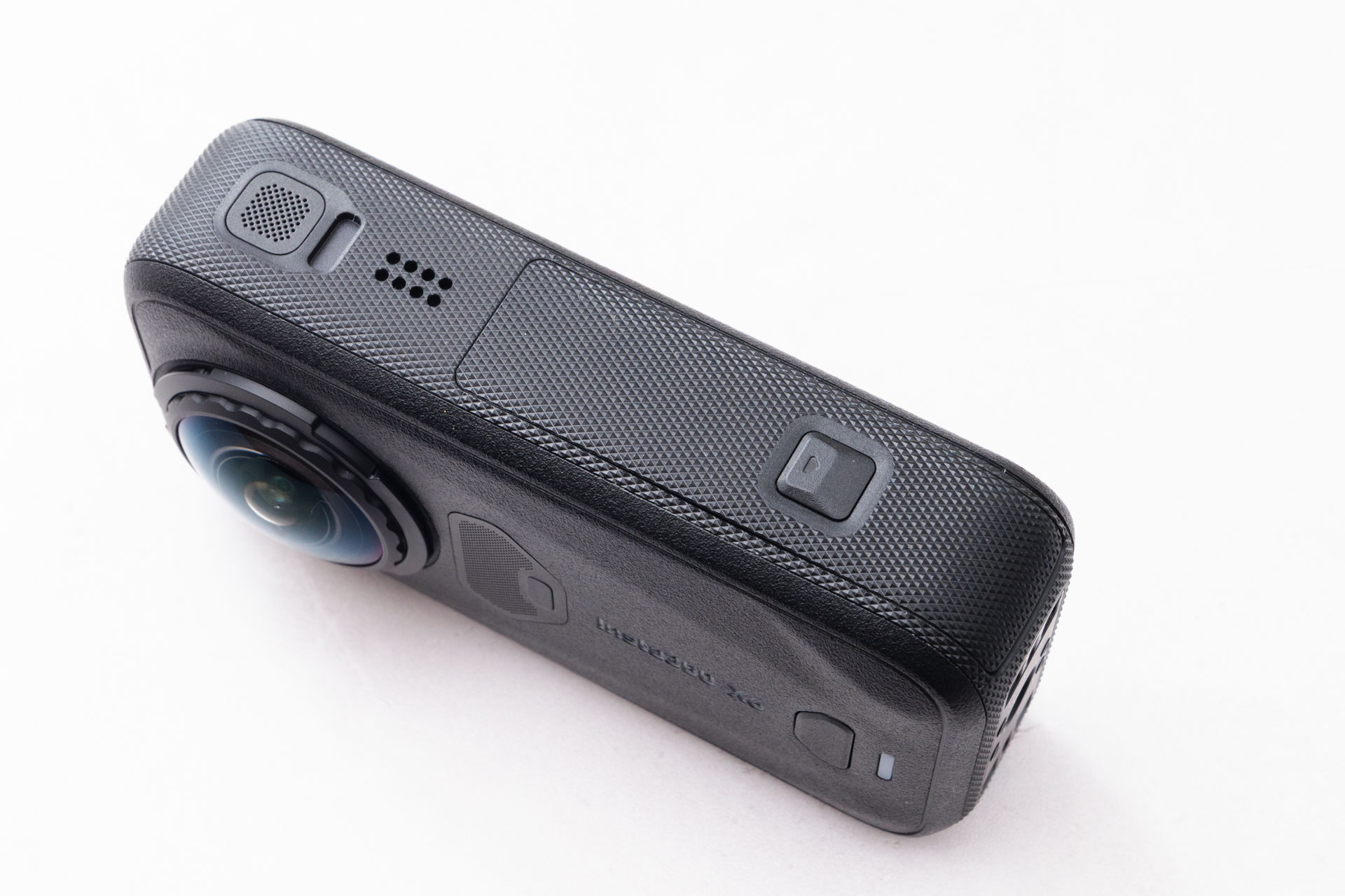
使えるカードの条件は、UHS-Iの規格で、速度クラスがV30以上、フォーマットはexFAT、容量は最大1TBまでです。条件を満たさないカードだと、書き込みが追いつかずに録画が途中で止まることがあります。

このカメラは上位のカードを選ぶと裏目に出る場面があるので、これから買う方は先に次の記事を読んでおいてください。
カードを入れると保存先は自動でカード側に切り替わります。カードを入れないまま撮った場合は、内蔵ストレージの47GBに保存されます。
アプリを入れてアクティベーションする
X6は、初回だけスマホのアプリでアクティベーションが必要です。ここを済ませないと使いはじめられないので、開封したその場でやってしまうのが早いです。
アプリの入手経路は4つ
「Insta360」というアプリを使います。アプリストアから検索して入手できるほか、カメラを起動したときにもダウンロード用のQRコードが表示されます。
| 経路 | 内容 |
|---|---|
| カメラのQRコード | 初回起動時にタッチスクリーンへ表示されるQRコードを読み取る |
| 箱のQRコード | 付属品の箱に印刷されたQRコードを読み取る |
| 公式サイト | Insta360公式サイトの「ダウンロード」から入手する |
| アプリストア | App StoreまたはGoogle Playで「Insta360」を検索する |
どれでも同じアプリにたどり着きます。
アクティベーションの手順
- カメラの電源を入れます
- スマホのWi-FiとBluetoothを両方オンにします
- アプリを開いて画面下のカメラアイコンをタップします。表示された一覧から、カメラ名とシリアル番号の下6桁を見て自分のX6を選びます
- カメラのタッチスクリーンに確認の表示が出るので「確認」をタップし、あとは画面の指示に従います
シリアル番号の下6桁で選ぶ仕組みなので、近くに同じ機種があっても取り違えません。
360度モードと平面モードの違い
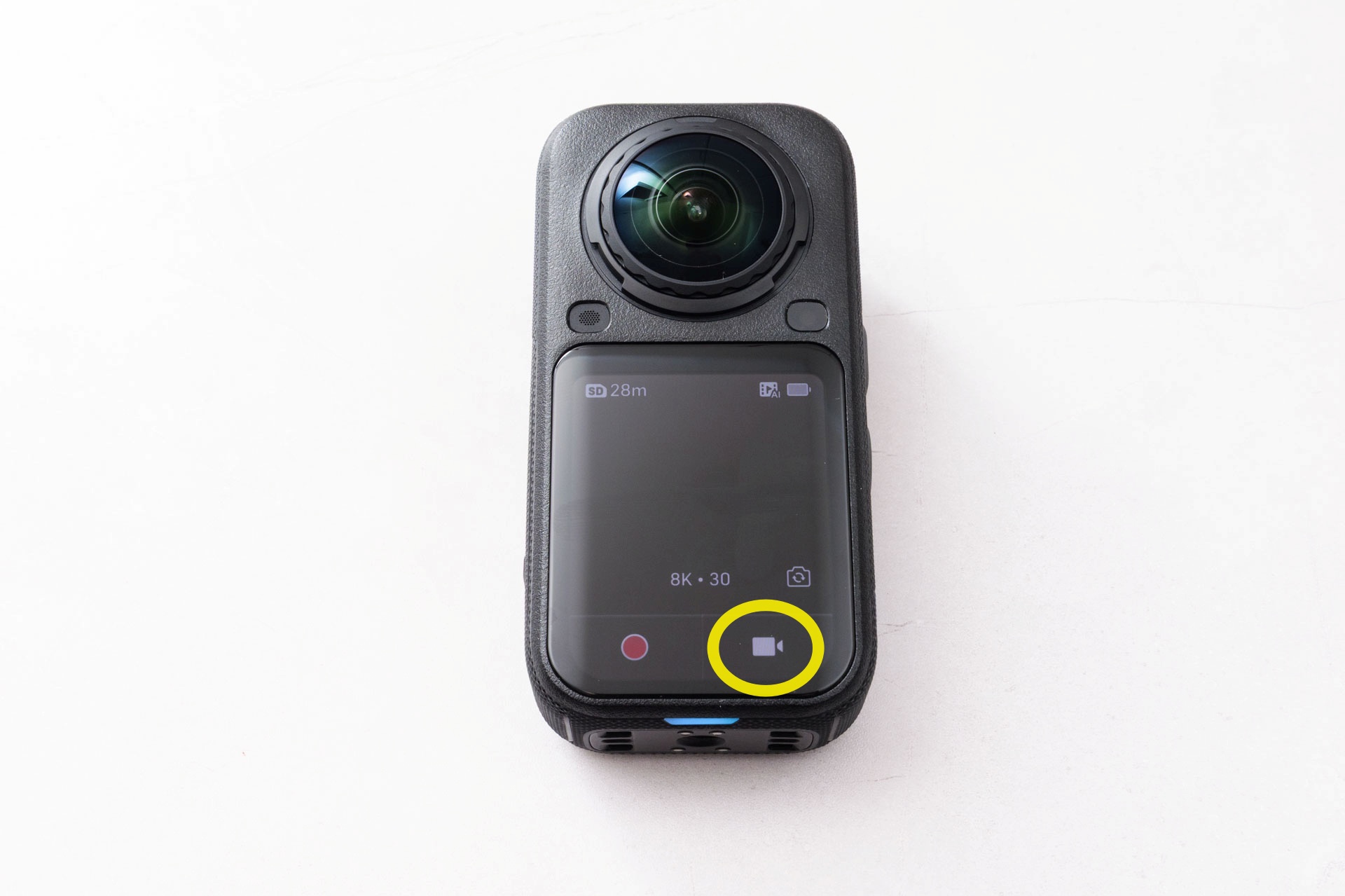
X6の撮り方は大きく2つに分かれます。360度モードと平面モードです。
360度モードは、前後2つのレンズで全方位を記録します。いわゆる「360度動画」です。撮っている時点では「どこを見せるか」が決まっていません。撮ったあとにアプリで視点を決めて、平面の映像として書き出します。撮り逃しが起きにくい代わりに、書き出しの作業が必ず1回入ります。
平面モードは、片方のレンズを使って、ふつうのアクションカメラのように撮ります。「360度動画」と区別して「フラット動画」と呼ばれることがあります。画角は撮る時点で決まるので、撮ったらそのまま使えます。
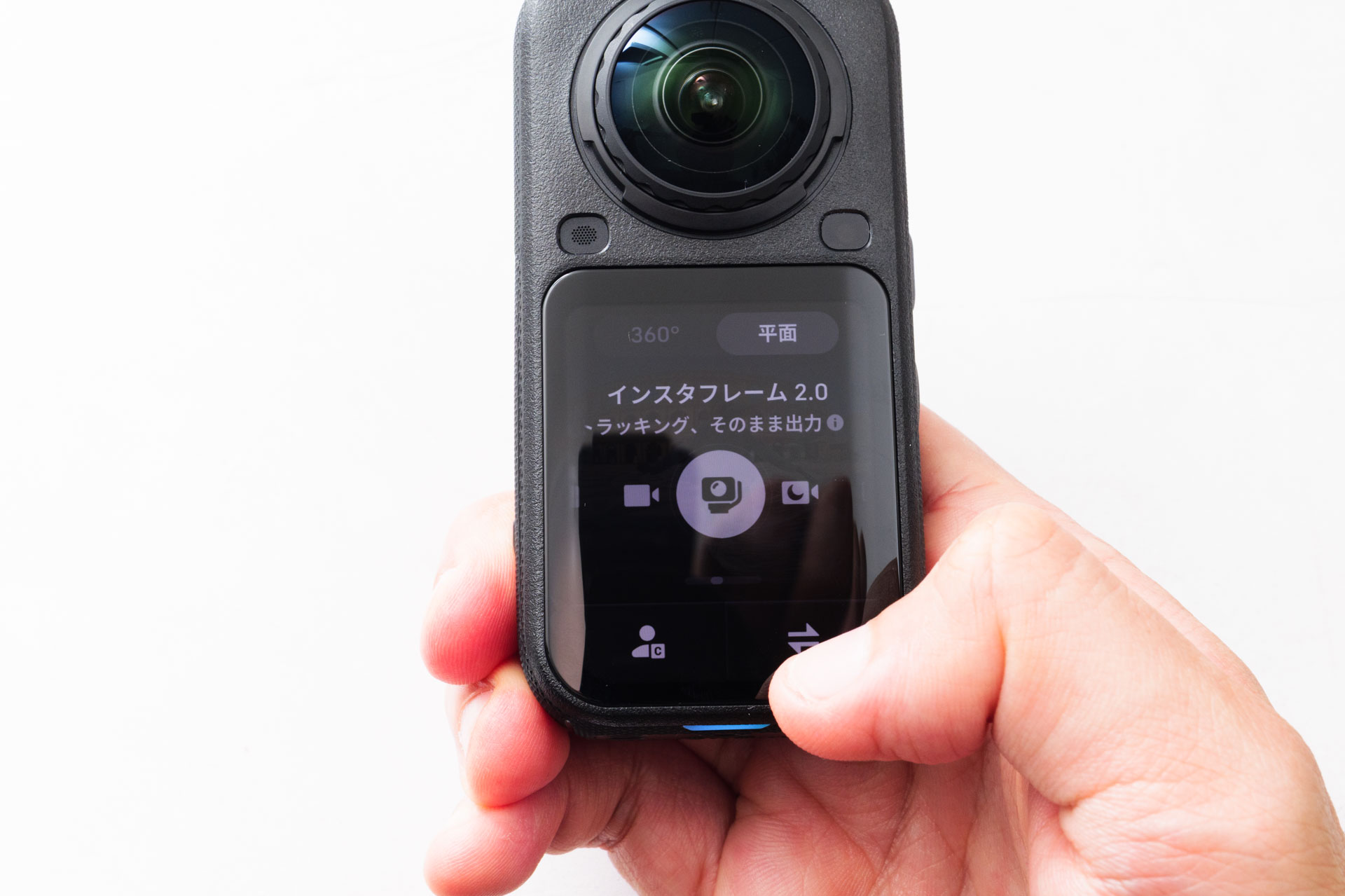
インスタフレーム2.0は、360度カメラの特性を生かして平面動画を記録するモードで、「トラッキング」(選んだ被写体を追いかける)機能や、「バーチャルジンバル」機能、アクセサリーの「POVヘッドトラッカー」などを使えます。またバックアップで360度動画の同時記録も有効化できます。つまり、SNSにすぐ出せる平面の動画と、あとから作り直せる360度の素材が、1回の撮影で両方残ります。
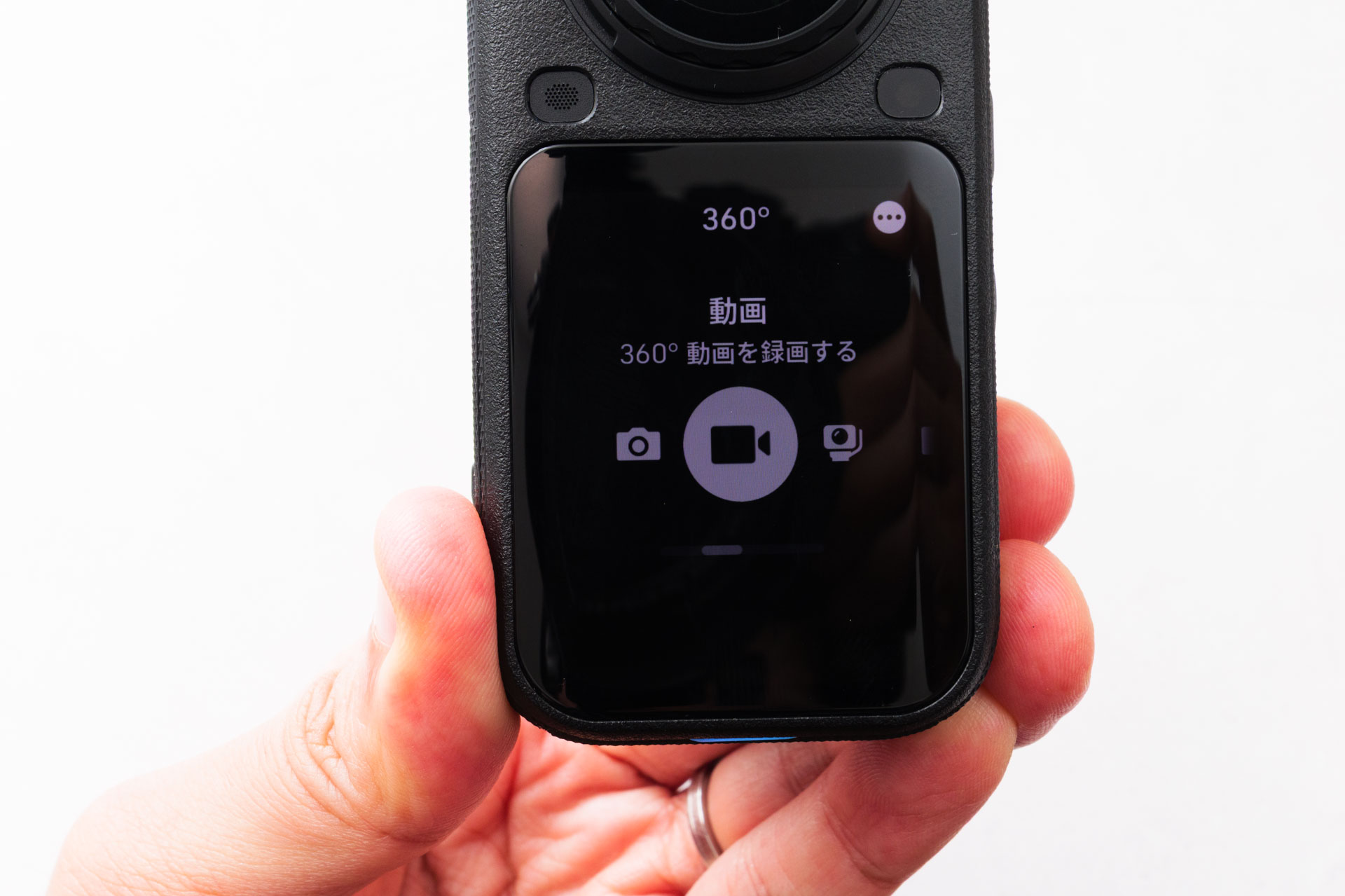
初期設定のQボタンは、この3つを順番に切り替えるように割り当てられています。
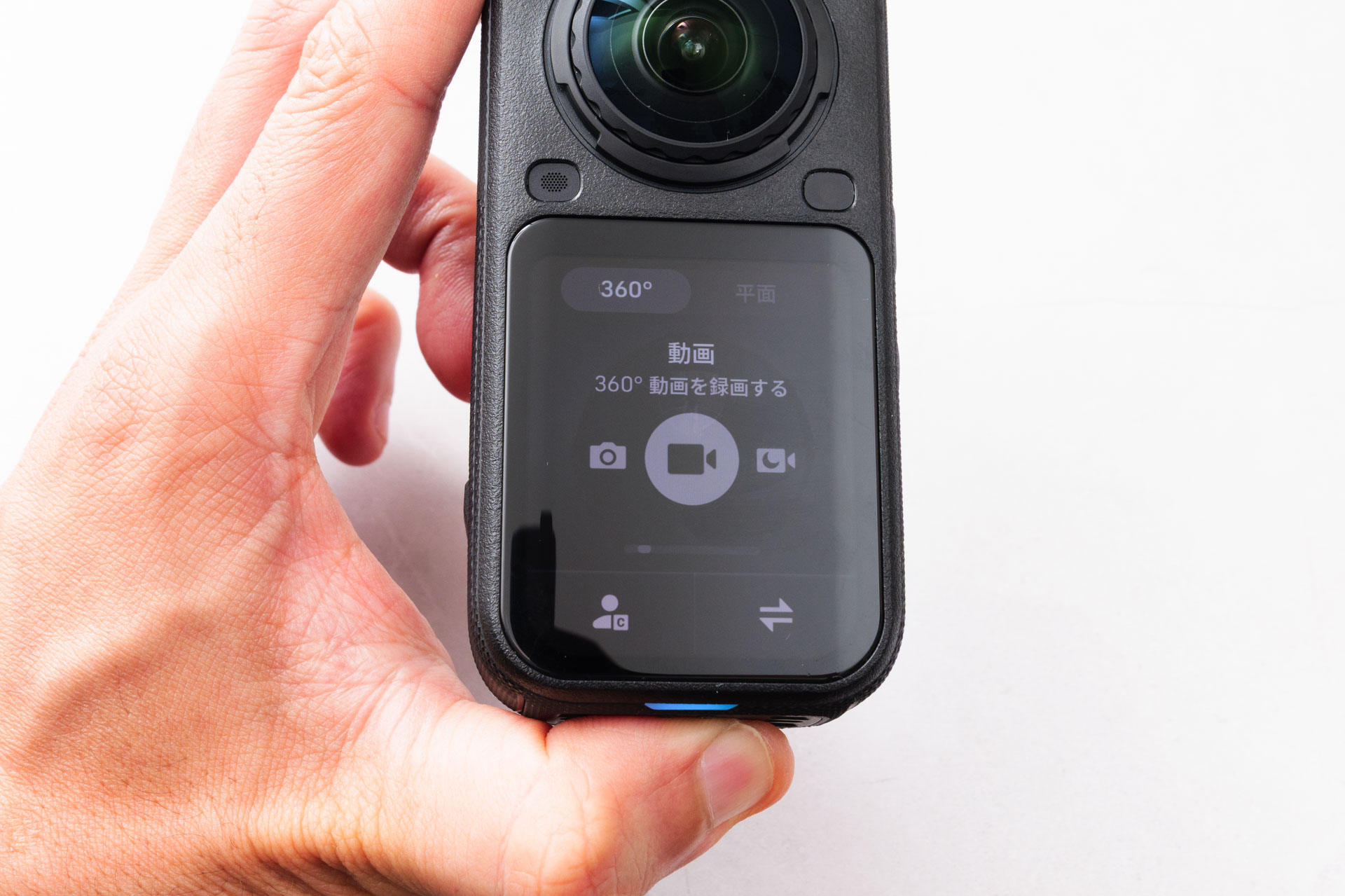
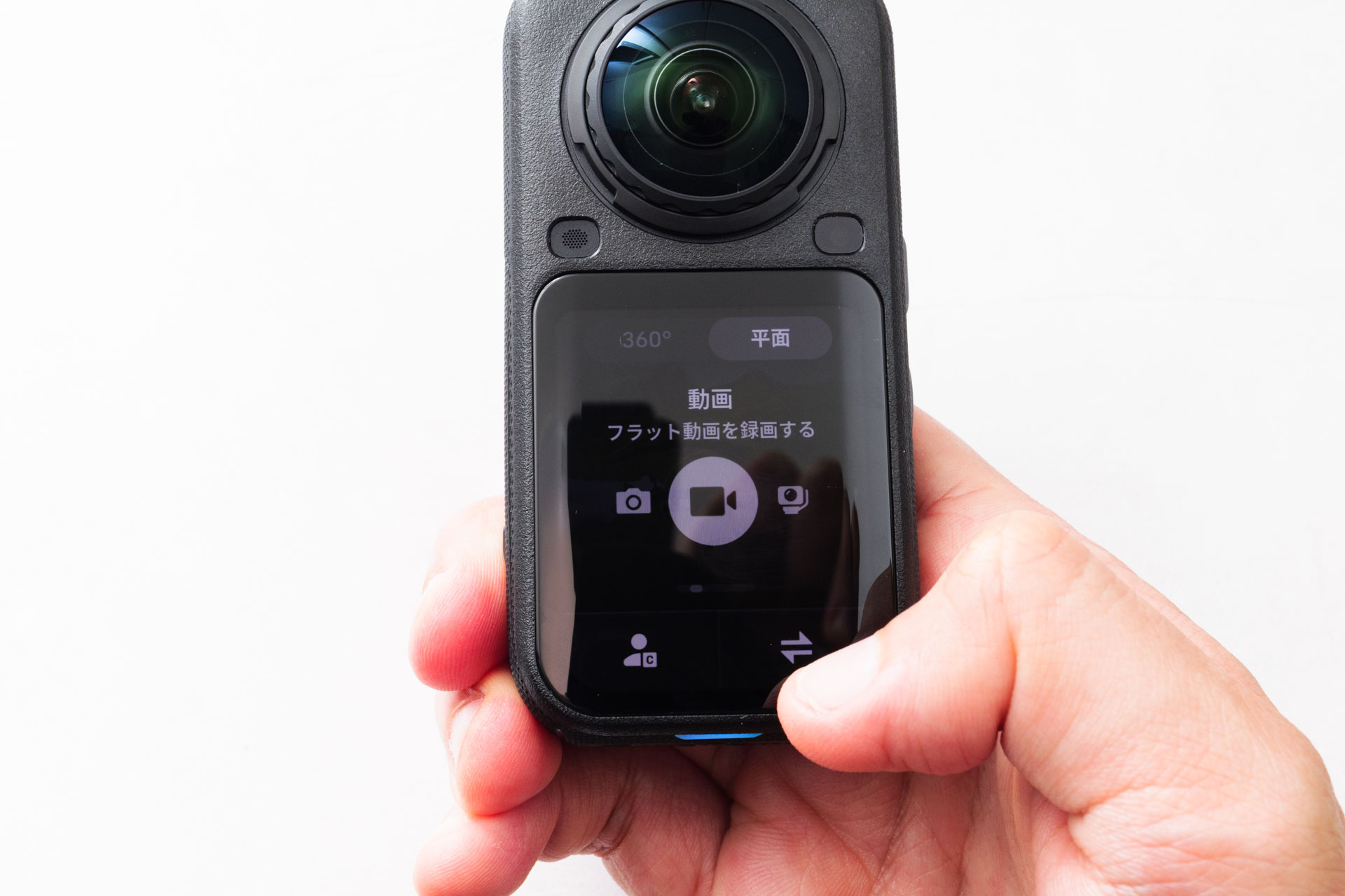
はじめのうちは360度モードで撮っておくのが無難です。あとから見せ方を選び直せるので、構図を外す不安がありません。撮るものが決まっていて、そのまま出したい日は平面モードのほうが早く終わります。使い分けはシリーズの3本目で詳しく扱います。
ボタンの使い方
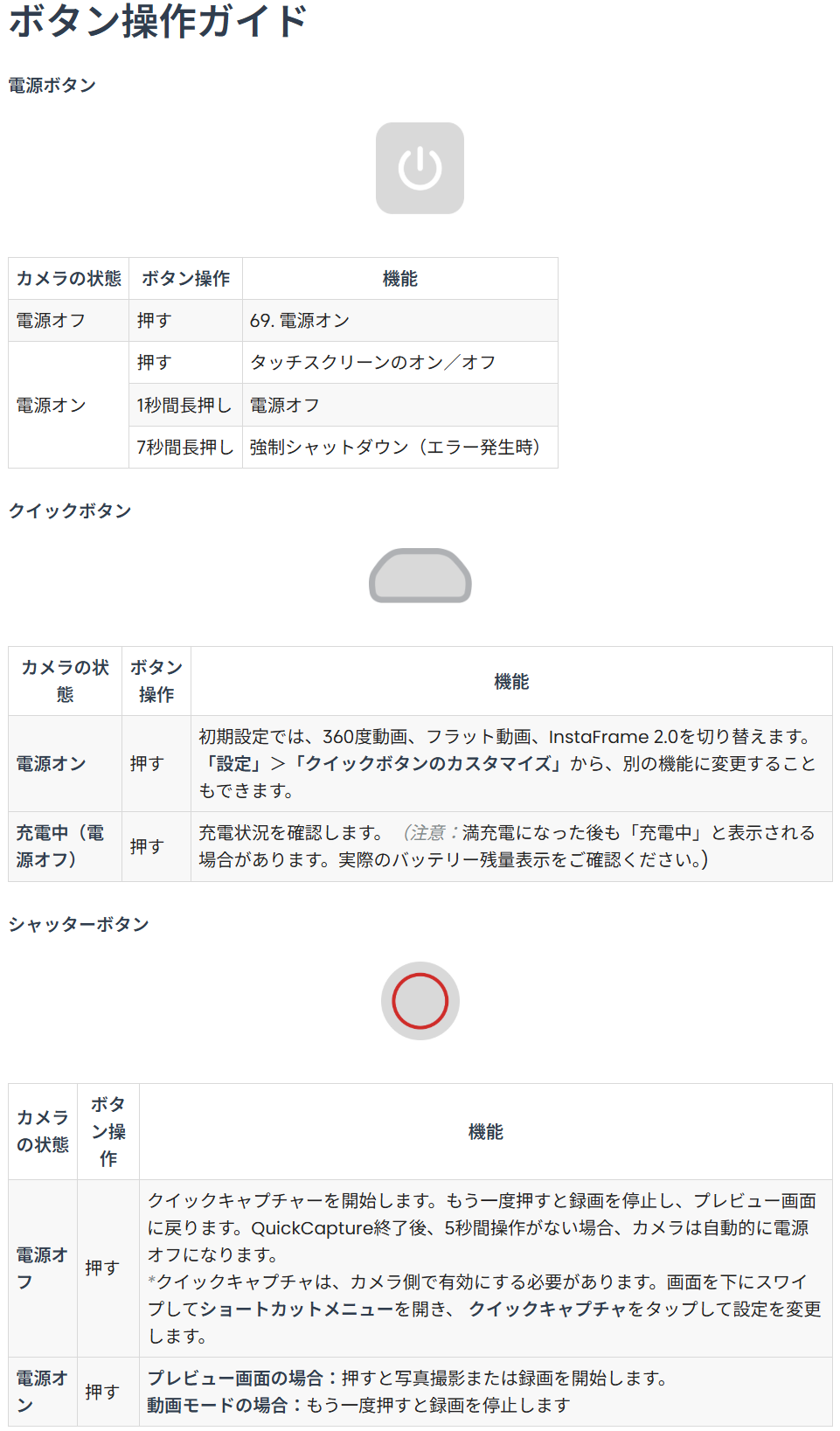
物理ボタン
物理ボタンは3つで、押し方によって動作が変わります。
| ボタン | 状態 | 操作 | 動作 |
|---|---|---|---|
| 電源 | 電源オフ | 1回押す | 電源が入る |
| 電源 | 電源オン | 1回押す | 画面のオン/オフ |
| 電源 | 電源オン | 1秒長押し | 電源を切る |
| 電源 | 電源オン | 7秒長押し | 強制終了(動作がおかしいとき) |
| Q(クイック) | 電源オン | 1回押す | 初期設定では360度動画/平面動画/インスタフレーム2.0を切り替え |
| Q(クイック) | 充電中 | 1回押す | 充電状況を表示 |
| シャッター | 電源オフ | 1回押す | クイックキャプチャー(起動してそのまま撮影開始/もう一度押すと停止) |
| シャッター | 電源オン | 1回押す | 撮影の開始・停止 |
電源オフから直接撮りはじめられるクイックキャプチャーを覚えておくと便利です。子どもが何かをやり出した瞬間や、道端で急に撮りたくなったときに、カメラを起動してモードを選んでいる余裕はありません。シャッターを1回押すだけで録画に入れます。
また「Qボタン」を押すと、ボタンを押すたびに、登録しておいた撮影モードが順番に切り替わります。
バーチャルボタン
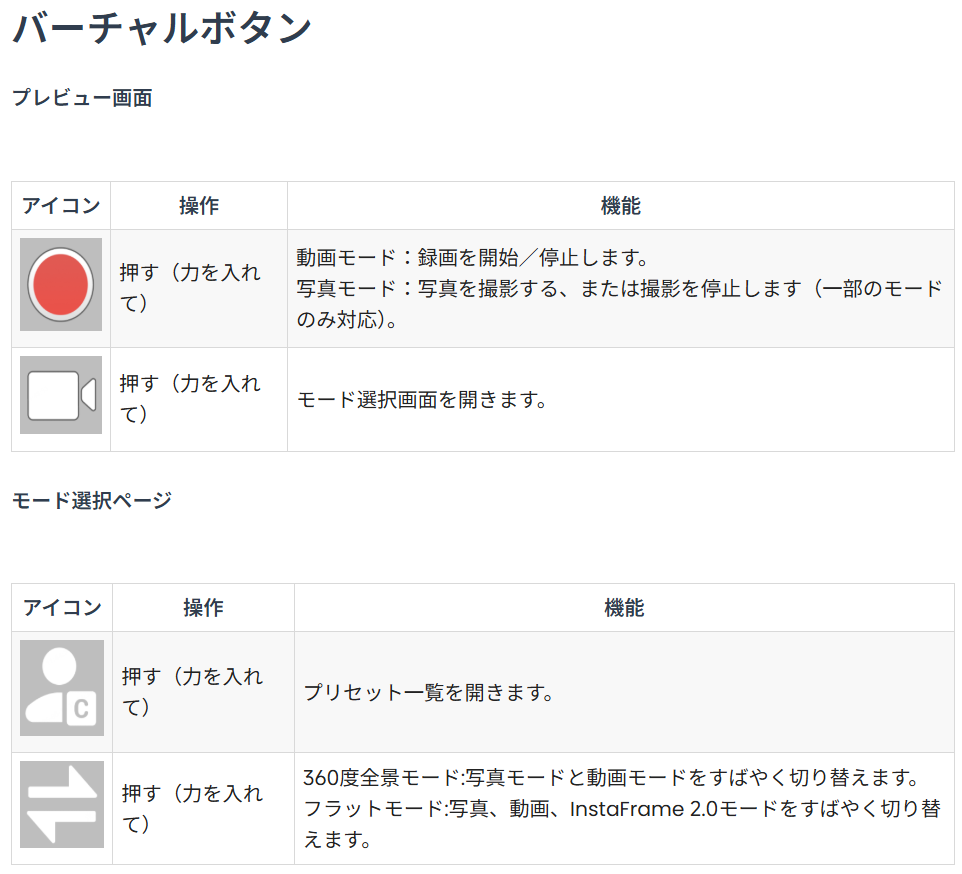
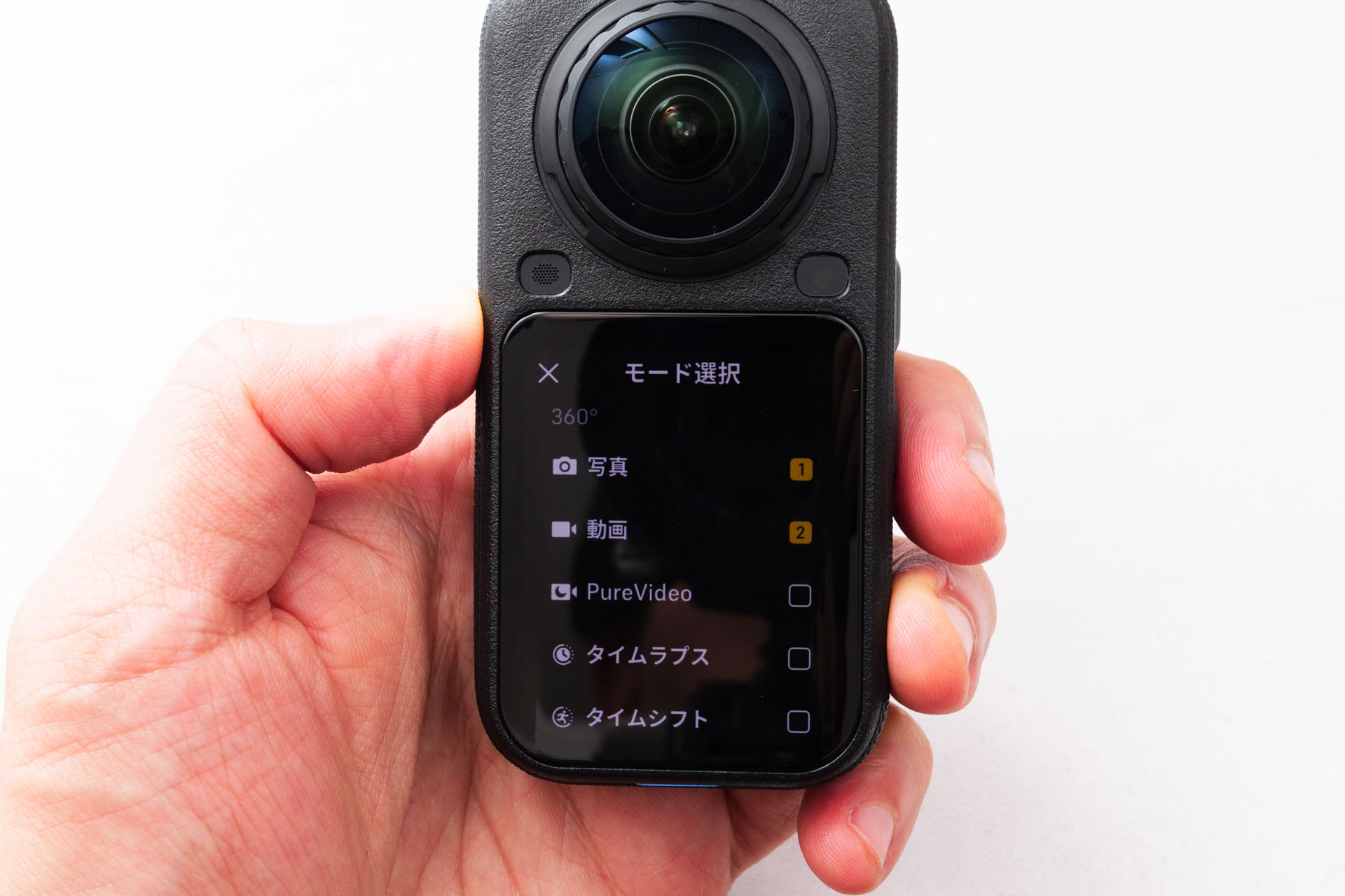
画面の中にも「バーチャルボタン」があります。プレビュー画面の丸いアイコンで撮影の開始と停止、その隣のモードアイコンを押すとモード選択画面に入ります。モード選択画面では、プリセットの一覧を開いたり、写真と動画を切り替えたりできます。
タッチスクリーンの使い方
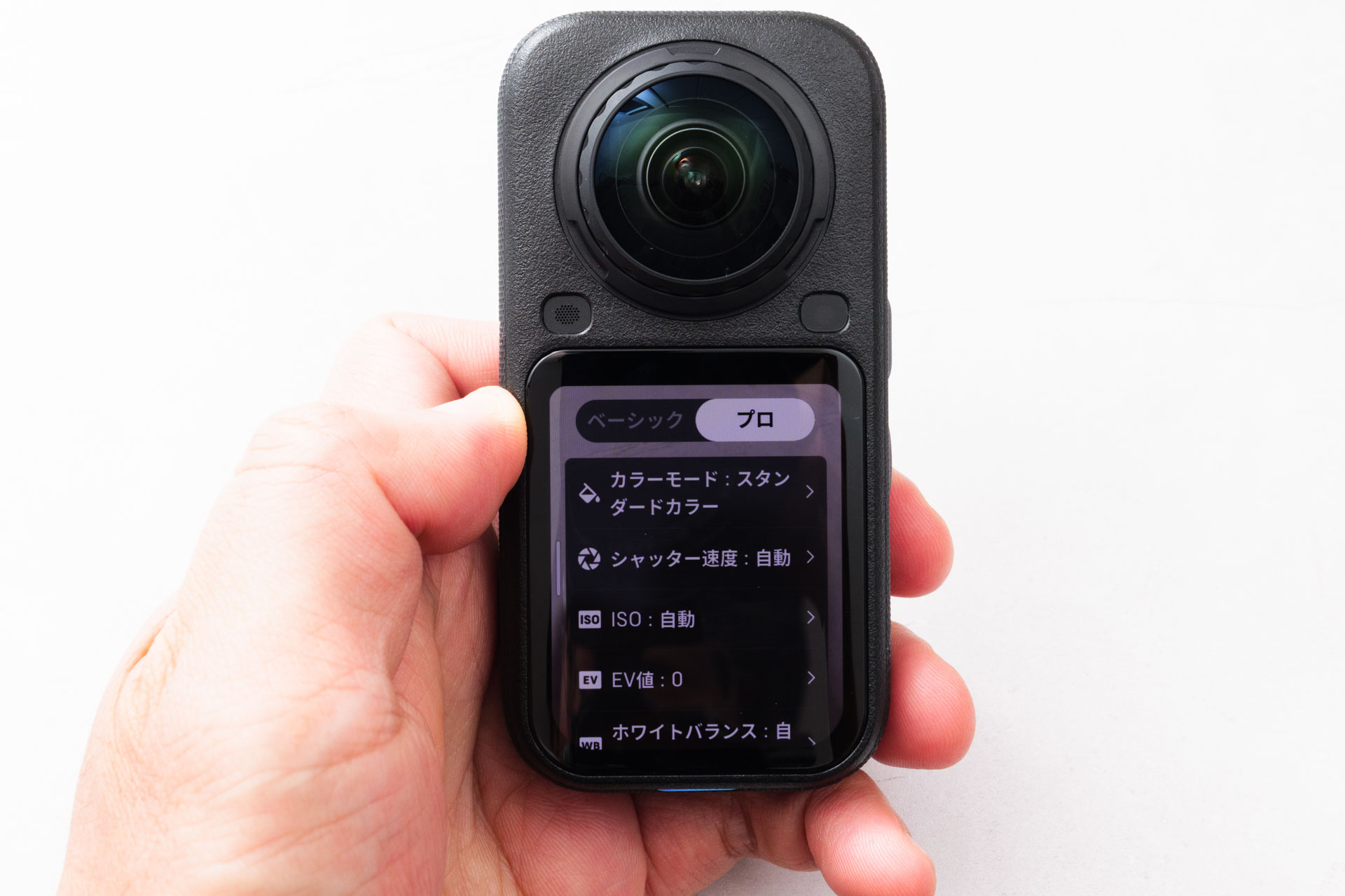
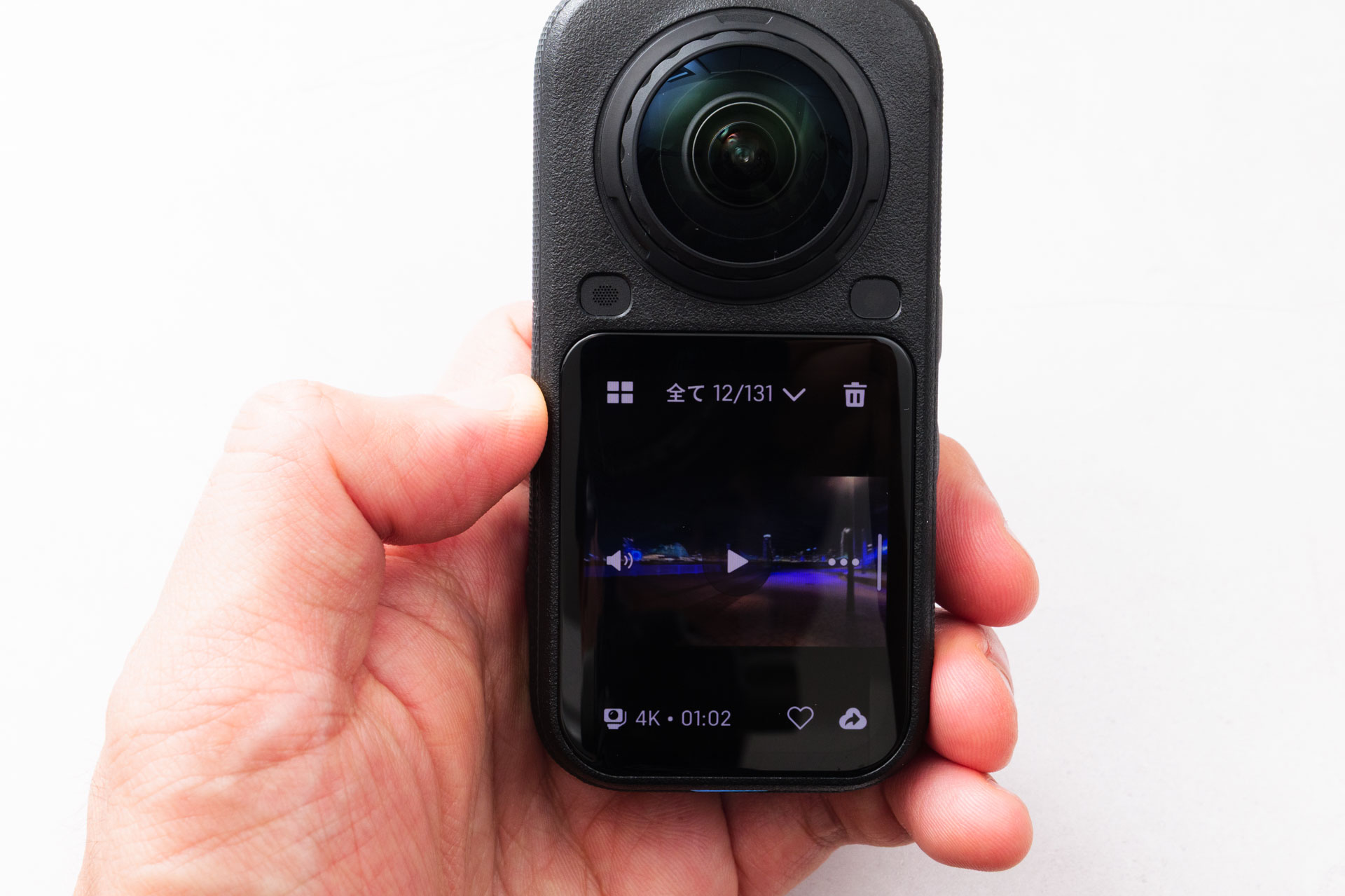
X6の設定は、そのほとんどがスワイプでたどり着きます。画面の四辺から内側へ向かってスワイプすると、それぞれ別のメニューが出るという作りです。
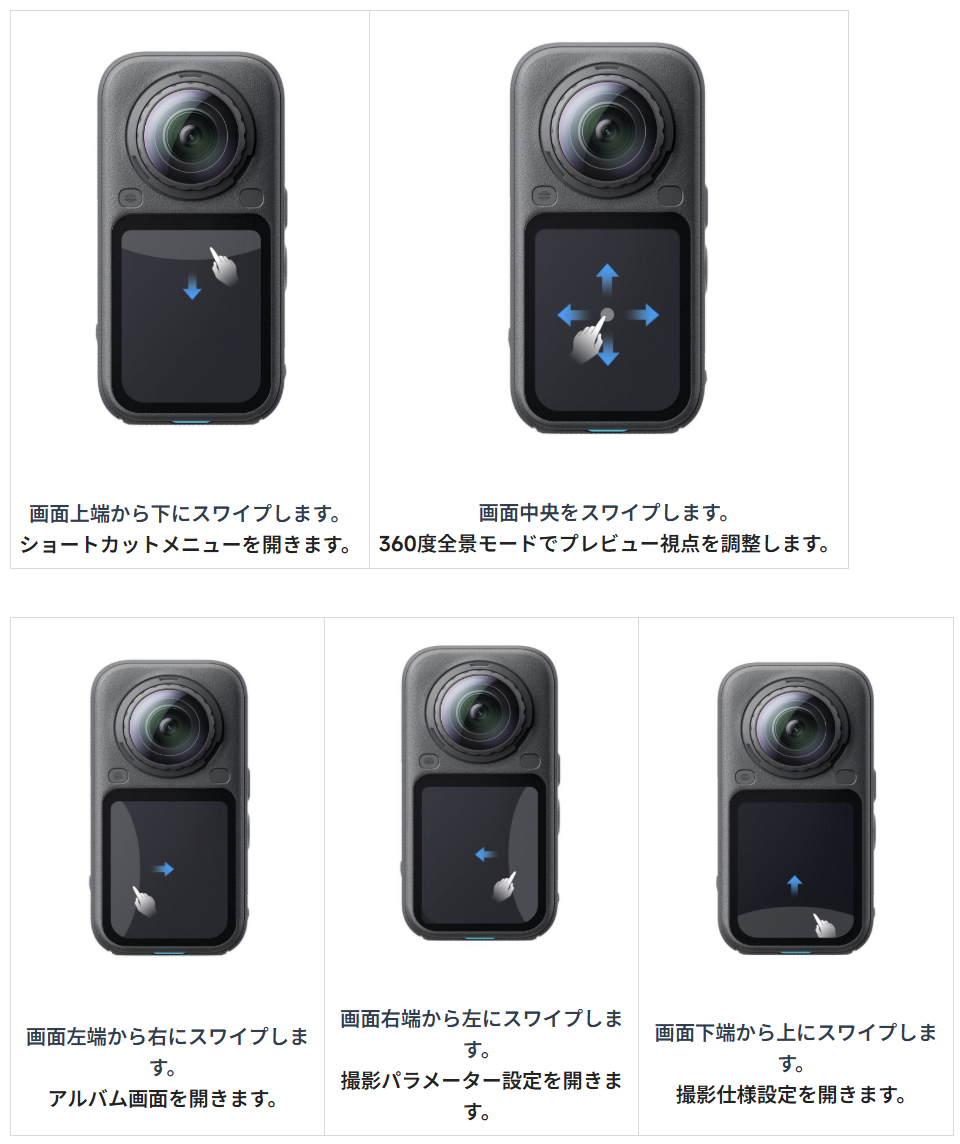
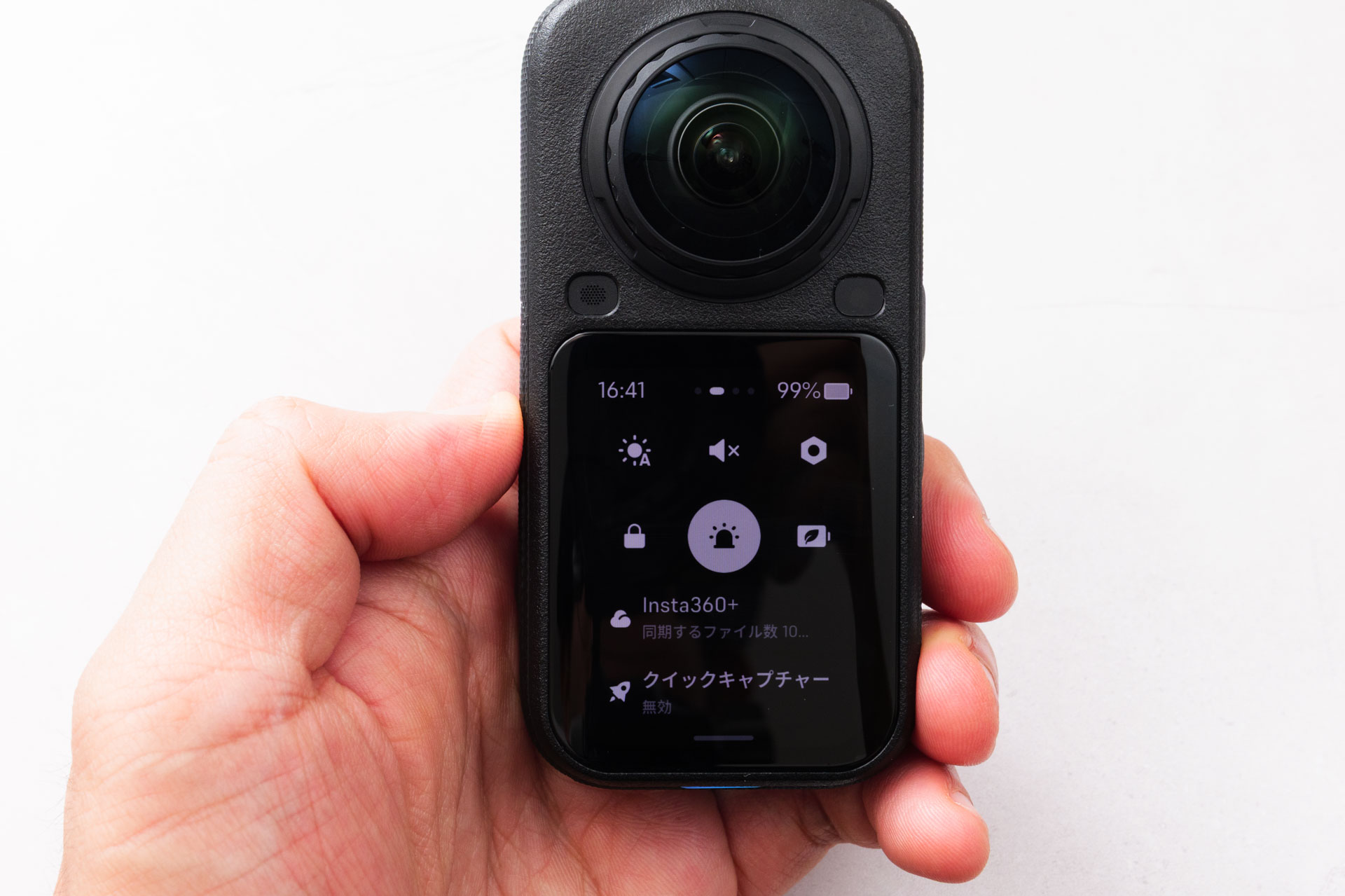
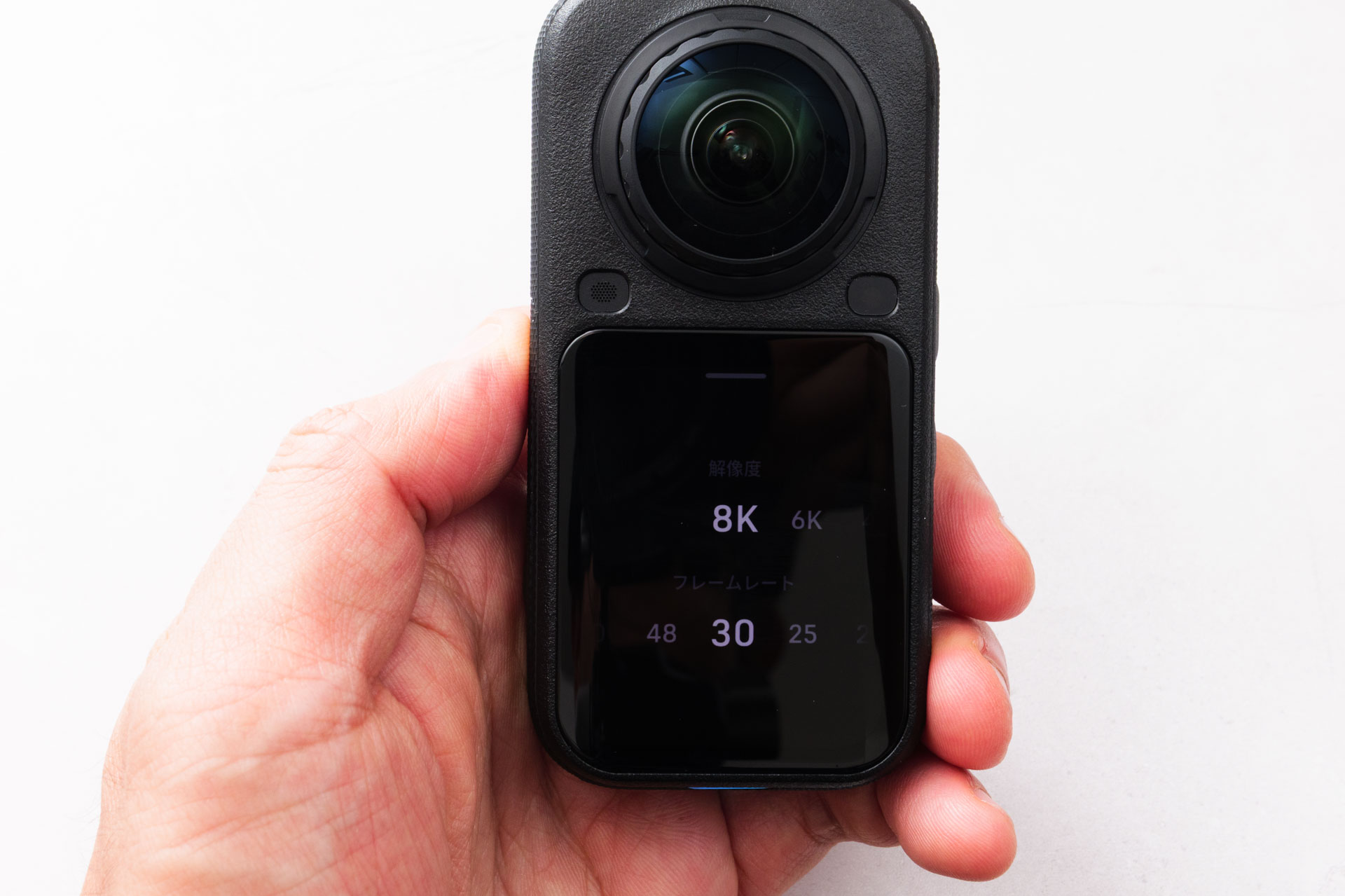
| スワイプの方向 | 出るもの |
|---|---|
| 上端から下へ | ショートカットメニュー(設定はここから) |
| 下端から上へ | 撮影仕様の設定(解像度・フレームレート) |
| 右端から左へ | 撮影パラメーターの設定 |
| 左端から右へ | アルバム |
| 画面の中央をなぞる | 360度モードのプレビュー視点を動かす |
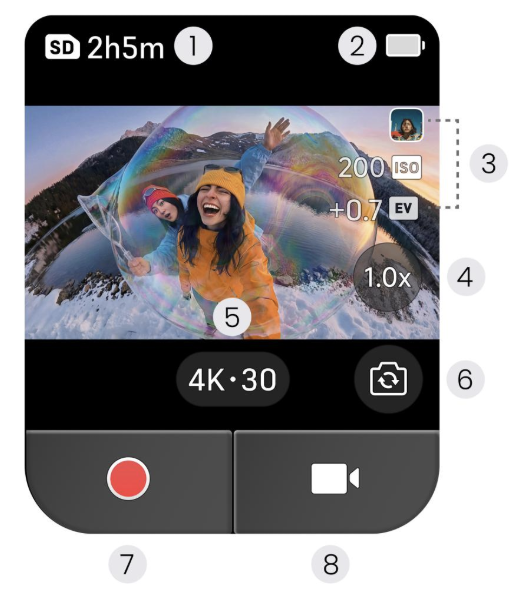
撮影画面に出ている情報は8種類です。
| 表示 | 内容 |
|---|---|
| ①残り容量 | 撮影できる残り時間・枚数。microSDカード使用時は「SD」、内蔵ストレージ使用時はX6のアイコンが出る |
| ②バッテリー残量 | カメラの残量 |
| ③撮影パラメーター | フィルター、露出補正(EV)、ISOなどの設定値 |
| ④ズーム倍率 | タップするとズーム。水平ロックや歪み補正の切り替えもここ |
| ⑤撮影仕様 | タップして解像度とフレームレートを選ぶ |
| ⑥レンズ切り替え | 前レンズと後レンズを切り替える |
| ⑦バーチャルシャッター | 強めに押すと撮影の開始・停止 |
| ⑧撮影モードのアイコン | 強めに押すと360度モードと平面モードの中でモードを切り替える |
インジケーターランプの色を覚える
360度カメラは自撮り棒の先に付けて手を伸ばして撮ることが多く、そのあいだ画面は見えません。手元から状態を判断する手段がランプなので、主なものを覚えておくと役に立ちます。
覚え方としては、赤は録画中、緑は追尾できている、黄色は何か困っているの3つでおおむねOKです。黄色が出たらカメラの画面を見に行く、という判断ができれば十分でしょう。
| 状態 | 色 | 光り方 |
|---|---|---|
| 起動中 | シアン | 3回速く点滅して消える |
| 待機中(カード挿入時) | シアン | 点灯 |
| 電源を切る操作をしたとき | シアン | 5回速く点滅して消える |
| 録画中・ライブ配信中 | 赤 | 2秒に1回のゆっくりした点滅 |
| トラッキング録画中 | 緑 | 2秒に1回のゆっくりした点滅 |
| トラッキング対象を見失った | 黄 | ゆっくり明滅 |
| セルフタイマー(残り1秒超) | シアン | 1秒に1回の点滅 |
| 電源オフで充電中 | オレンジ | 点灯 |
| 電源オフで満充電 | 緑 | 点灯 |
| バッテリー残量が少ない | 黄 | 5秒ごとに3回速く点滅 |
| カードが未挿入/満杯/エラー | 黄 | 点灯 |
| カードの速度が足りない | 黄 | 3回速く点滅して消える |
| ファームウェア更新中 | 青 | ゆっくり明滅 |
| 状態 | 色 | 光り方 |
最初に変えておきたい設定
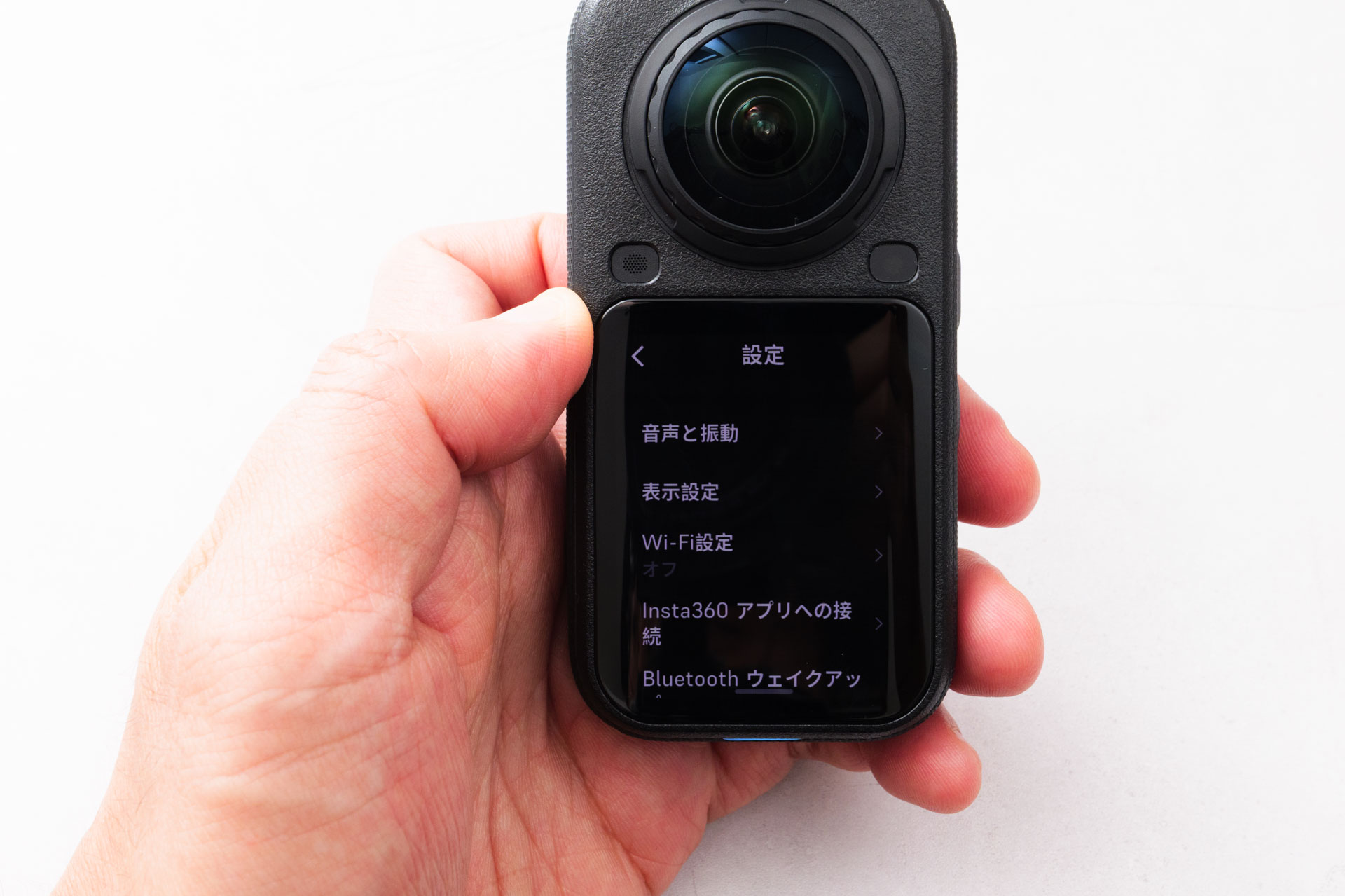
ここから先はショートカットメニューから入ります。画面の上端から下へスワイプ → 六角形のアイコン(設定)が共通の入口です。
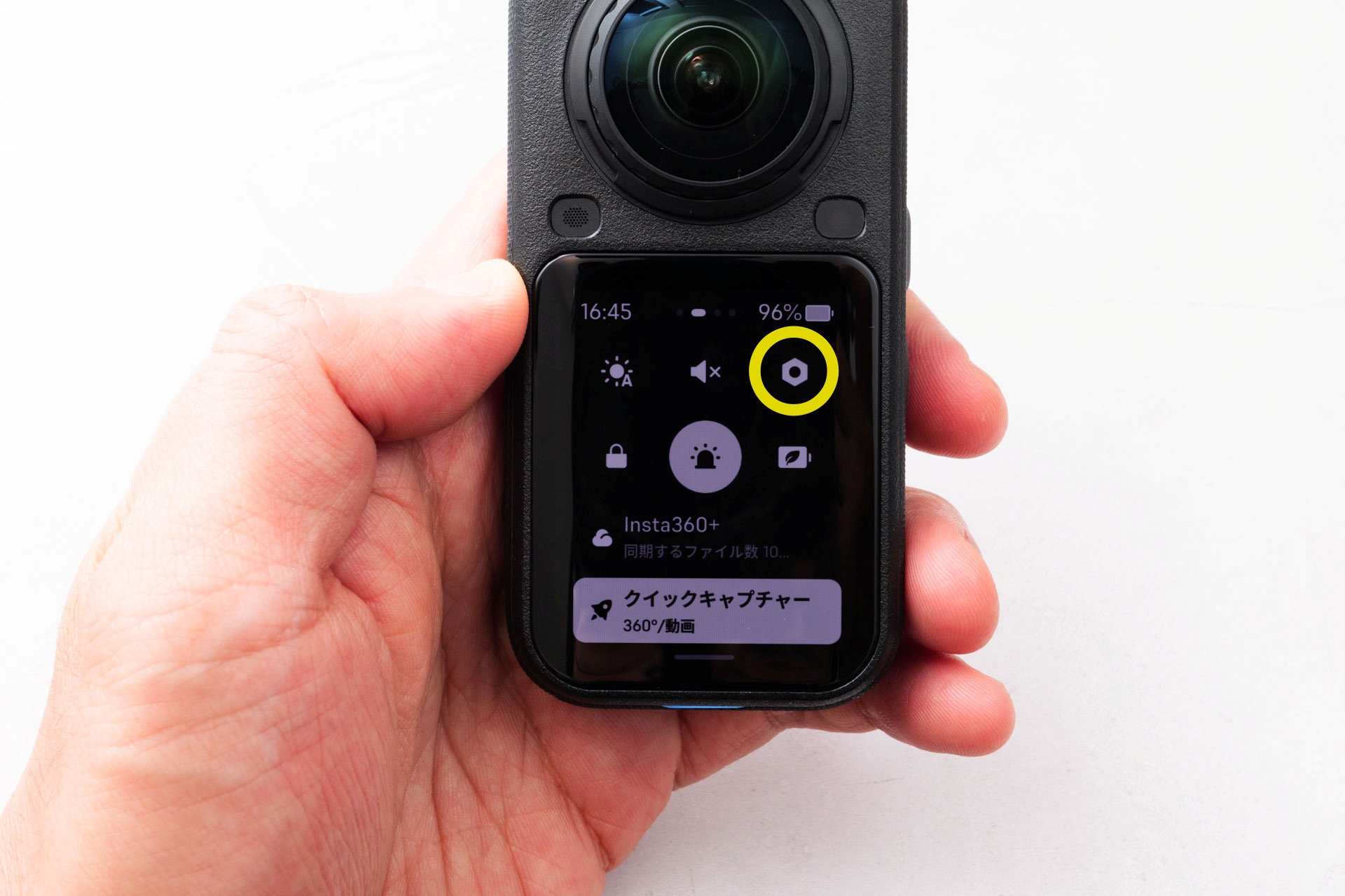
日付と時刻・言語
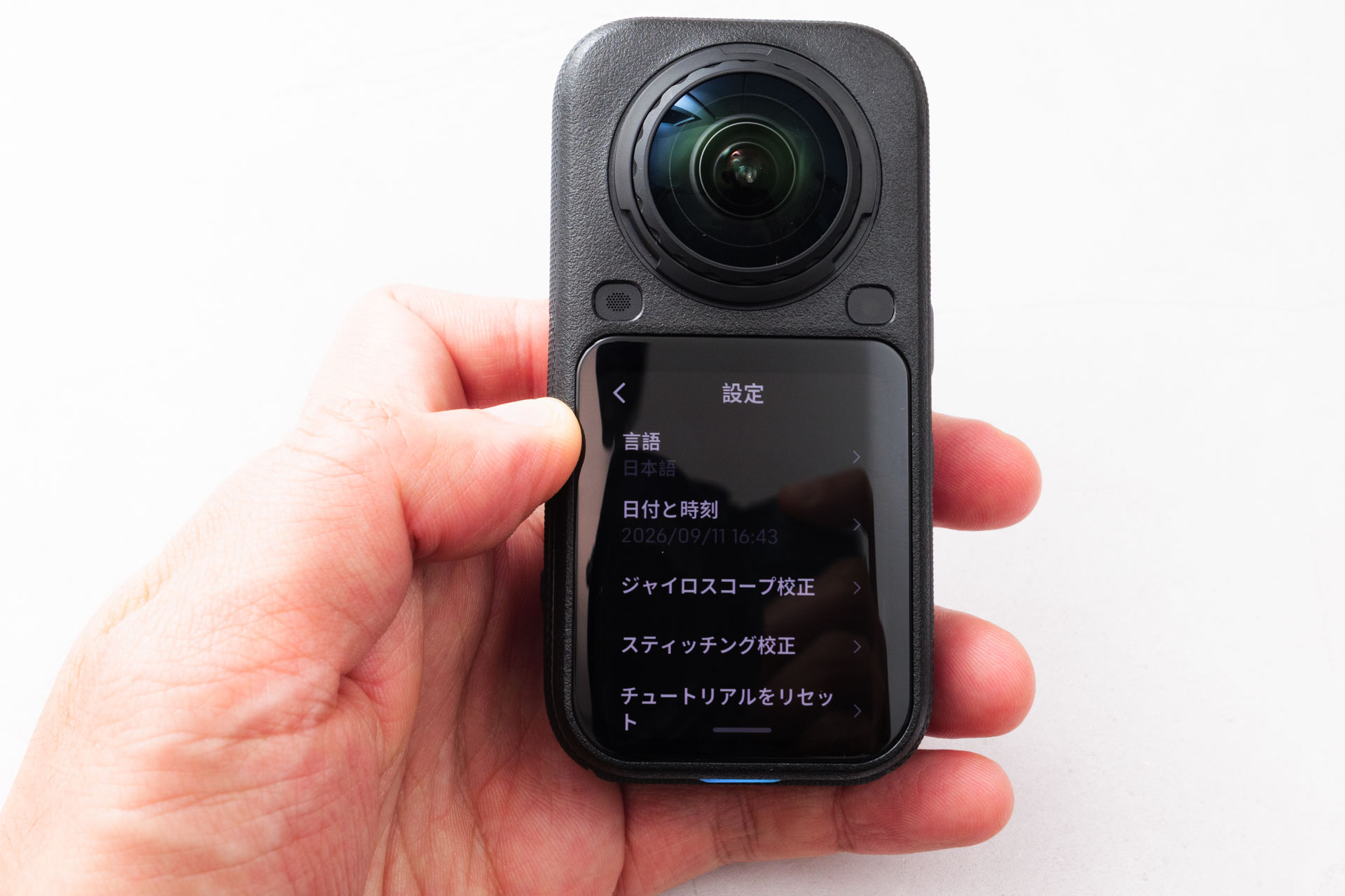
設定の中を下にスワイプすると「日付と時刻」と「言語」があります。X6は日本語を含む19の言語に対応しているので、英語表示のままなら先に切り替えておきます。
時刻は、アプリとつないだときに自動で同期されます。アクティベーションを済ませていれば、たいてい合っています。アプリを使わない運用にするなら手動で合わせておいてください。ここがずれていると、あとでファイルを日付順に並べたときに困ります。
自動電源オフと画面の自動スリープ
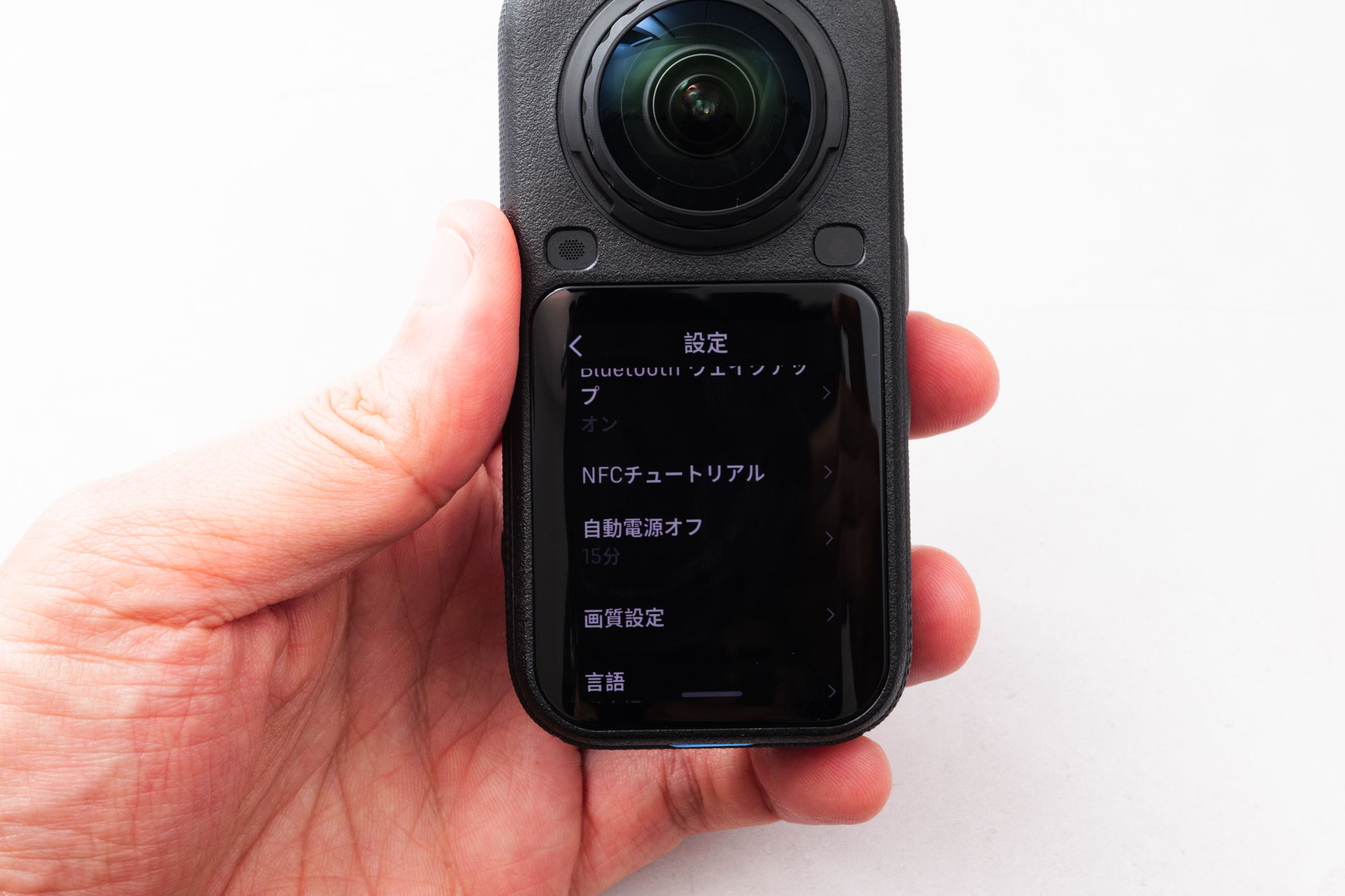
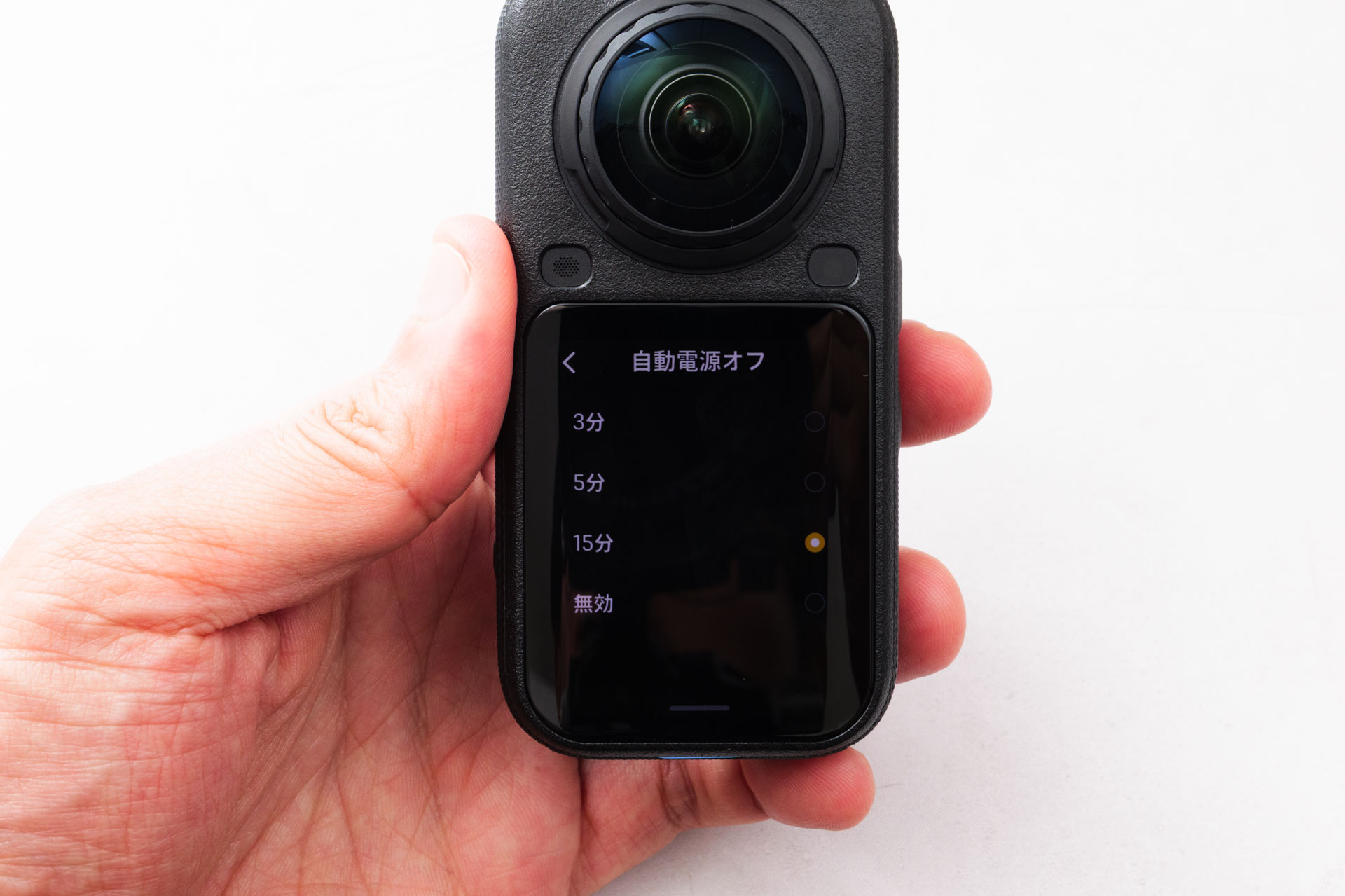
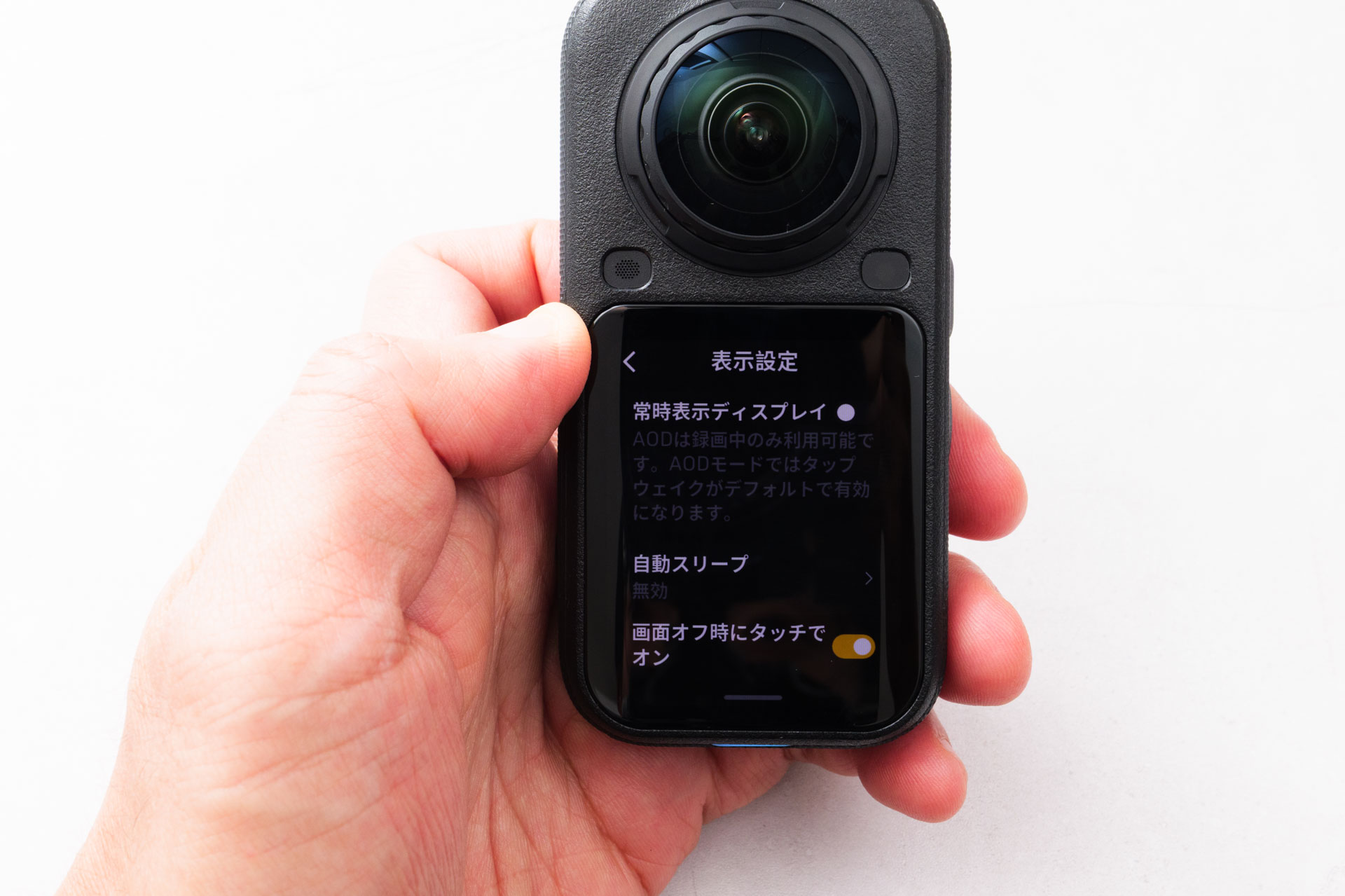
- 自動電源オフ … 3分/5分/15分/無効
- 画面の自動スリープ(「表示設定」の中) … 5秒/15秒/30秒/60秒/90秒/3分/5分/10分/無効
初期値のままだと、撮影の合間に画面が消えて面倒に感じることがあります。設定を詰めている最中は画面の自動スリープを長めにしたり無効化しておくと楽です。長時間撮影するときは自動スリープを有効化して短めに設定すると、バッテリーが長持ちします。
わたしは自動スリープ機能をオフにしています。
Qボタンのカスタマイズ
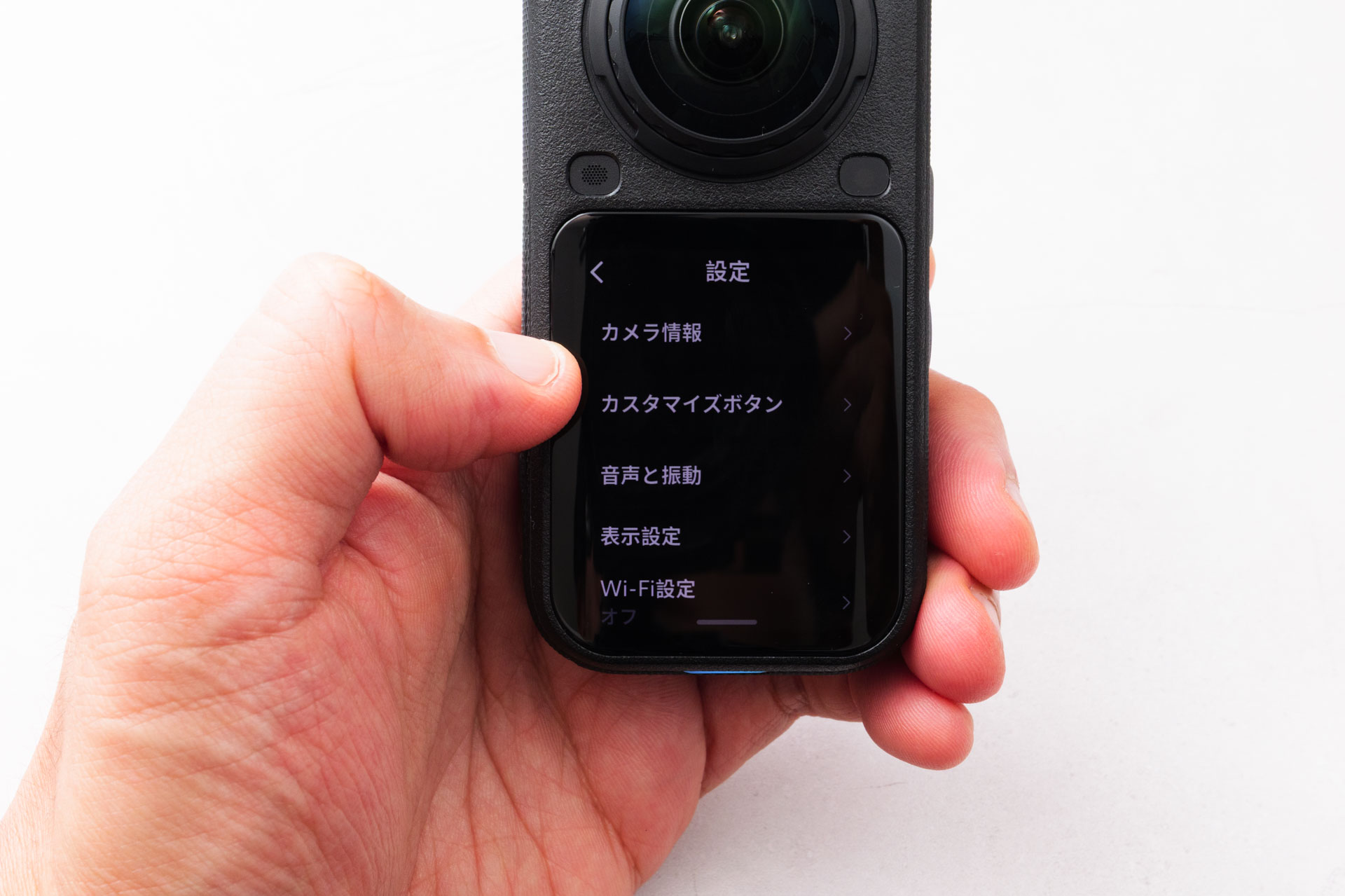
設定の中の「カスタマイズボタン」で、電源ボタンとQボタンに割り当てる動作を変えられます。
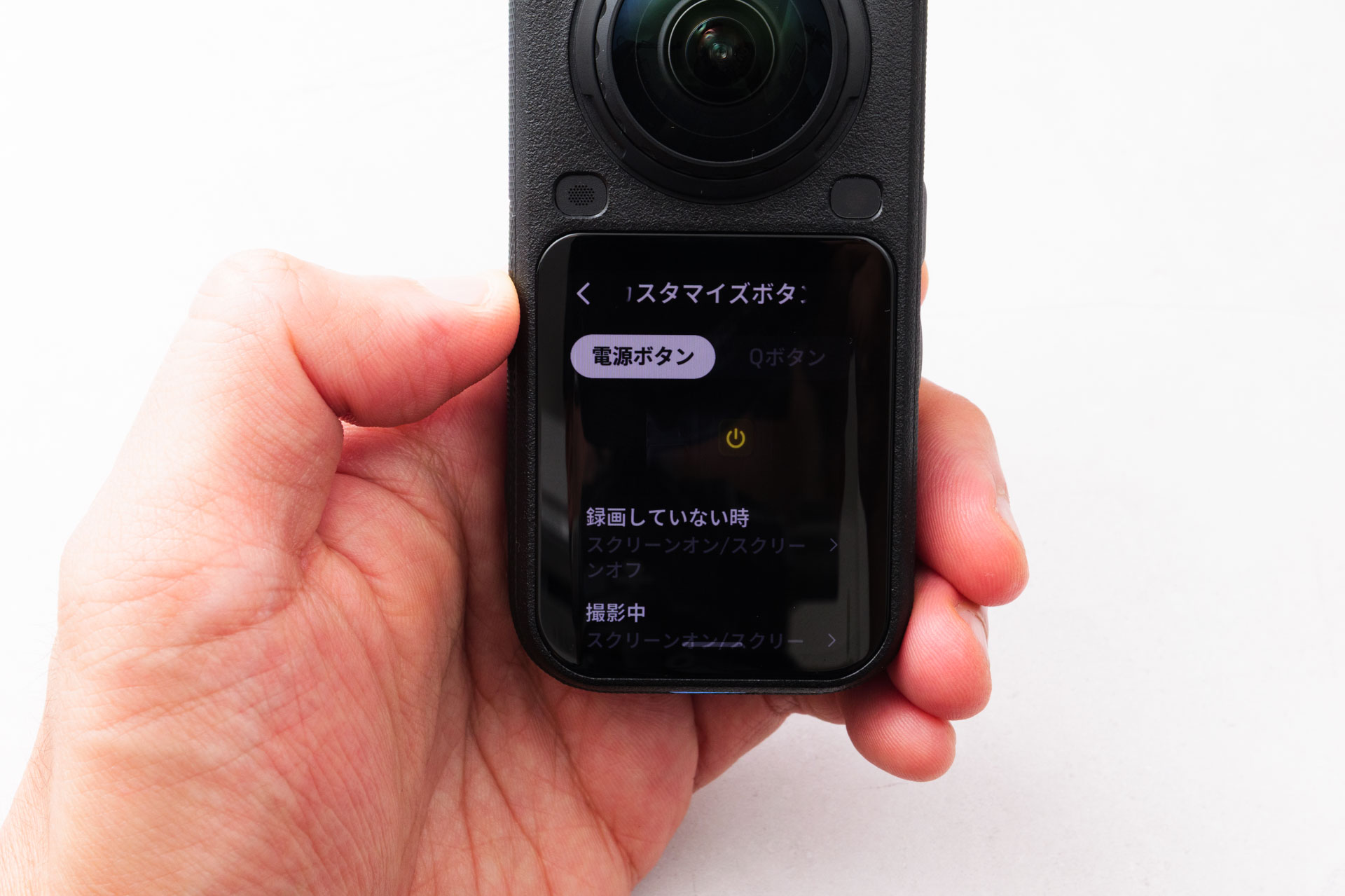
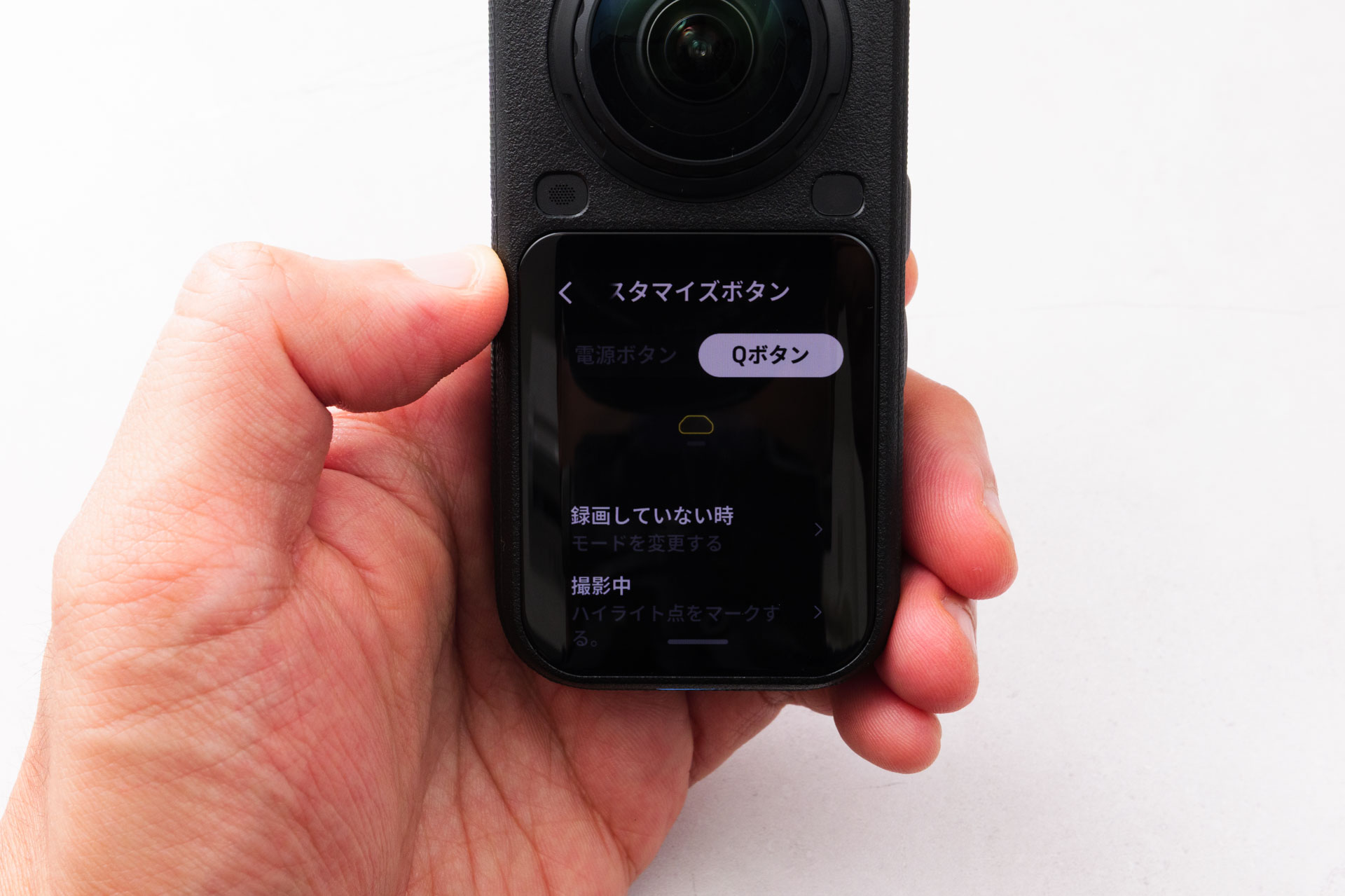
初期設定のQボタンは「モードを変更する」に設定されていて、360度動画/平面動画/インスタフレーム2.0の切り替えが登録されています。ここのモードの選択肢は、Qボタンを押したときの右上に表示される「…」マークから変更可能です。
クイックキャプチャーの動き方を決める
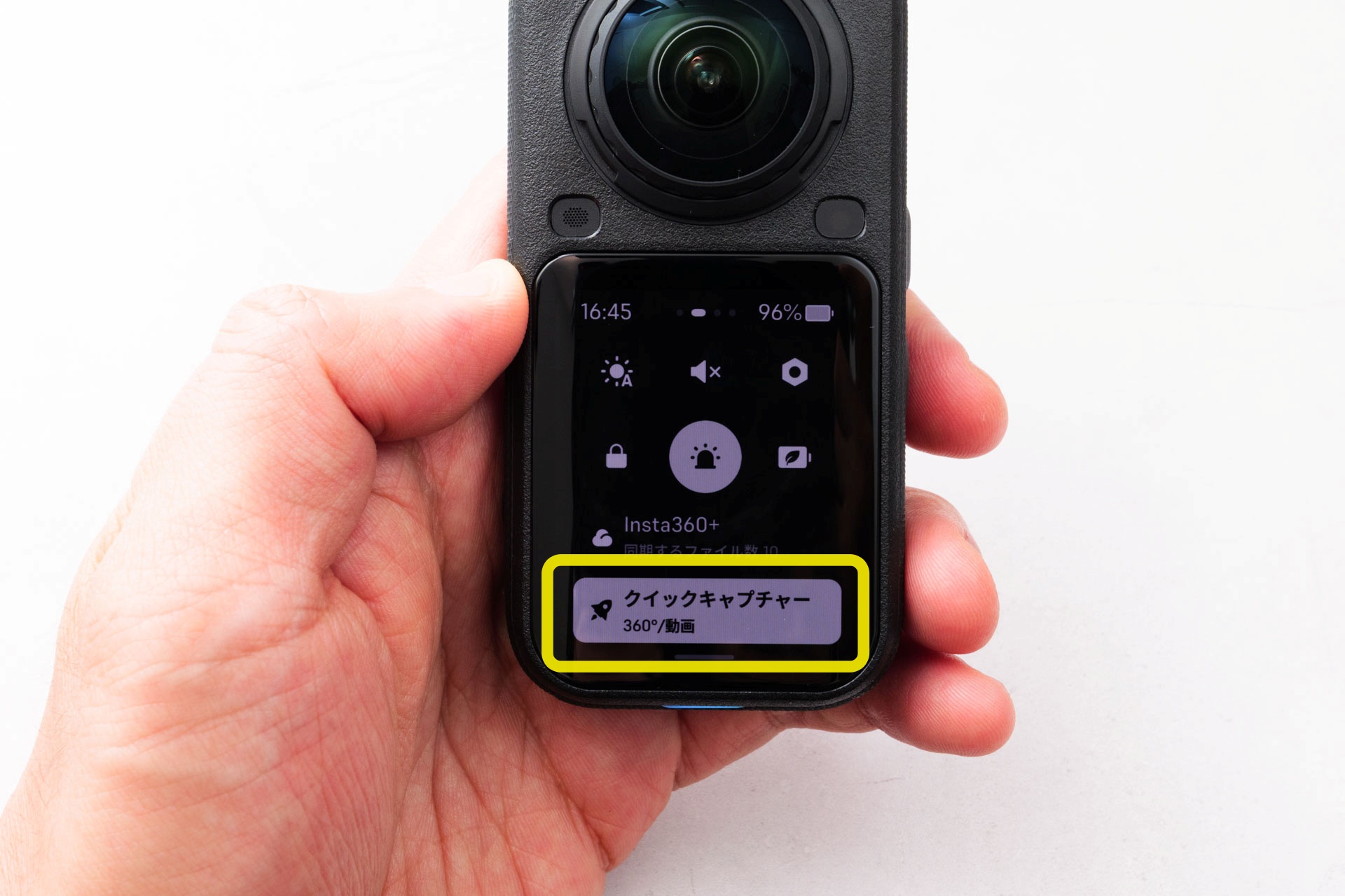
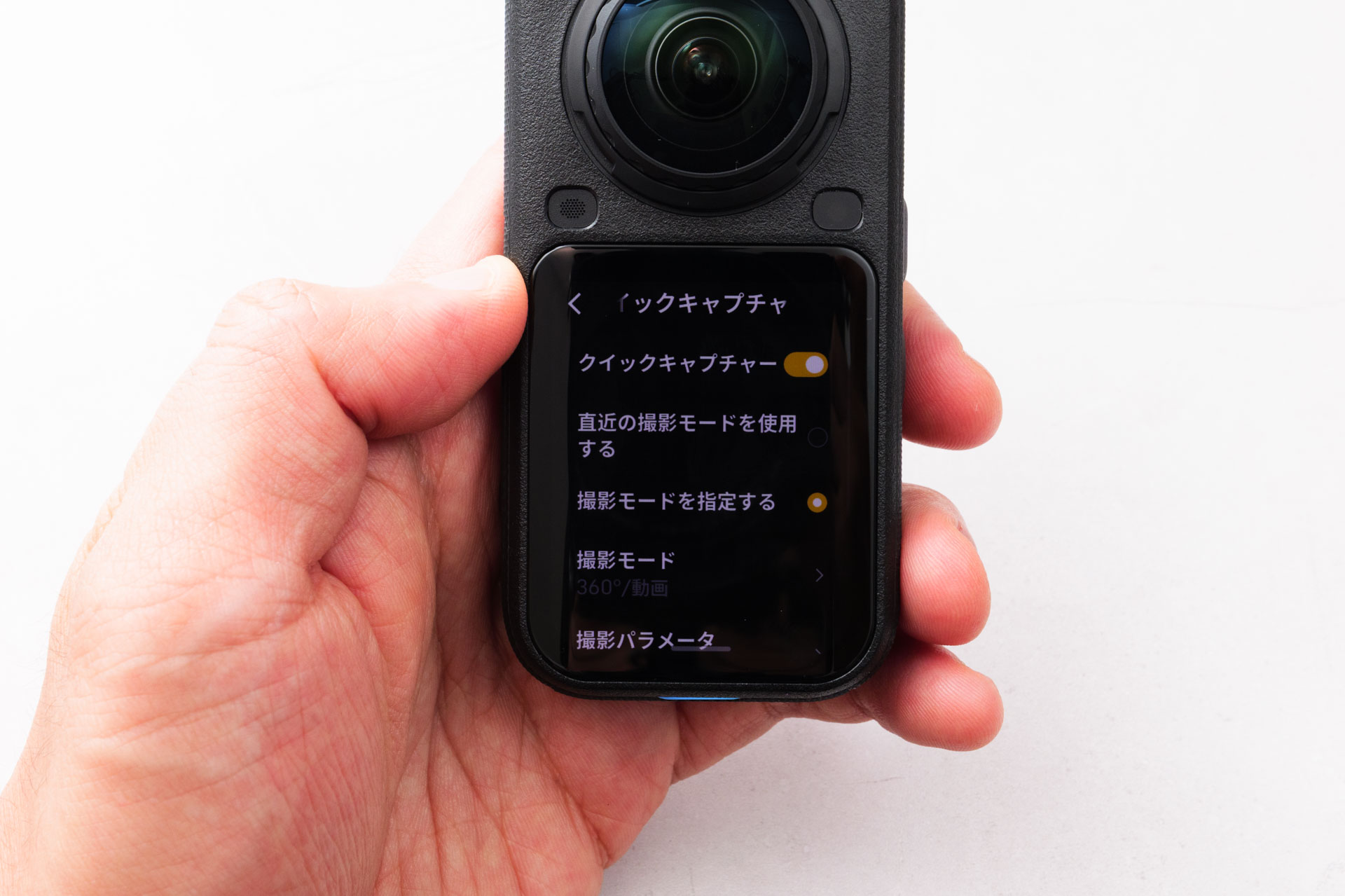
ショートカットメニューにあるロケットのアイコンで、クイックキャプチャーのオン/オフを切り替えます。X6では「直前に使ったモードで撮る」か「指定したモードで撮る」かを選べます。
360度動画で撮ることが多いなら、モードを指定しておいたほうが事故がありません。前回たまたま平面モードで撮っていて、大事な場面が平面で残る、ということがなくなります。
ファームウェアを最新にする
買ったばかりの個体は、工場出荷時のファームウェアのままです。アプリとつなぐと更新の案内が出るので、最初の撮影の前に済ませておきます。更新中は次の3点を守ってください。
- カメラをスマホから2m以内に置く
- Insta360アプリを前面に出したままにする(アプリを閉じたり最小化したりしない)
- スマホのインターネット接続を安定させておく
更新中はランプが青くゆっくり明滅します。終わるとカメラが自動で再起動します。
レンズガードを付けるかどうか
レンズガードを付けるかどうかは使い方しだいです。レンズが飛び出した形なので、屋外に持ち出す機会が多い方や、自転車やバイクに載せる方は付けておくと安心できます。一方で、レンズの前にもう1枚ガラスが入るぶん、条件によっては映像に影響が出ることもあります。まずは付けずに使ってみて、ぶつけそうな場面が増えてきたら足す、という順でも遅くはありません。
レンズガードには標準版とプレミアム版があります。X6は装着と取り外しを自動で認識して、対応するモードに切り替わります。手動で設定を変える必要はありません。
なお、標準・プレミアムどちらのレンズガードも密閉構造ではありません。マニュアルでは、内側が曇るのを防ぐため、サーフィンや水泳、雨の日など水に関わる場面では使わないよう案内されています。使っているうちに曇ったときは、いったん外して乾かしてから付け直します。
 ポチップ
ポチップ
 ポチップ
ポチップ
持ち方と構え方
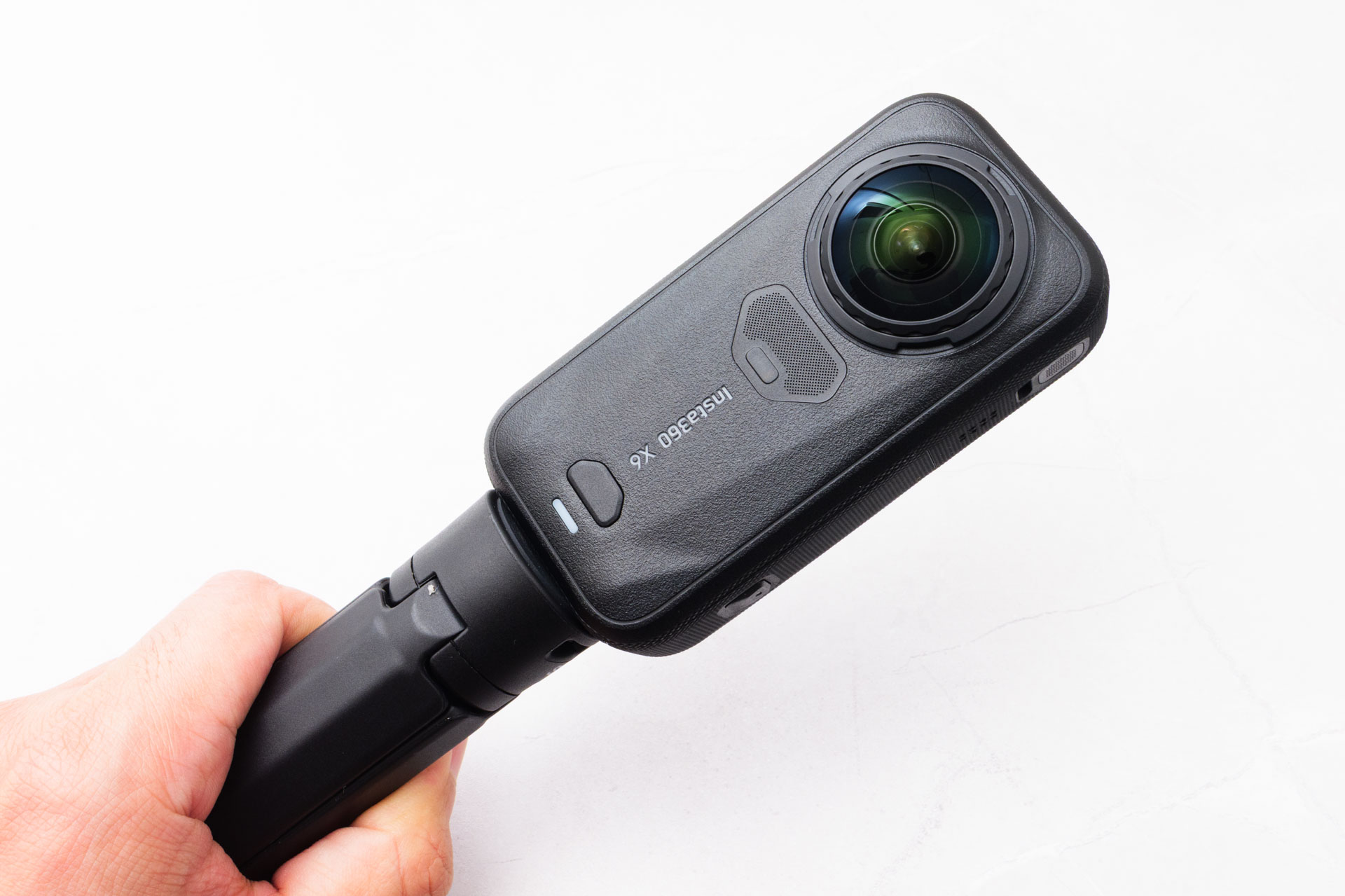
手持ちで撮影するより、自撮り棒やミニ三脚をハンドルがわりに用いるのがおすすめです。カメラの下の部分は自動で棒が見えなくなるように処理されます。自然な形で自撮りできるほか、カメラと撮影者の距離を稼ぐことで、余計な映り込みが減り、見栄えの良い映像になります。
継ぎ目の位置を意識するのも大事です。X6のような360度カメラは、前後2つの魚眼レンズの映像をつなぎ合わせているので、本体の側面につなぎ目の線(スティッチングライン)が来ます。人物がその上に立つと体の線が少しずれて見えることがあるので、見せたいものはレンズの正面に構えます。
レンズに近づけすぎないのもポイントです。被写体がレンズのすぐ近くにあると、つなぎ合わせの処理が苦しくなって、境目に歪みが出やすくなります。自撮り棒を伸ばして距離を取ると落ち着きます。
マニュアルには、X6で自然につなぐための距離の目安が載っています。
| 被写体の位置 | 離したい距離 |
|---|---|
| カメラの周囲 | 0.6m以上 |
| カメラの下側 | 0.8m以上 |
アクセサリーを付けていない状態での目安です。これより近いと、つなぎ目にゆがみやずれが出やすくなります。自撮りのときは、顔がカメラから60cmより近づかない長さまで自撮り棒を伸ばしておきます。
また、マニュアルでは、つなぎ目を乱さないために、撮影中に自撮り棒やカメラを回転させず、レンズの動きを少なくすることも推奨されています。
はじめの1本を撮ってみる
設定が終わったら、まず1本撮ってみます。360度動画モードで、10秒ほどで構いません。
- 自撮り棒を伸ばして、腕を伸ばした状態で構えます
- シャッターボタンを1回押します(ランプが赤の点滅に変わります)
- その場でゆっくり一周、または歩きながら撮ります
- もう一度シャッターボタンを押して停止します
撮れたらスマホアプリ「Insta360」で見てみてください。アプリでカメラとつないでアルバムを開くと、画面を指でなぞって視点を動かせます。これが360度カメラの醍醐味です。360度で撮った素材は、このままスマホアプリで編集して「どこを見せるか」を決める作業に進みます。スマホへの転送とリフレームは、シリーズの別記事でまとめます。
なお、X6は水深20mまでの防水性能を備えていて、短時間であれば水深20mまでの環境で使えます。水に入れる前にはバッテリーカバーとUSBカバーのゴムパッキンにゴミが挟まっていないか確認して、両方のカバーを完全に閉じてください。海水で使ったあとは真水ですすぎ、5〜10分ほど浸けてから柔らかい布で拭き、風通しのいい場所で乾かします。
よくあるつまずき
Q. 電源が入りません
電源ボタンを7秒長押しして強制終了させてから、もう一度電源を入れてみてください。それでも反応しないときは、充電が空になっている可能性があります。ケーブルをつないでランプの色を確認してください。
Q. 充電中に画面が消えます
仕様です。ケーブルを挿すと最初に進捗が出て、そのあと画面が自動で消えます。画面をタップするか、Qボタンを1回押せば充電状況が出ます。
Q. アプリからカメラが見つかりません
スマホのWi-FiとBluetoothを両方オンにしてください。X6はBluetoothでカメラを探し、Wi-Fiで映像をやりとりします。それでも出てこないときは、アプリの権限(iPhoneは「ローカルネットワーク」、Androidは位置情報)を確認します。
Q. 録画が途中で止まります
microSDカードの条件を確認してください。UHS-Iの規格でV30以上が必要です。ランプが黄色く3回速く点滅していたら、カードの速度が足りていない合図です。
Q. 水に入れたあと、音がこもります
マイクの中に水が残っています。ドライヤーの風をマイクやスピーカーに当てるのはやめてください。濡れた程度なら6〜8時間、水中で使ったあとは24時間以上乾かすと戻ってきます。
Q. カードを入れたのに残り時間が変わりません
撮影画面の残り容量の表示を見てください。「SD」ではなくX6のアイコンが出ていたら、保存先が内蔵ストレージのままです。カバーを開けて、カードが奥まで入っているか確認します。
まとめ:これでX6の基本操作はOK
X6を買ったその日にやることを並べておきます。
- 充電する(0→100%で約35分)
- microSDカードを入れる(オレンジの目印が隠れるまで閉める)
- アプリを入れてアクティベーションする
- ファームウェアを最新にする
- 日付と時刻、言語、自動スリープを整える
- クイックキャプチャーのモードを決める
- 360度動画で1本撮ってみる
次の記事では撮影モードの使い分けを扱います。X6には動画のモードが10種類以上あり、どれをいつ使うかが分かると撮れるものが増えます。
X6のアクセサリーや本体の実力については別の記事にまとめています。あわせて読んでみてください。
Insta360製品を買うなら公式ストアがお得
Insta360製品を買うなら、公式ストアでの購入がおすすめです。セールを開催していることが多く割引でお得に購入できます。また、公式ストア独自の特典があることも多いので、ぜひチェックしてみてください。
 ポチップ
ポチップ
 ポチップ
ポチップ
 ポチップ
ポチップ
参考URL
Insta360 X6 製品サポート – Insta360公式サイト
Insta360 X6 オンラインマニュアル:バッテリー持続時間(英語)
Insta360 X6 オンラインマニュアル:対応microSDカード(英語)
Insta360 X6 オンラインマニュアル:スティッチングと被写体の距離(英語)