神戸ファインダーをご覧いただきありがとうございます。Aki(@Aki_for_fun)です。
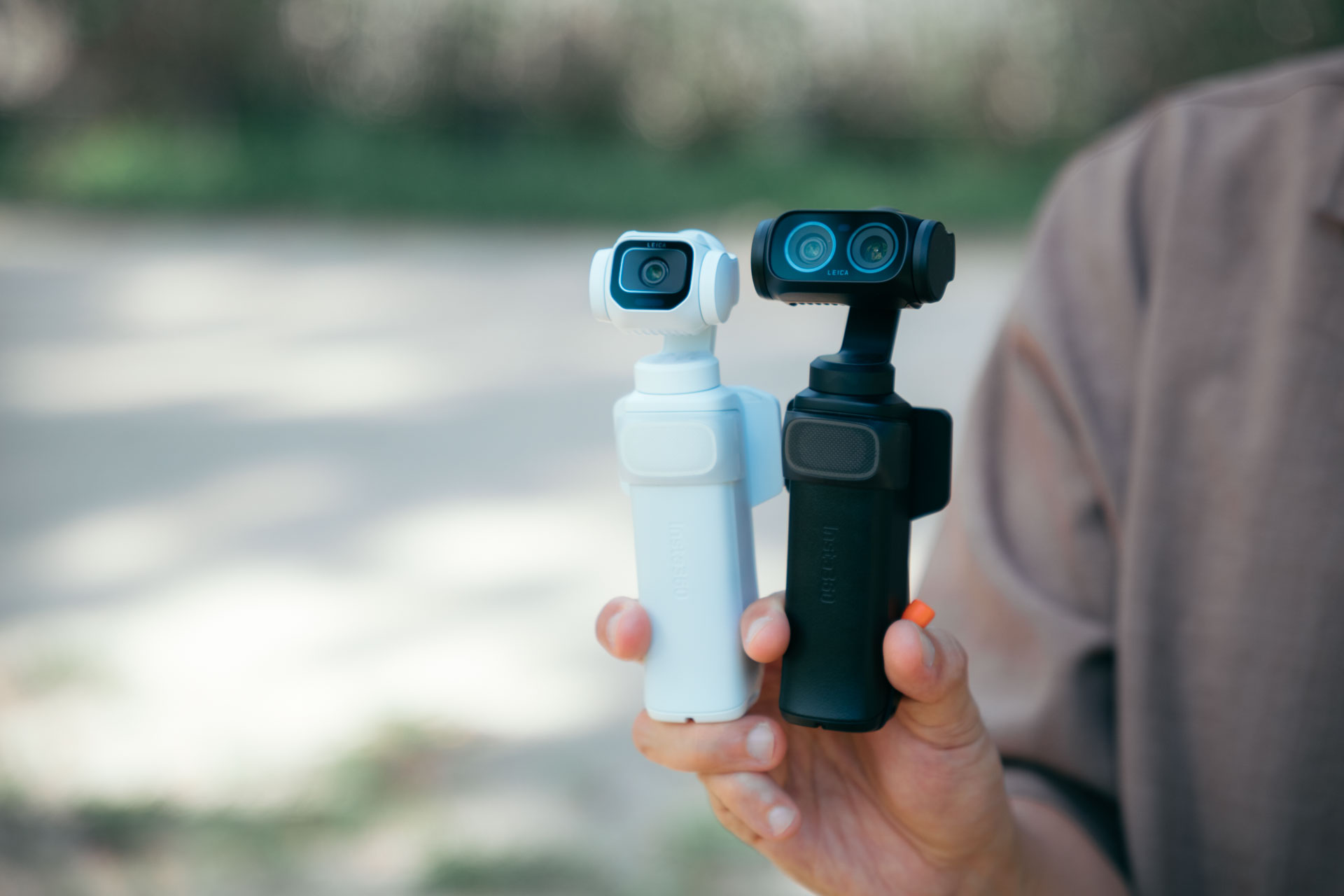
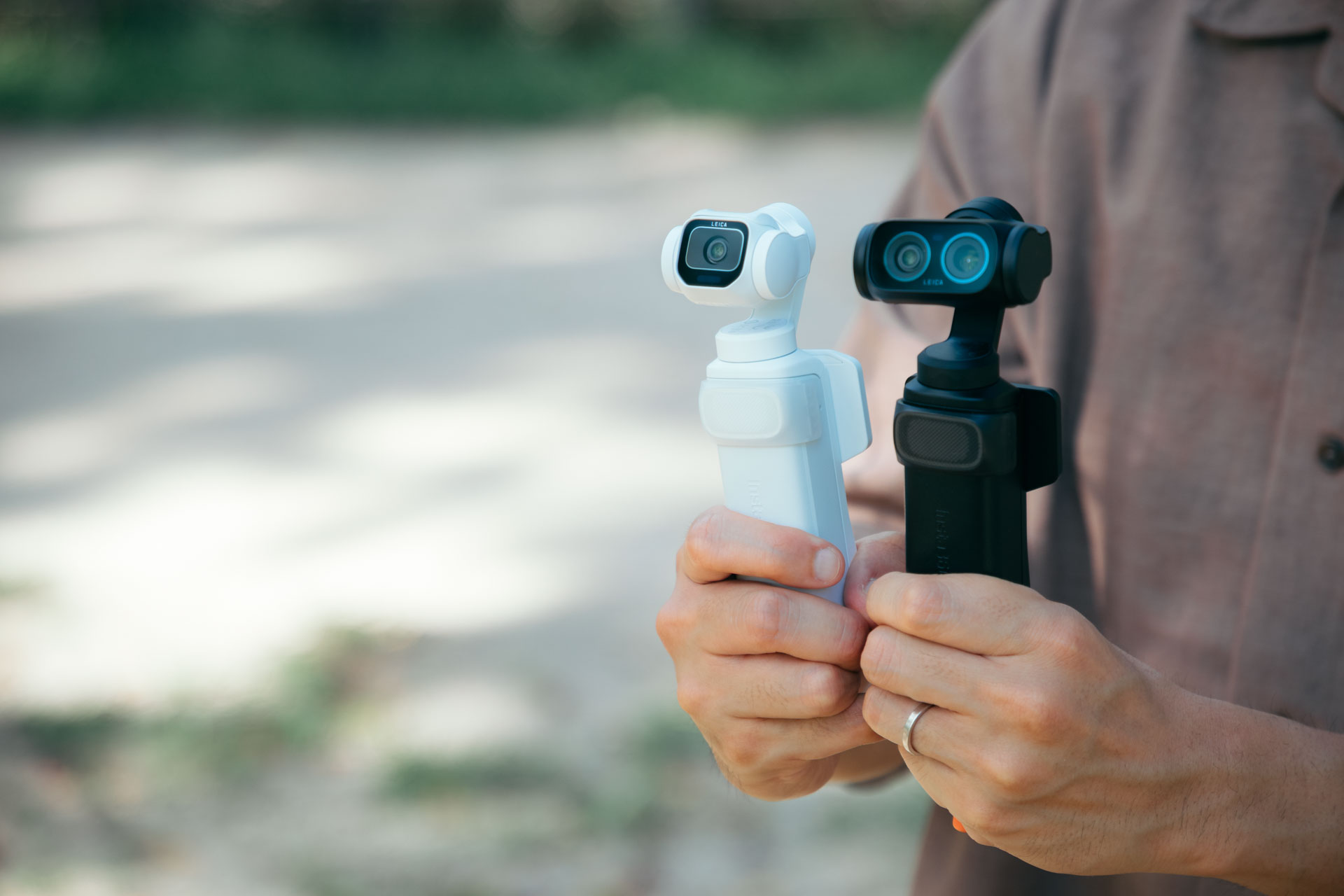
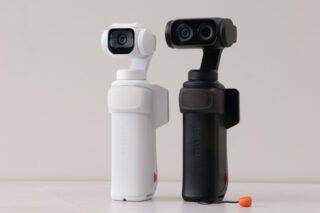
Insta360 Luna Pro と Luna Ultra のジンバルモードの使い方をまとめました。ジンバルモードを切り替えると、カメラが手の動きにどこまでついてくるかが変わります。4つのモードの違いと切り替え方、カスタムボタンで使う「ロック」、追従の速さの設定までを順番に解説し、最後に撮りたい映像からモードを選べる早見表を置いています。
ジンバルまわりの操作は、Luna Pro と Luna Ultra で共通です。電源の入れ方やボタンの位置など、基本の操作は前回の記事で扱っています。
買ったときのロールロックのままでも、ふだんの撮影は問題なく撮れます。慣れてきたら、撮りたい映像にあわせてモードを切り替えてみてください。
※製品提供:Insta360

 ポチップ
ポチップ
 ポチップ
ポチップ
ジンバルモードで変わること
ジンバルが補正する3方向の傾きとブレ
Luna シリーズのカメラ部分は、3つのモーターで制御する「3軸ジンバル」に載っています。ハンドルを持つ手が傾いたりぶれたりしても、モーターがその傾きやブレを打ち消して、カメラを安定させます。3つの軸は、それぞれ次の方向の傾きとブレを補正します。
| 軸 | 補正する方向 | 人の動きにたとえると |
|---|---|---|
| パン | 左右 | 首を横に振る |
| チルト | 上下 | うなずく |
| ロール | 回転 | 首をかしげる |
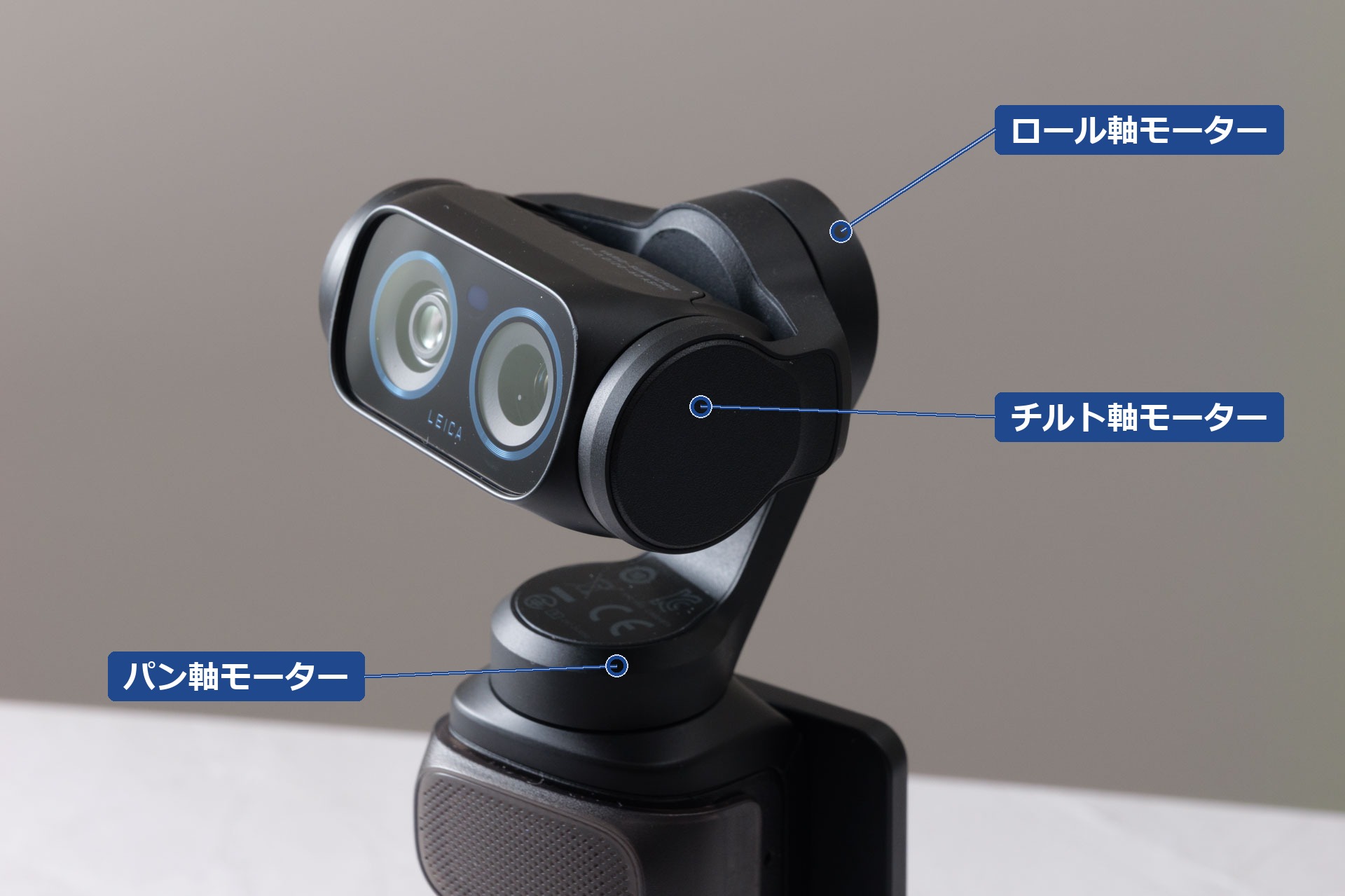
ジンバルが補正するのは、3つの軸の傾きとブレです。手や体そのものが上下に動いたときの揺れは、映像に残ります。歩きながら撮るときは、膝を軽く曲げて、かかとから静かに足を下ろすように歩くと、上下の揺れを小さくできます。
ジンバルのもうひとつの役割は、この3つの軸の方向へ、カメラをなめらかに安定して動かすことです。どの軸をどう動かすかを選ぶのが、次に説明するジンバルモードです。
3つの軸でカメラが動いていることを理解しておくとスムーズに操作できるようになります!
モードで変わるのは「どの軸が手の動きについてくるか」
「ジンバルモード」は、3つの軸のうちどれをハンドルの動きについていかせて、どれを固定するかの組み合わせです。ついていく軸も、細かいブレは打ち消しながら、なめらかに向きを変えます。
ジンバルモードにはいくつか種類がありますが、この3軸の動かし方がそれぞれ異なるだけです。意外とシンプルなので、難しく考える必要はありません。
| モード | パン (左右) | チルト (上下) | ロール (回転) | 特徴・役立つ場面 |
|---|---|---|---|---|
| ロールロック (初期設定) | 追従 | 追従 | 水平を保つ | Vlog・自撮り・ふだんの撮影 |
| ロール&ティルトロック | 追従 | 固定 | 水平を保つ | 上下の向きを変えずに、横に振る・前後や横に動く |
| FPV | 追従 | 追従 | 追従 | 動きを強調したい映像・主観視点 |
| FPV-V | 追従 | 追従 | 追従 | レンズがいつも画面に対して垂直を向く。画面の向きがそのままレンズの向きになる |
| ロック | 固定 | 固定 | 固定 | 寄る・引く、横移動、高さを変える |
表の「追従」は、ハンドルの向きに合わせてカメラの向きも変わる、という意味です。ロールロック、ロール&ティルトロック、FPV、FPV-V の4つは、ショートカットメニューの「ジンバルモード」から選びます。ロックはこの一覧にはなく、カスタムボタンに割り当てて入り切りします。
撮る前に決めておく3つのこと
ジンバルまわりの設定は、撮影を始める前にまとめて決めておくと、撮っている途中で画面を触らずに済みます。順番は次のとおりです。
- ジンバルモードを選ぶ(ふだんはロールロック。撮りたい映像が決まっていれば、記事の後半の早見表から選ぶ)
- 追従の速さを選ぶ(「高速」「中」「低速」。動きの速い被写体なら「高速」)
- カスタムボタン(右)にロックを入れておく(構図を固定したい場面ですぐ切り替えられる)
3つめは、一度設定すれば次からは不要です。1つめと2つめは、撮る場面が変わるたびに見直します。
ジンバルモードの使い分け
- 撮影画面で、画面の上端から下へスワイプしてショートカットメニューを開く
- 「ジンバルモード」をタップする
- 使いたいモードをタップする
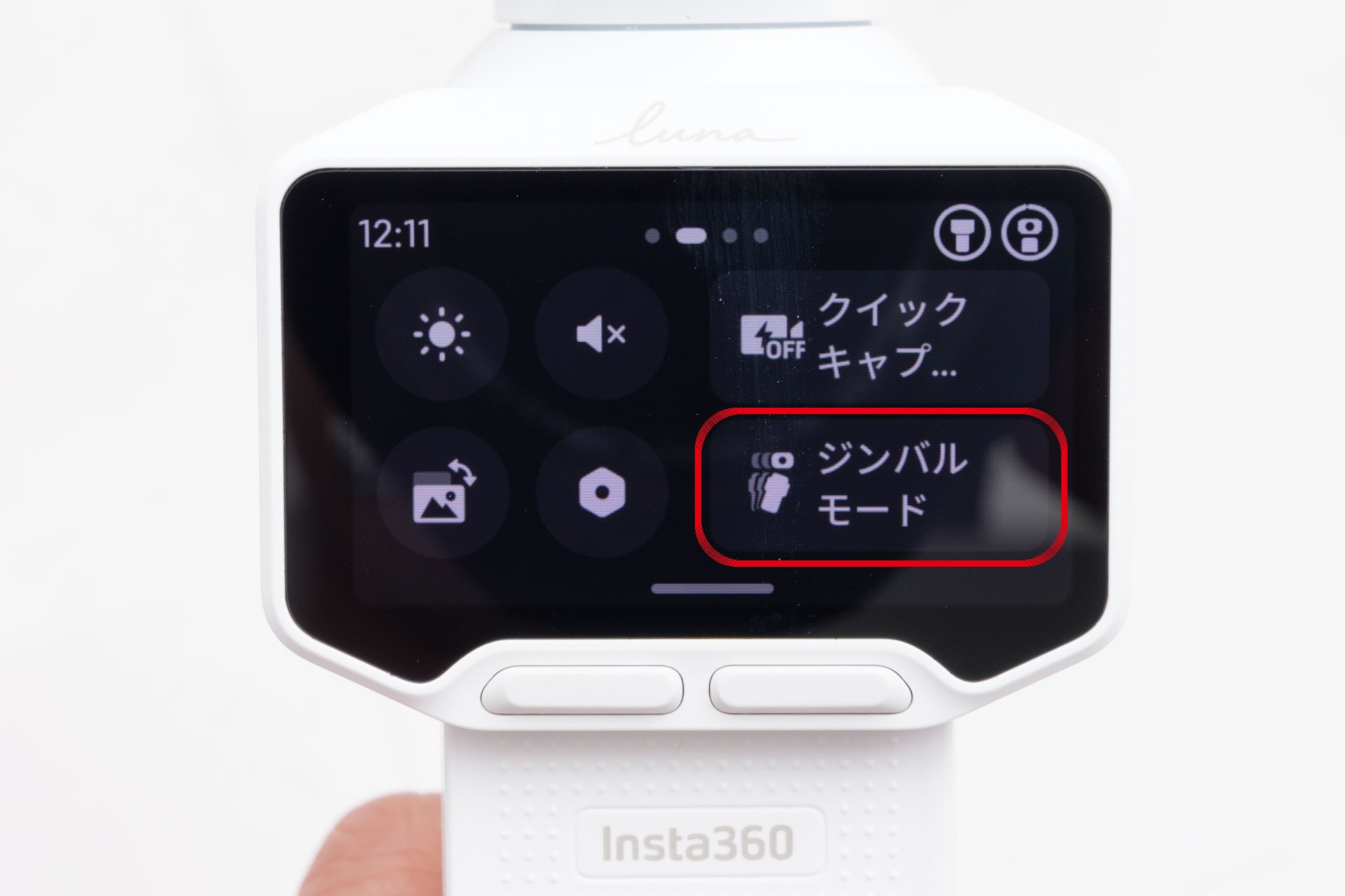
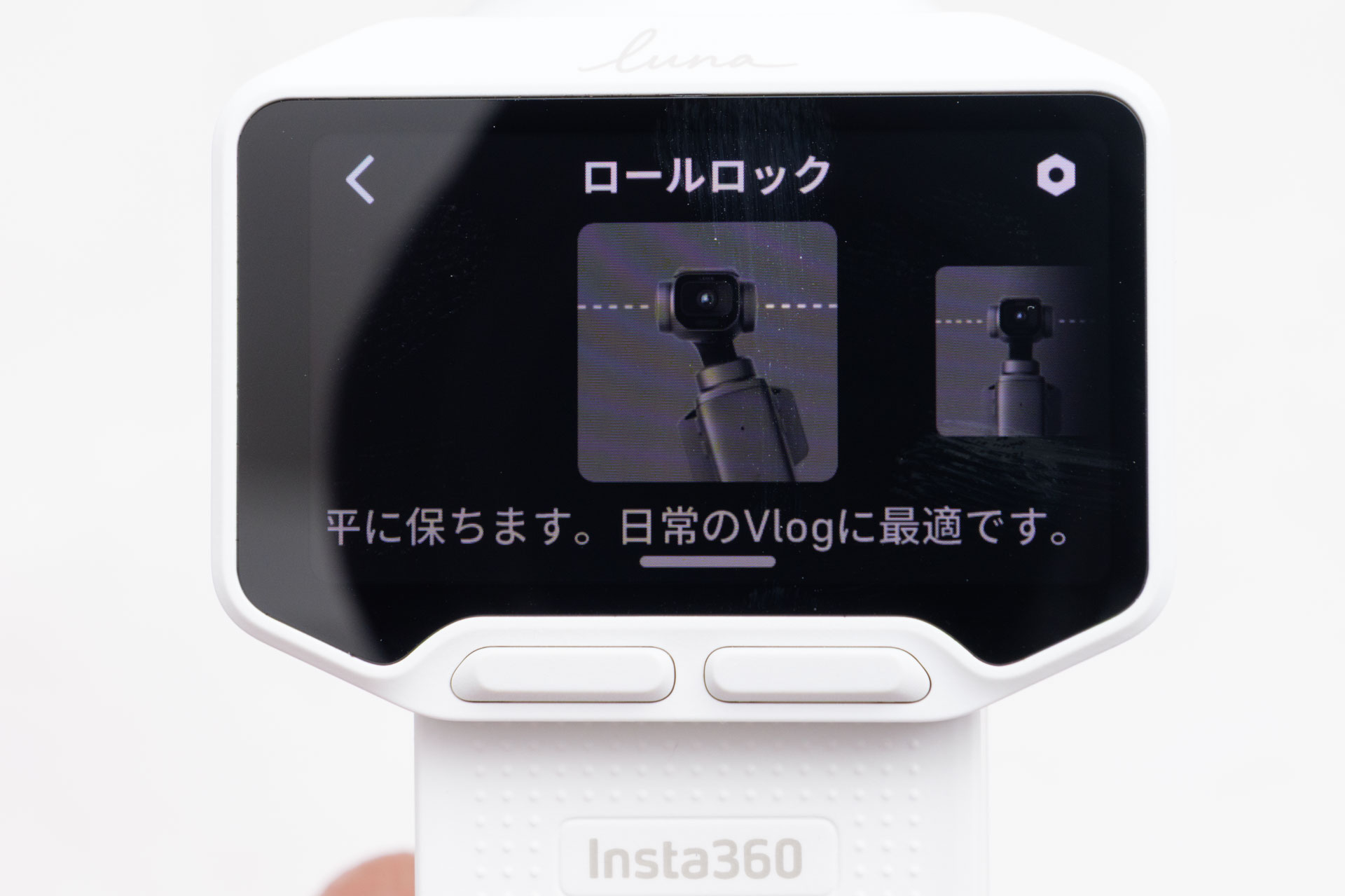
モードを切り替えると、ジンバルは自動でセンタリングされ、カメラが正面を向いた状態に戻ります。構図を決めてからモードを変えると、向きがいったんリセットされてしまいます。モードを選んでから構図を決める順番にしておくと迷いません。
ロールロック|初期設定のモード
買ったときに選ばれているモードです。左右と上下の向きはハンドルについていき、ロール(回転)は補正して画面を水平に保ちます。カメラを向けた方向がそのまま映るので、ジンバルカメラを初めて使う人でも扱いやすいモードです。
手首が少し傾いても地平線や建物が斜めになりにくいので、歩きながらの Vlog、自撮り、旅行先での記録など、ふだんの撮影はこのモードで足ります。どれを選べばいいか分からないうちは、ロールロックのまま撮り始めてかまいません。
気をつけたいのは、上下の向きもハンドルについていく点です。歩くたびに手首が上下に振れると、カメラもゆっくりうなずくように向きを変えます。景色を横に見せるときなど、上下の向きを変えたくない場面では、次のロール&ティルトロックが向いています。
ロール&ティルトロック|上下の向きも固定する
画面の水平に加えて、上下の向き(チルト)も固定するモードです。ハンドルの動きについていくのは、左右の向き(パン)の1軸になります。
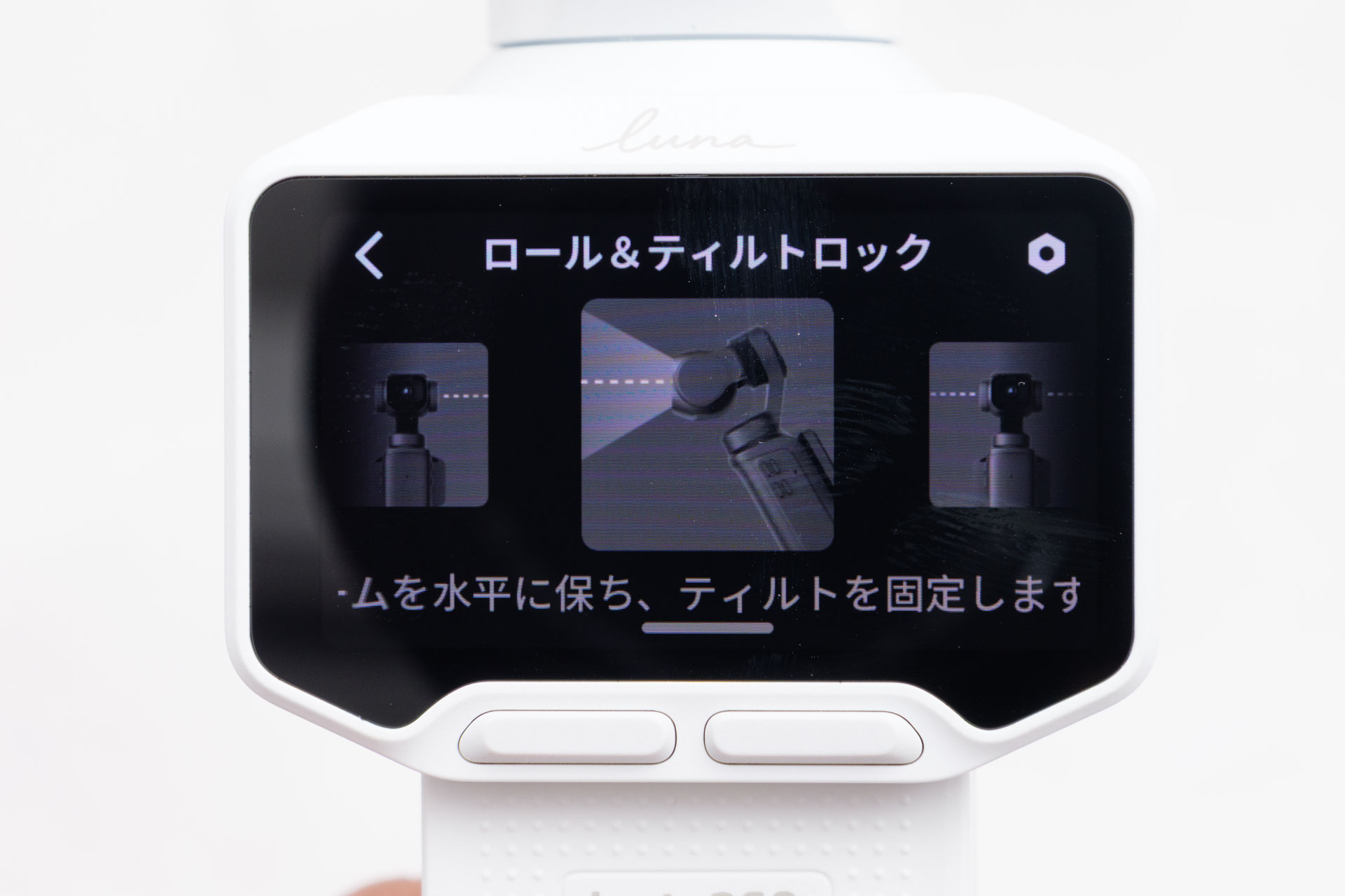
ハンドルを持つ手が上下に傾いても、カメラの上下の向きは変わりません。ドリーショットやパンショットに向いたモードです。ドリーショットはカメラを前後や横にすべらせるように動かす撮り方、パンショットはその場で体の向きを変えて景色を横に見せる撮り方です。
- 景色をゆっくり横に見せる
- 被写体に向かってまっすぐ近づく・離れる
- 被写体と並んで横に歩く
どれも、カメラの目線の高さをそろえたまま動かしたい撮り方です。ロールロックで同じように撮ると、手首の上下の振れに合わせて、見下ろしたり見上げたりする動きが混ざります。
固定されている上下の角度は、ジョイスティックを上下に倒すと変えられます。少し見下ろす角度や見上げる角度で固定したいときは、ジョイスティックで角度を決めてから撮り始めます。
FPV|手の動きに全方向でついていく
FPV は、パン・チルト・ロールの3軸すべてがハンドルの動きについていくモードです。FPV は「First Person View」の略で、ドローンなどで使われる主観視点の映像を指します。
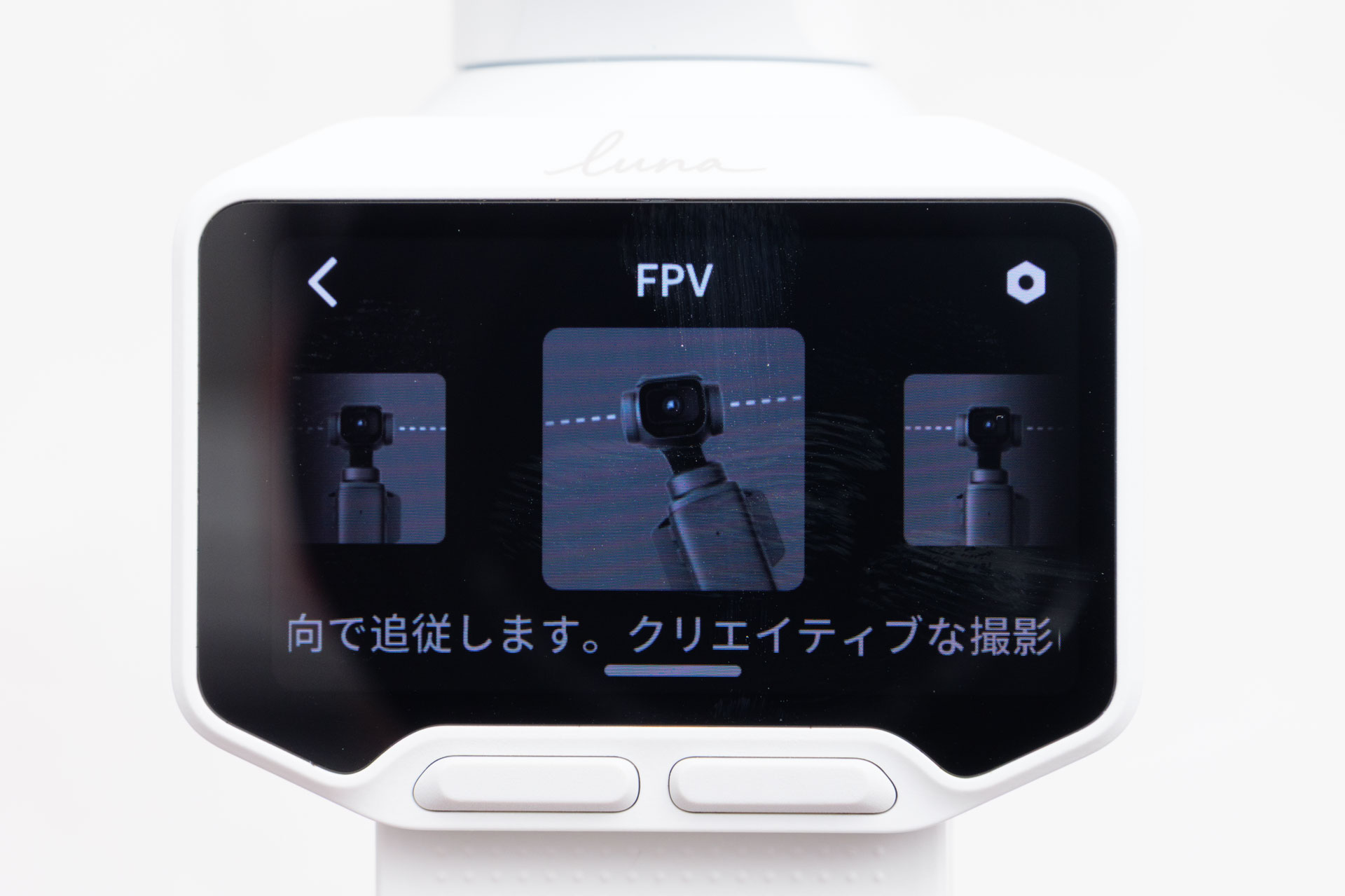
ロールも固定しないので、ハンドルを傾ければ画面も傾きます。曲がり角で画面を傾けて勢いを出したり、ハンドルをひねって画面を回したりと、動きを強調した映像が撮れます。細かいブレはジンバルが打ち消すので、ジンバルのないカメラを手で傾けるより、なめらかに動きます。
そのかわり、画面を水平に保つ働きはありません。何も意識せずに撮ると、手首の傾きがそのまま画面の傾きになります。ふだんの撮影をすべて FPV にすると斜めの映像が続いて見る人が疲れやすいので、動きを見せたいカットに絞って使うのがおすすめです。
FPV-V|レンズがいつも画面に対して垂直を向く
FPV-V も、3軸すべてがハンドルについていく点は FPV と同じです。違うのは、レンズがいつも画面に対して垂直の向きを保つところです。
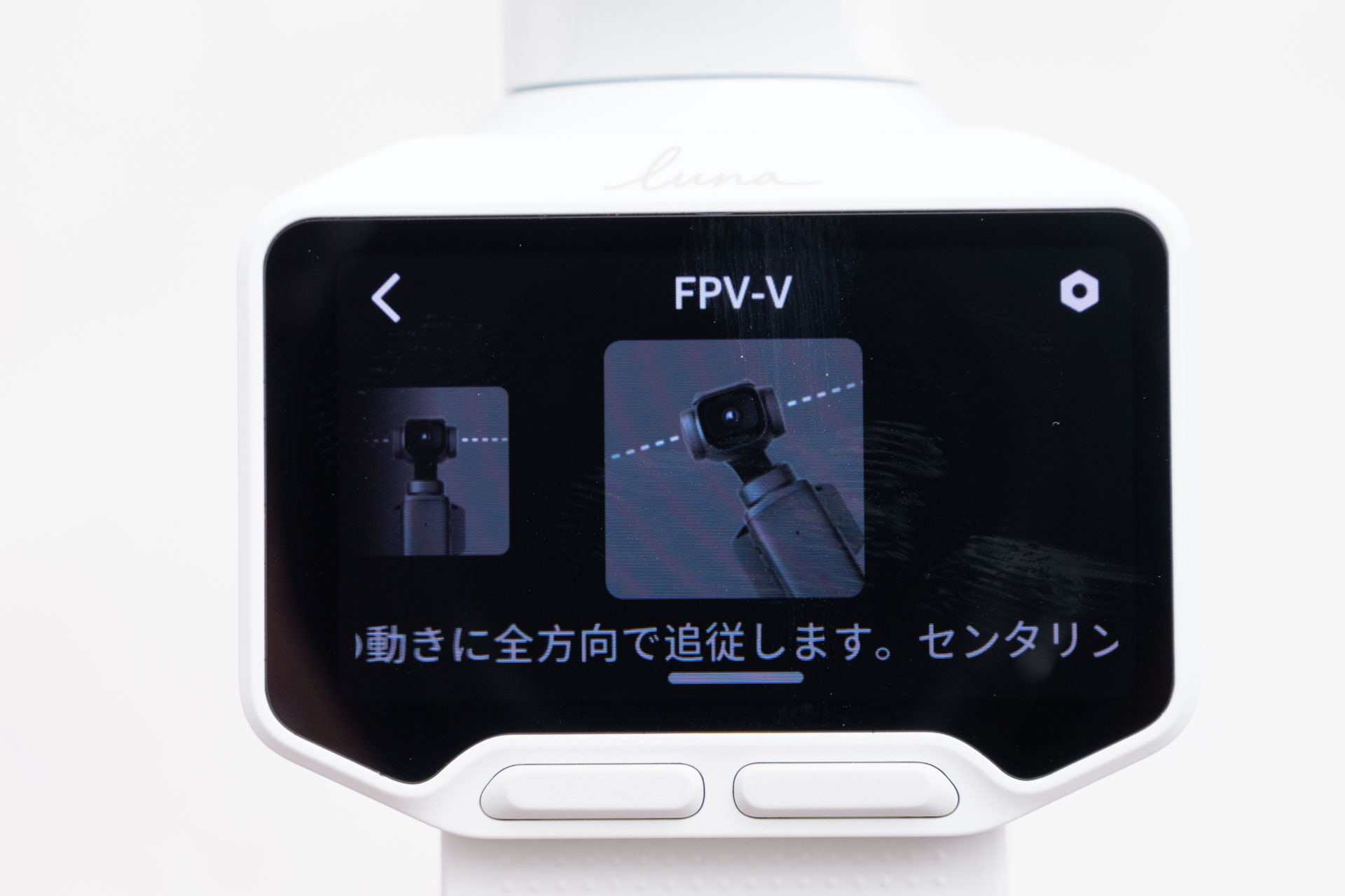
画面を上や下に傾ければ、レンズもその傾きのまま上や下を向きます。スマートフォンのカメラを構えるときと同じで、画面を向けた方向がそのまま映ります。
リセンター(ジョイスティックの2回押し)をしたときの動きも違います。FPV では、カメラが水平の正面に戻ります。FPV-V では、レンズがもともと画面に対して垂直を向いているので、2回押しても向きは変わりません。
画面の向きとレンズの向きがそろっているので、足元や見上げの構図へ、画面を見ながら直感的にカメラを向けられます。
ロック|カメラの向きを固定する
ロックは、3つの軸のどれもハンドルについていかない状態です。ハンドルの向きを変えても、カメラはロックしたときの方向を向いたままになります。
寄る・引く、横移動、持ち上げる・下ろす、高い位置から低い位置へのアングルの変化に向いています。ほかのモードでは、体ごと動くあいだにハンドルの向きが少しずつ変わると、カメラもそれについていきます。ロックならその影響を受けにくく、カメラを動かす向きと映す方向を分けて考えられます。
- 被写体にまっすぐ寄る・引く
- カメラの向きを変えずに横へ移動する
- 腰の高さから頭の上へ、カメラを持ち上げる
反対に、被写体のまわりを回り込む撮り方には向きません。カメラが同じ方向を向いたままなので、回り込むほど被写体が画面の外へ出ていきます。回り込むときは、被写体を追いかける自動トラッキングを使います。
カスタムボタン(右)に割り当てる
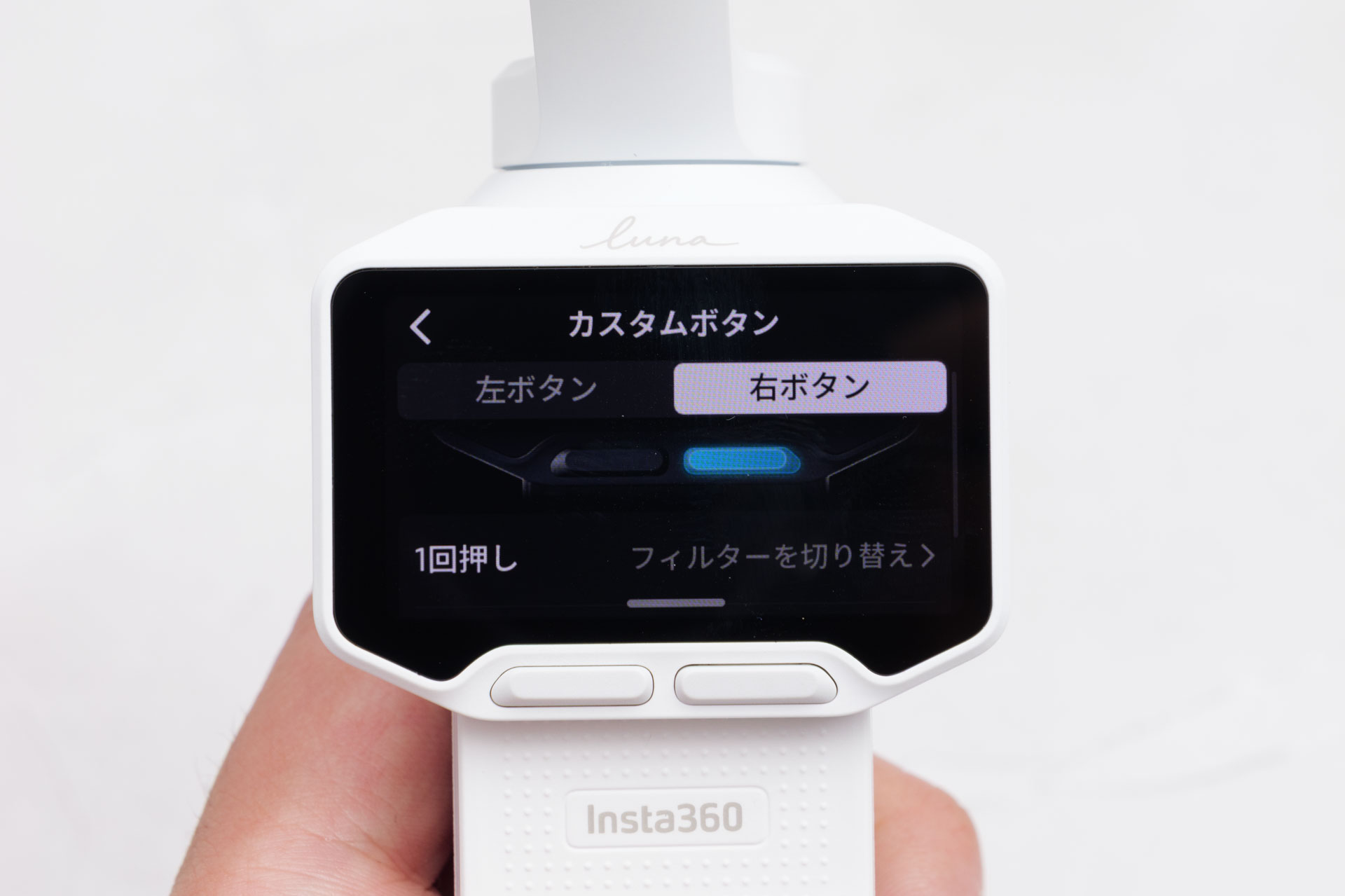
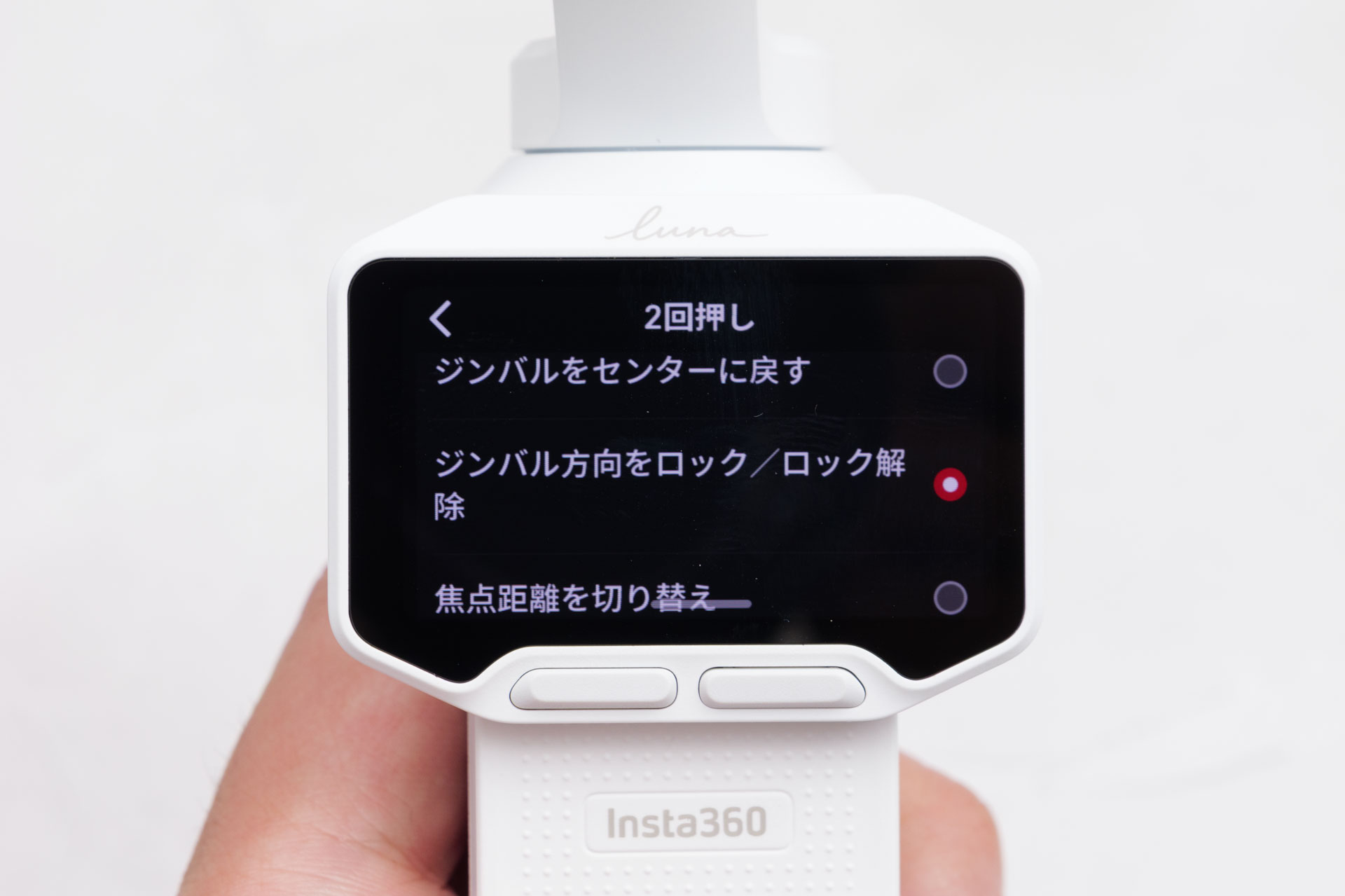
ロックは、右のカスタムボタンに「ジンバル方向をロック/ロック解除」を割り当てて使います。
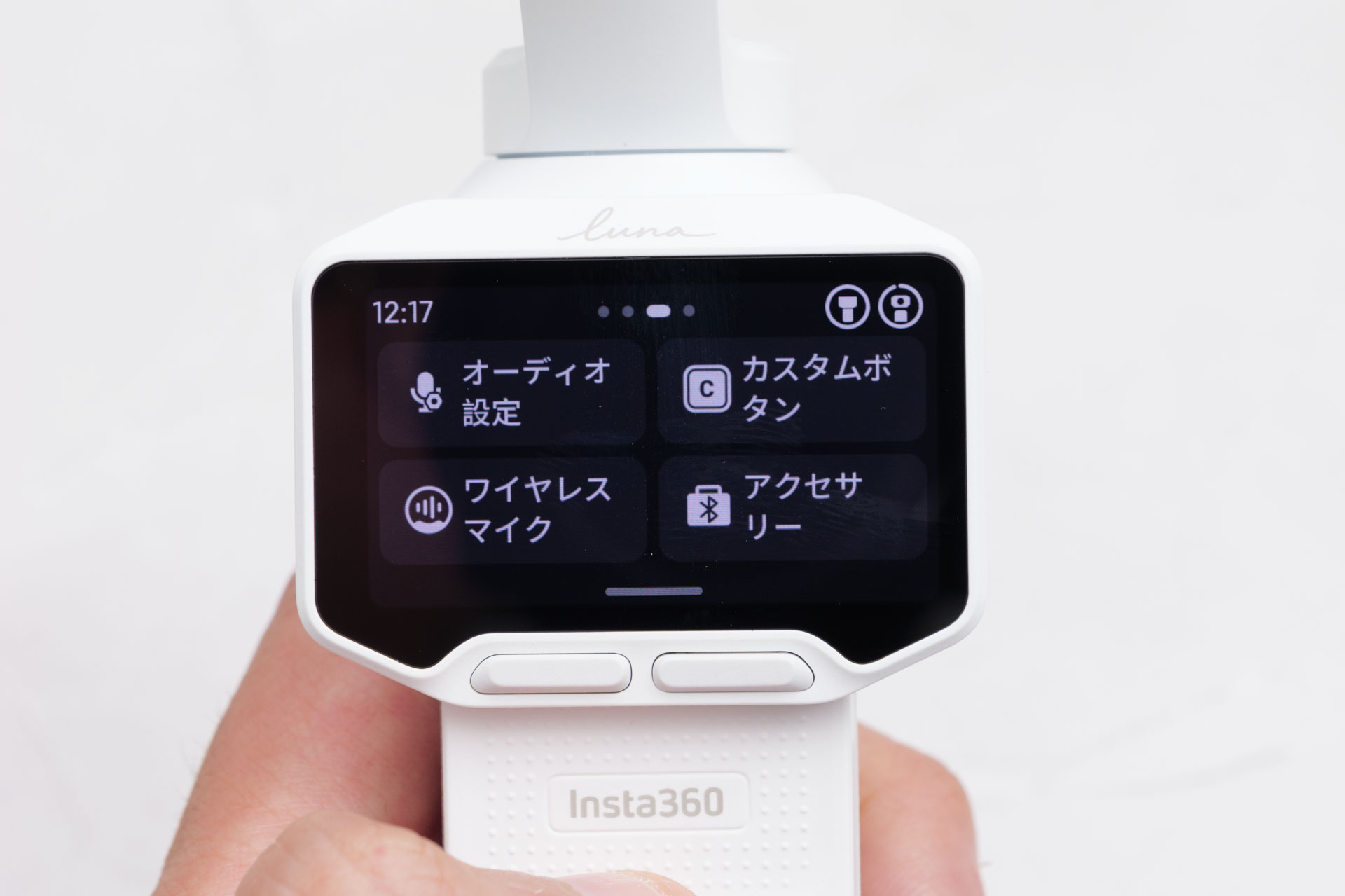
- 画面の上端から下へスワイプして、ショートカットメニューを開く
- 右隣のページへ送り、「カスタムボタン」をタップする
- カスタムボタン(右)の1回押しか2回押しに、「ジンバル方向をロック/ロック解除」を選ぶ
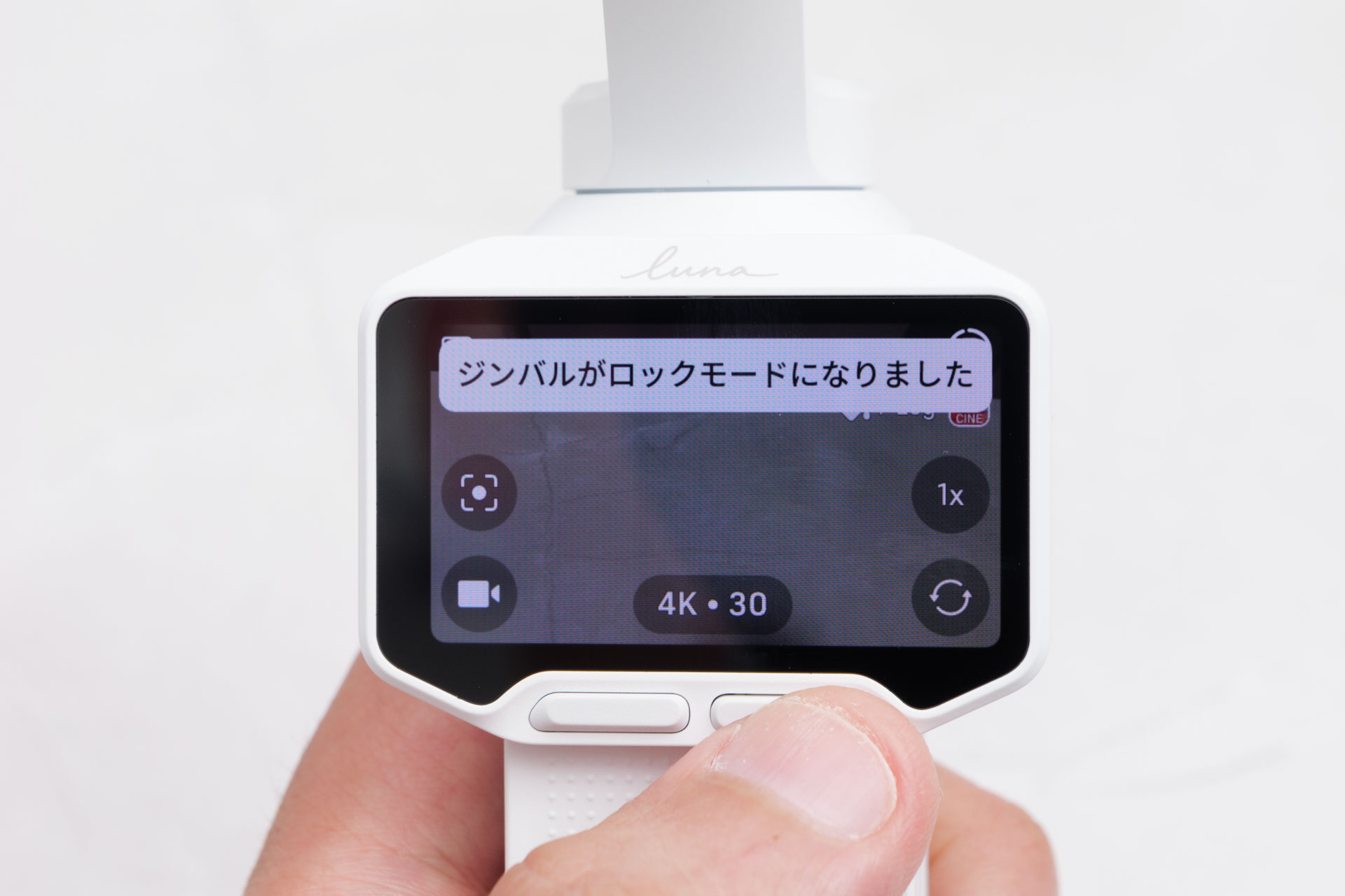
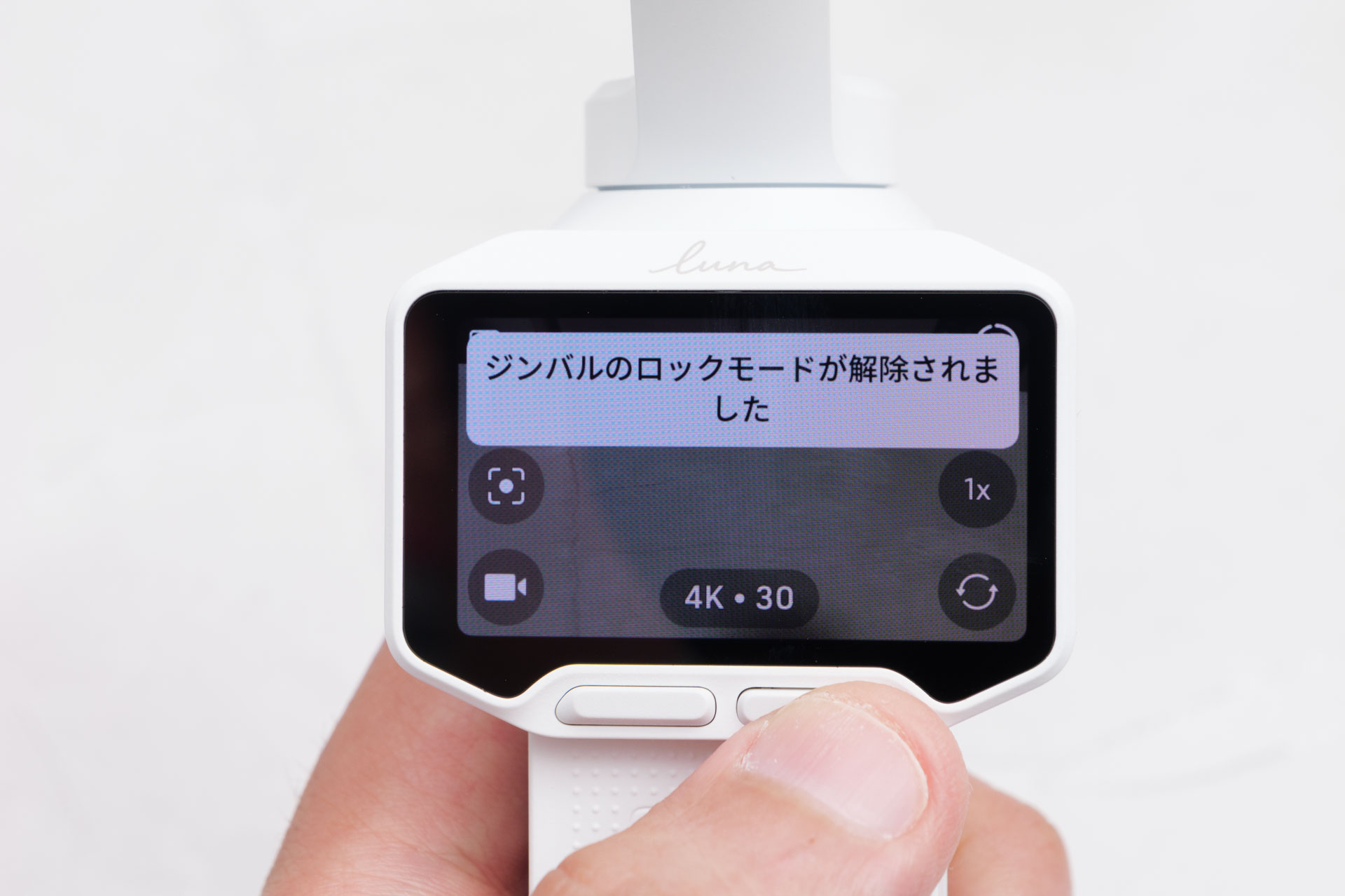
設定したボタンを押すと、画面に「ジンバルがロックモードになりました」と通知が出て、ロックがかかります。もう一度押すと「ジンバルのロックモードが解除されました」と出て、それまで使っていたジンバルモードに戻ります。
2026年9月時点では、ロック中であることを示すアイコンは画面に出ません。ロックしたかどうかは、ボタンを押したときの通知で確かめてください。表示はファームウェアのアップデートで変わる可能性があります。
右のカスタムボタンは、初期設定では1回押しがフィルターの切り替え、2回押しがリセンターです。リセンターはジョイスティックの2回押しでもできるので、2回押しをロックに入れ替えても操作に困ることはありません。
追従の速さを3段階で変える
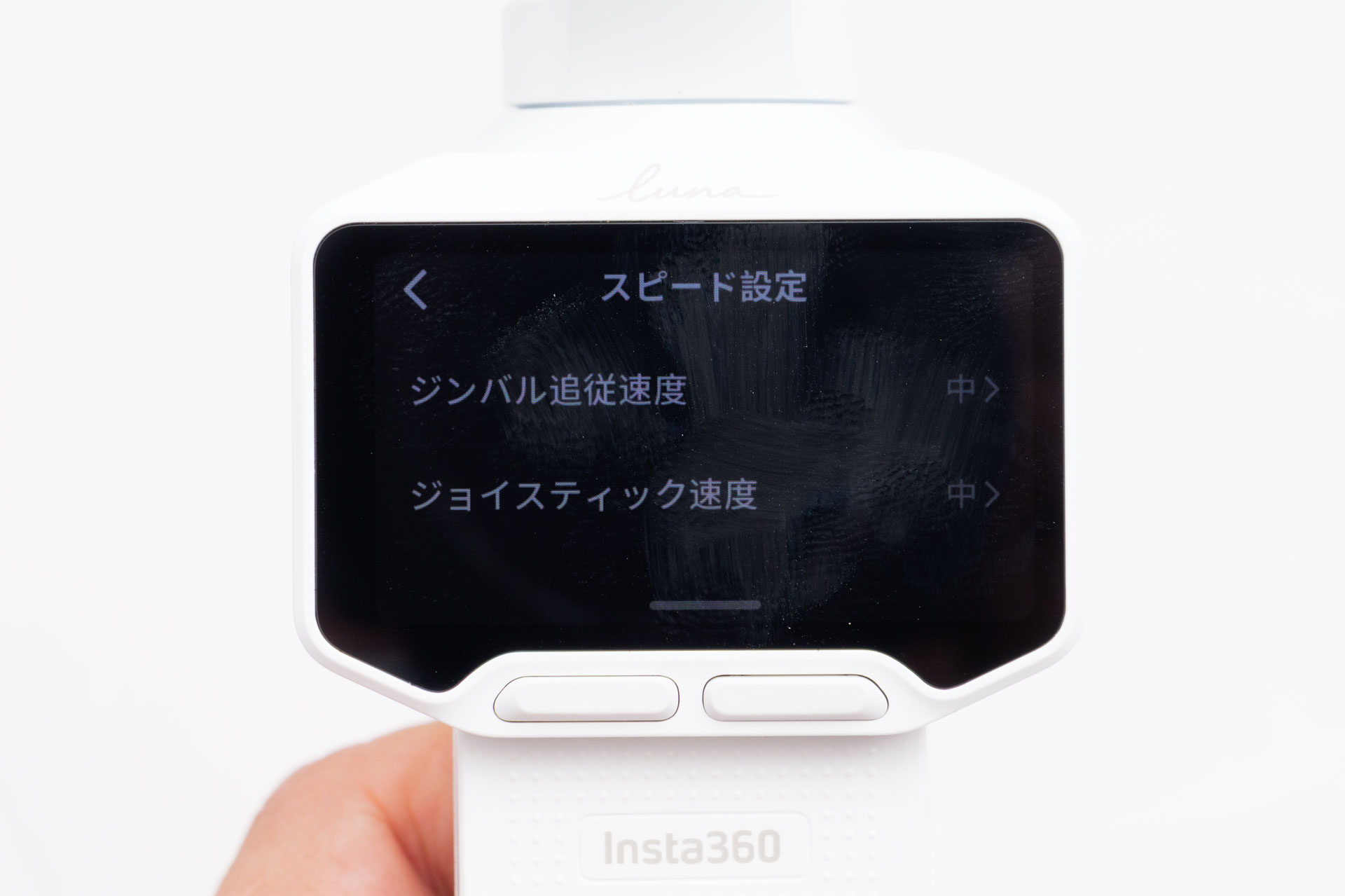
ジンバルがハンドルの動きについていくときの速さは、3段階から選べます。同じ画面で、ジョイスティックを倒したときにカメラが動く速さも、別々に選べます。
- ショートカットメニューの「ジンバルモード」を開く
- 右上のアイコン(歯車)をタップする
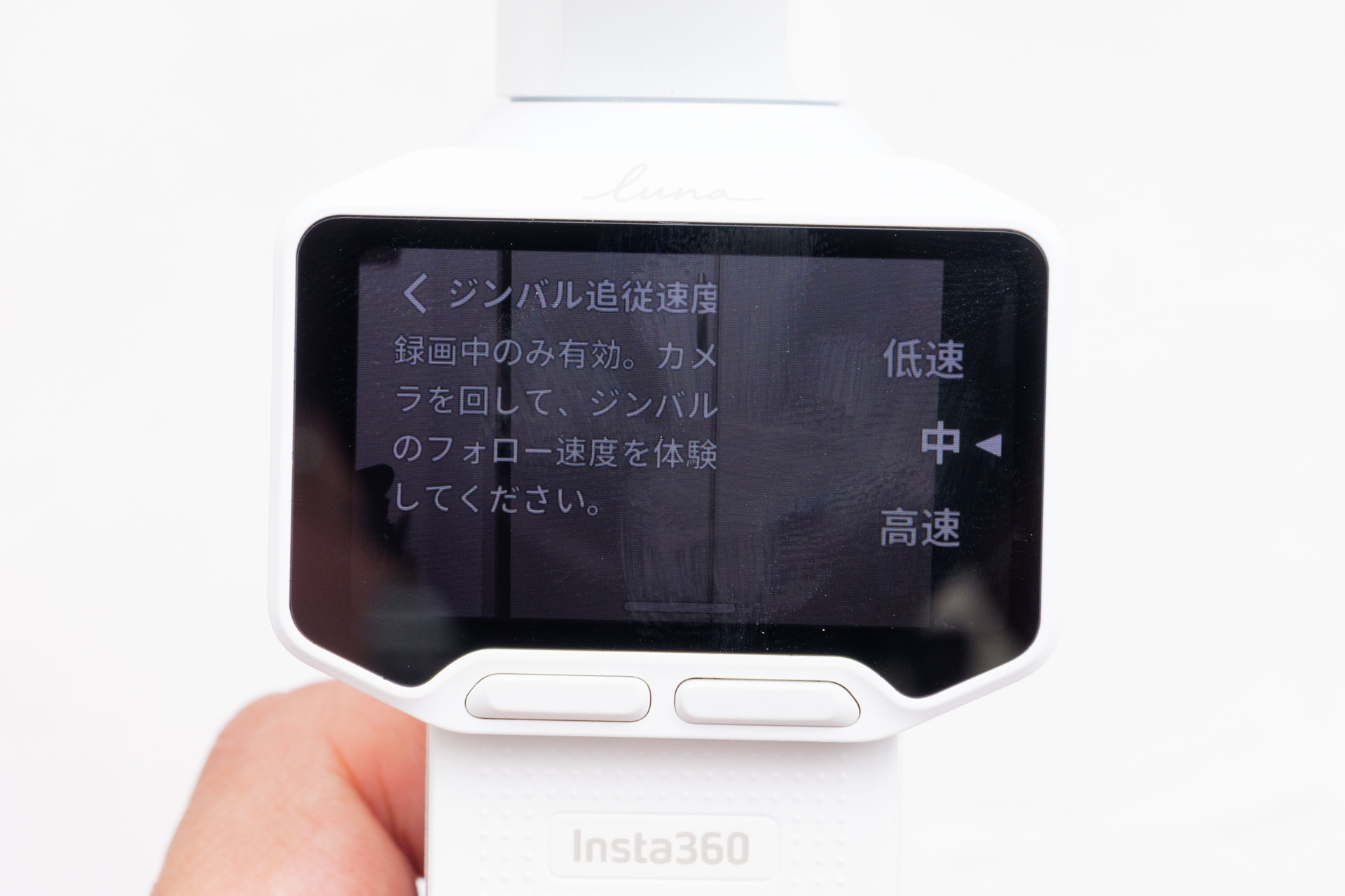
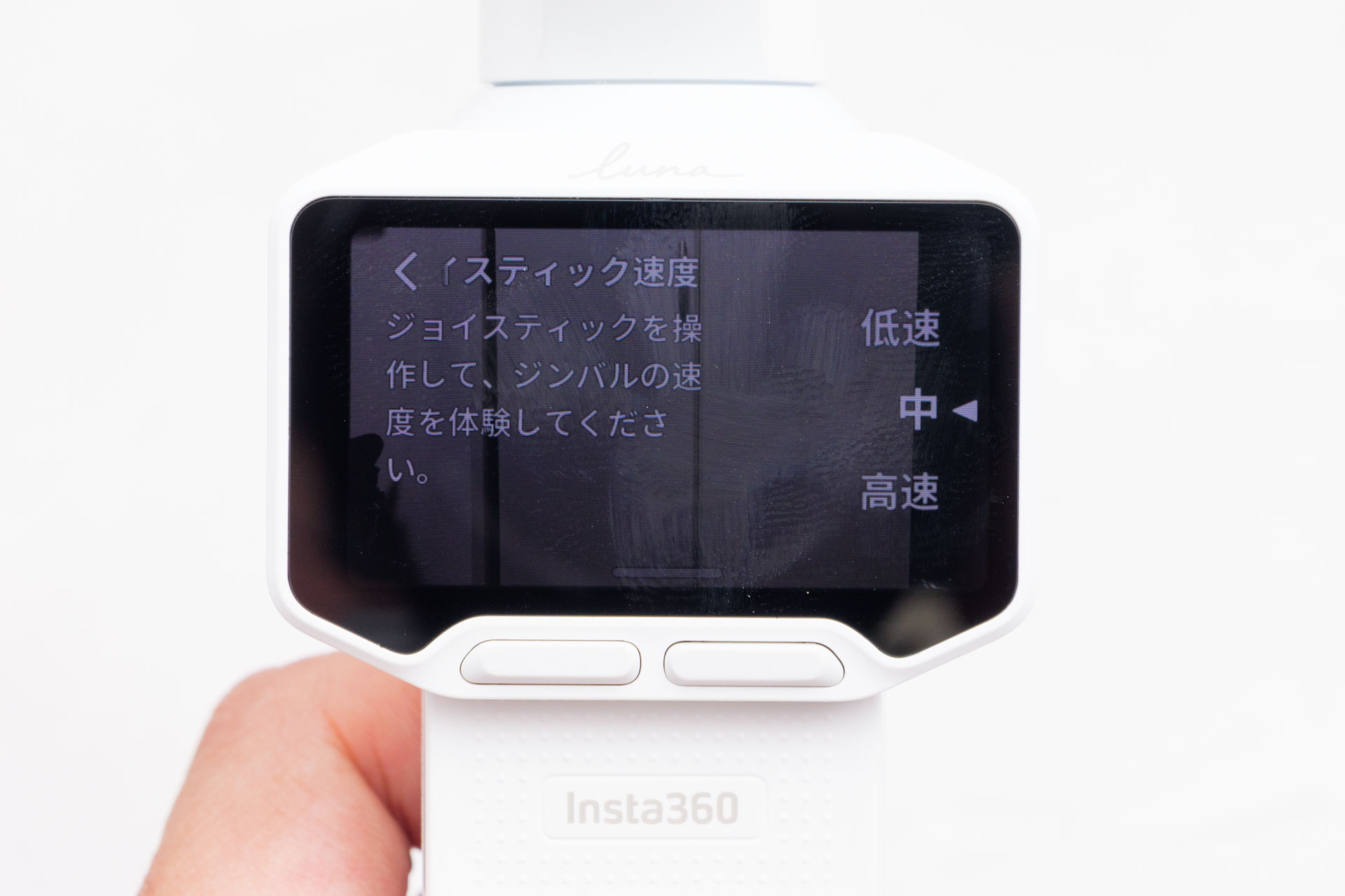
- 「ジンバル追従速度」と「ジョイスティック速度」を、それぞれ「高速」「中」「低速」から選ぶ
| 速度 | 向く場面 |
|---|---|
| 高速 | スポーツ、走っているペット、すばやい視点の移動など、動きの速い場面 |
| 中 | ふだんの歩き撮り、旅行の Vlog、日常の撮影 |
| 低速 | ゆっくり動く風景や、止まっている被写体。安定したなめらかな映像になる |
ジンバル追従速度が反映されるのは、録画中です。録画していない状態でハンドルを振っても、速さの違いは確かめられません。試すときは、実際に録画して見比べてください。
低速にするほど映像は落ち着きますが、ハンドルの向きを変えてからカメラが追いつくまでに間があきます。速く動く被写体を「低速」で追うと、カメラの向きが遅れて、被写体が画面の端に寄りやすくなります。決めかねるときは「中」で撮ってみて、映像を見ながら調整していくのがおすすめです。
ジョイスティックとボタンでカメラの向きを動かす
どのジンバルモードでも、ジョイスティックとボタンでカメラの向きを操作できます。ジンバルモードと組み合わせて使う操作をまとめました。カスタムボタンは初期設定の割り当てです。
| 操作 | できること |
|---|---|
| ジョイスティックを上下・左右に倒す | カメラの向きを上下(チルト)・左右(パン)に動かす |
| ジョイスティックを2回押し | リセンター(カメラを正面に戻す) |
| ジョイスティックを3回押し | ジンバルを反転させる(レンズを自分に向ける) |
| ジョイスティックを長押し | 人物の顔を検出してトラッキング(自動追従) |
| カスタムボタン(左)を1回押し | ジンバルを180°反転させる※ |
| カスタムボタン(右)を2回押し | リセンター※ |
| カスタムボタン(左)を押しながら画面を回す | 電源が入り、カメラが自撮りの向きになる |
| ジョイスティックを1回押し | 自動トラッキングの開始・キャンセル |
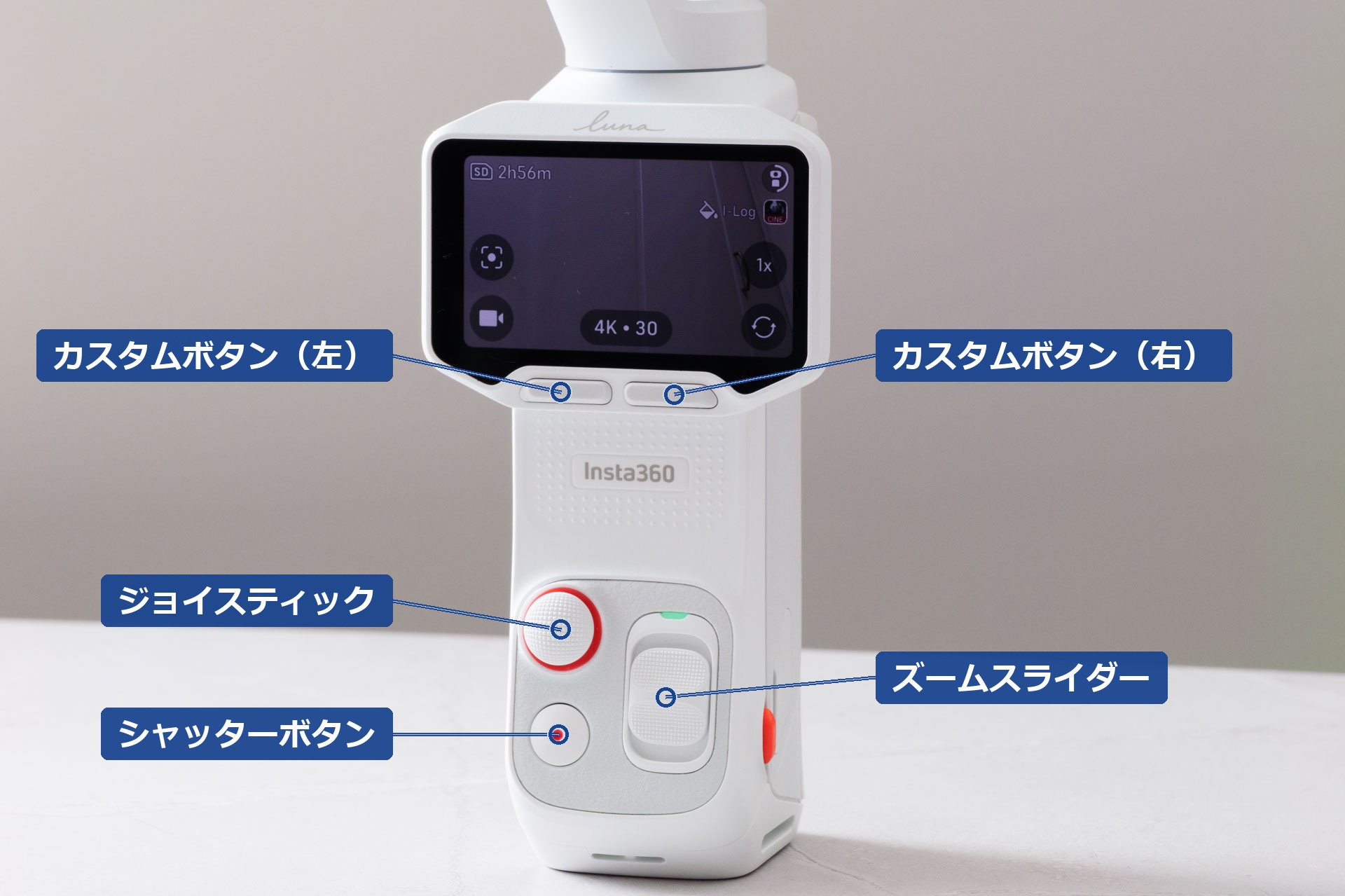
カメラの向きが分からなくなったら、ジョイスティックを2回押してリセンターしてください。FPV-V では、レンズがもともと画面に対して垂直を向いているので、押しても向きは変わりません。
ジョイスティックでカメラを動かすときの速さは、前の章の「ジョイスティック速度」で変わります。録画しながらゆっくり向きを変えたいときは「低速」にしておくと、なめらかに動かしやすくなります。
自動トラッキングを使うと、ジンバルが被写体を追ってカメラの向きを動かします。被写体の選び方や、画面のどの位置に収めるかの調整は、トラッキングとズームを扱う記事で解説する予定です。
バレルロールで画面を回転させる
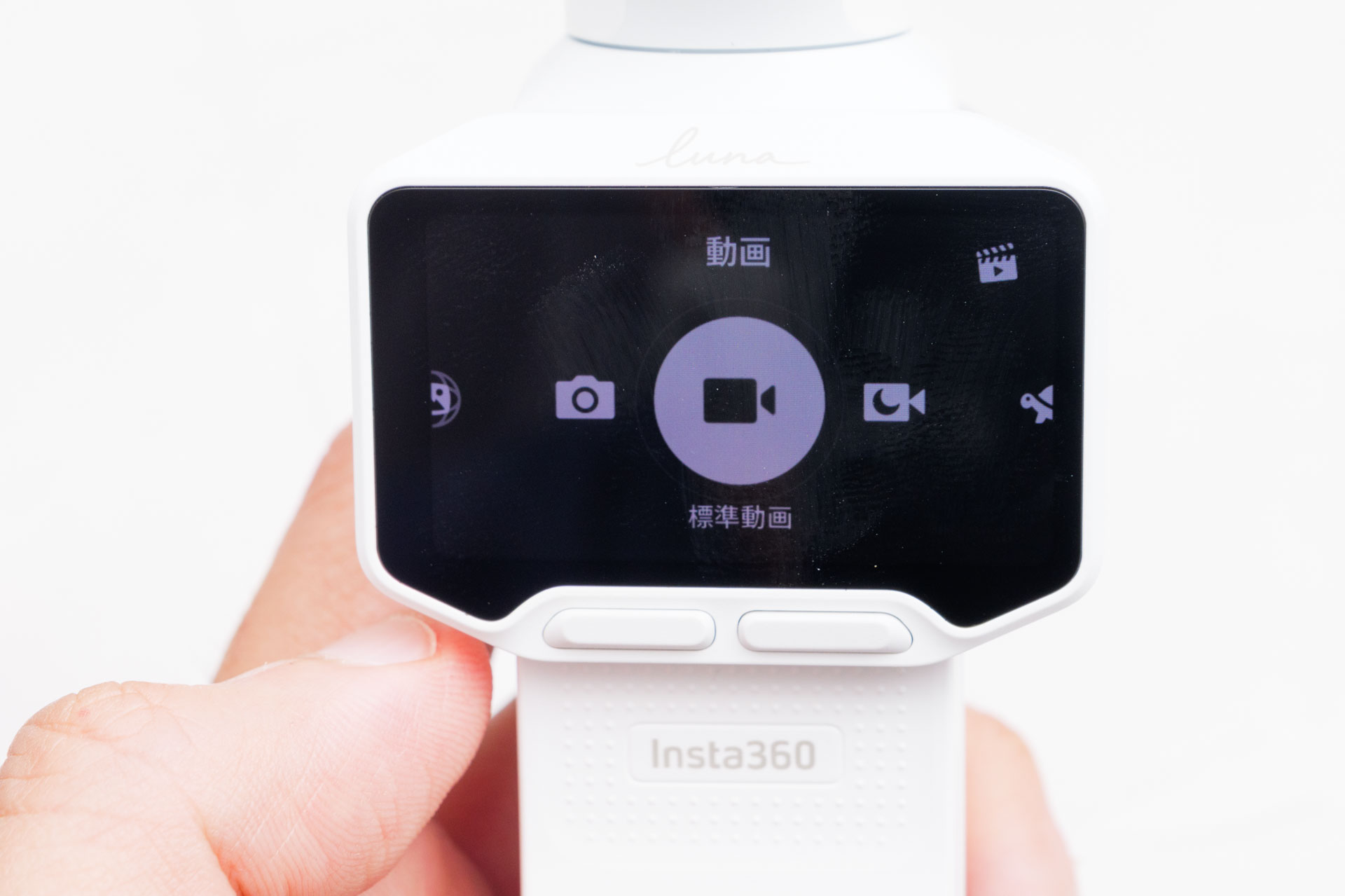
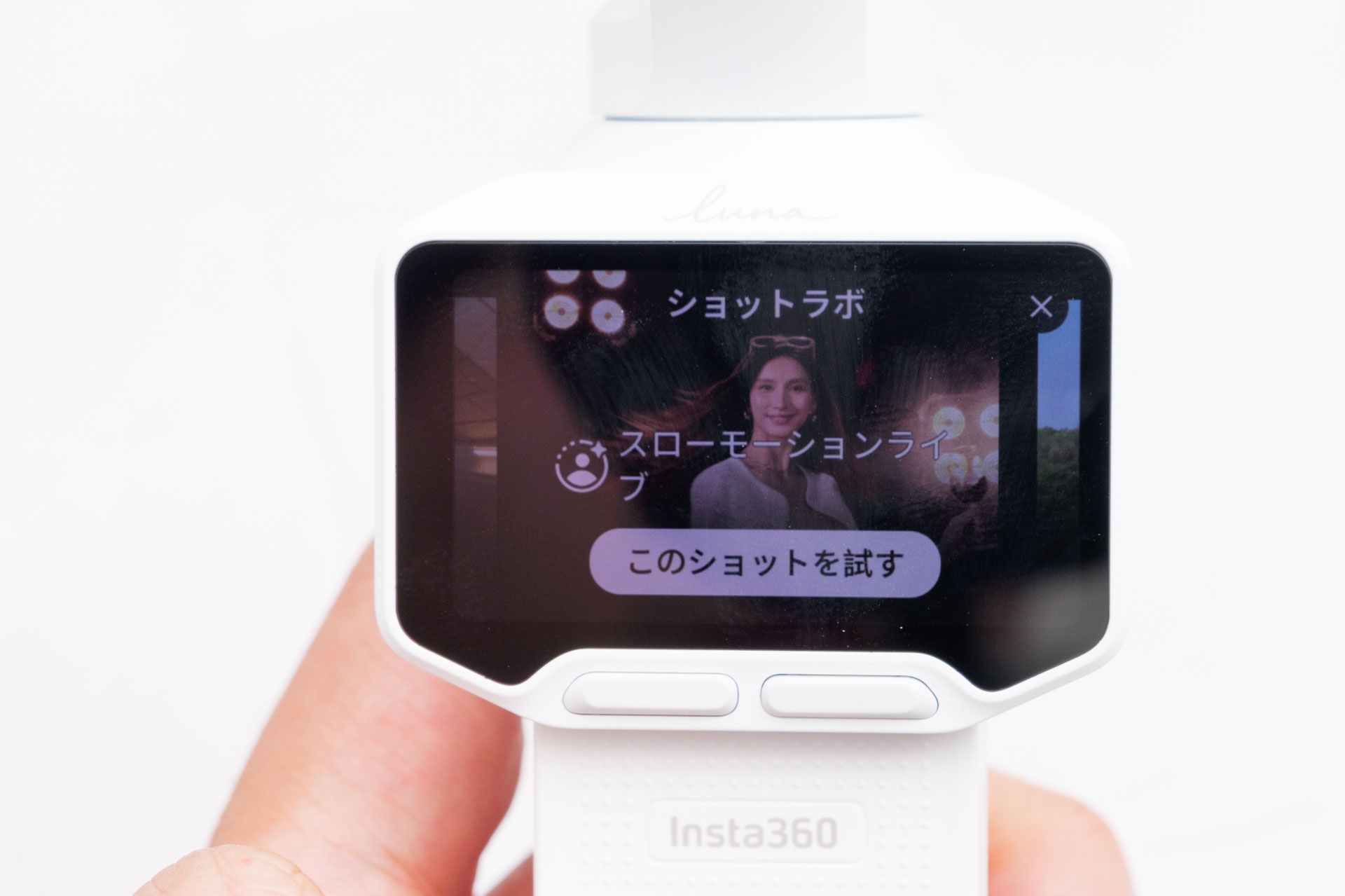
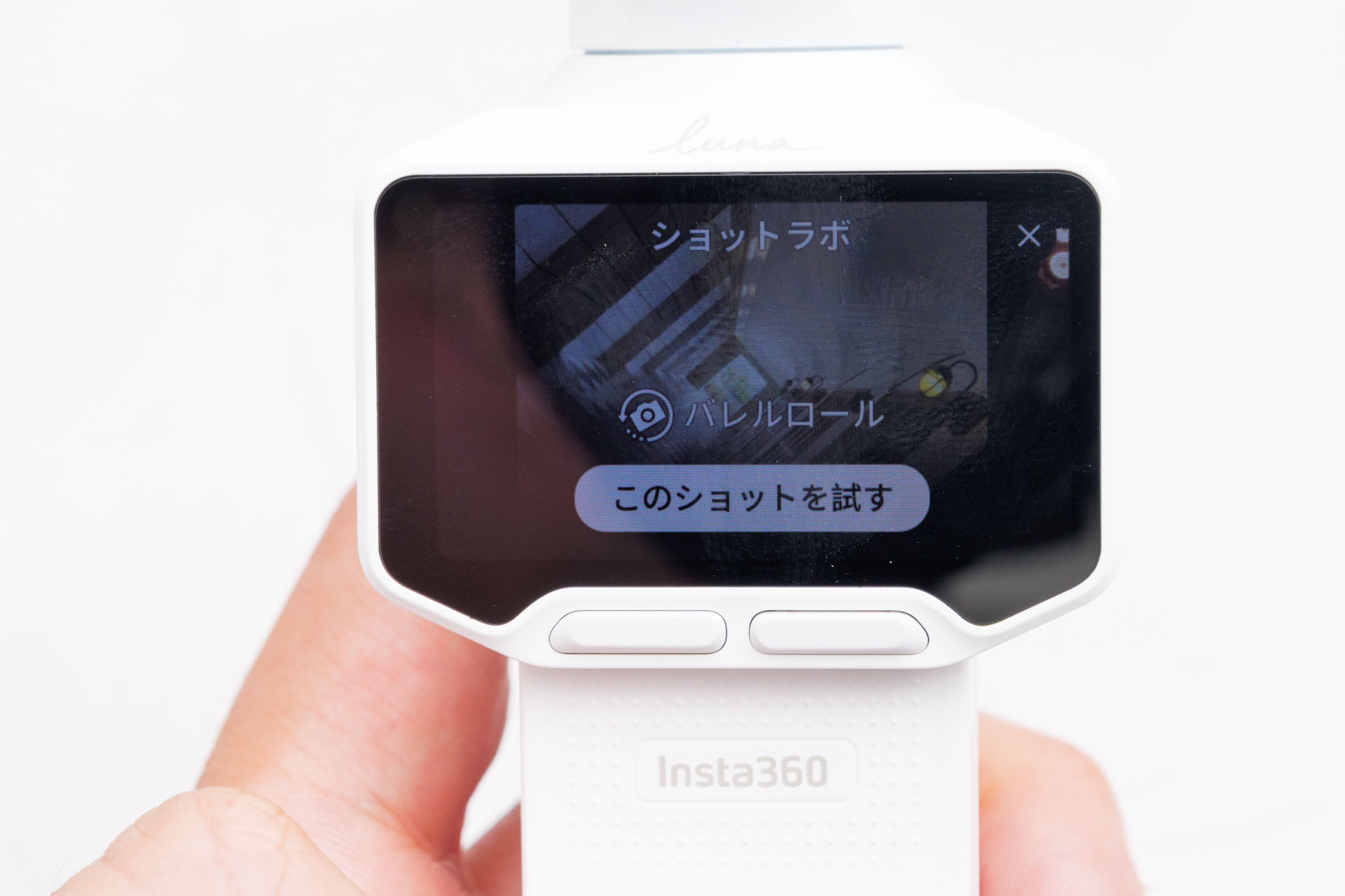
ジンバルを使った演出として、録画を始めるとレンズが自動で回転する「バレルロール」があります。撮影モードを切り替える画面の右上にある「ショットラボ」のアイコンから選びます。カスタムボタン(左)に「バレルロール」を割り当てておくと、ボタンから呼び出せます。
撮りたい映像から選ぶ早見表
ここまでの内容を、撮りたい映像からモードを引ける形にまとめました。
| 撮りたい映像 | モード | ポイント |
|---|---|---|
| 歩きながらの Vlog | ロールロック | 初期設定のまま。膝を曲げて振動を吸収するように歩くと上下の揺れが小さくなる |
| 自撮りしながら話す | ロールロック | ジョイスティックの3回押しか、カスタムボタン(左)でレンズを自分に向ける。タッチモニター右下の回転ボタンをタップしてもOK |
| 景色をゆっくり横に見せる | ロール&ティルトロック | ジンバル追従速度を「低速」に |
| 被写体と並んで横に歩く | ロール&ティルトロック または ロック | 手首が上下に振れても、上下の向きが変わらない |
| 被写体にまっすぐ寄る・引く | ロック | ハンドルの向きが変わっても、構図が崩れにくい |
| カメラを持ち上げて見せる | ロック | 向きを固定したまま高さを変える |
| 被写体のまわりを回り込む | ロールロック+自動トラッキング | タッチモニターで追いたい被写体をダブルタップするとトラッキング |
| 動き回るペットや人を追う | ロールロック+自動トラッキング | 動きが速ければジンバル追従速度を「高速」に。 ロールロックだと安定感、FPVにすると躍動感が出る |
| 曲がり角や回転で動きを出す | FPV | 画面の傾きも映る。使うカットを絞る |
| 画面を向けた方向をそのまま撮る | FPV-V | スマートフォンのカメラと同じ感覚で構えられる。ジンバルの動きが苦手な人におすすめ |
| 画面が回転する演出 | バレルロール(ショットラボ) | 録画を始めると自動で回る |
| 撮りたい映像 | モード | ポイント |
映像が傾いて見えるとき
ロールロックやロール&ティルトロックで撮っているのに地平線が傾いて見えるときは、ジンバルキャリブレーションで調整します。ジンバルが自分の姿勢を正しく把握し直し、ずれを補正するための機能です。
- カメラを平らな場所にまっすぐ立てて置く
- ショートカットメニューの「設定」(歯車のアイコン)を開く
- 「ジンバルキャリブレーション」→「キャリブレーション開始」をタップする
- 終わるまで、カメラに触らずに待つ
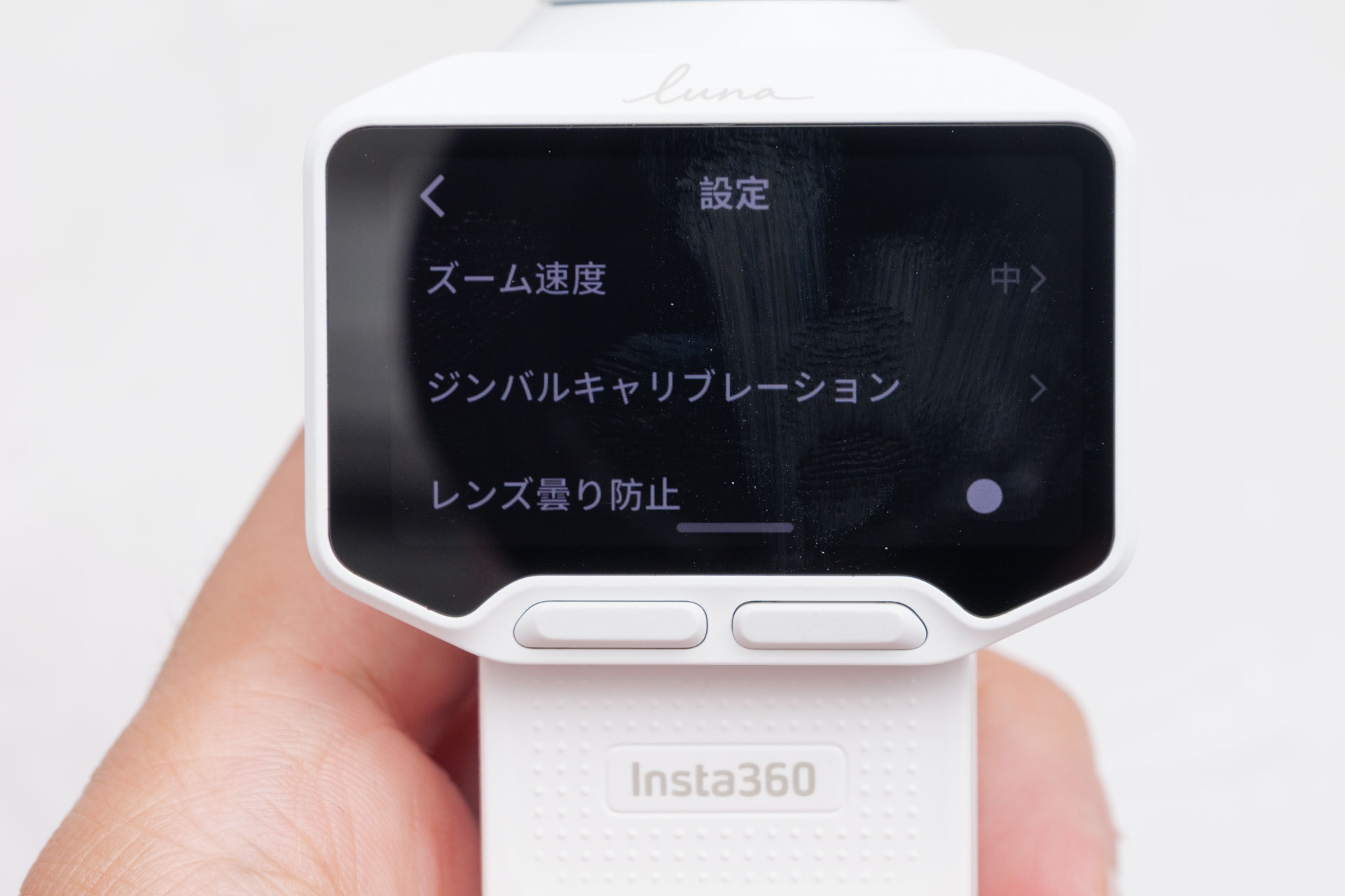
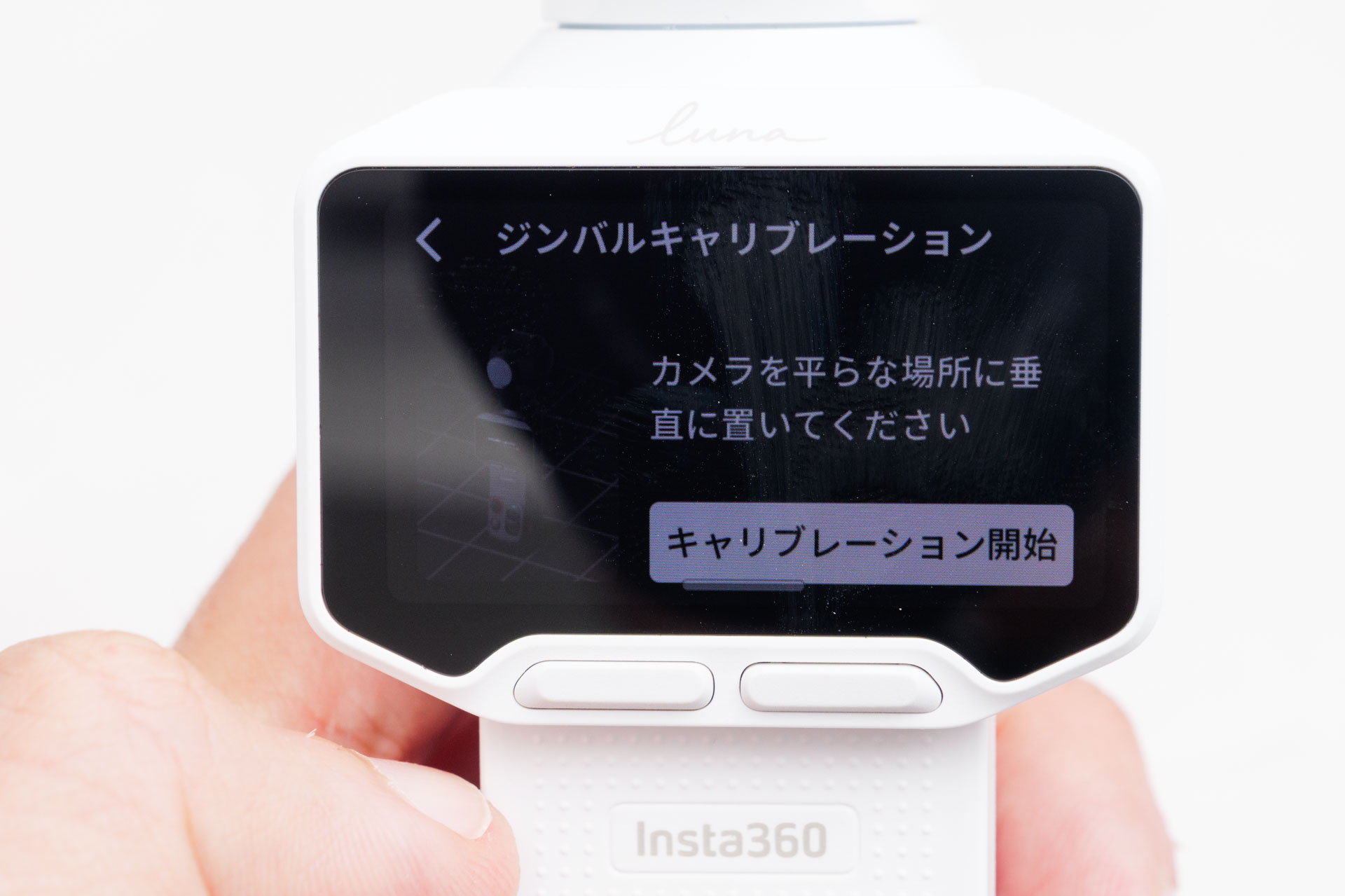
置いた場所が傾いていると、正しく調整できません。机の上など、平らな場所で行ってください。
FPV と FPV-V は、もともと画面の水平を保たないモードです。この2つで画面が傾くのは故障ではないので、水平に撮りたいときはロールロックに戻します。
ジンバルを傷めないための扱い
ジンバルは、小さなモーターでカメラを動かしている精密な部品です。長く使うために、次の点に気をつけてください。
- 電源を入れるときは、カメラを安定させて、ジンバルが自由に回れる状態にしておく
- 電源が切れた状態で、ジンバルの軸を手で無理に回さない。軸のロックが外れて、カメラの頭が定位置からずれることがある
- ずれてしまったときは、一度電源を入れてから切り直す。自動で元の位置に戻る
- 電源を切ったら、ジンバルが回りきって定位置に収まるのを待ってから保護カバーを付ける
- 落としたり、強くぶつけたりしない。強い衝撃でジンバルが損傷することがある
- 手持ちで撮るための製品なので、バイクや自転車、スキーなどの激しい動きのなかでは使わない
よくあるつまずき
Q. 手ブレ補正の設定が見当たりません
Luna シリーズは、ブレをジンバルで打ち消す仕組みで、電子式の手ブレ補正を自分でオン・オフする設定はありません。条件によっては、電子式の補正が自動で加わります。Luna Ultra は、動画か PureVideo モードで4K/60fps 以下の設定のとき、ズームを3.5倍以上にすると自動でオンになります。Luna Pro は、タイムシフトで撮るときに自動でオンになります。
Q. 歩くと映像が上下に揺れます
Luna シリーズなどの3軸ジンバルは、上下の揺れを補正しません。膝を軽く曲げ、かかとから静かに足を下ろすように歩くと、揺れが小さくなります。
Q. 追従速度を変えたのに、動きが変わりません
ジンバル追従速度が反映されるのは録画中です。録画して見比べてください。
Q. カメラが勝手に正面を向きました
ジンバルモードを切り替えると、ジンバルは自動でセンタリングされます。ジョイスティックやカスタムボタン(右)を2回押したとき(リセンター)も、正面に戻ります。
Q. FPV で撮ったら画面が斜めになりました
FPV と FPV-V は、ハンドルの傾きがそのまま画面に出るモードです。水平に撮りたいときは、ロールロックかロール&ティルトロックに切り替えてください。それでも傾くときは、ジンバルキャリブレーションを試します。
まとめ
ジンバルモードは、カメラが手の動きにどこまでついてくるかを選ぶ設定です。
- ふだんの撮影は「ロールロック」(初期設定)
- 上下の向きを変えずに横へ振る・動くなら「ロール&ティルトロック」
- 傾きも含めて動きを見せるなら「FPV」、画面を向けた方向をそのまま撮るなら「FPV-V」
- 向きを固定して寄る・引く・持ち上げるなら「ロック」(カスタムボタン(右)に割り当てる)
- ジンバル追従速度とジョイスティック速度は、それぞれ「高速」「中」「低速」の3段階。追従速度が反映されるのは録画中
Luna シリーズのほかの記事も、あわせて読んでみてください。
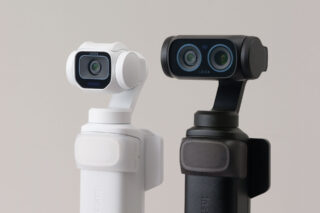
KOBE FINDER 限定特典
Insta360 製品を買うなら、公式ストアでの購入がおすすめです。当サイトのリンク(クーポンコード:INR63GE)から Luna Pro を注文すると、買うキットに応じてアクセサリーが1点プレゼントされます。先着10名様までです。期間は2026年9月10日(木)から9月24日(木)までです。
| 購入するキット | もらえるもの |
|---|---|
| ポートレートキット/エッセンシャルキット(ブラック) | 広角レンズ ×1 |
| キット(ホワイト) | ミニフィルライト(ホワイト)×1 |
| その他のキット(ブラック) | ブラックミストフィルター ×1 |
ポチップ
ポチップ
参考URL
- Insta360 Luna Pro 製品ページ – Insta360公式サイト
- Insta360 Luna Ultra 製品ページ – Insta360公式サイト
- Insta360 サポート(日本語ユーザーマニュアルのダウンロード)
- Insta360 Luna Pro オンラインマニュアル(英語)
- Insta360 Luna Ultra オンラインマニュアル(英語)
- Luna Pro オンラインマニュアル:ジンバルモード(英語)
- Luna シリーズ オンラインマニュアル:ジンバルモードの設定・ロック・追従速度・電子手ブレ補正(英語)
- Luna シリーズ オンラインマニュアル:ボタン操作(英語)
- Luna Ultra オンラインマニュアル:Shot Lab(ショットラボ)(英語)
- Luna シリーズ オンラインマニュアル:ジンバルキャリブレーション(英語)
- Luna Pro オンラインマニュアル:安全な使用方法(英語)
- Insta360 公式ストア