神戸ファインダーをご覧いただきありがとうございます。Aki(@Aki_for_fun)です。
この記事では、DJI Osmo 360 II を買ってから最初の1本を撮り、スマホやパソコンに保存するところまでを順番にまとめました。360度カメラを初めて使う方でも、上から順に進めれば、撮りはじめるのに必要な操作がひととおり身につくように解説しました。
後半では、初代Osmo 360やほかの360度カメラから乗り換えた方向けに、最初に変えておきたい設定をまとめています。
開封して中身をたしかめる
Osmo 360 II にはいくつかセット販売があるのですが、標準的なのが「スタンダードコンボ」です(DJIストア 93,610円・2026年10月時点)。

 ポチップ
ポチップ
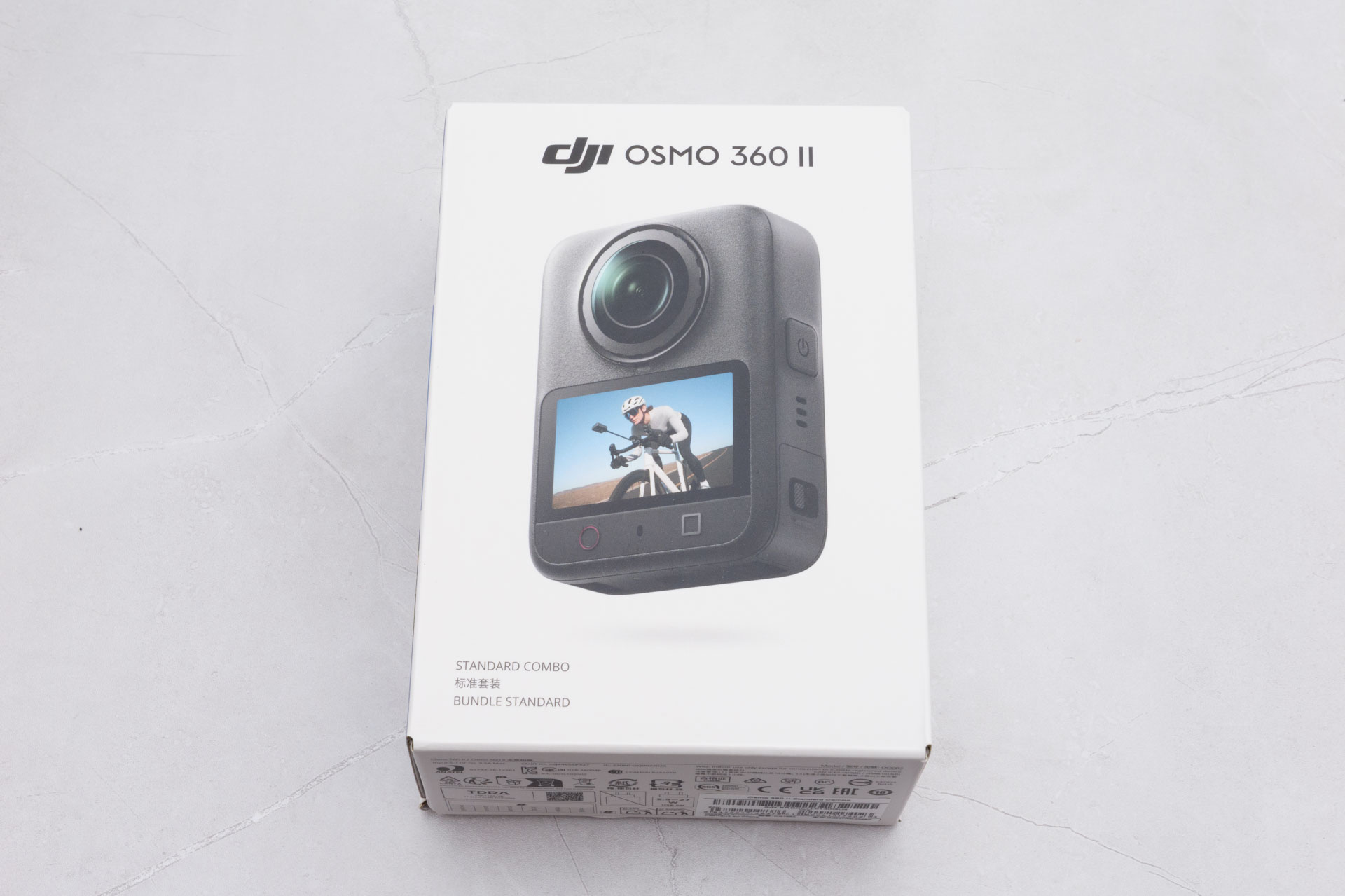
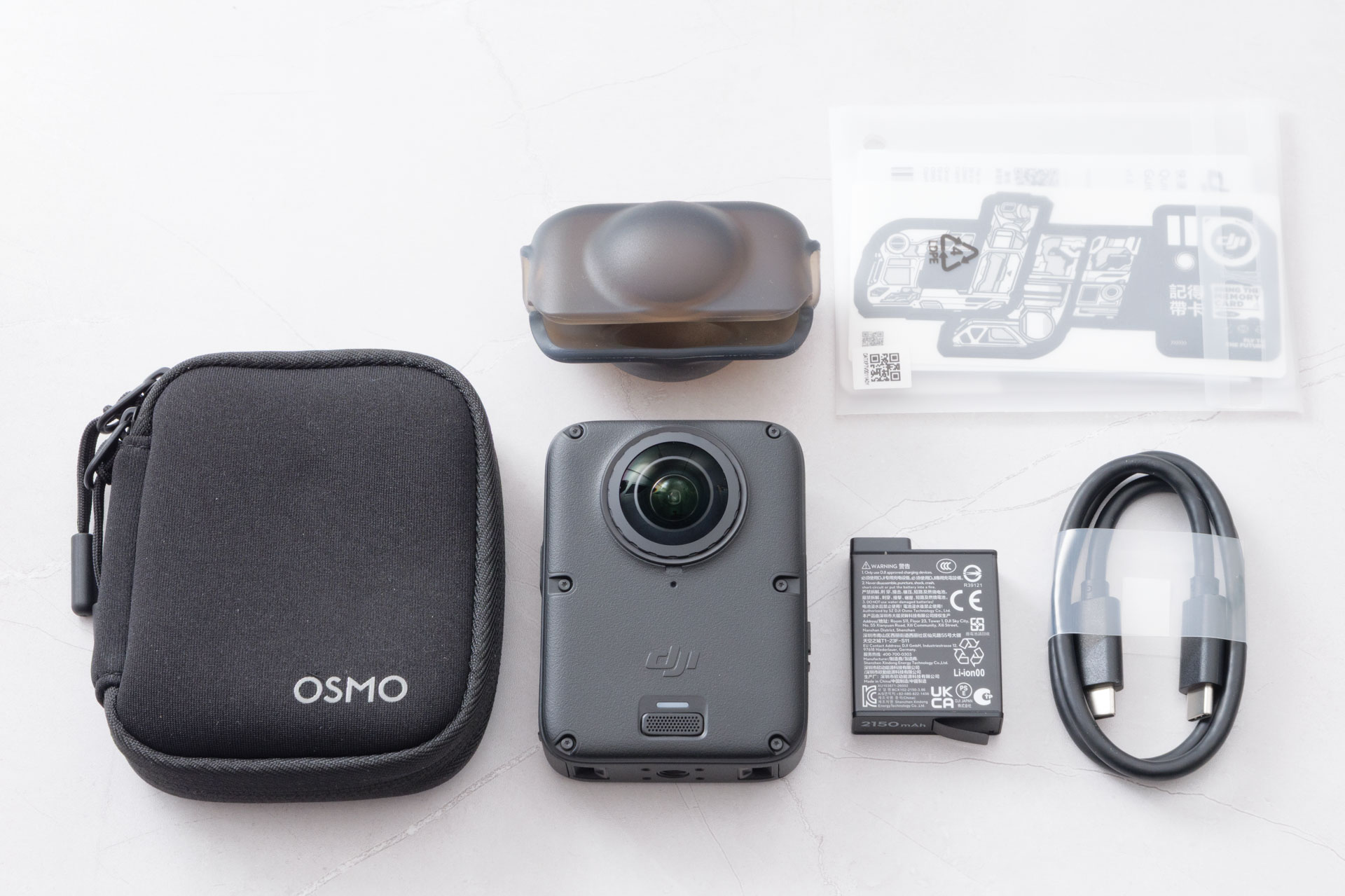
スタンダードコンボの箱に入っているのは次の6点です。
| 品名 | 数量 |
|---|---|
| Osmo 360 II 本体 | 1 |
| Osmo エクストリームバッテリーPlus(2150mAh) | 1 |
| Osmo 360 シリコンレンズキャップ 2 | 1 |
| Osmo 360 カメラプロテクティブポーチ | 1 |
| Osmo レンズクリーニングクロス | 1 |
| USB-C − USB-C PDケーブル | 1 |
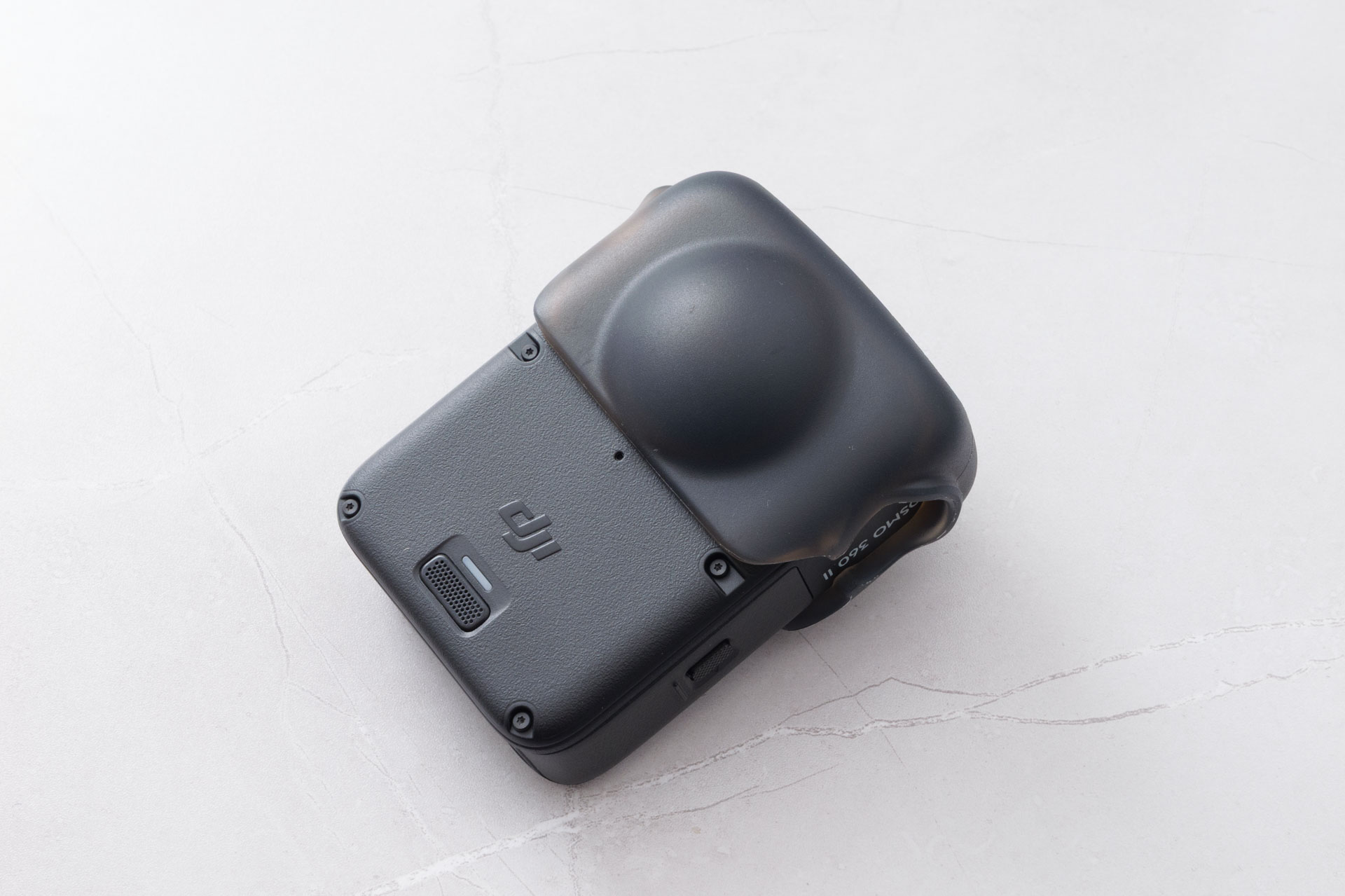
シリコンのレンズキャップが最初から付いてきます。360度カメラのレンズは本体から丸く飛び出していて、置いたときや鞄の中で傷がつきやすい部分です。撮り終わったらキャップをかぶせる、を最初の日から習慣にしておきましょう。
microSDカードは付属しませんが、本体に105GBの保存領域があるので、カードがなくてもその日から撮れます。
「アドベンチャーコンボ」(110,990円)には、多機能バッテリーケース、予備バッテリー、クイックリリース式アダプターマウント、1.2mのインビジブル セルフィースティックが加わります。自撮り棒を持っていない方は、こちらを選ぶと買い足しが少なくて済みます。
 ポチップ
ポチップ
各部の名前を覚える
まずはカメラのボタンなど、どんな構造になっているのかを、ざっと確認しておきましょう。
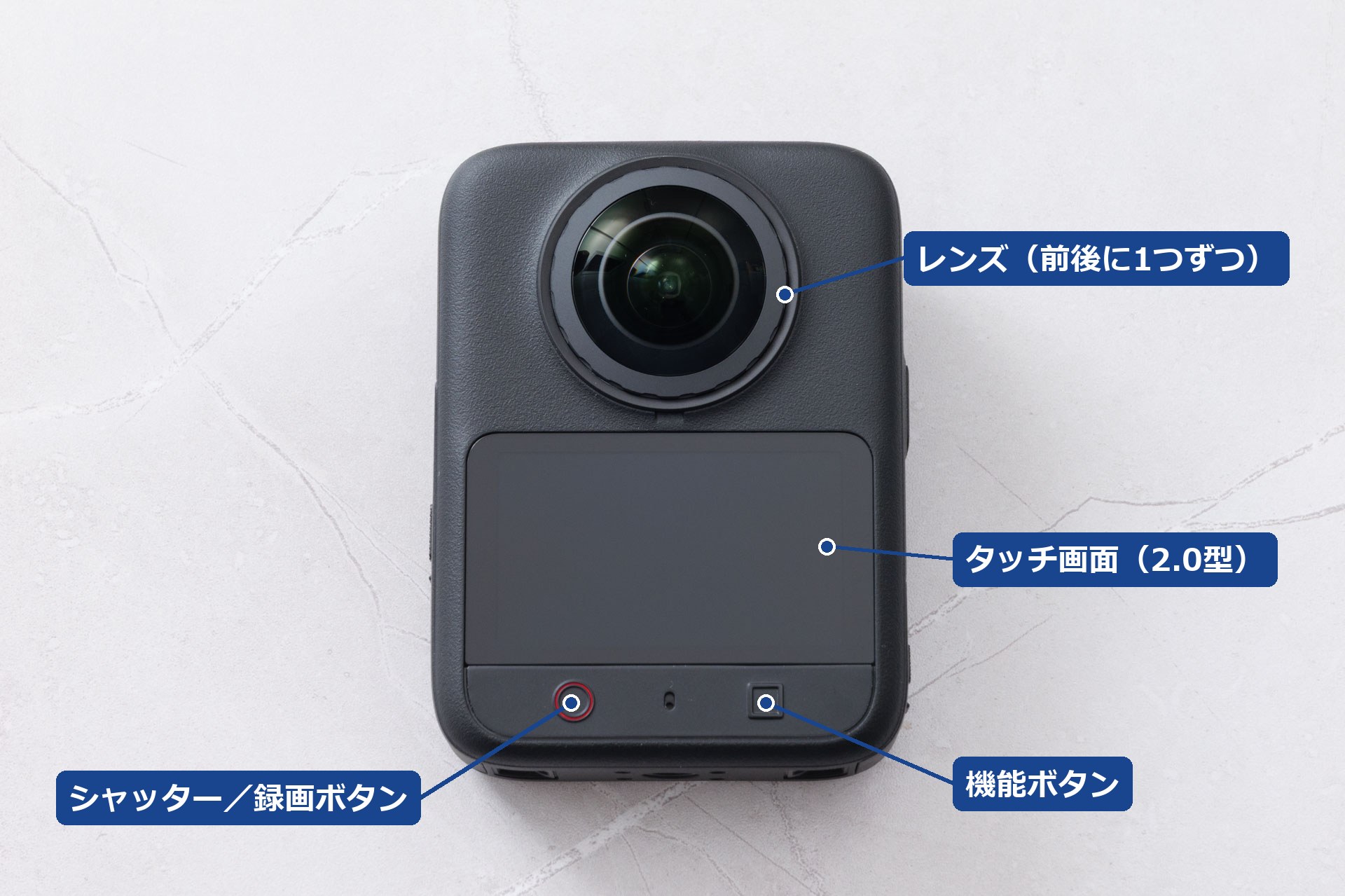
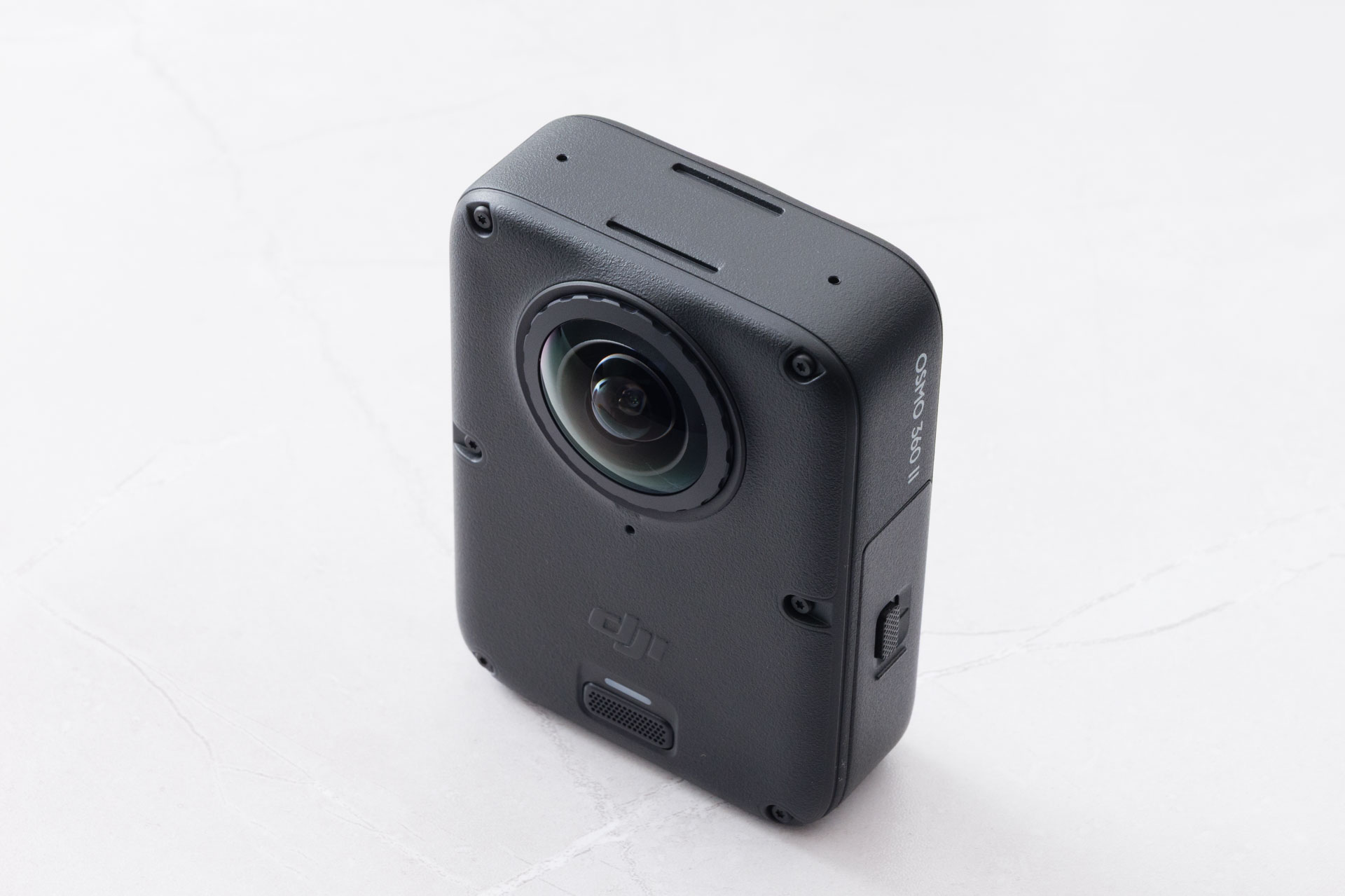
タッチ画面がある面には、レンズ、タッチ画面(2.0型)、その下にボタンが2つ並んでいます。赤い丸が「シャッター/録画ボタン」、四角が「機能ボタン」です。反対の面にも同じレンズがあり、前後2つのレンズで周りをまとめて撮ります。
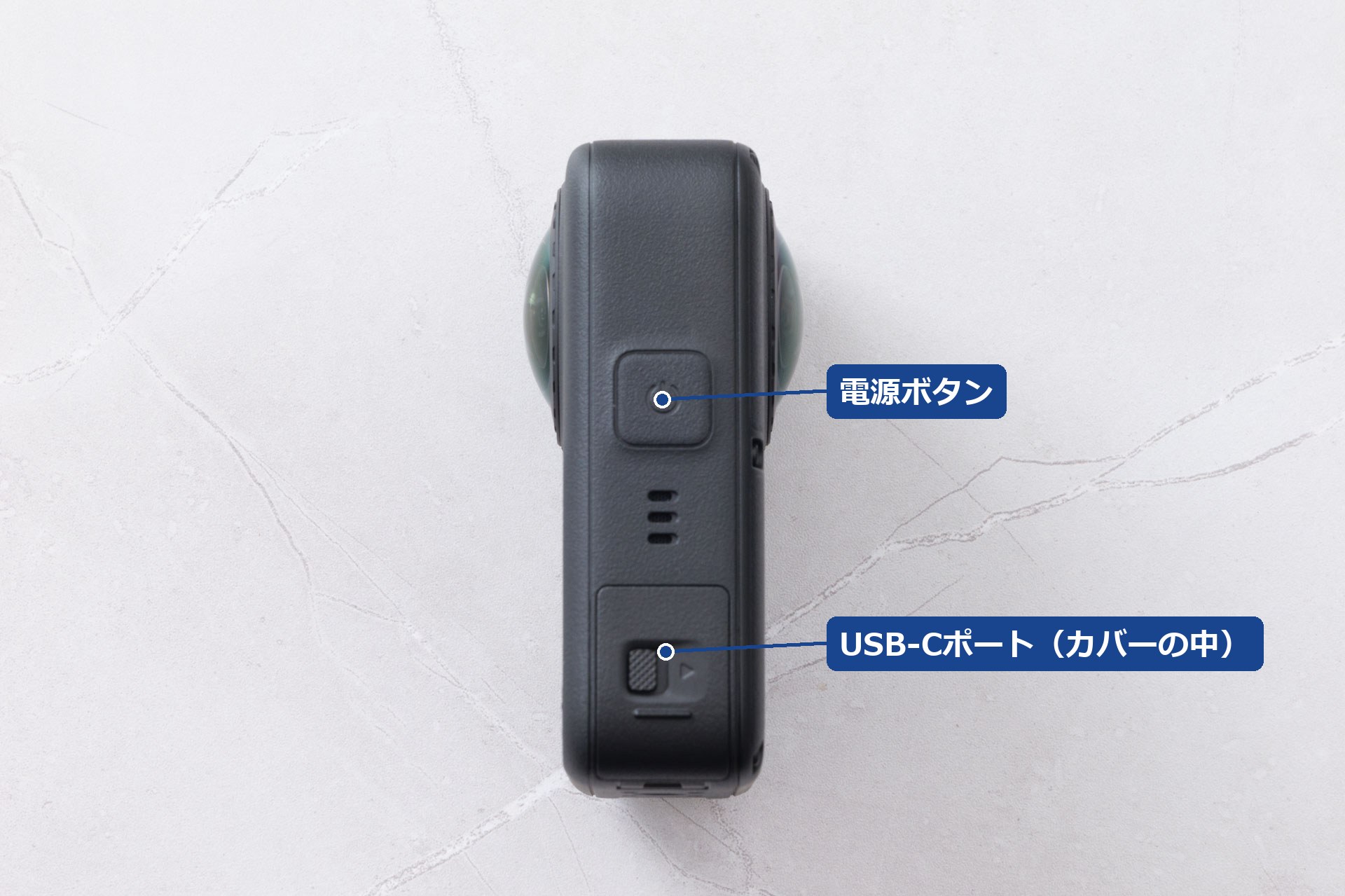
片方の側面に「電源ボタン」とUSB-Cポートがあります。
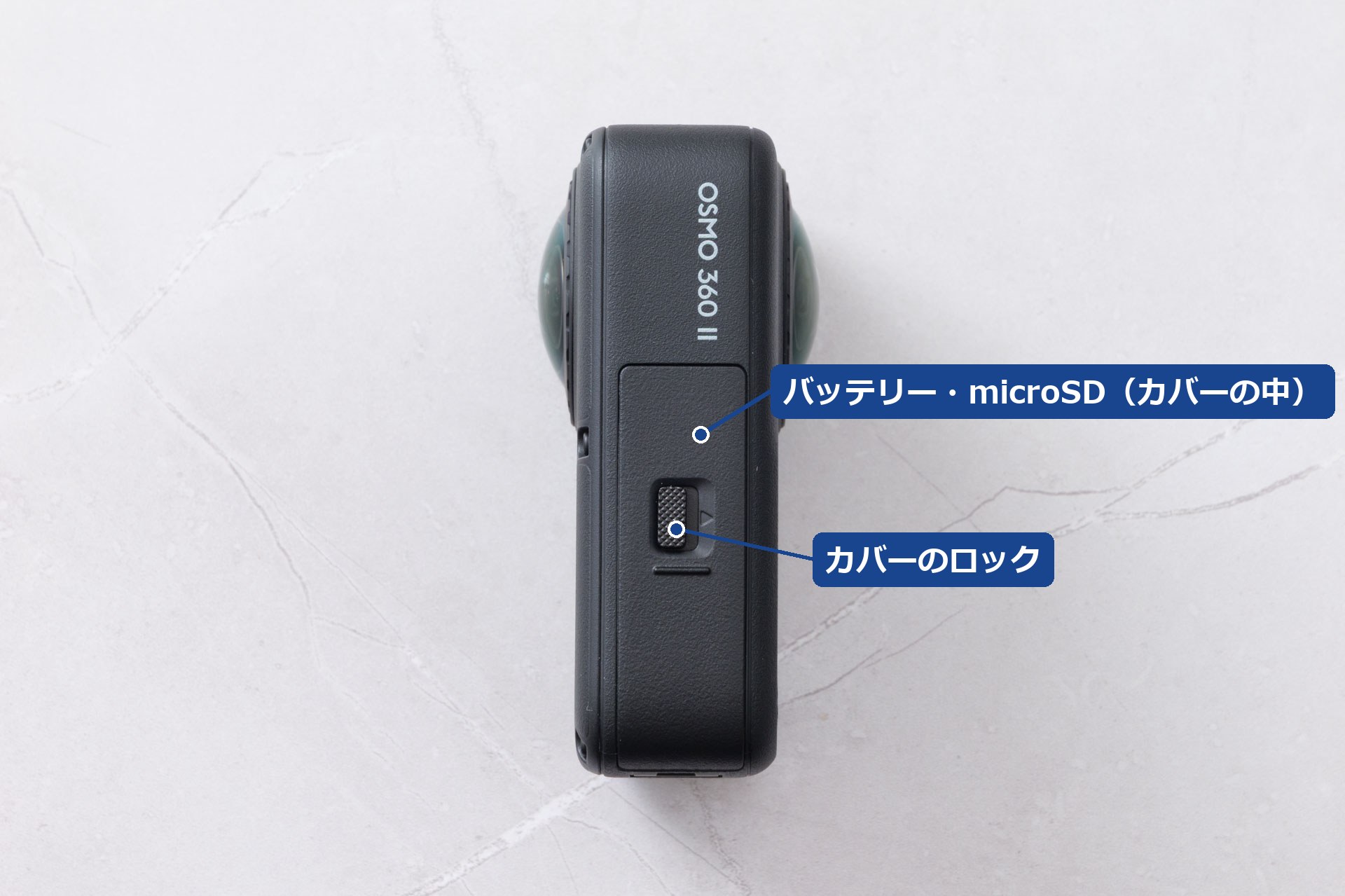
反対の側面のカバーの中に、バッテリーとmicroSDカードのスロットがあります。
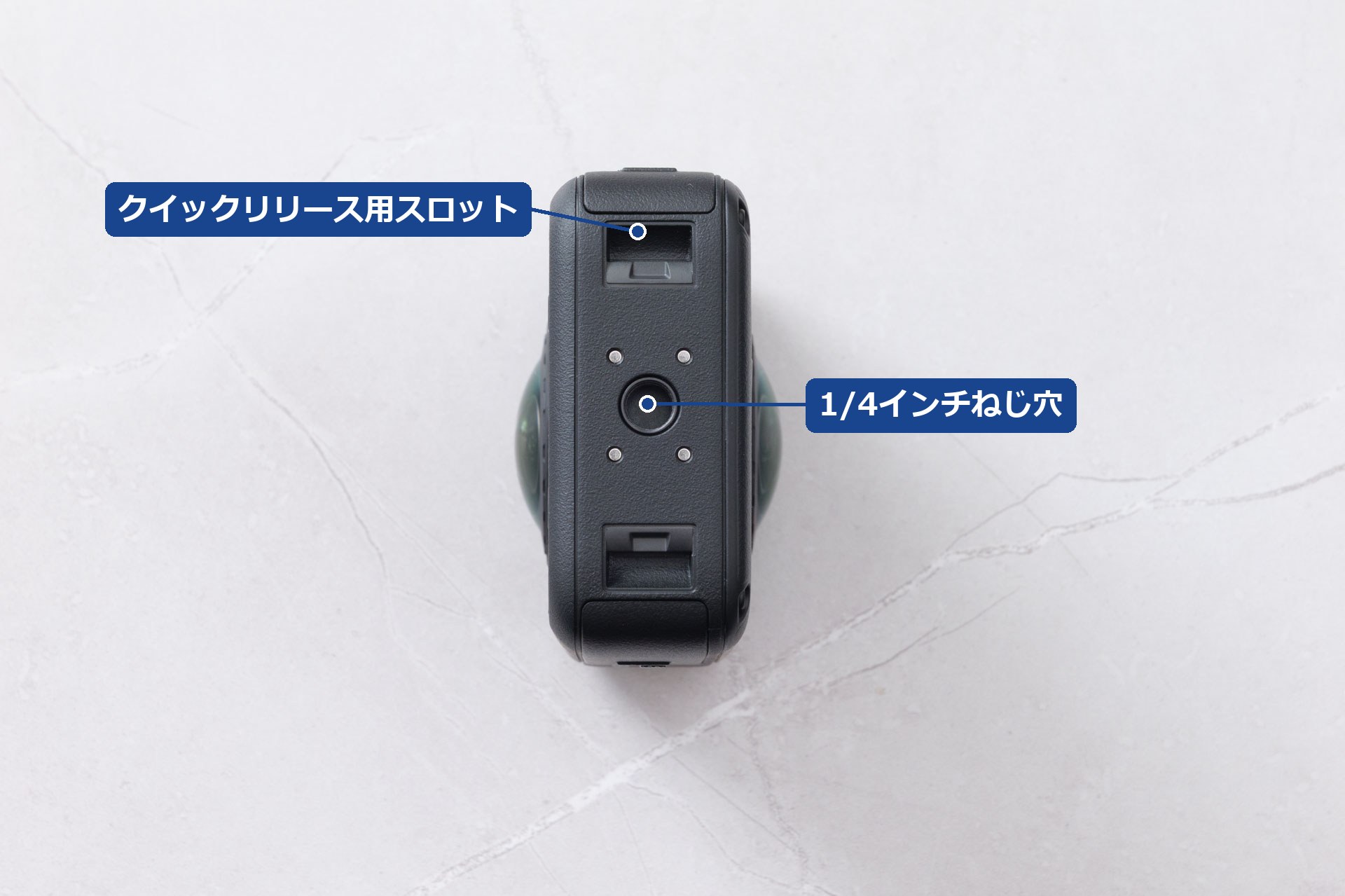
底面には、三脚や自撮り棒をつなぐ1/4インチねじ穴と、磁石式のマウントを付けるクイックリリース用スロットがあります。
大事なポイントは以下のとおり。
- ボタンは電源・シャッター/録画・機能の3つ。ほかはタッチ画面で操作します
- 側面のカバーは、ロックを矢印の向きにずらしてから開けます。閉めるときはしっかり押し込み、ロックを戻します。ここが甘いと防水が保てません
- クイックリリーススロットは、Osmo 360 II に互換性があると明記された商品のみが使えます。例えば「Osmo 1.2m 両方向クイックリリース式 インビジブルセルフィースティックキット」などがあります。
 ポチップ
ポチップ
バッテリーとmicroSDカードを入れる
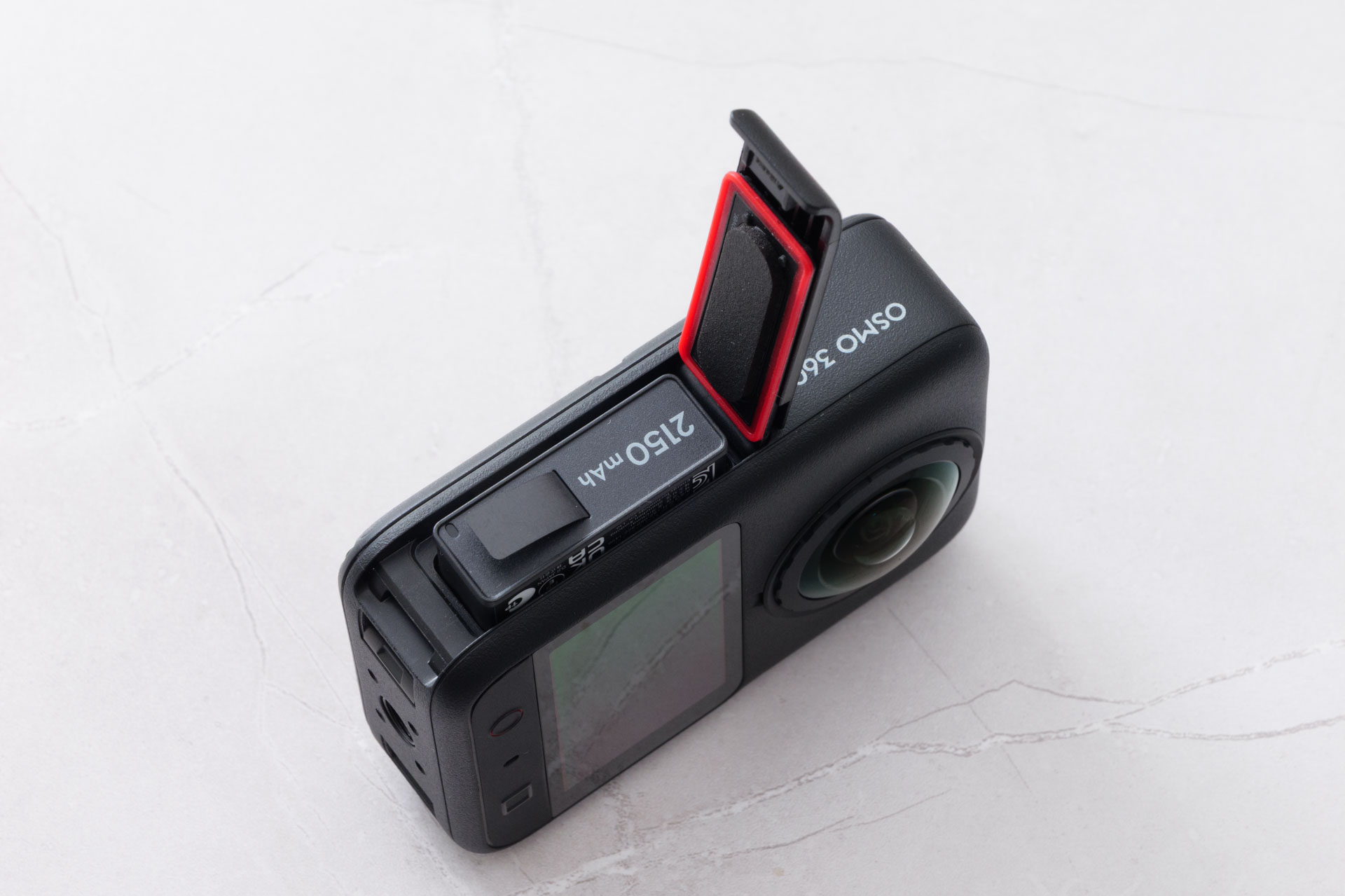
バッテリー収納部のカバーを開け、バッテリーを差し込み、カバーを閉じます。
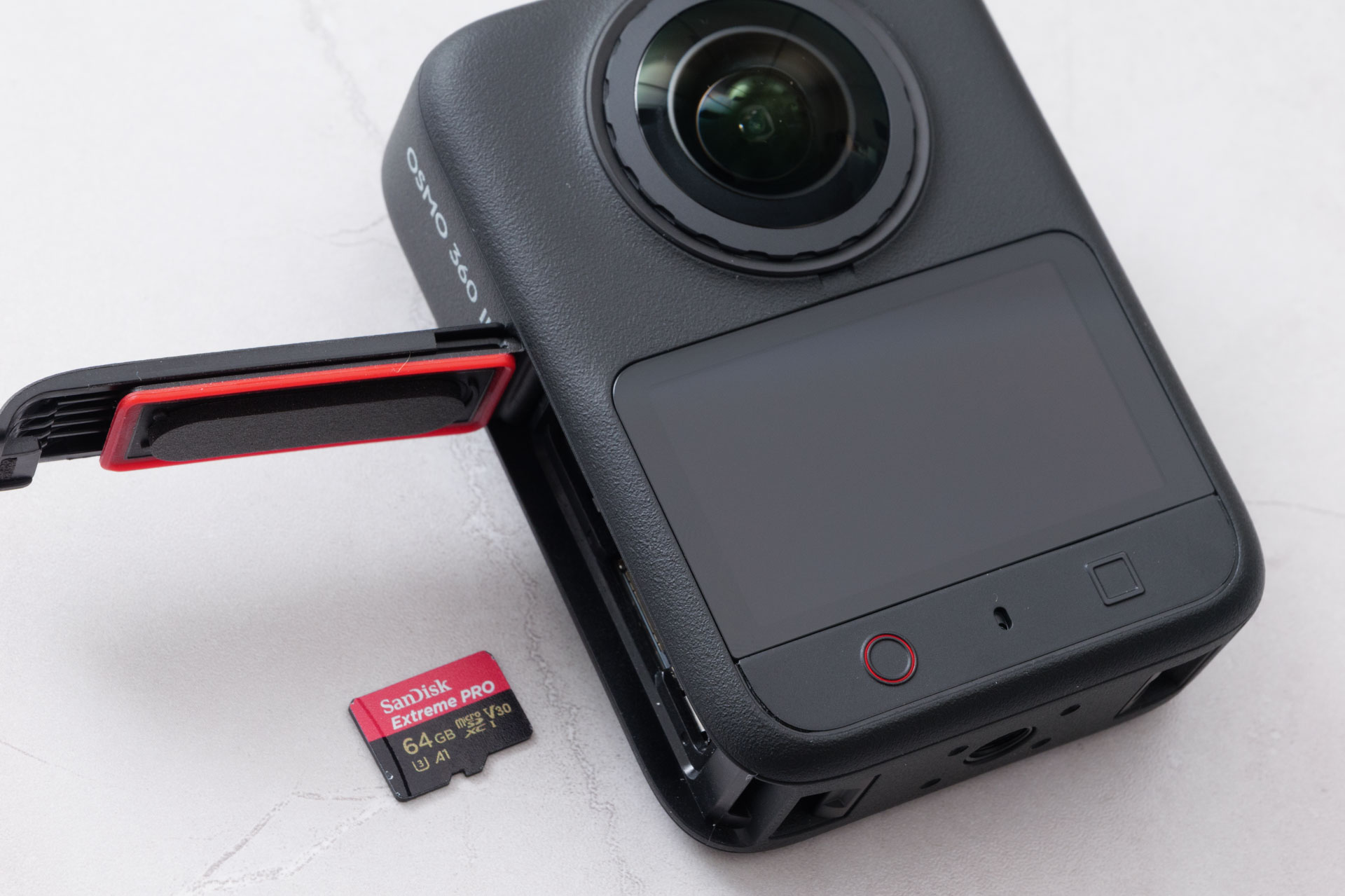
microSDカードを使う場合は、同じカバーの中のスロットに差し込みます。カードはなくても撮れるので、手元になければあとからでかまいません。
 ポチップ
ポチップ
充電する
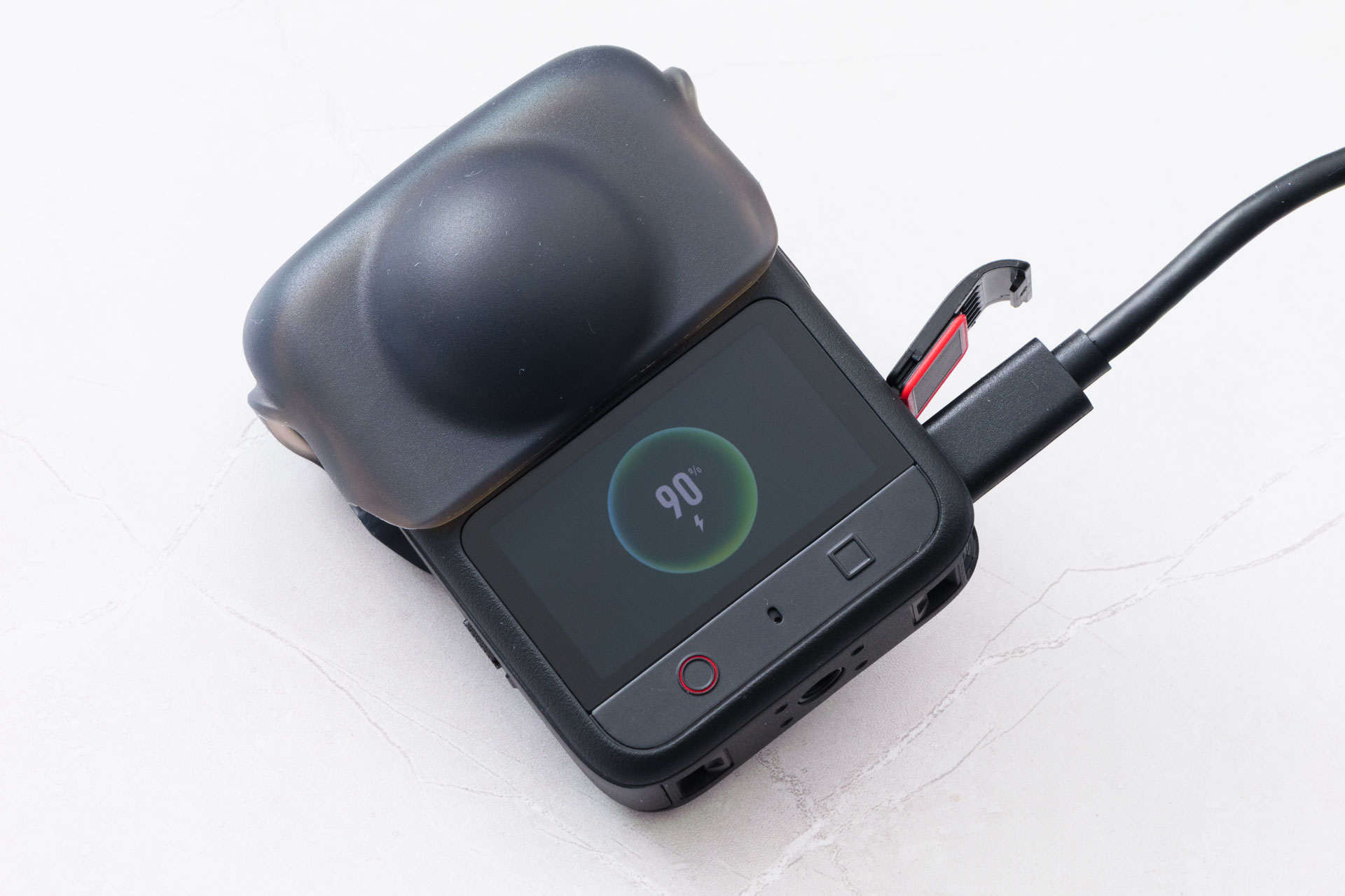
充電は付属のUSB-Cケーブルで行います。電源が切れた状態でつなぐと、画面にバッテリー残量が表示されます。充電器はPD(Power Delivery)またはPPSに対応したUSB-C充電器がおすすめです。スマホ用の急速充電器ならたいてい対応しています。
 ポチップ
ポチップ
バッテリーは8K/30fpsのパノラマ動画で最大100分撮れます(Wi-Fiや画面をオフにした室温25℃での測定値)。実際の撮影では画面を見ながら撮るので、これより短くなります。
長く使わない時期に入るときは、バッテリーを40〜65%まで減らしてからしまいます。満充電や空っぽのまま放置すると、バッテリーが傷みやすくなります。
電源を入れて、DJI Mimoでアクティベーションする
初めて使う前に、スマホのアプリ「DJI Mimo」でアクティベーション(使用開始の登録)を行います。
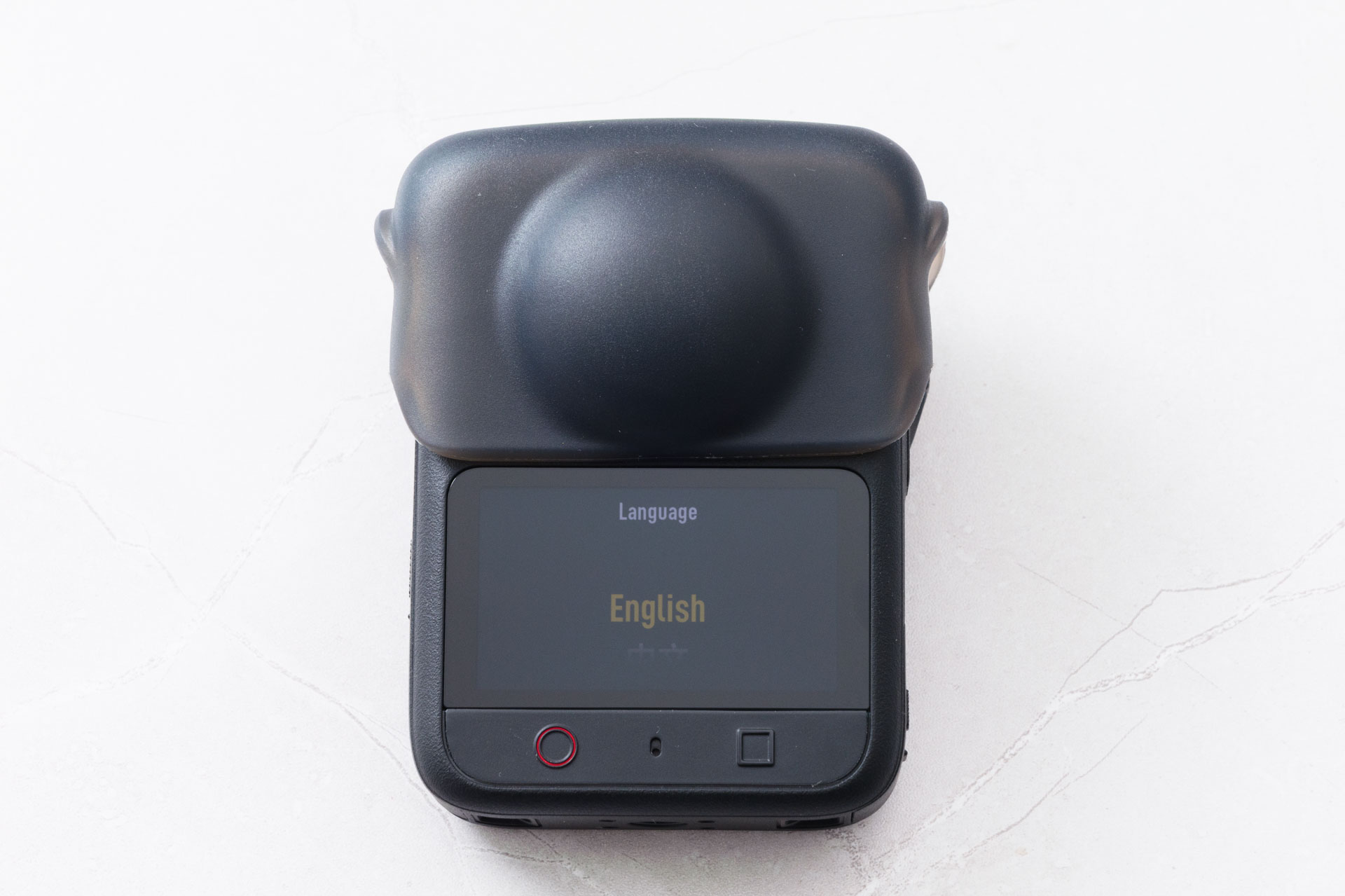
電源ボタンを押すと電源が入り、最初に言語を選ぶ画面が出ます。日本語を選んで進めます。
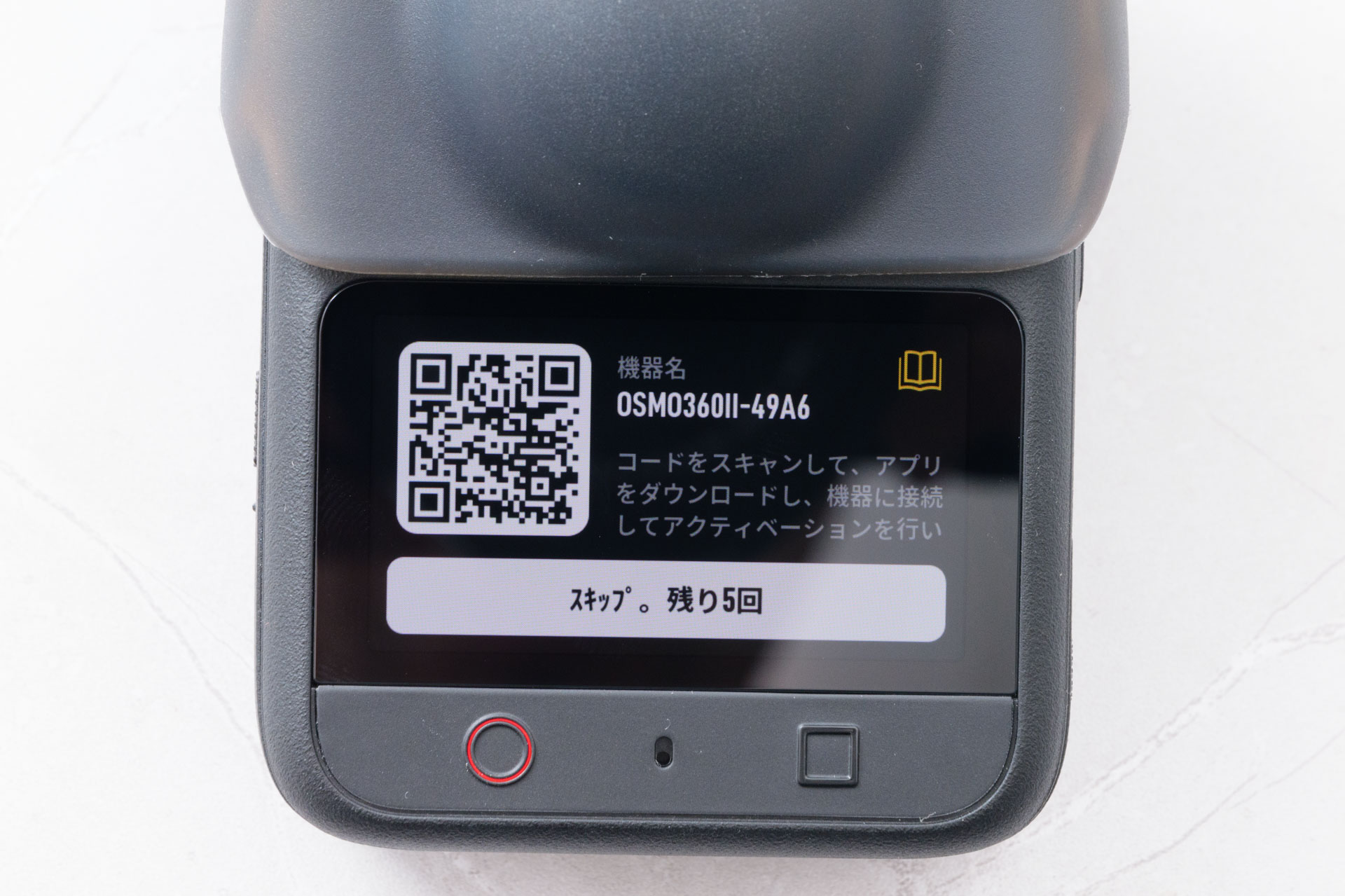
続いて画面にQRコードが出ます。スマホで読み取るとDJI Mimoのダウンロードページが開きます。
- DJI Mimoをインストールし、DJIアカウントでログインします
- スマホのWi-FiとBluetoothをオンにします
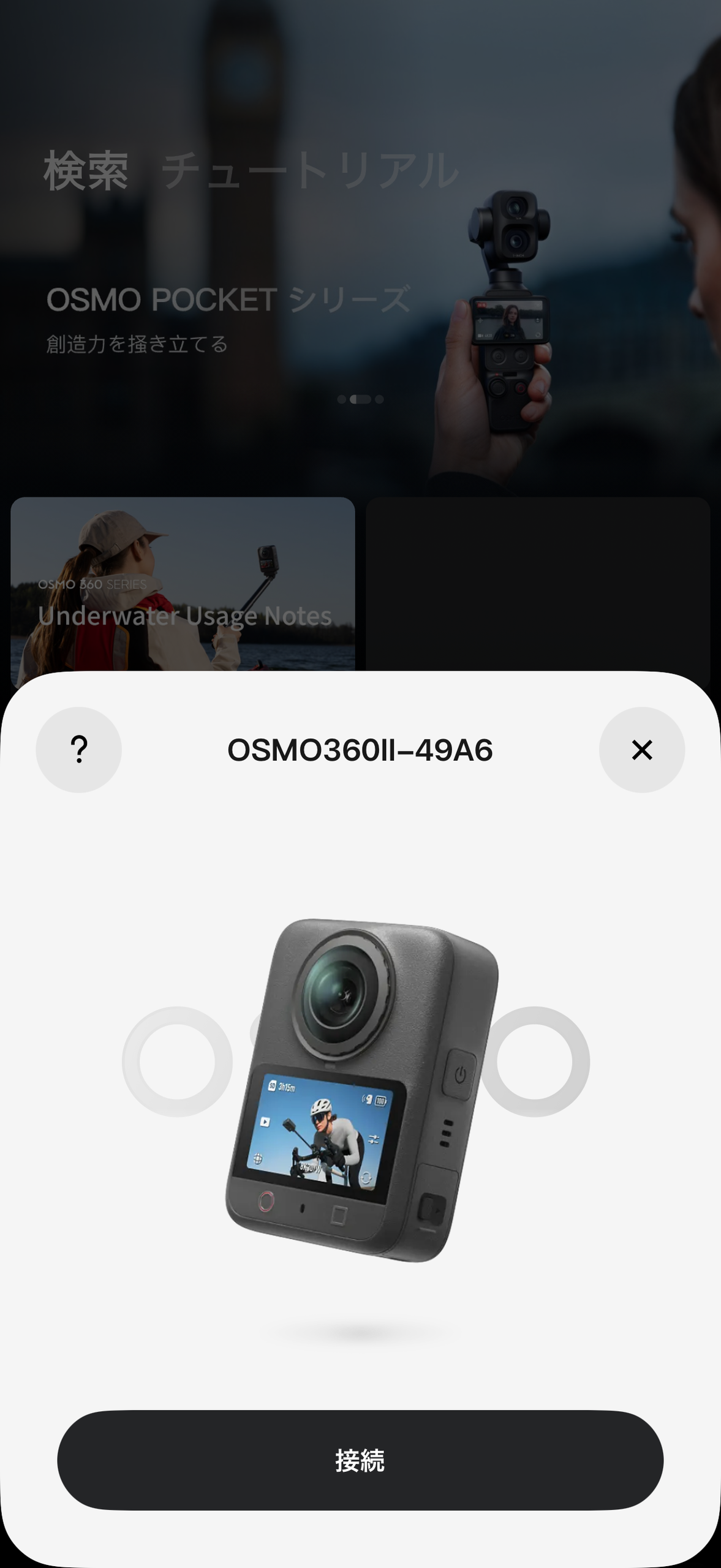
- DJI Mimoのホーム画面でカメラのアイコンをタップし、画面の指示どおりに接続します
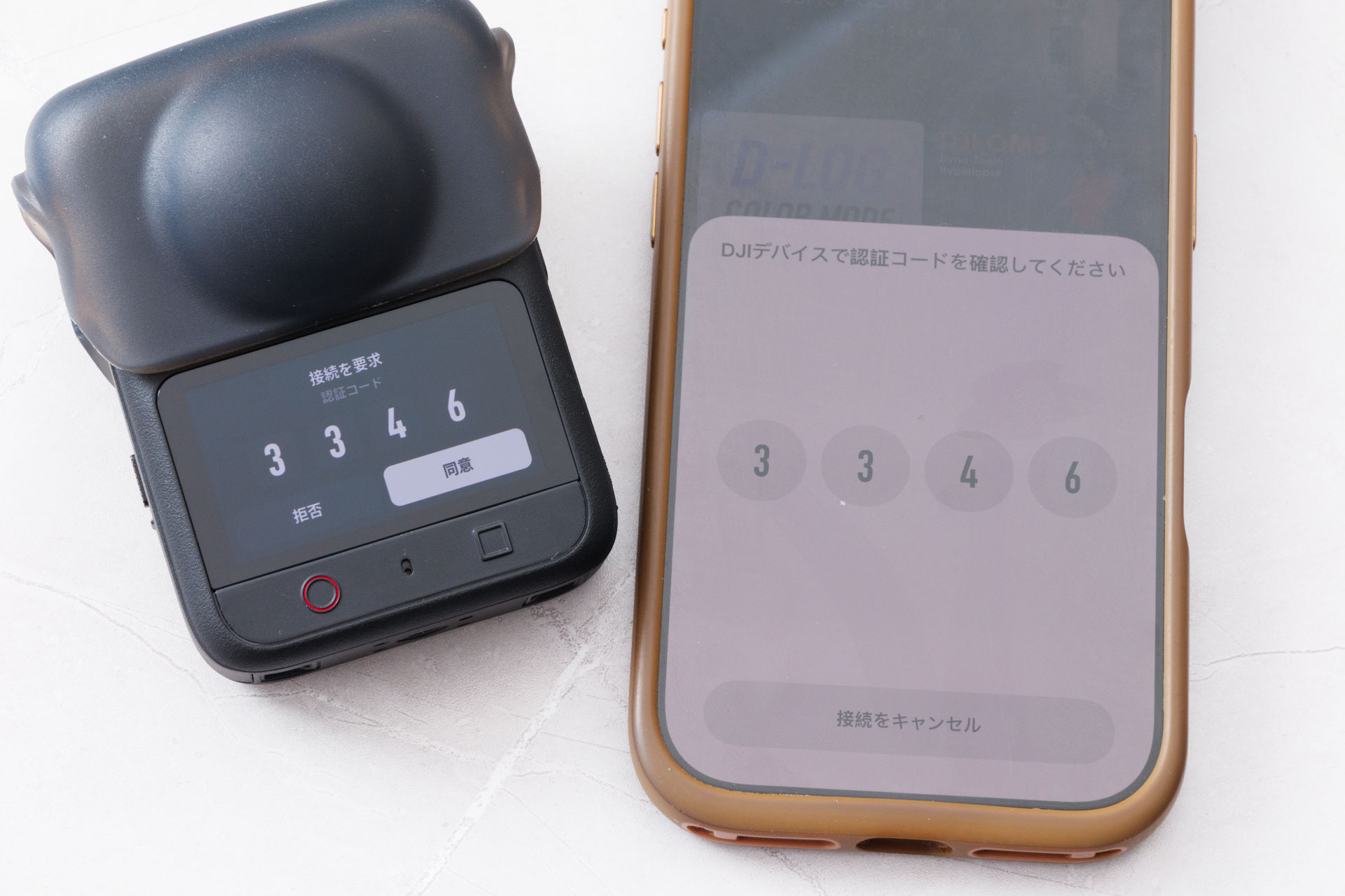
接続の途中で、カメラとスマホの両方に4桁の認証コードが出ます。同じ数字であることを確かめて、カメラ側の「同意」をタップします。
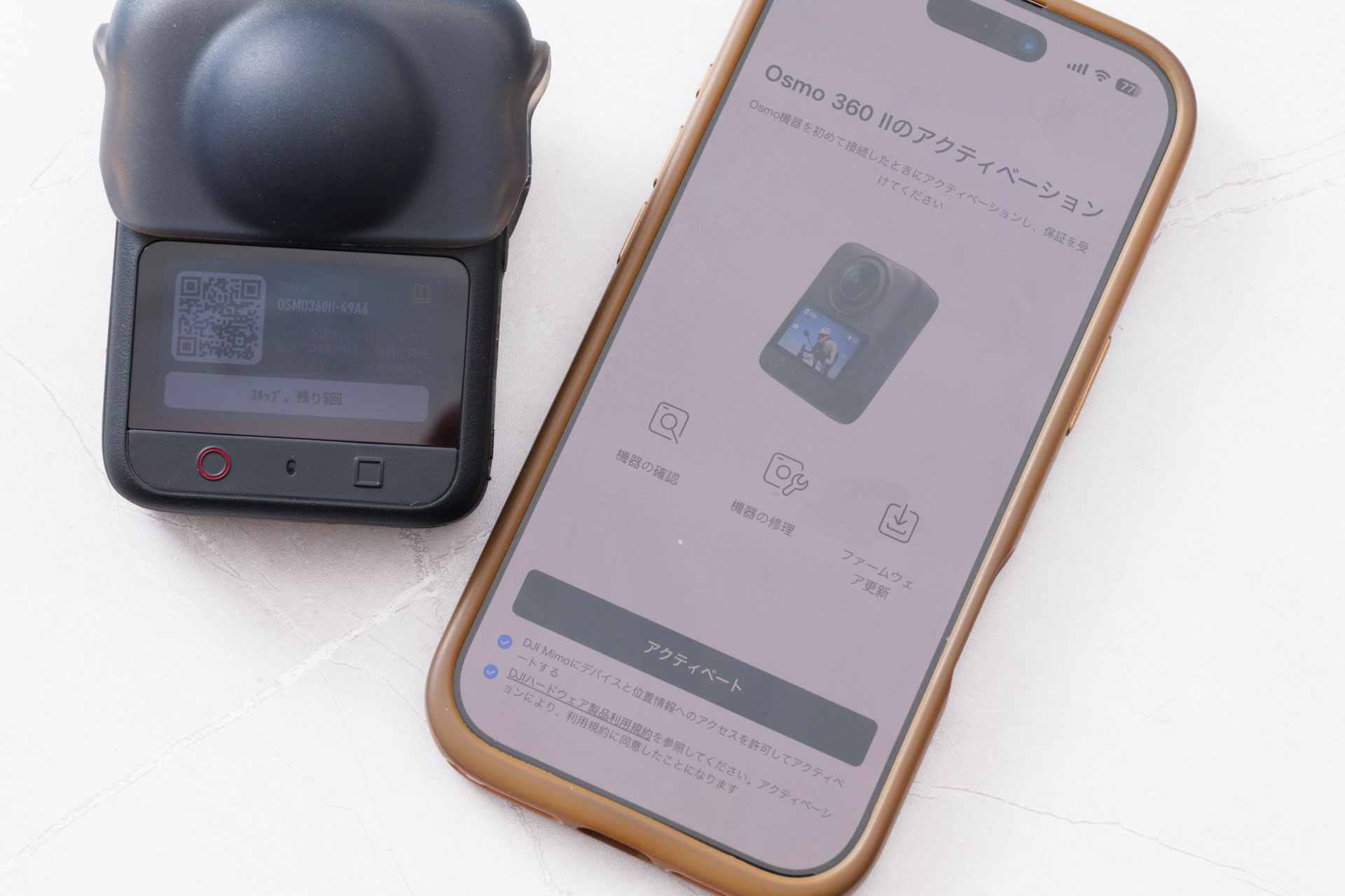
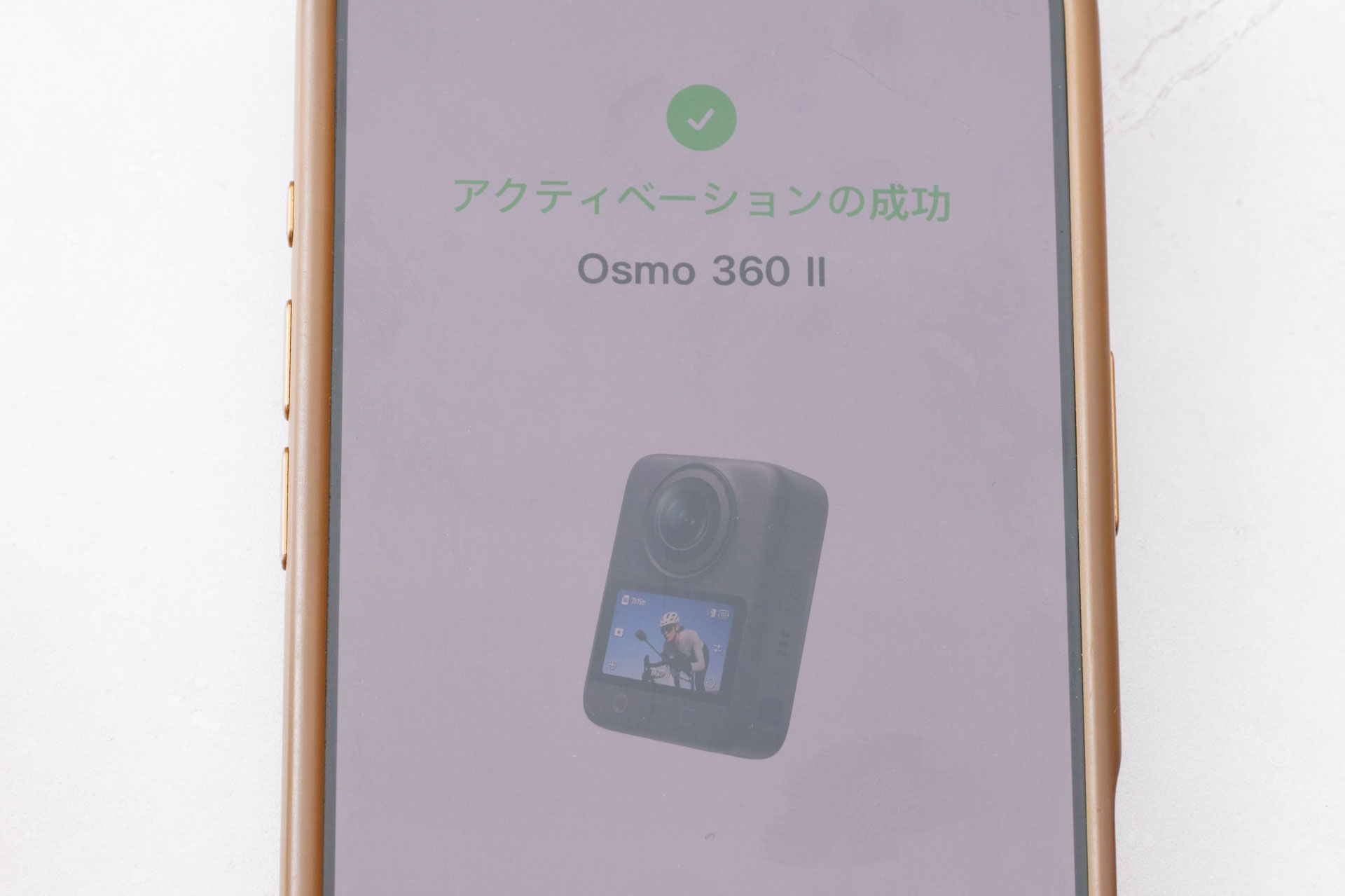
DJI Mimoで「アクティベート」をタップし、「アクティベーションの成功」と出たら完了です。
QRコードの画面には「スキップ」もあり、アクティベーションを後回しにして撮ることもできます。ただしスキップできる回数は限られているので(わたしの機体では残り5回と表示)、時間があるときに済ませておきましょう。
つながらないときは、カメラ側の接続をリセットすると直ることがあります。画面の上から下にスワイプ → 設定 → 無線接続 → リセット の順です。カメラのすべての接続とWi-Fiパスワードが初期状態に戻ります。
DJI Care Refresh(偶発的な故障の補償)に入るつもりなら、アクティベーションから30日以内に購入と紐づけを済ませる必要があります。
ファームウェアを最新にする
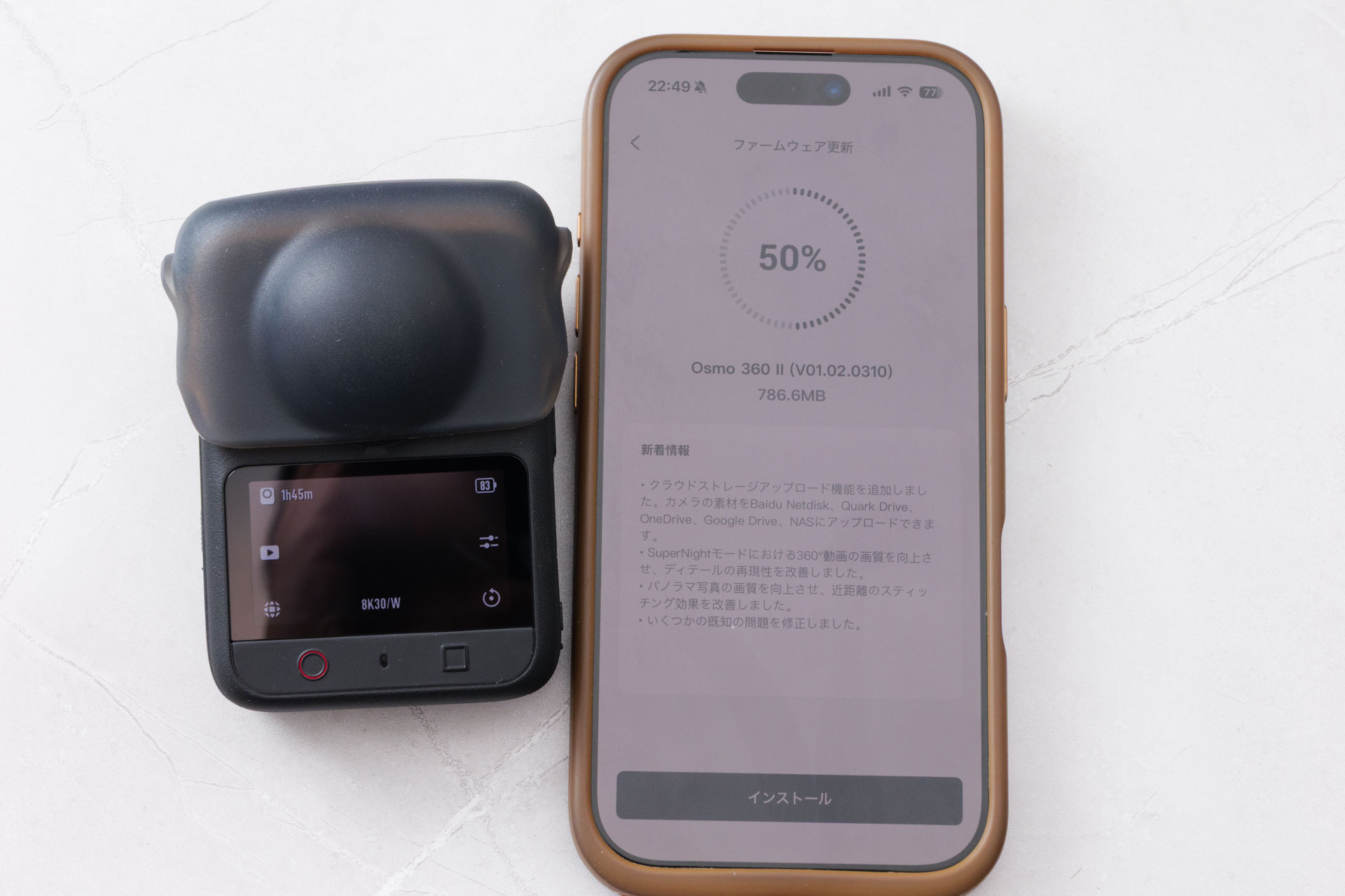
新しいファームウェアがあると、DJI Mimoに知らせが出ます。タップして画面の指示どおりに進めます。始める前にバッテリーを15%以上残しておいてください。わたしは念のため、充電ケーブルをつないだまま更新しました。
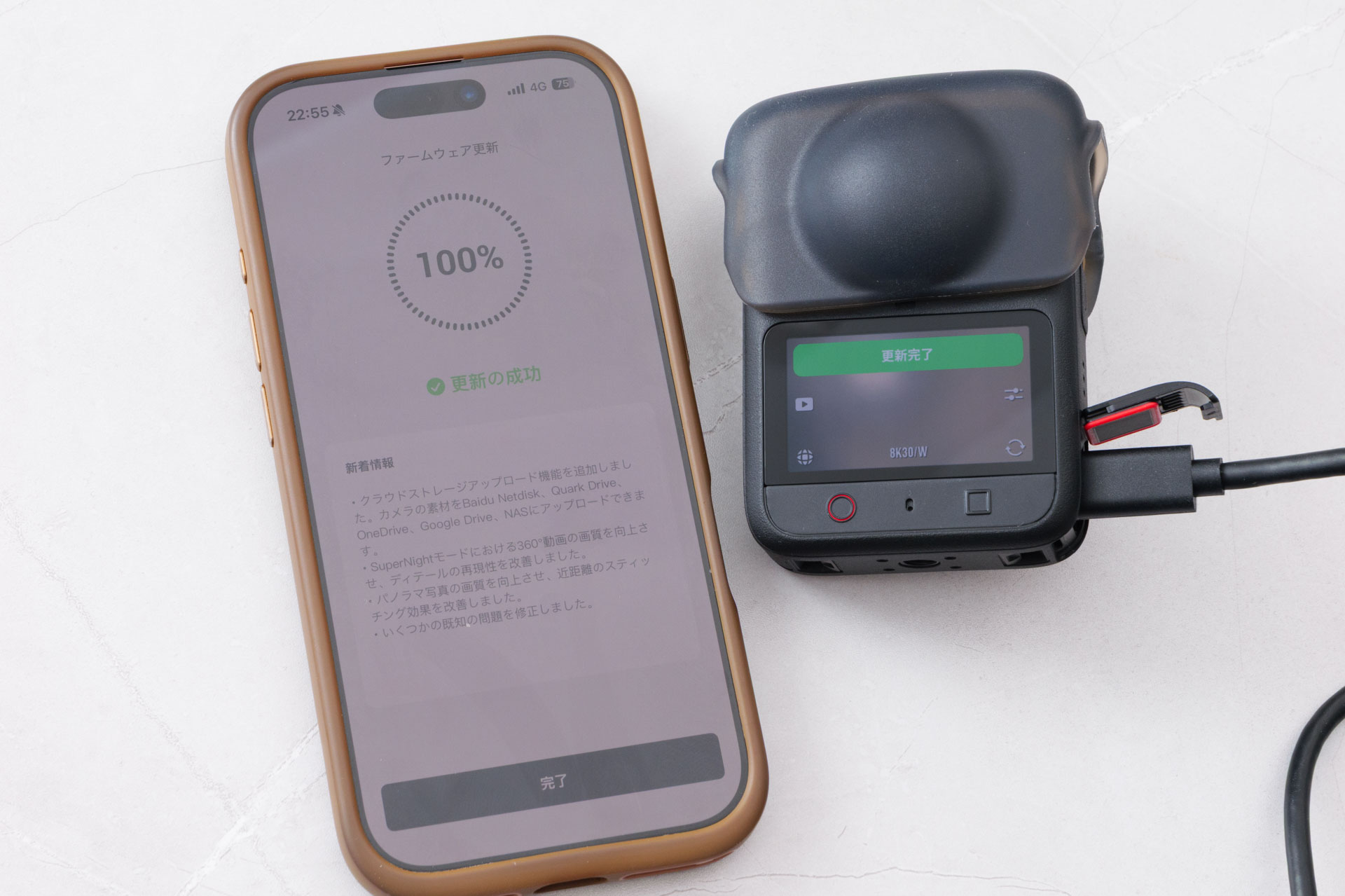
2026年9月14日のファームウェア(V01.02.03.10)では、SuperNightの360度動画とパノラマ写真の画質が改善されています。届いたら最初に更新しておきましょう。
カメラの画面でクイックスタートガイドを見る
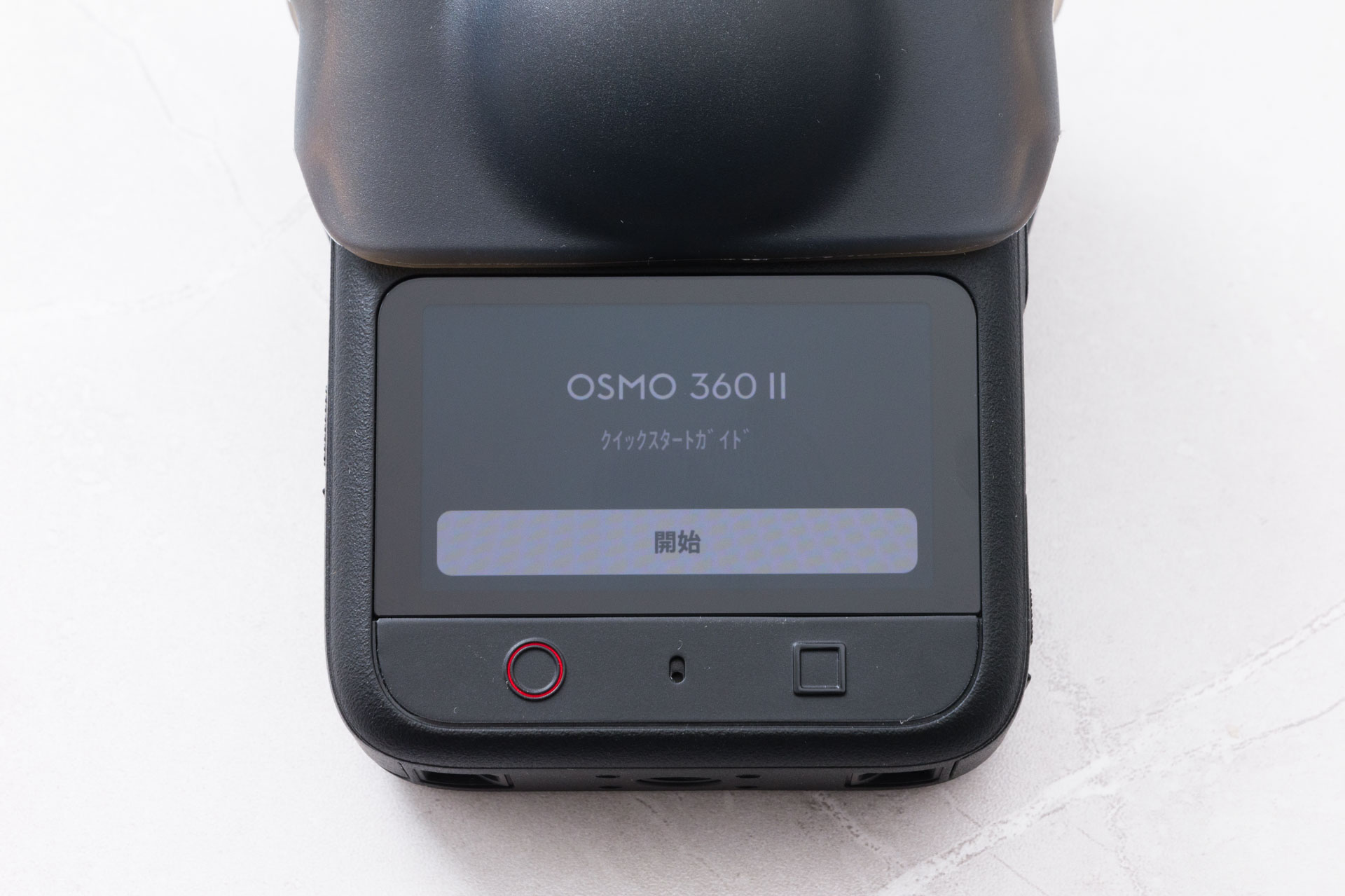
アクティベーションが終わると、カメラの画面に「クイックスタートガイド」が出ます。「開始」をタップすると、基本の操作を順番に案内してくれます。
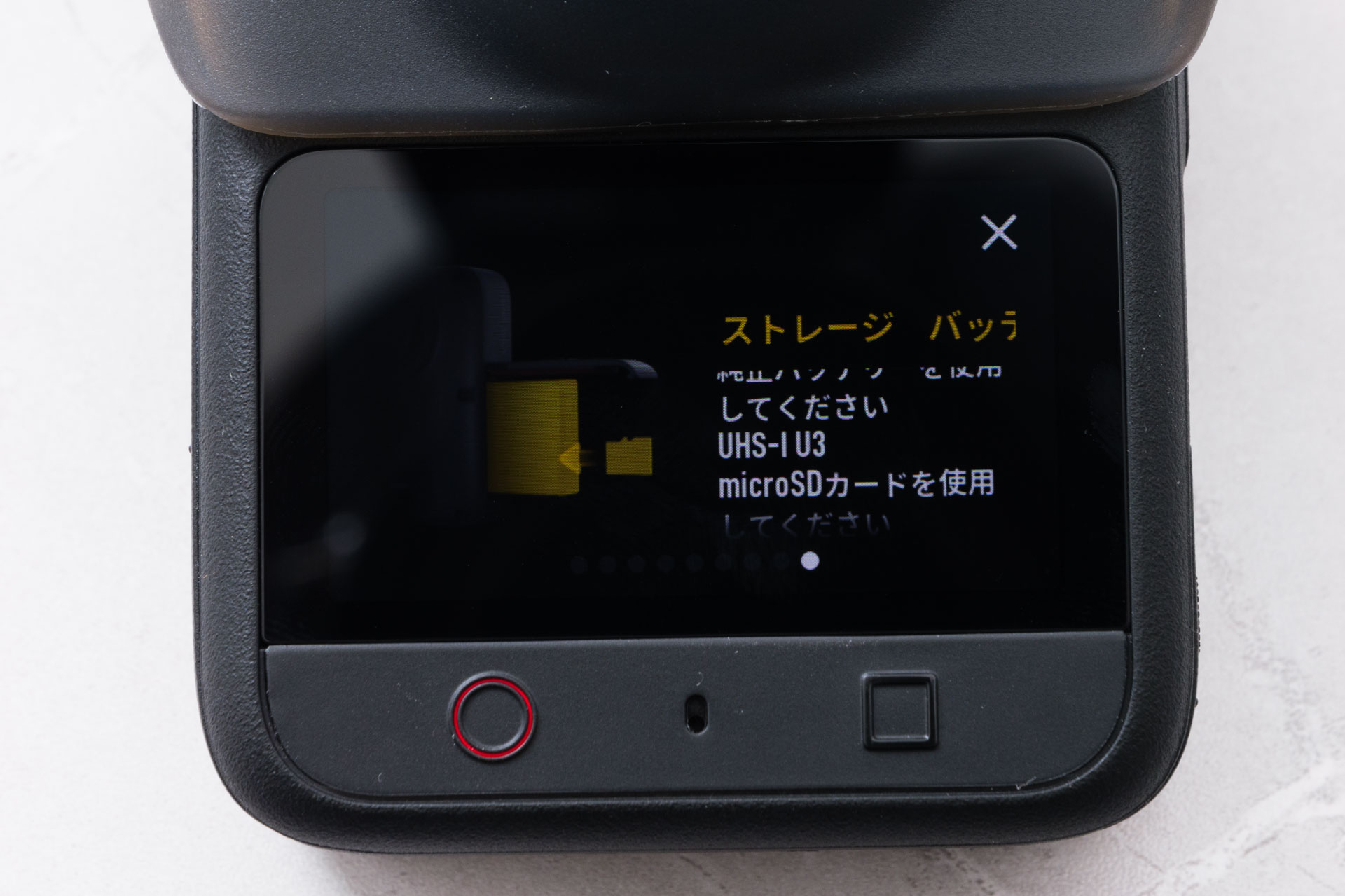
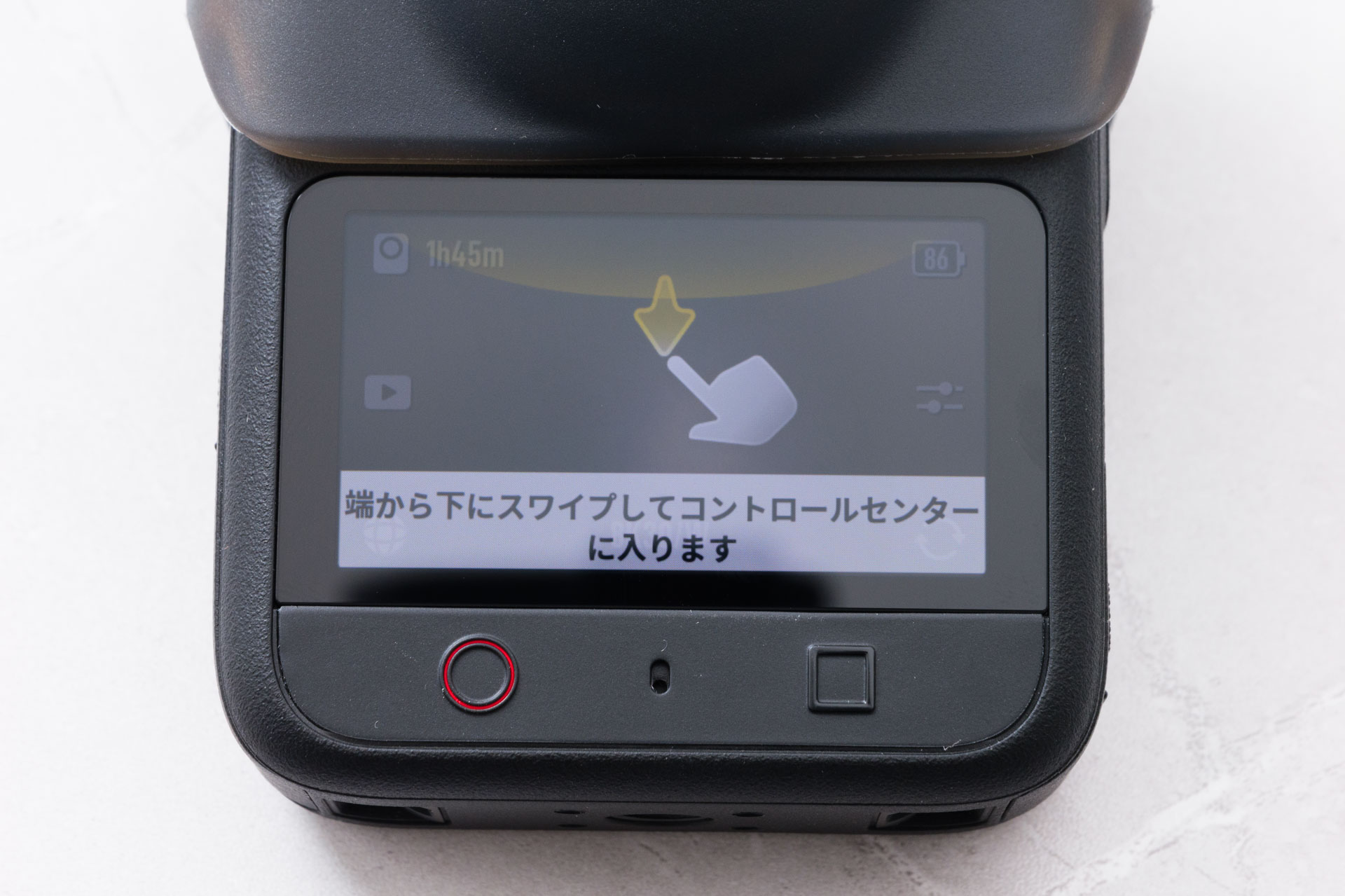
数枚で終わる短い案内です。飛ばさずに一度見ておくと、このあと説明する画面の操作がつかみやすくなります。
3つのボタンでできること
| ボタン | 電源が入っているとき | 電源が切れているとき |
|---|---|---|
| 電源ボタン | 長押し:電源オフ/1回押す:撮影モードの切り替え画面(クイックスイッチ)を開く。続けて押すと次のモードへ | 1回押す:電源オン |
| シャッター/録画ボタン | 1回押す:写真を撮る、動画の録画開始・停止/長押し:防水ケースモード | 1回押す:電源が入ってすぐ録画開始(スナップショット) |
| 機能ボタン | 1回押す:前後のビューを切り替え/2回押す:ビューを正面に戻す | 設定しておけば、1回押すとスナップショット |
ふだん使うのは、電源ボタン(押して電源オン、長押しで電源オフ)とシャッター/録画ボタンの1回押しの2つです。
電源が切れていても、ボタン1回で撮りはじめられる
電源が切れた状態でシャッター/録画ボタンを1回押すと、電源が入ってそのまま録画が始まります。これが「スナップショット」です。もう一度押すと録画が止まり、3秒そのままにすると電源が自動で切れます。鞄から出してすぐ撮りたい場面で便利です。
タッチ画面の操作は「スワイプの向き」で覚える
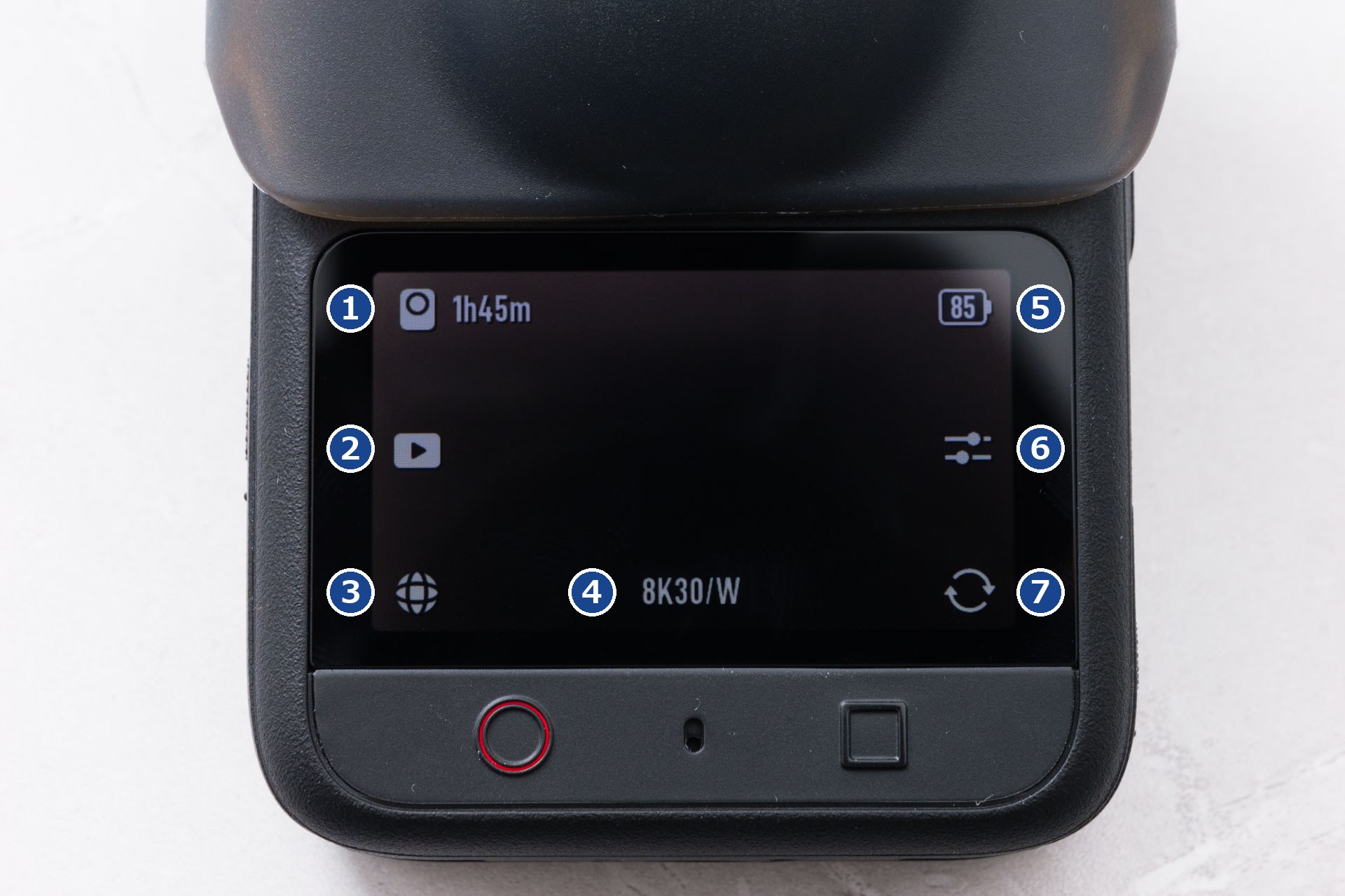
電源を入れると、カメラに写っている映像(ライブビュー)が表示されます。画面に並んでいるのは次の7つです。
- 撮影できる残り時間(保存先のアイコンつき)
- 再生
- 撮影モードの切り替え
- いまの撮影設定(解像度・フレームレートなど)
- バッテリー残量
- 映像・音声の設定
- ビュー/レンズの切り替え
アイコンのほかに、スワイプ(画面をなぞる操作)で開く画面が2つあります。
| 操作 | 開く画面 | 中身 |
|---|---|---|
| 上から下へスワイプ | コントロールセンター | ストレージ、ジェスチャー操作、画面ロック、明るさ、各種設定 |
| 下から上へスワイプ | 撮影パラメーター | 解像度・フレームレート、手ブレ補正、プリ録画など |
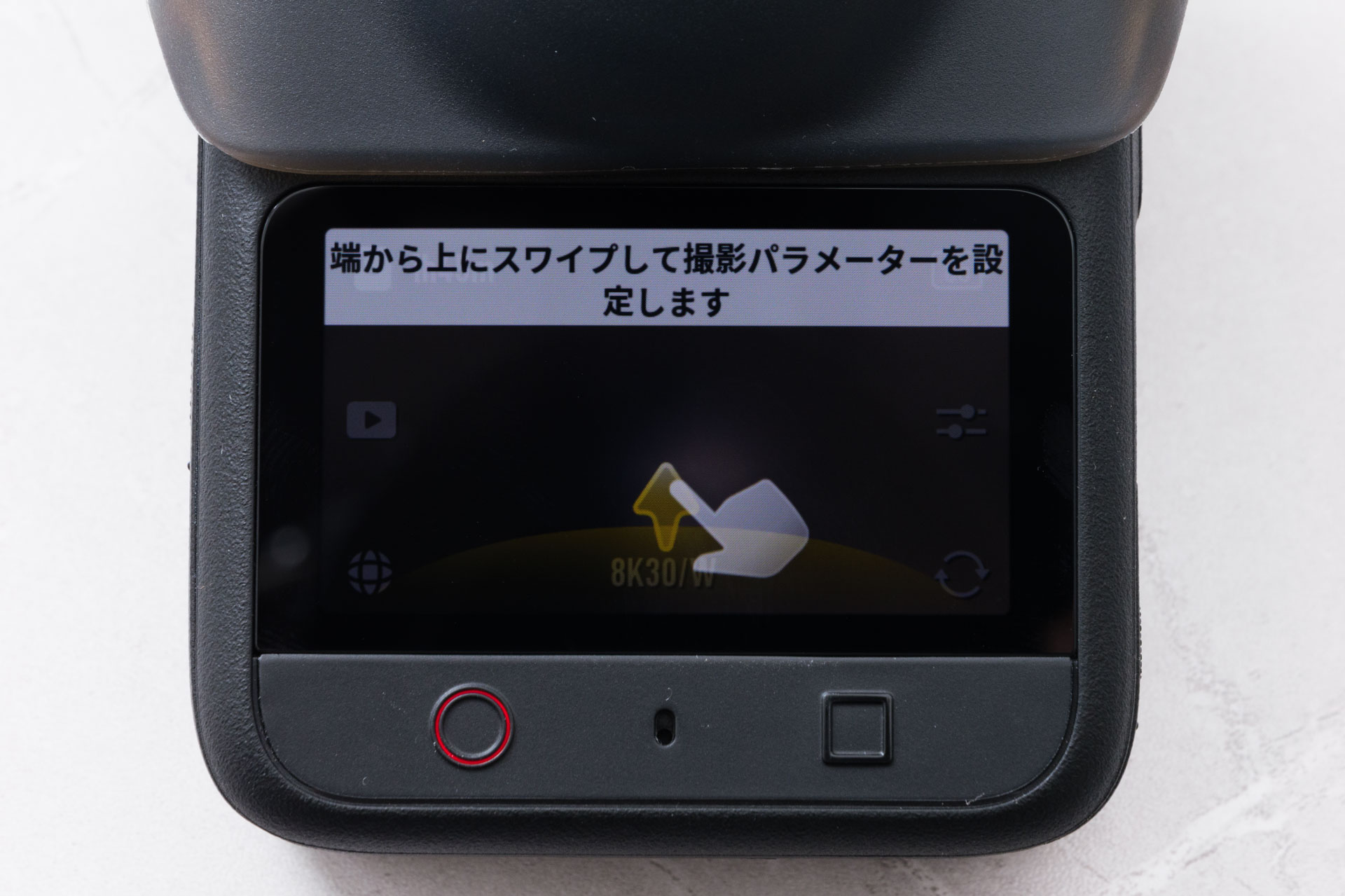
元の画面に戻るときは、開いたときと逆の向きにスワイプします。この2つを覚えておけば、迷子になることはまずありません。
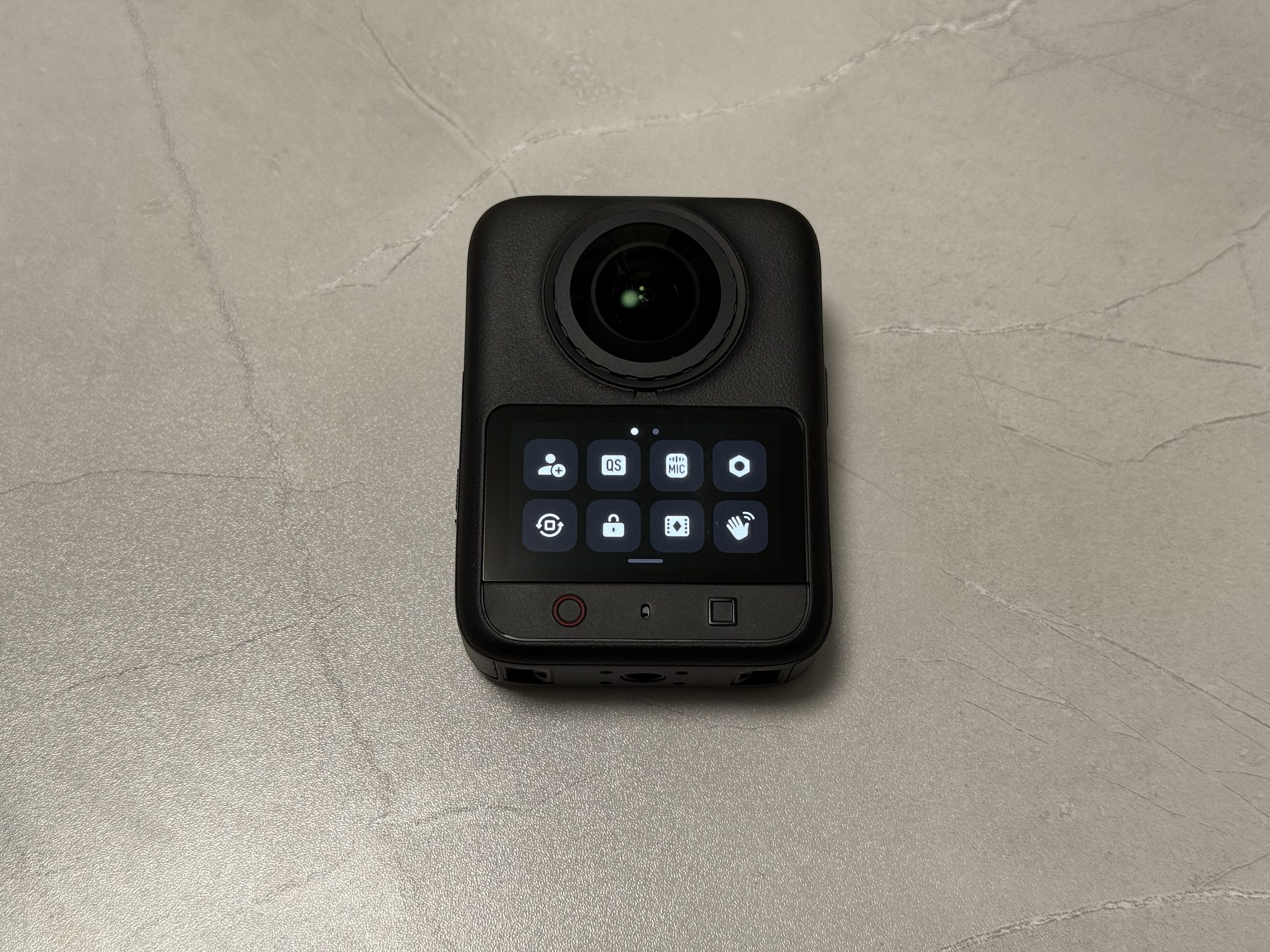
上から下にスワイプすると、コントロールセンター(メニュー画面)を開けます。
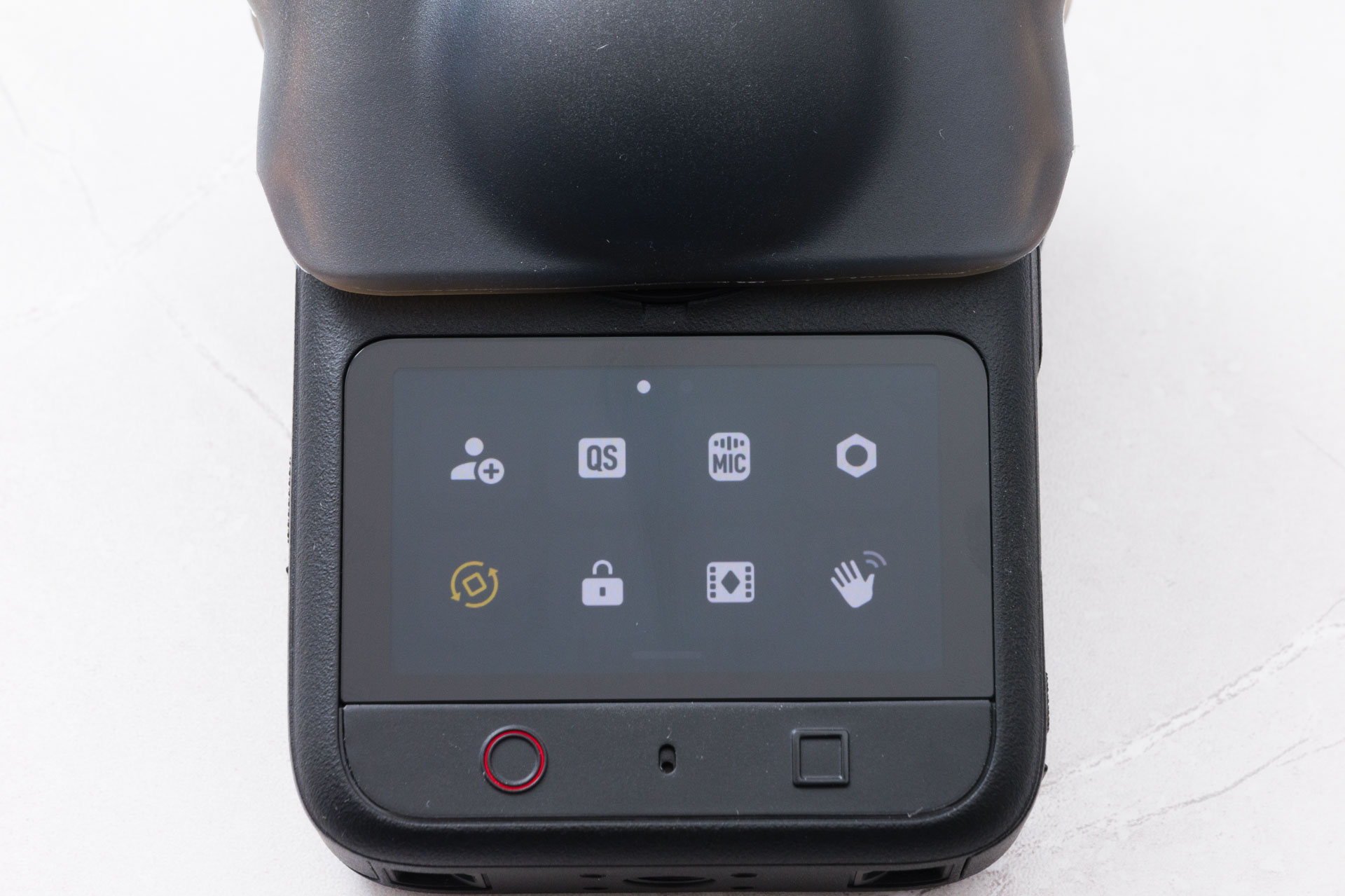
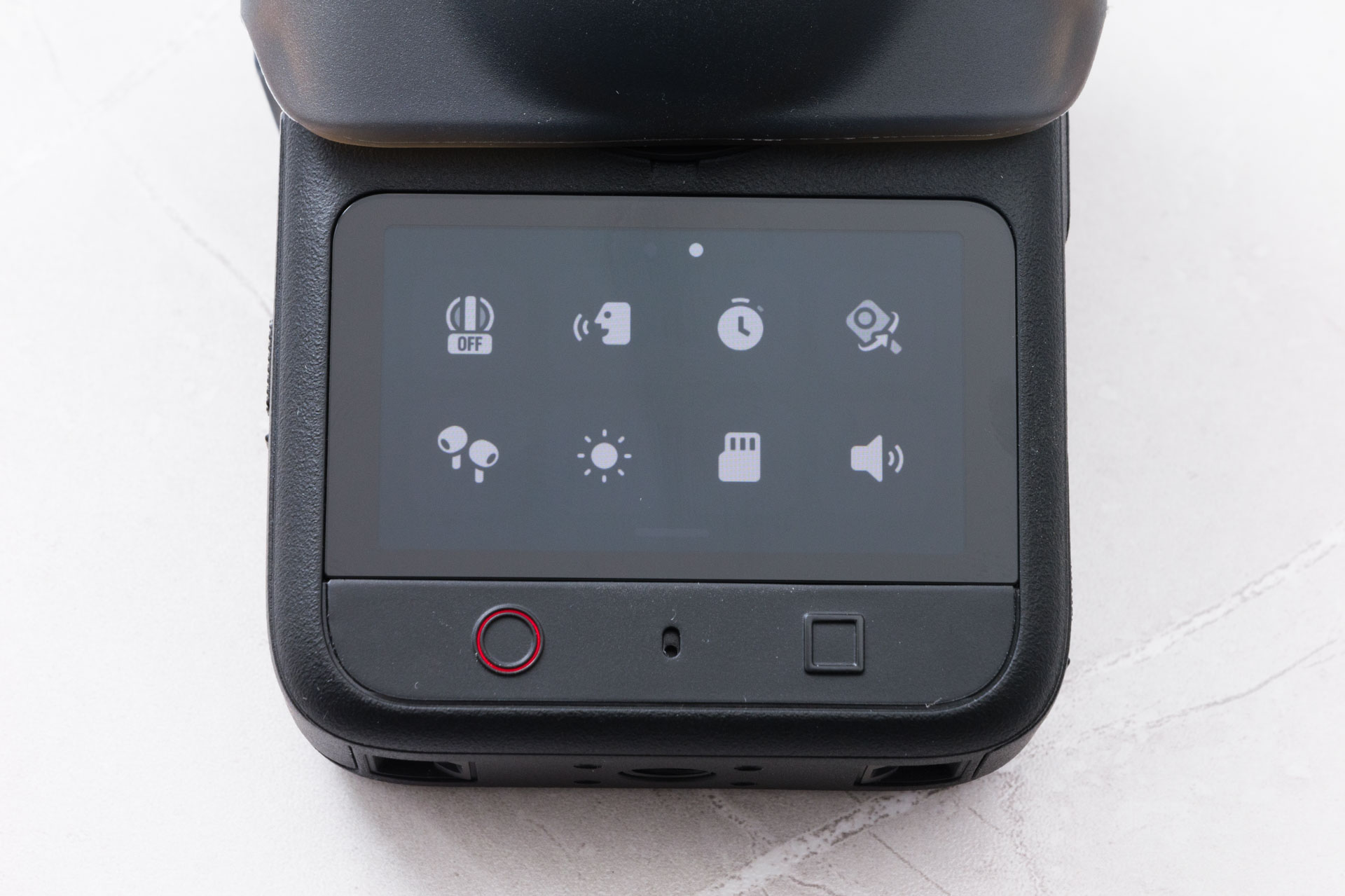
コントロールセンターはアイコンが2ページに分かれていて、左右にスワイプして切り替えます。
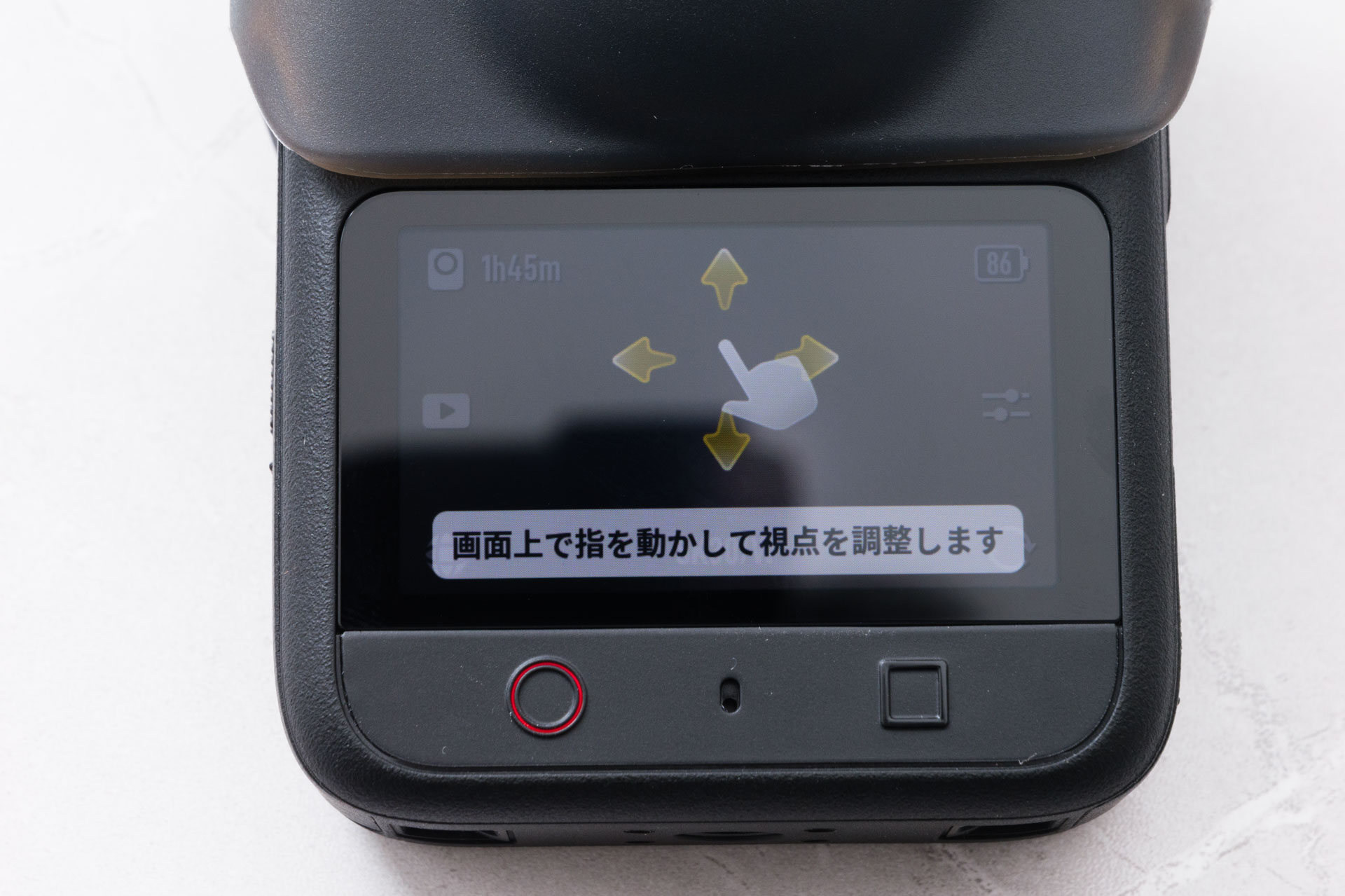
ライブビューで画面を指でなぞると、見える向きが変わります。変わるのは画面の表示だけです。記録される360度の映像には影響しないので、気軽に動かしてかまいません。
保存先を選ぶ・フォーマットする
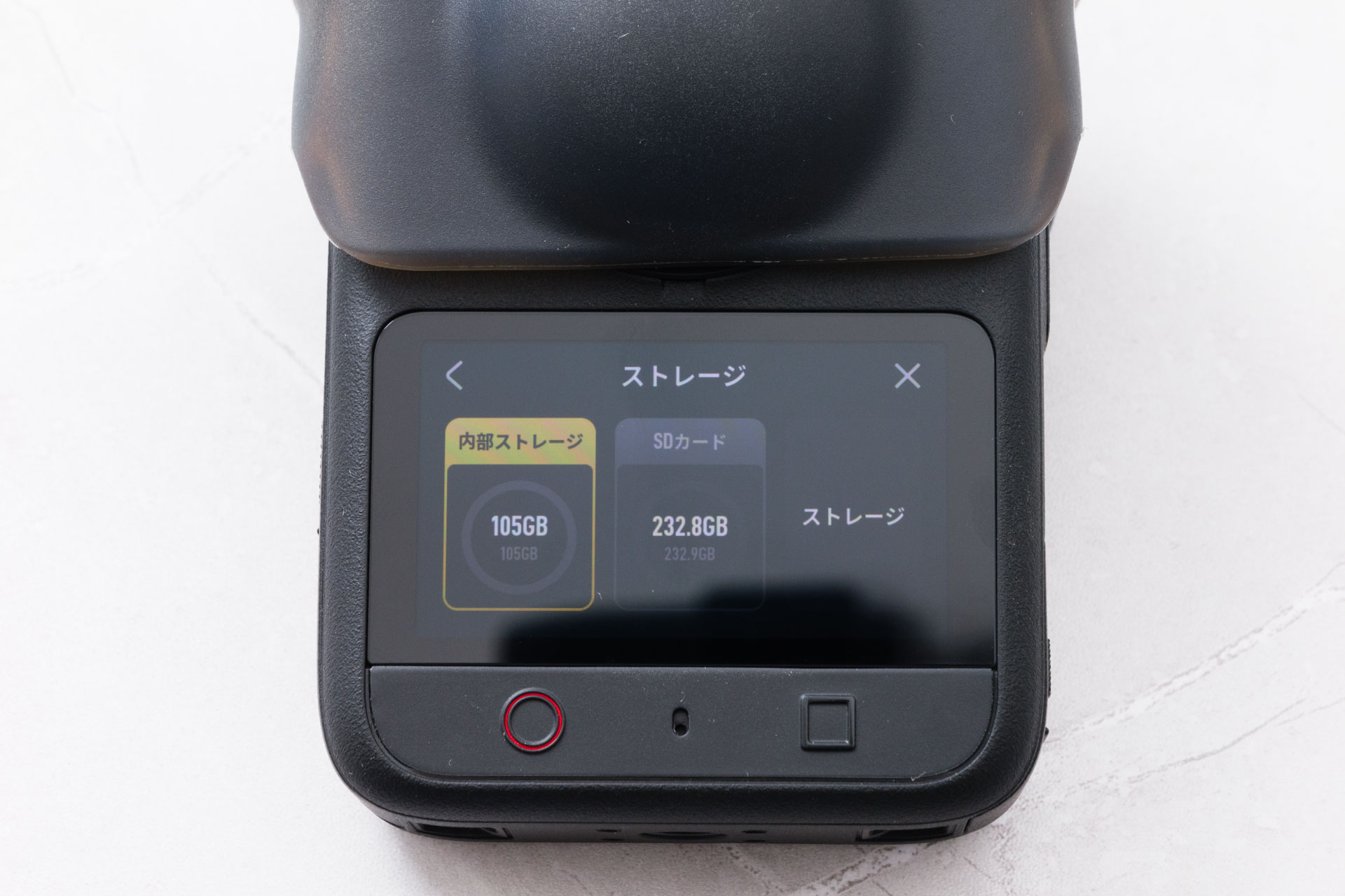
Osmo 360 II は本体に128GBのメモリーを持っていて、そのうち105GBを撮影に使えます。カードを買わなくても撮りはじめられるのは、このカメラの大きな利点です。
microSDカードを入れたときは、保存先を選べます。コントロールセンターの「ストレージ」を開き、「内部ストレージ」か「SDカード」をタップします。黄色い枠が付いているほうが、いまの保存先です。
- 対応カード:microSD(最大1TB)
- 公式の推奨:Kingston CANVAS Go! Plus/Lexar Professional SILVER PLUS(いずれもU3・V30・A2)
ポチップ
360度動画はファイルが大きいので、旅行で何日も撮るならカードを用意しておきます。256GBのmicroSDカード1枚で8K30fpsの360度動画が3時間15分記録可能です(ビットレート「高」の場合、「標準」で4時間15分)。
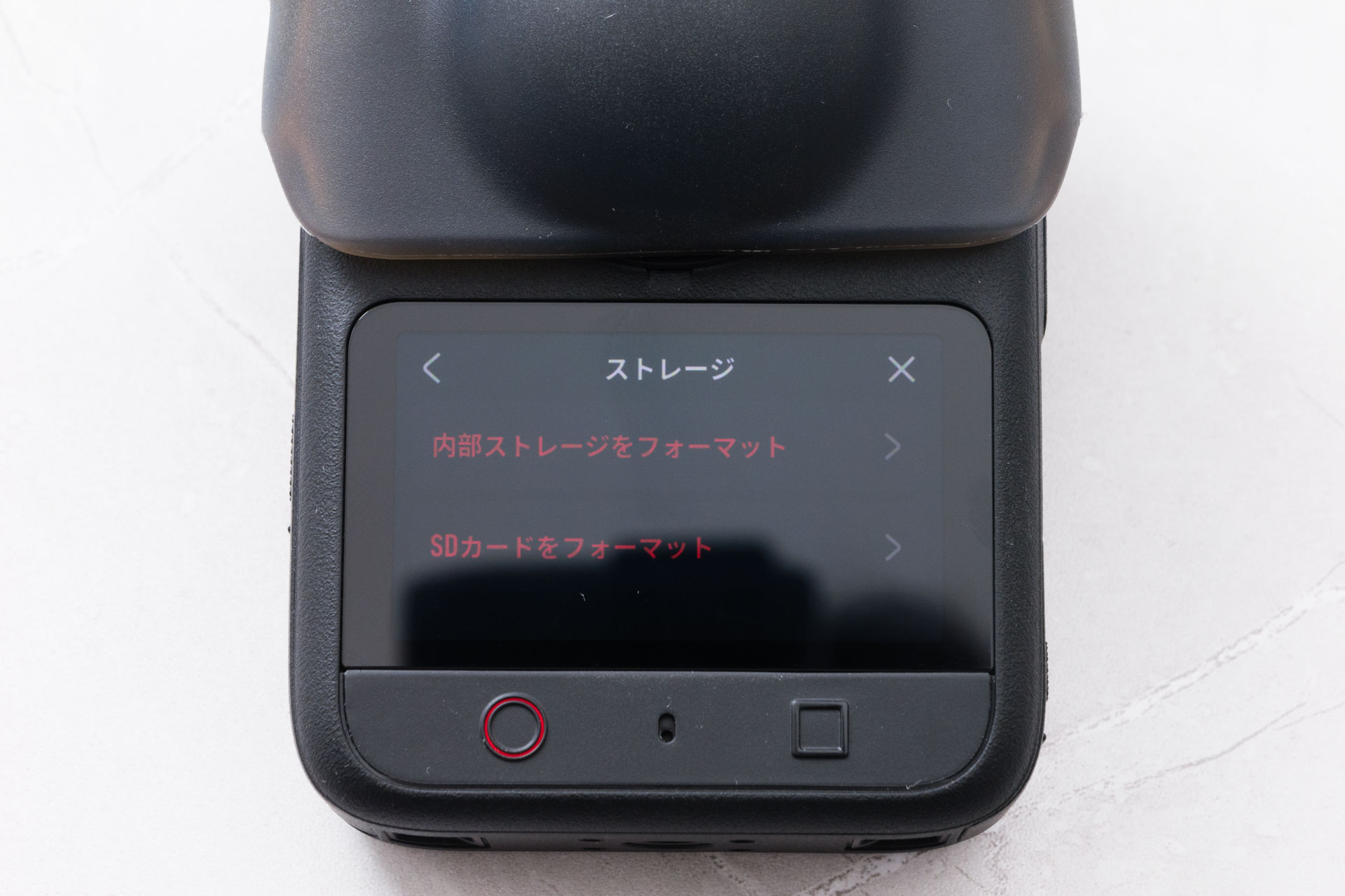
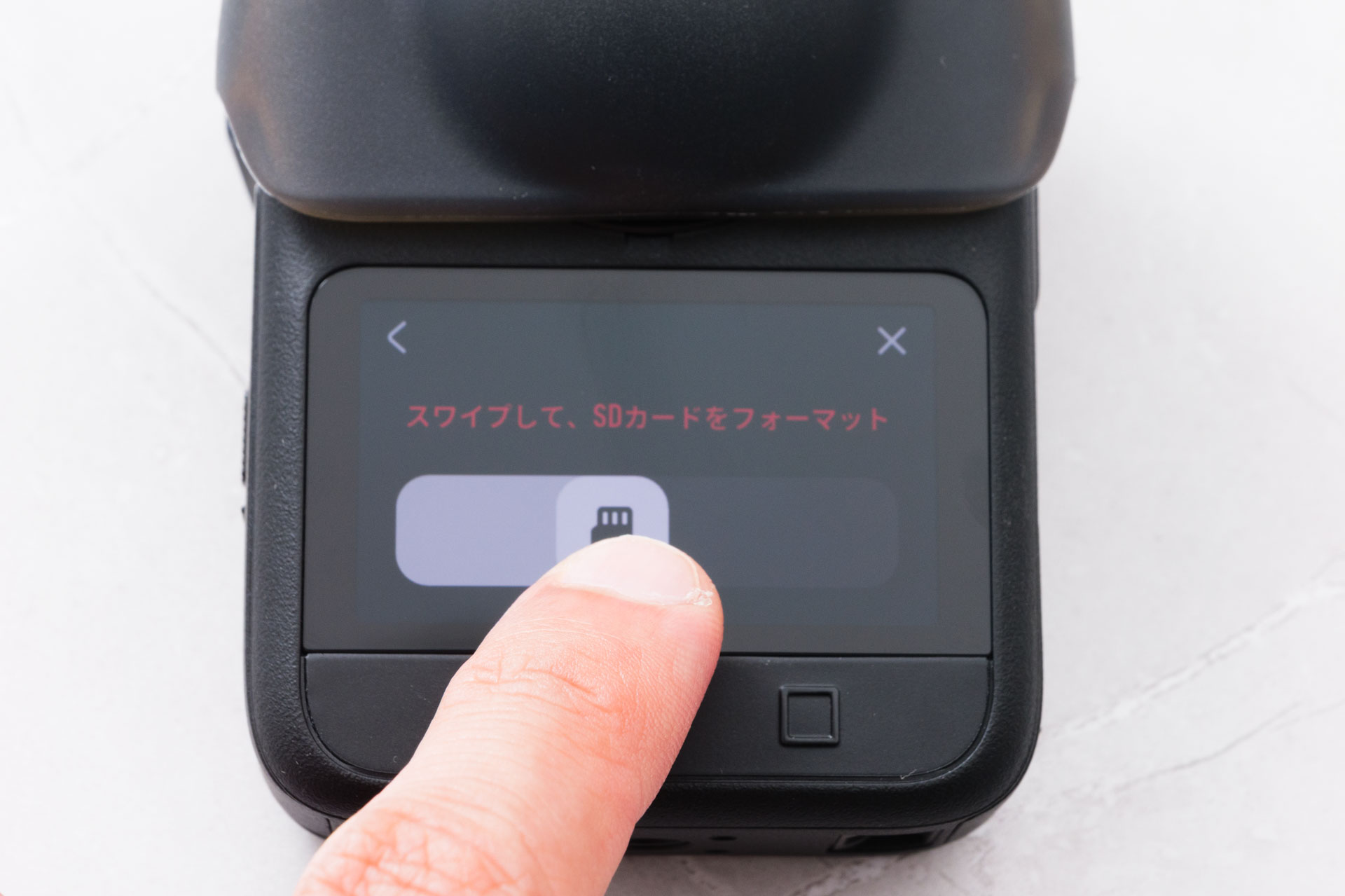
新しいカードは、最初にカメラでフォーマット(初期化)しておきます。同じ「ストレージ」の画面から「SDカードをフォーマット」を選び、表示されたつまみを横にスワイプすると実行されます。中身はすべて消えるので、使ったことのあるカードは先にスマホかパソコンへ移してから行ってください。
フォーマットはすごく大事!「データの保存がうまくできない」、「カメラの読み込みに時間がかかる」というお悩みをよく聞くのですが、たいていの場合は、推奨スペックのカードを用いてそれをフォーマットしてあげることで解決します。
360°とシングルレンズ、2つの撮り方
Osmo 360 II には撮り方が2つあります。ライブビュー左下のアイコン(③)から切り替えます。
- 360° … 前後2つのレンズで、周り全部をまとめて記録します。どこを切り出すかは撮ったあとに決められます
- シングルレンズ … 片方のレンズを使い、ふつうのアクションカメラのように撮ります。撮ったままSNSに出せます
電源を入れた直後は360°になっています。迷ったら360°で撮っておけば、あとから向きを選び直せます。シングルレンズは、撮ってすぐ共有したいときや、長く回して容量を節約したいときに向いています。
360°の中にも、目的別の撮影モードがあります。
| モード | 向いている場面 |
|---|---|
| パノラマ動画 | 基本はこれ。周り全部を記録して、あとで自由に切り出す |
| SuperNight | 夜景や暗い室内 |
| スポットライトフォロー | 登録した人を自動で追いかける |
| セルフィーモード | 自撮り棒側を広角で撮る。編集なしで書き出せる |
| スローモーション/タイムラプス | 動きをゆっくり見せる/時間の流れを縮める |
最初の1本はパノラマ動画で撮るのがおすすめです。モードごとの使い分けは、シリーズの撮影モード編で詳しくまとめます。
最初の1本を撮ってみる
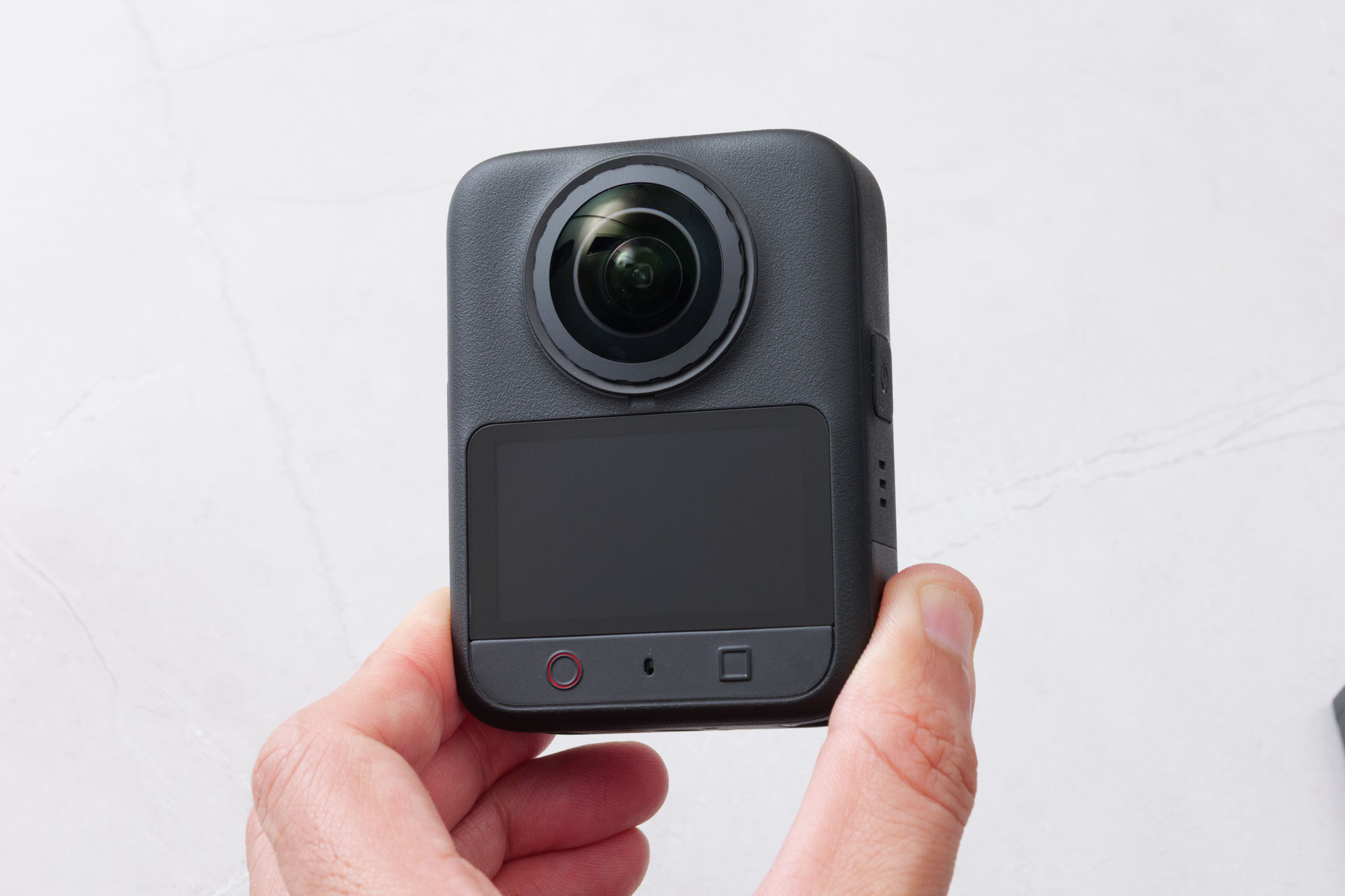
自撮り棒は、カメラの真下にまっすぐ
360°モードでは、自撮り棒がカメラの真下にまっすぐ伸びていれば、映像から自撮り棒が消えます。前後のレンズのちょうど境目に隠れるためです。棒が斜めになると、映像に写り込みます。
自撮り棒はカメラ底面の1/4インチねじ穴にねじ込むか、クイックリリース式アダプターマウント(磁石で付く台座)を使って取り付けます。アダプターマウントは前後どちら向きでも付けられます。
ポチップ
つなぎ目に人を置かない
360度動画は、前後2つのレンズの映像をつなぎ合わせて作っています。つなぎ目はカメラの左右、つまりボタンや電源がある側面の方向です。ここに人の顔や建物の直線が来ると、ずれて見えることがあります。
撮りたいものは、どちらかのレンズの正面に置いてください。また、カメラから75cmより近いものはつなぎ目がずれやすくなります。自撮り棒を少し伸ばして、顔とカメラの距離をとるのがコツです。
360度全方向撮れるカメラですが、レンズの真横はつなぎ目が気になりやすいのでそこだけ気をつけてカメラの向きを決めると安心です。
録画する
ライブビューの画面でシャッター/録画ボタンを1回押すと録画が始まり、もう一度押すと止まります。録画中はステータスLEDが赤く点滅します。
撮った映像を再生する
ライブビューの「再生」アイコン(②)をタップすると、撮った写真と動画の一覧が出ます。動画の再生中に画面の空いているところを長押しすると2倍速になります。画面の右端から左へスワイプすると、ライブビューに戻ります。
スポットライトフォロー、セルフィーモード、ボルテックスで撮った映像は、カメラの画面では決まった向きでしか見られません。向きを変えて見たいときはスマホに送ります。
スマホアプリと接続してデータの保存
スマホアプリの「DJI Mimo」と接続すると、360度動画を編集したり、撮影したデータをスマホに保存できます。
NFCでワンタッチ接続
NFCに対応したスマホなら、カメラにかざすだけでアプリとつながります。NFCエリアは、スマホは多くの場合カメラのあるあたりで、Osmo 360 II はタッチ画面下の録画ボタンや機能ボタンのあたりです。
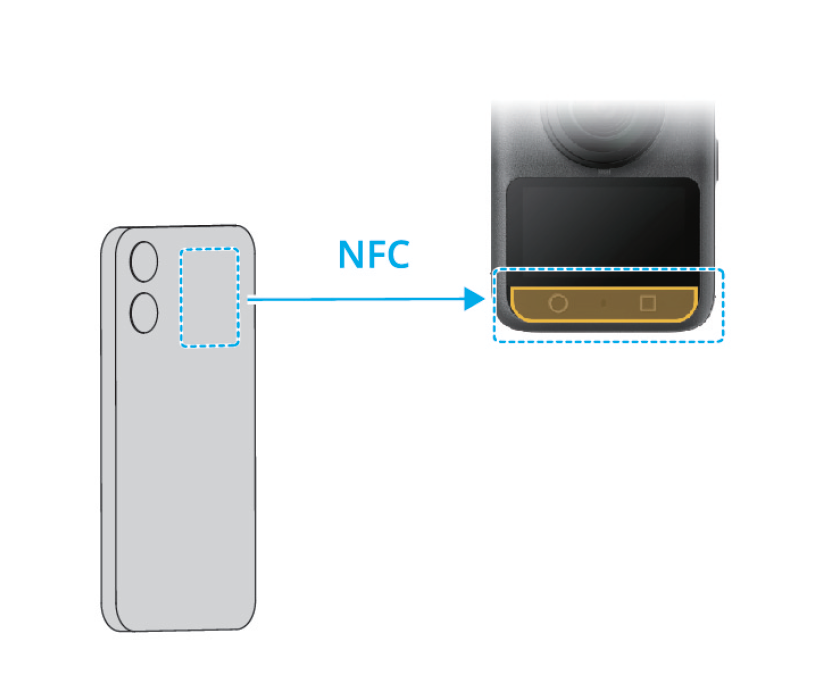
- スマホのロックを解除し、ホーム画面のままにします。Wi-Fi、Bluetooth、NFCをオンにします
- スマホのNFCの位置を、カメラのNFCエリア(録画ボタンや機能ボタンのあたり)に近づけます
- DJI Mimoが立ち上がり、自動でカメラにつながります
スマホをかざしたあとにDJI Mimoで開く画面は、そのときのカメラの状態で変わります。送りたいファイルを再生画面で選んでからかざせば、そのままダウンロードまで進みます。
| カメラの状態 | かざしたときのDJI Mimoの動き |
|---|---|
| 録画中 | ライブビューが開き、スマホでカメラの映像を見たり、設定を変えたりできます |
| 再生画面で複数のファイルを選んでいる | 選んだファイルをダウンロードします。360°モードで撮った動画はDJI Mimoのアルバムに、それ以外はスマホの写真アプリに保存されます |
| シングルレンズモードで撮った写真・動画を1件表示している | その写真・動画をダウンロードします |
| 360°モードで撮った写真・動画を1件表示している | その写真・動画が開き、編集できます |
| 上のどれでもないとき | DJI Mimoのアルバムが開き、カメラで撮った写真と動画をまとめて見られます |
NFCがないスマホや、うまくNFCが反応しない場合は、DJI Mimoを開いてホーム画面のカメラアイコンからつなぎ、アルバムを開いてダウンロードします。
NFCが反応しないときは、ふつうに手動でアプリを開いて、カメラの電源をつけてください。するとアプリが自動でカメラを検出するので、あとは画面の指示に従えば接続できます。
アプリで編集して保存
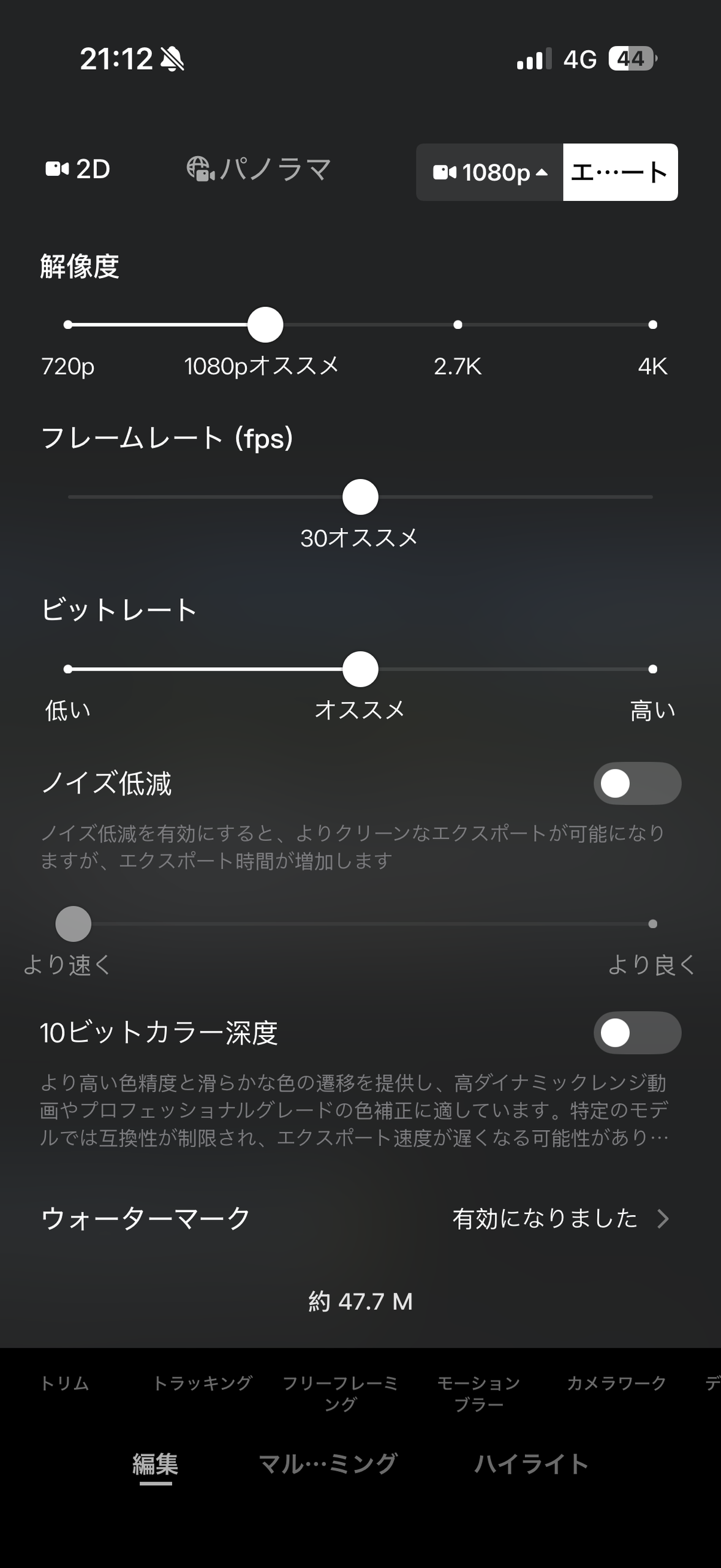
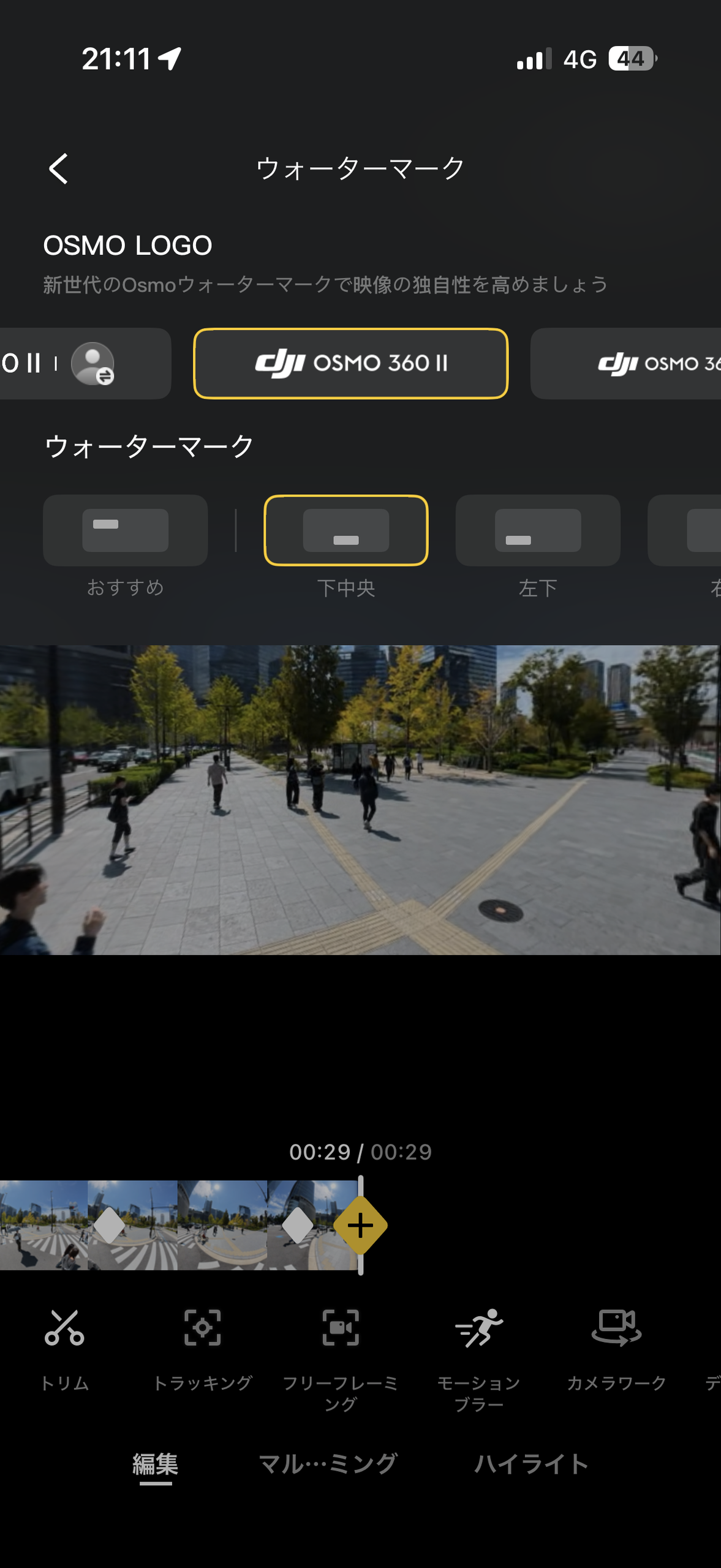
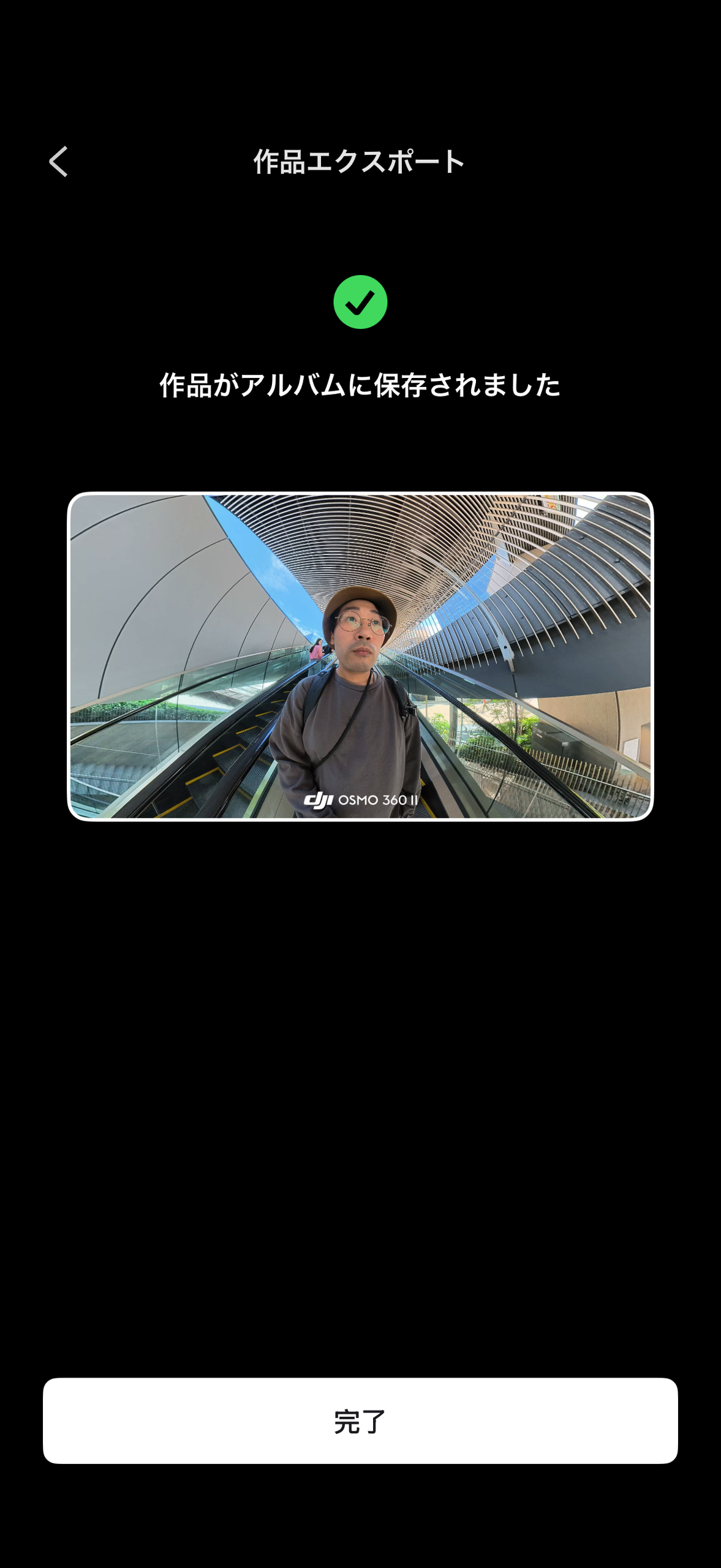
360度動画はそのままではSNSなどに出せないため、DJI Mimoの中で向きを決めて、ふつうの動画として書き出す(エクスポートする)流れになります。シングルレンズで撮ったものは、スマホの写真アプリに直接保存できます。
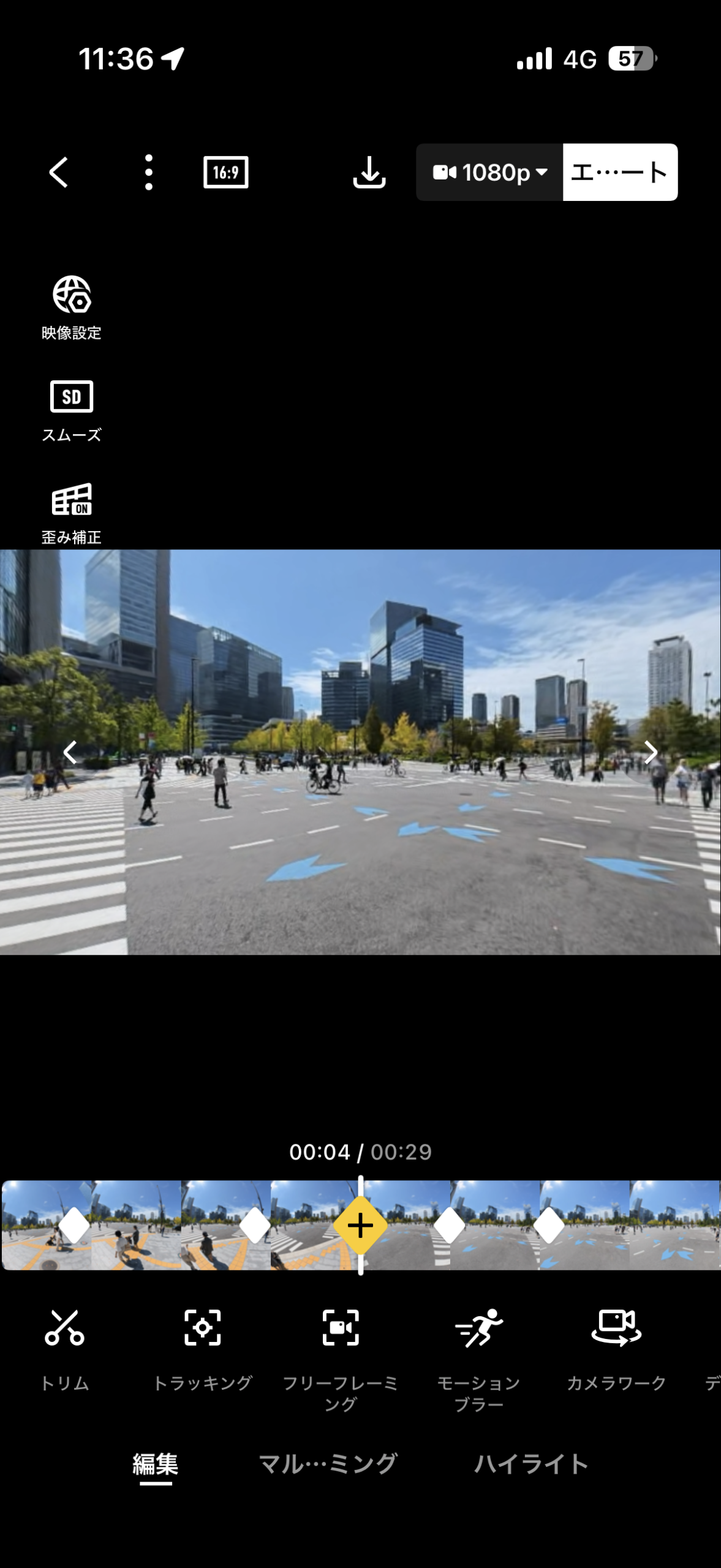
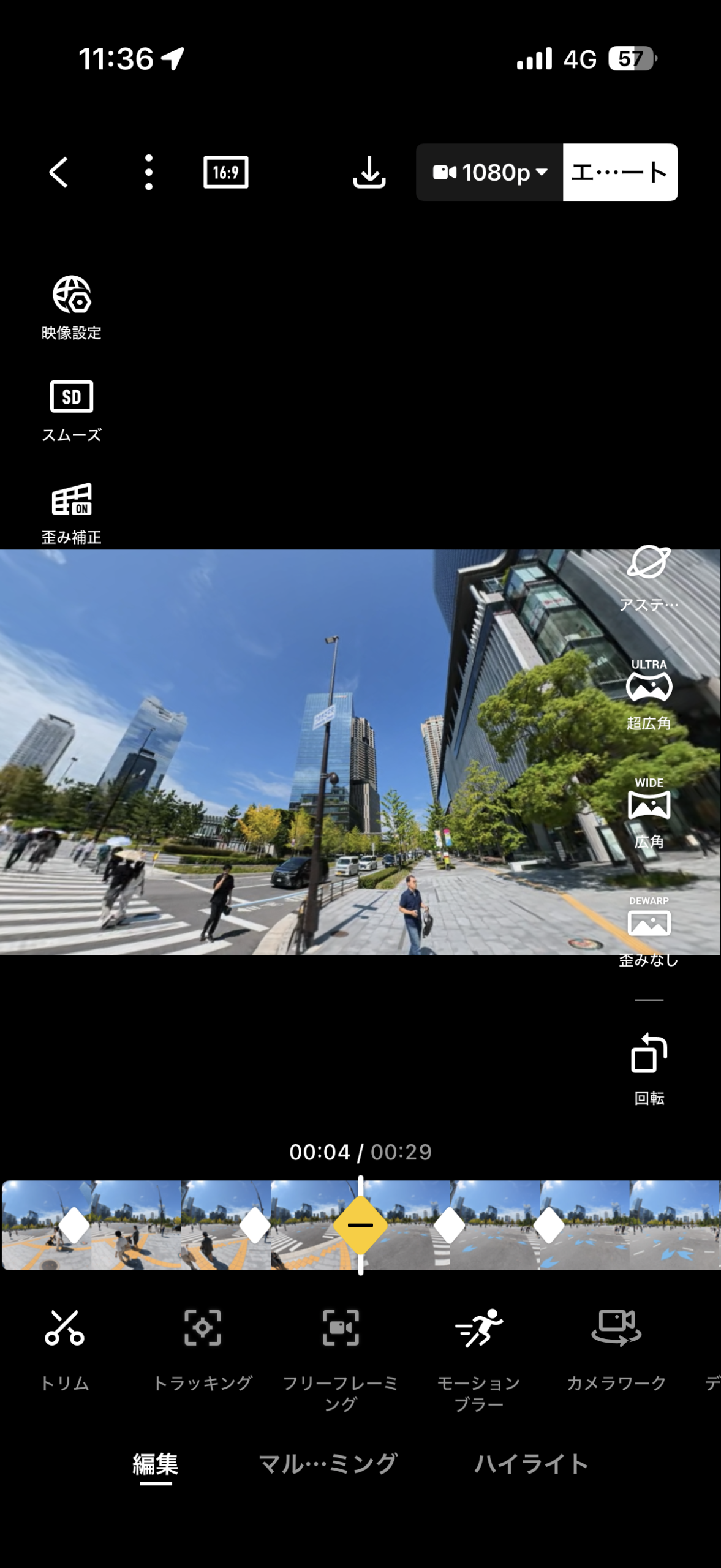
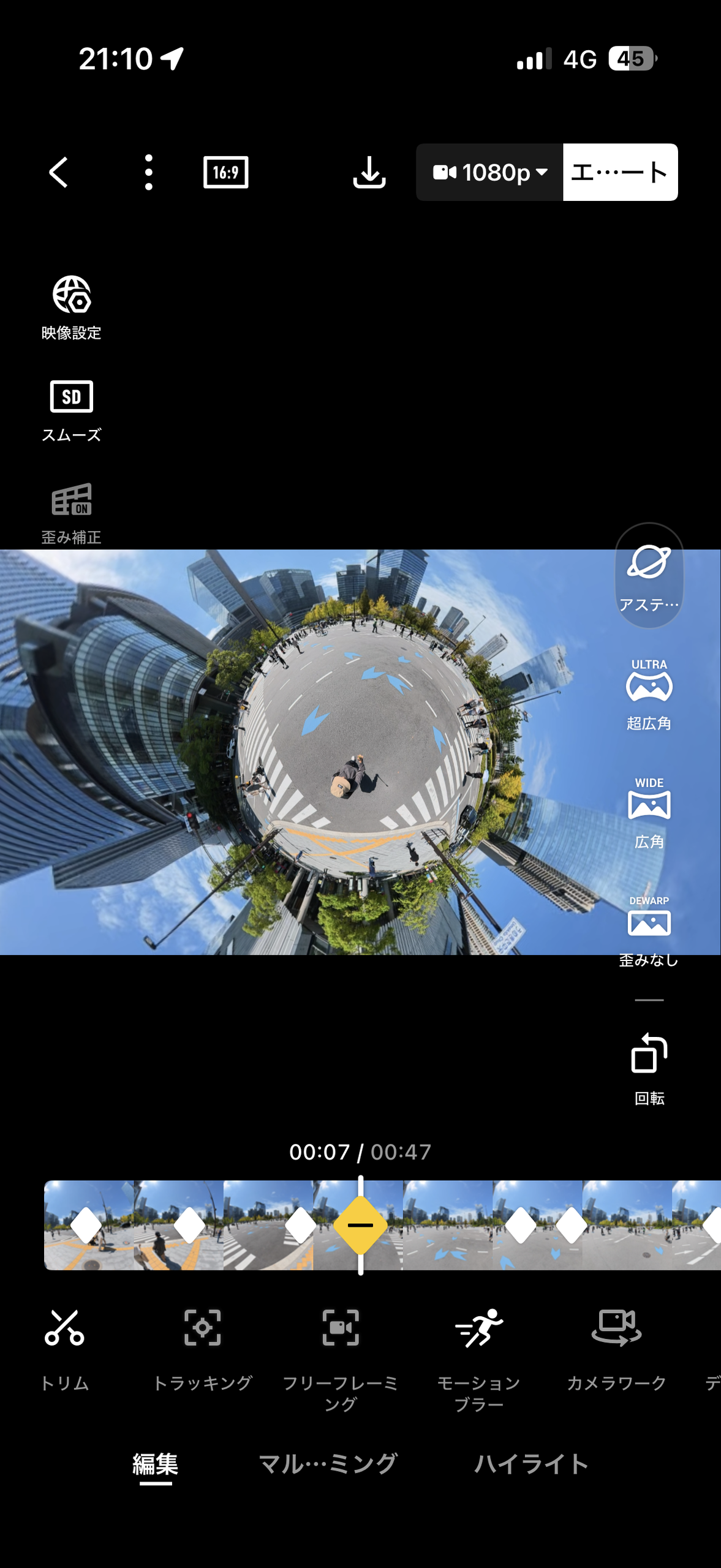
360度動画は、「キーフレーム」という編集点を打つかたちで行います。タイムラインに黄色いひし形に+マークがついたものがあるので、これをタップするとキーフレームを挿入できます。その位置で画面上を指で動かし映像の向きを設定したり、画角を広げたり狭めたりできます。
パソコンに送る(USBケーブル)
カメラの電源を入れて付属のケーブルでパソコンにつなぐと、画面に選択肢が出ます。「ファイル転送:USB」をタップすると、パソコンからカメラの中身を読めます。転送中は撮影できません。
microSDカードに保存している場合は、カードリーダーで読み込んでもかまいません。わたしの使っているおすすめカードリーダーはこちらです。
 ポチップ
ポチップ
パソコンでの360度動画の編集には、DJIの無料ソフト「DJI Studio」を使います。
わたしが使ったとき、DJI Studioの画面で更新の知らせが出ないまま古い版が残っていて、Osmo 360 II の映像に手ブレ補正がかかりませんでした。公式サイトから最新版を入れ直したら直りました。初代Osmo 360のときにDJI Studioを入れた方は、Osmo 360 II の映像を読み込む前に、DJIのダウンロードページで版を確かめておいてください。
Osmo 360 II – ダウンロードセンター – DJI 日本
【後半】最初に変えておきたい設定
ここからは、すでに基本操作を把握している人向けに、知っておくと便利な機能やおすすめの設定を紹介します。
スナップショットの設定を決める
Osmo 360 II は、電源オフの状態からボタンひとつで録画をすぐに始められます(スナップショット機能)。
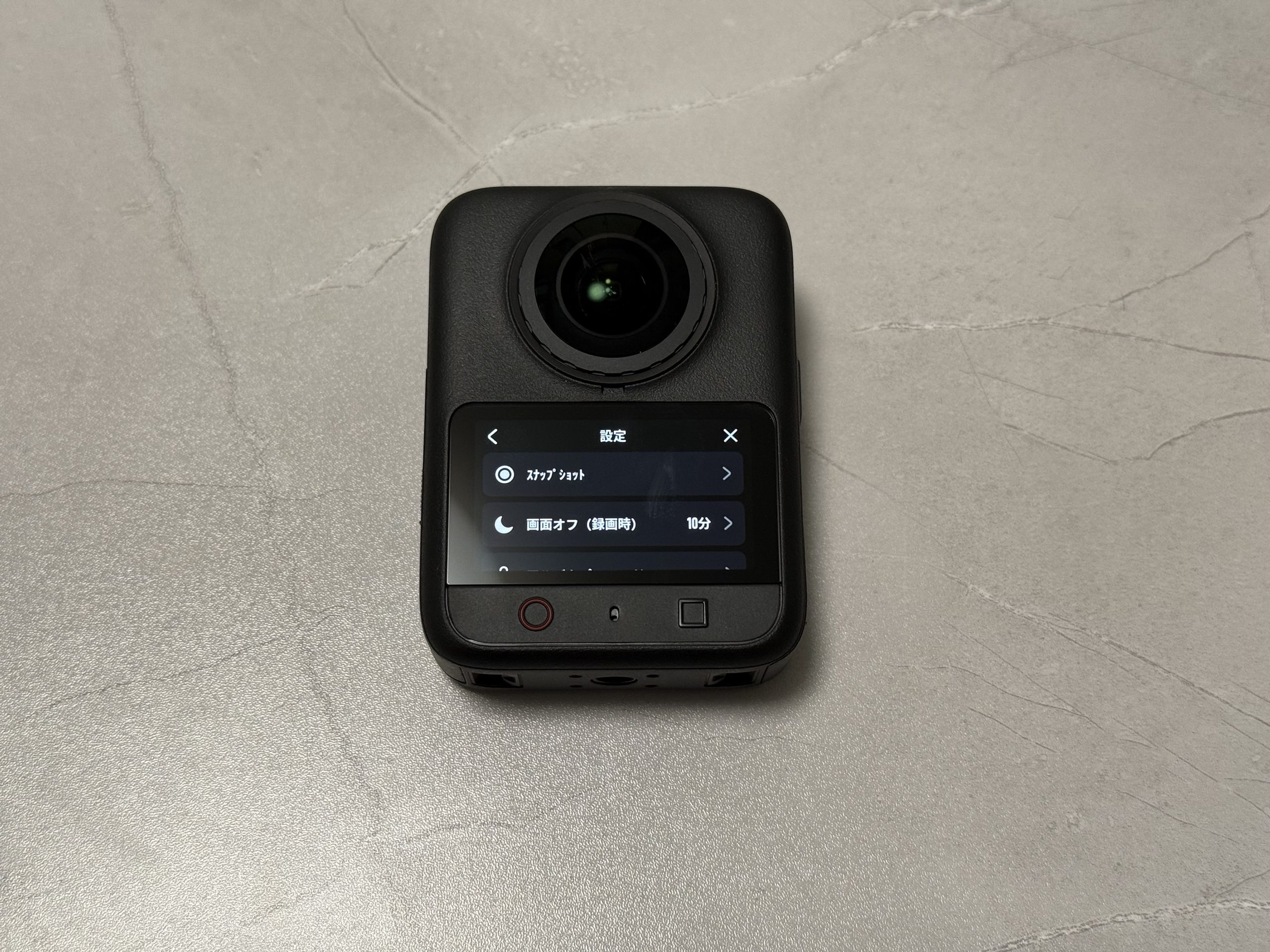
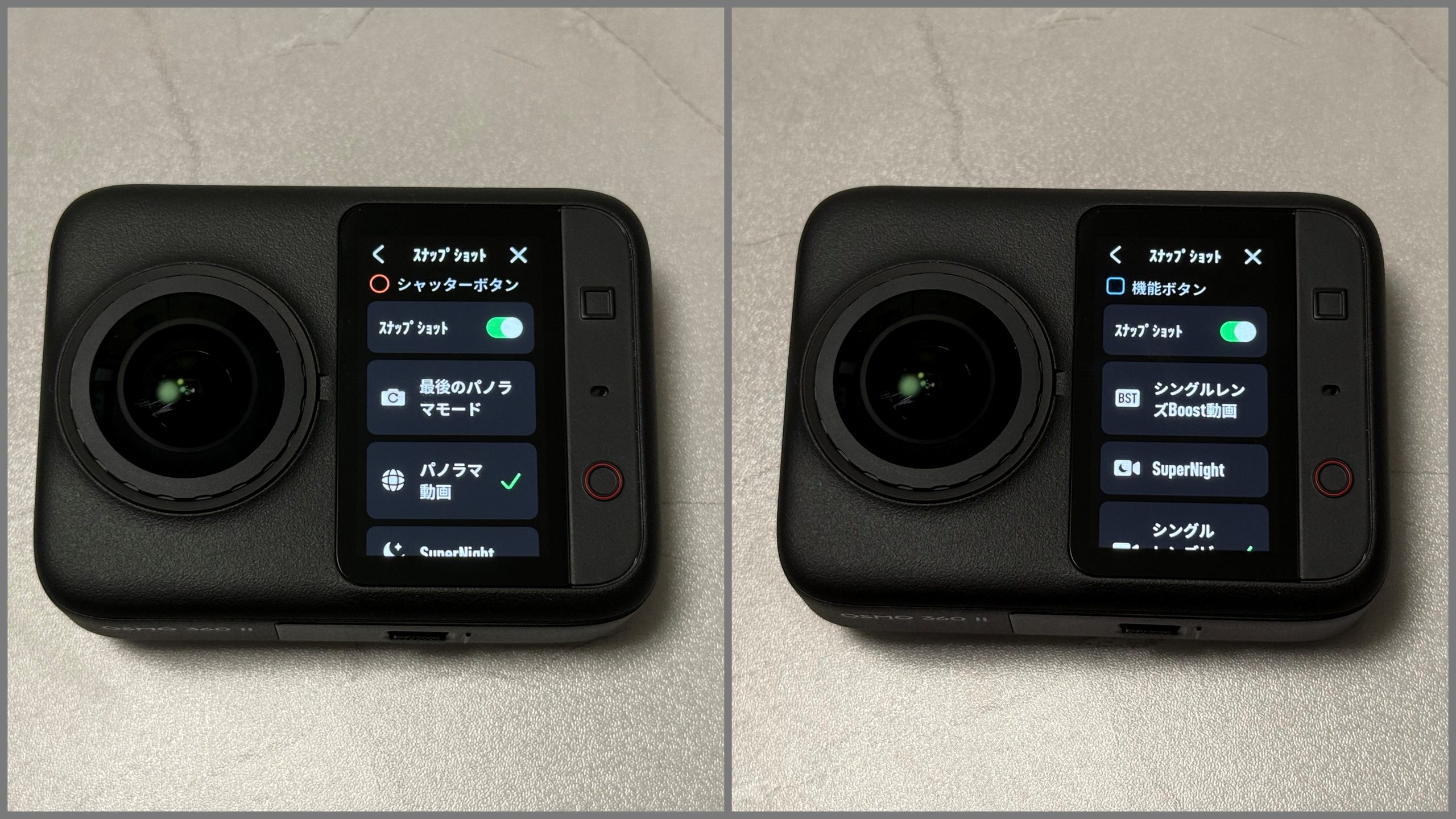
コントロールセンター → 設定 → スナップショット で、電源オフからボタン1回で撮るときの撮影モードを決められます。機能ボタンにもスナップショットを割り当ててモードを選べるので、シャッター/録画ボタンは360°、機能ボタンはシングルレンズのように分けておくと、出先で迷いません。
クイックスイッチ
電源ボタンを押すたびに切り替わる撮影モードは、コントロールセンターの「クイックスイッチ」で選べます。よく使う設定は「カスタムモード」として保存しておくと、タッチ画面か電源ボタンで呼び出せます。
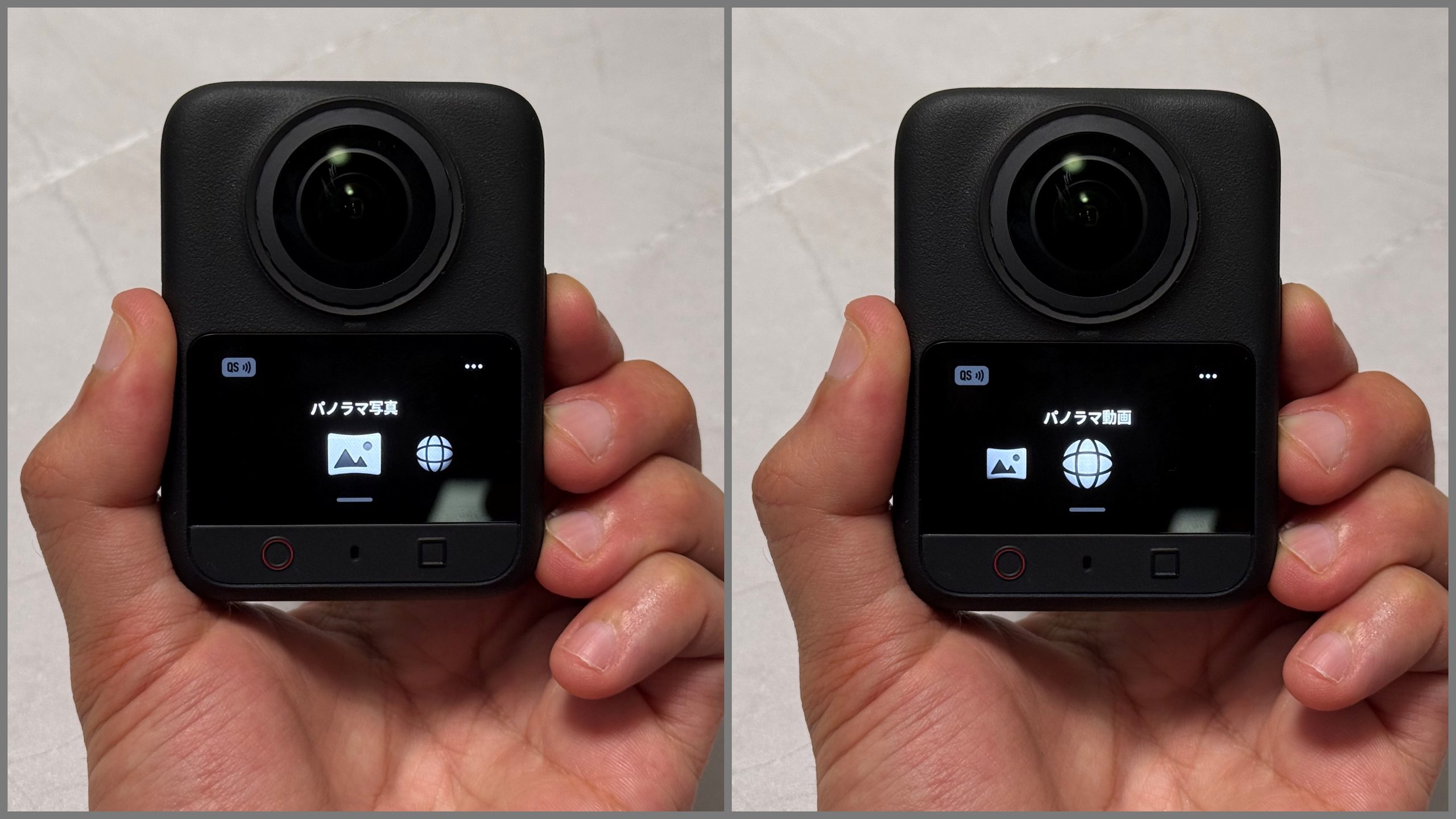
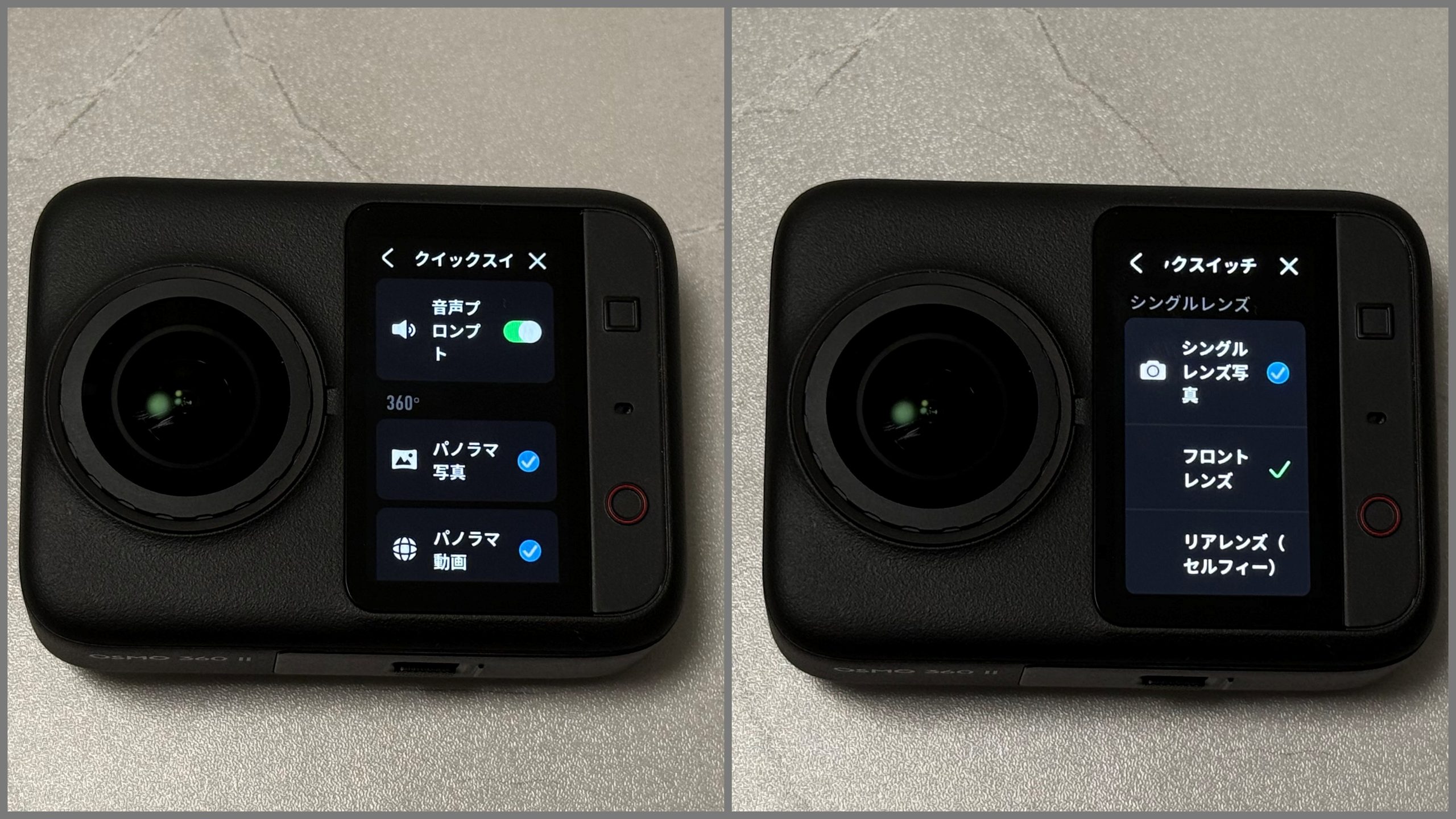
自撮り棒の先にカメラがあって画面が見えないときは、クイックスイッチの「音声プロンプト」の項目をオンにしておくと、切り替えるたびにモード名を読み上げてくれます。
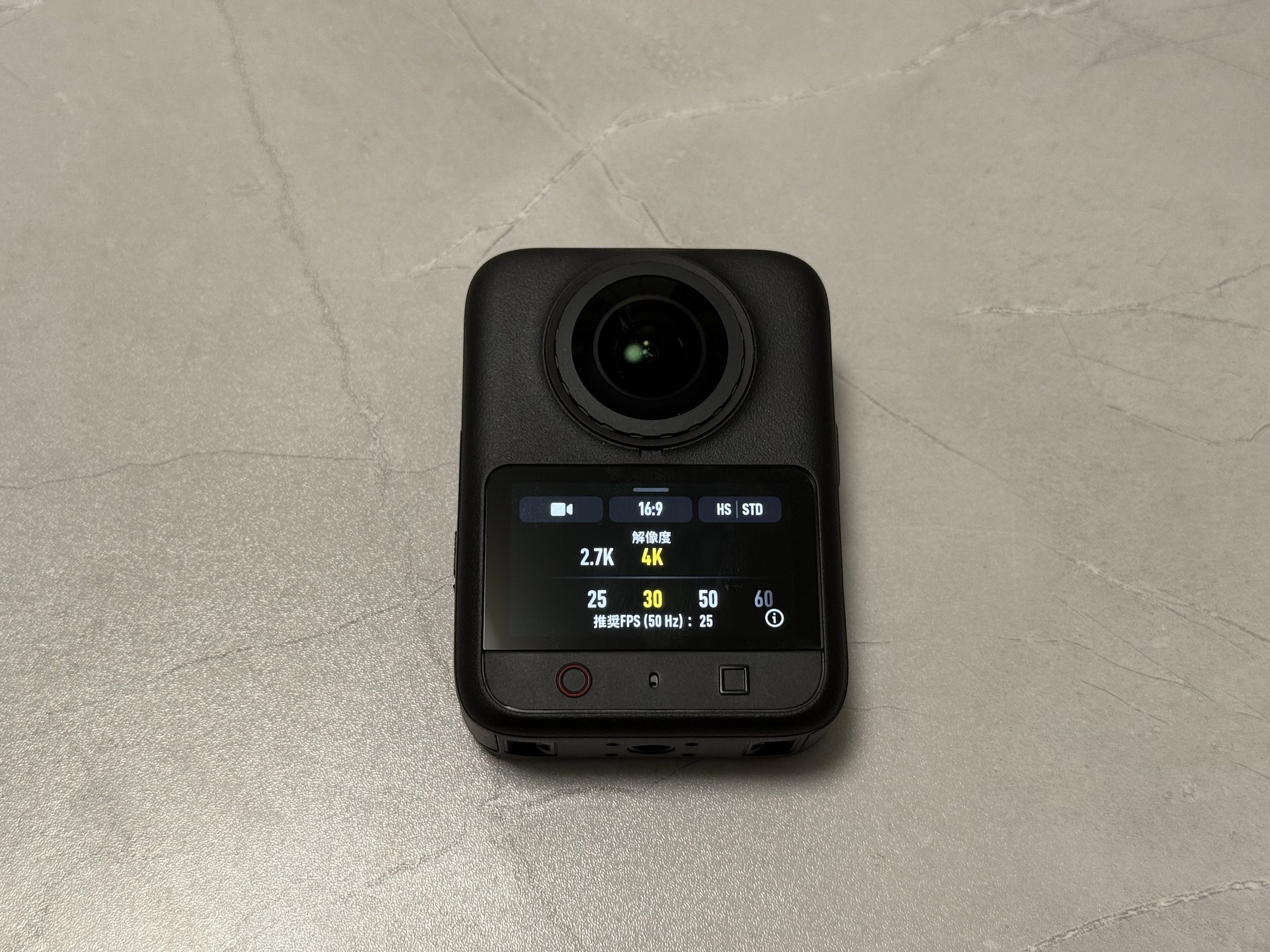
手ブレ補正
シングルレンズモードの際は、下から上へスワイプした撮影パラメーターの画面で、手ブレ補正(EIS)を3つから選べます。
| 設定 | 中身 | 向いている場面 |
|---|---|---|
| オフ | 補正なし。最も広く写る | 三脚に据えて撮るとき |
| RockSteady | ブレを抑えつつ、動きの勢いは残す | 歩き撮り、自転車などの一人称視点 |
| HorizonSteady | カメラが傾いても水平を保つ | 回転や急なターンがある撮影 |
360°のパノラマ動画では、手ブレ補正はDJI MimoやDJI Studioで書き出すときに選びます。
プリ録画
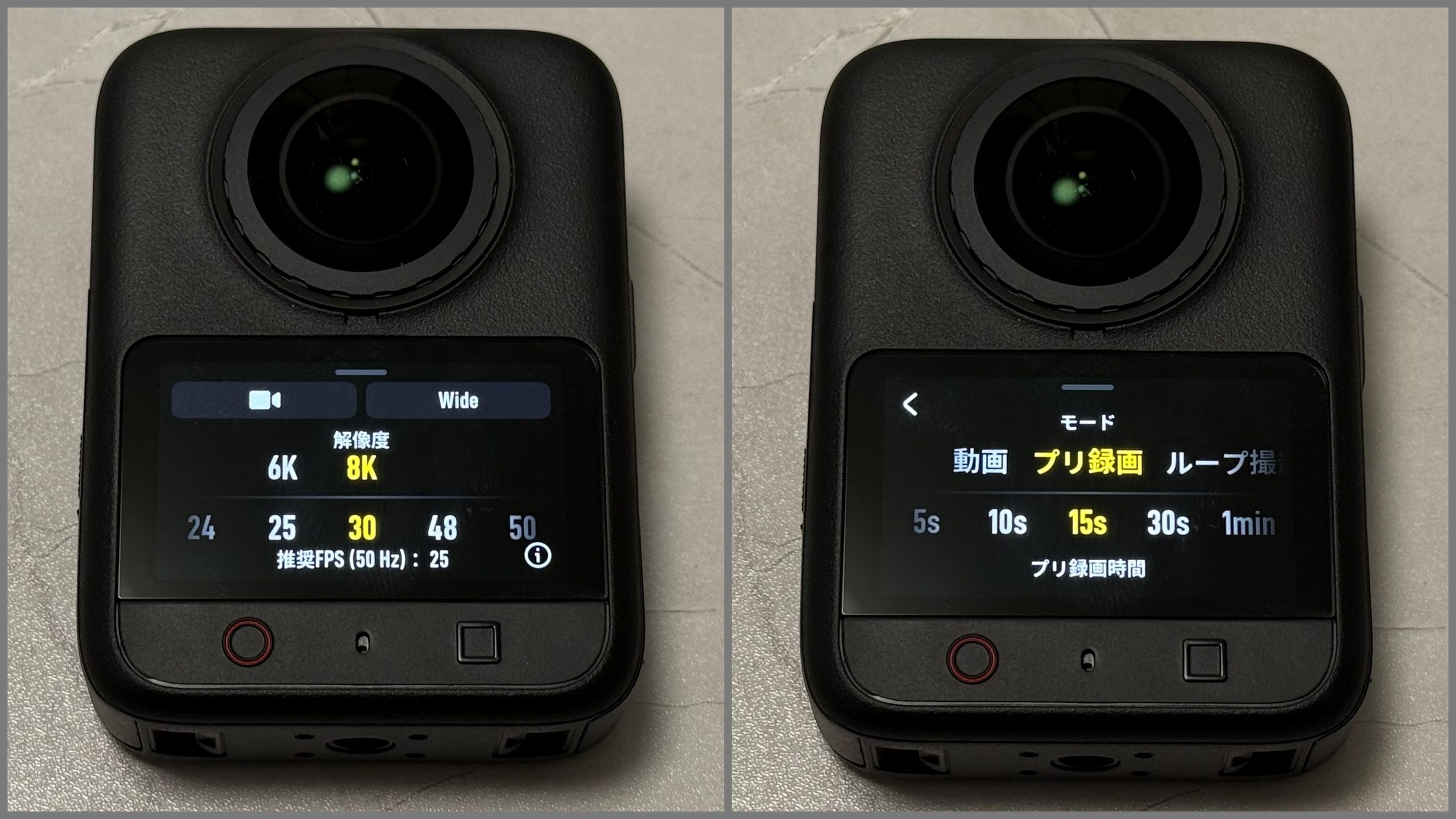
撮影パラメーターの画面でプリ録画をオンにすると、シャッターを押す前の数秒〜数分もさかのぼって保存されます(5秒〜5分から選択)。動物が出てくる瞬間など、押してからでは間に合わない場面に向いています。
ハンズフリーで操作する
カメラに直接触れずに録画の開始や停止を操作する機能があります。「ジェスチャー操作」、「ツイストショット」、「音声操作」です。
| 機能 | 操作 | 注意 |
|---|---|---|
| ジェスチャー操作 | カメラに手のひらを向けると録画開始・停止、写真撮影 | 2m以内で反応しやすい 意図せず手のひらを見せて録画が止まってしまうことがある |
| ツイストショット | 自撮り棒を2回ひねると録画開始・停止 | 1回45°以上ひねる |
| 音声操作 | 声で撮影・電源オフ | 英語と中国語のみ(”Start Recording” など) |
どれもコントロールセンター(メニュー画面)から有効化できます。
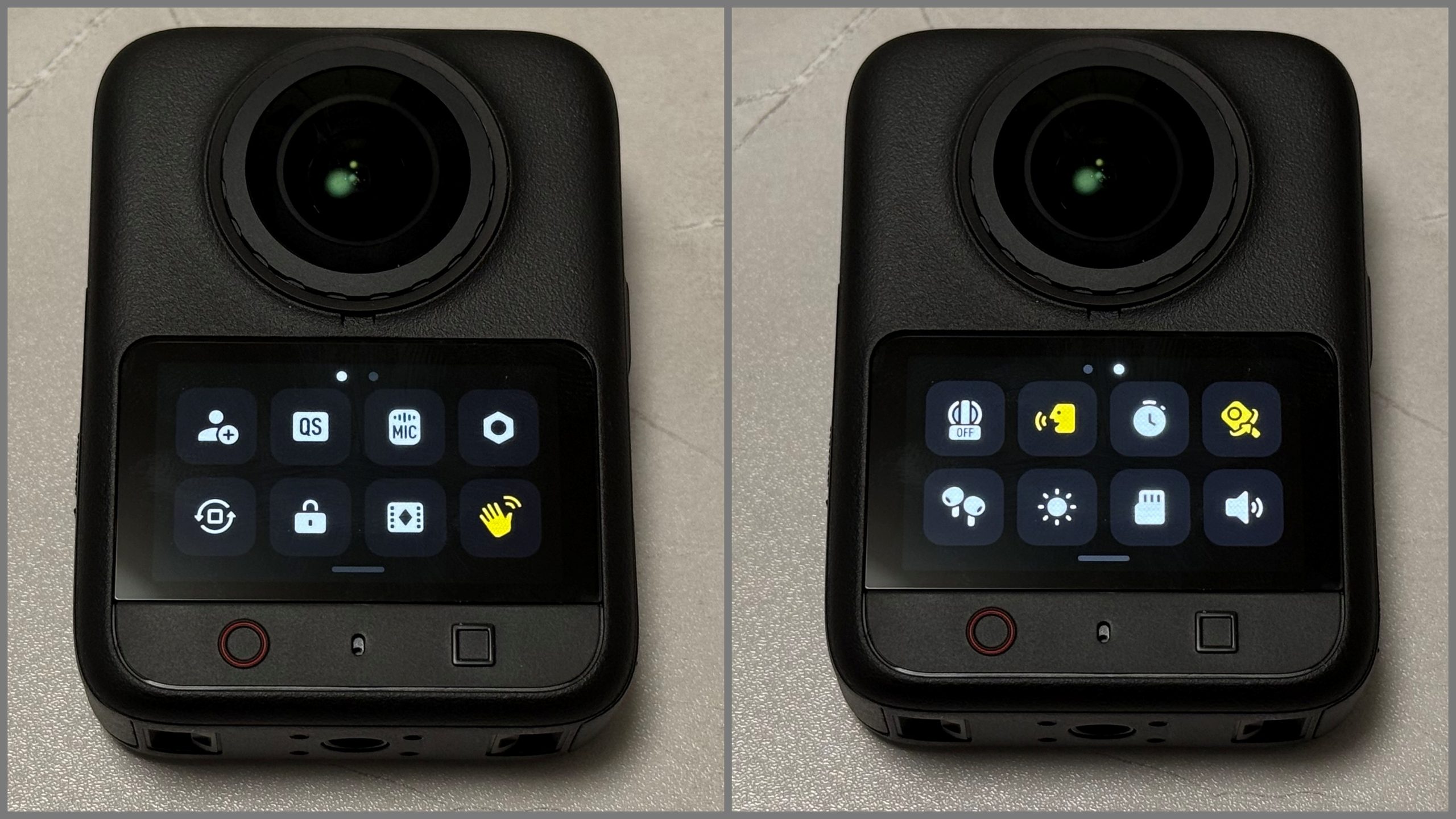
個人的なおすすめは「ツイストショット」です。自撮り棒を使っているときにカメラに直接触れず、録画の開始と停止ができます。誤作動があまりないのも、この機能の魅力です。
音声操作は英語と中国語のみの対応で、現在のファームウェアでは日本語に対応していません。
ジェスチャー操作は、手のひらを向けると録画の開始・停止や写真撮影ができます。こちらは意図せず手のひらを見せて録画を止めてしまうこともあり得るので注意してください。そういった場合は設定で「キャプチャ開始」にチェックマークを入れると、手のひらをかざしても録画停止が行われなくなり誤作動を防げて便利です。
レンズ保護まわり
- 透明レンズプロテクター(別売)を付けたら、コントロールセンターの「レンズ保護モード」をオンにします。オフのままだとつなぎ目の処理が合わなくなります
- 外側のレンズに傷が入ったら、別売のレンズ交換キットで自分で交換できます。交換したあとは、コントロールセンター → 設定 → レンズキャリブレーション を実行します。レンズリングが変形している、レンズが割れているときは自分で交換せず、DJIサポートに相談します
防水性能
本体だけで水深10mまで使えます。ただし水中では光の曲がり方が変わり、360度のつなぎ目がずれやすいので、水中で360度動画を撮るなら別売の防水ケース(水深50mまで)を使います。防水ケースを付けたら、シャッター/録画ボタンの長押しで「防水ケースモード」に切り替えます。
使ったあとは真水で洗って自然乾燥させます。ドライヤーの熱風は使わないでください。マイクの膜が傷んで防水が保てなくなります。
まとめ:この順番で進めれば撮りはじめられる
- バッテリーを入れて、PD対応の充電器で充電
- 電源ボタンを押して電源オン → DJI Mimoでアクティベーション → ファームウェアを最新に
- 360°のパノラマ動画で、自撮り棒をつけて1本撮る
- スマホアプリを開いてカメラと接続。アプリのアルバムから動画を選んで編集・書き出す
- パソコンで編集するなら、DJI Studioをインストールして最新版に
操作の大半は「ボタン3つ」と「上下のスワイプ」に集まっています。ここを覚えたら、あとは撮りながら慣れていけます。
いろんな機能がありますが、基本的には360度動画を撮ったらあとは、スマホアプリにつないで好きに編集するだけです。ぜひ難しく考えずにカメラを楽しんでみてください。
Osmo 360 II を買うなら
スタンダードコンボが基本のセットです。自撮り棒を持っていない方は、あわせて1本用意してください。予備バッテリーや充電ケースも使って長時間撮る方には、自撮り棒まで入ったアドベンチャーコンボが向いています。
ポチップ
ポチップ
自撮り棒はねじ穴にくるくる回して接続するタイプと、クイックリリースマウントが付属してワンタッチで脱着できるタイプがあります。
 ポチップ
ポチップ
関連記事
初代Osmo 360のレビューはこちら。