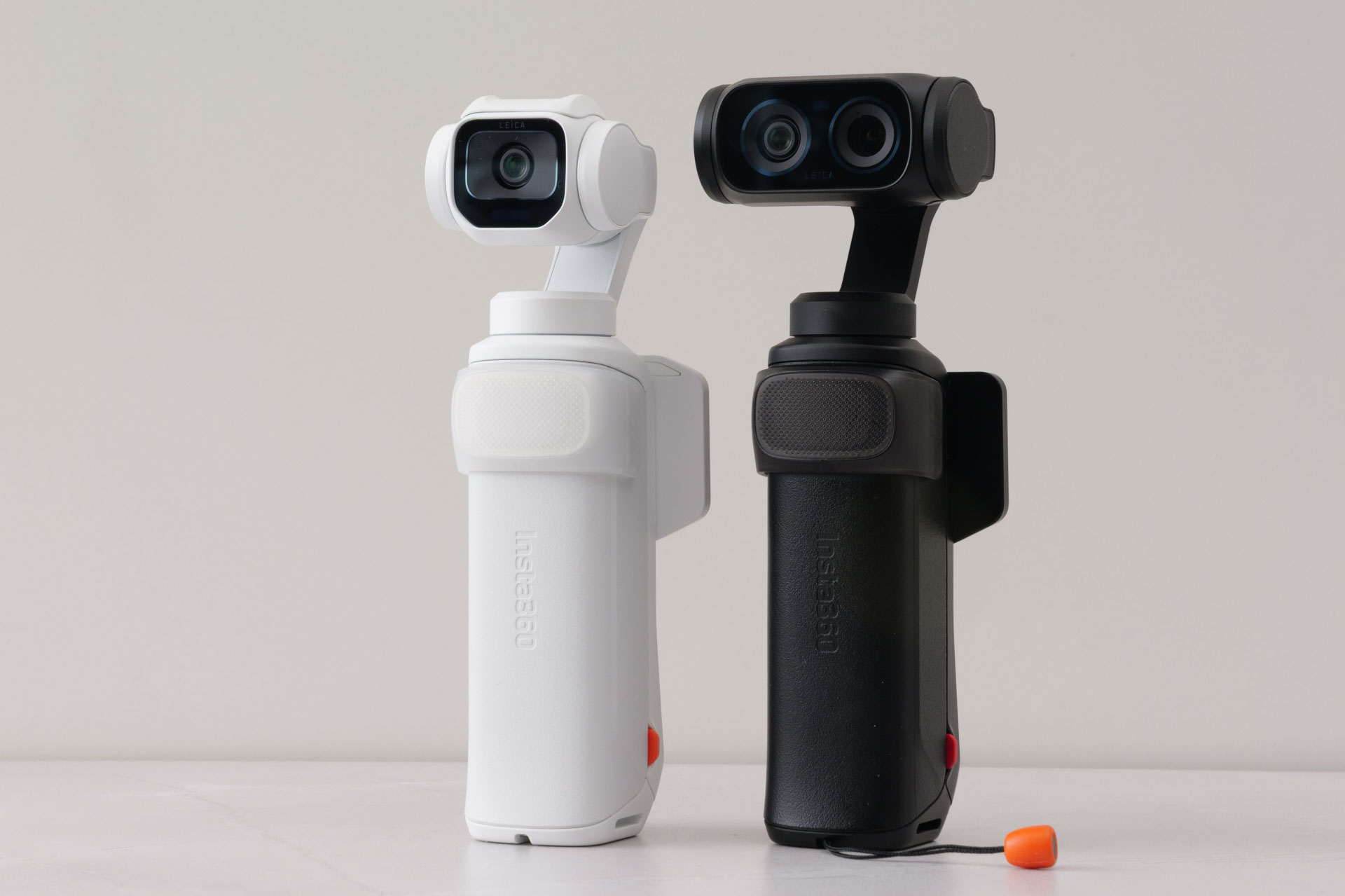
神戸ファインダーをご覧いただきありがとうございます。Aki(@Aki_for_fun)です。
Insta360 Luna Pro と Luna Ultra を買ったら、最初に何をすればいいのか。充電、microSDカード、電源の入れ方、アプリとの接続、ボタンと画面の操作まで、使い始めに必要なことを1本にまとめました。開封してから最初の1本を撮るところまで、この記事の順番で進めれば迷わず使い始められます。
Luna Pro と Luna Ultra は、基本の操作が共通です。ボタンの配置も画面のメニューも同じで、違いが出るのはズームまわりです。どちらを買った方も、同じ手順で読み進めてください。

カメラに付属した説明書がシンプルすぎて困っていませんか?初心者さんでも安心してLunaシリーズを使えるようにしっかり解説したマニュアルを作ったのでぜひ参考にしてください。
※製品提供:Insta360

 ポチップ
ポチップ
 ポチップ
ポチップ
YouTubeでも解説しています。

Luna Pro と Luna Ultra で違うところ
先に、2機種で操作が変わる部分を整理しておきます。この表にないところは、どちらも同じ手順です。
| Luna Pro | Luna Ultra | |
|---|---|---|
| ズーム | 1〜4倍(2倍までロスレス) | 1〜12倍(6倍までロスレス) ※最大15倍にアップデート予定 |
| NFC のタッチ位置 | レンズ上面の「Kiss&Fly」 | 画面の下(Insta360 のロゴのあたり) |
| 付属の保護カバー | やわらかい素材。カメラの頭の部分を覆う | 硬いプラスチック製。頭から画面まで覆う。 広角レンズとブラックミストフィルターを収納可能 |
| 標準版の収納バッグ | 付属 | 付属しない(クリエイターキットに付属) |
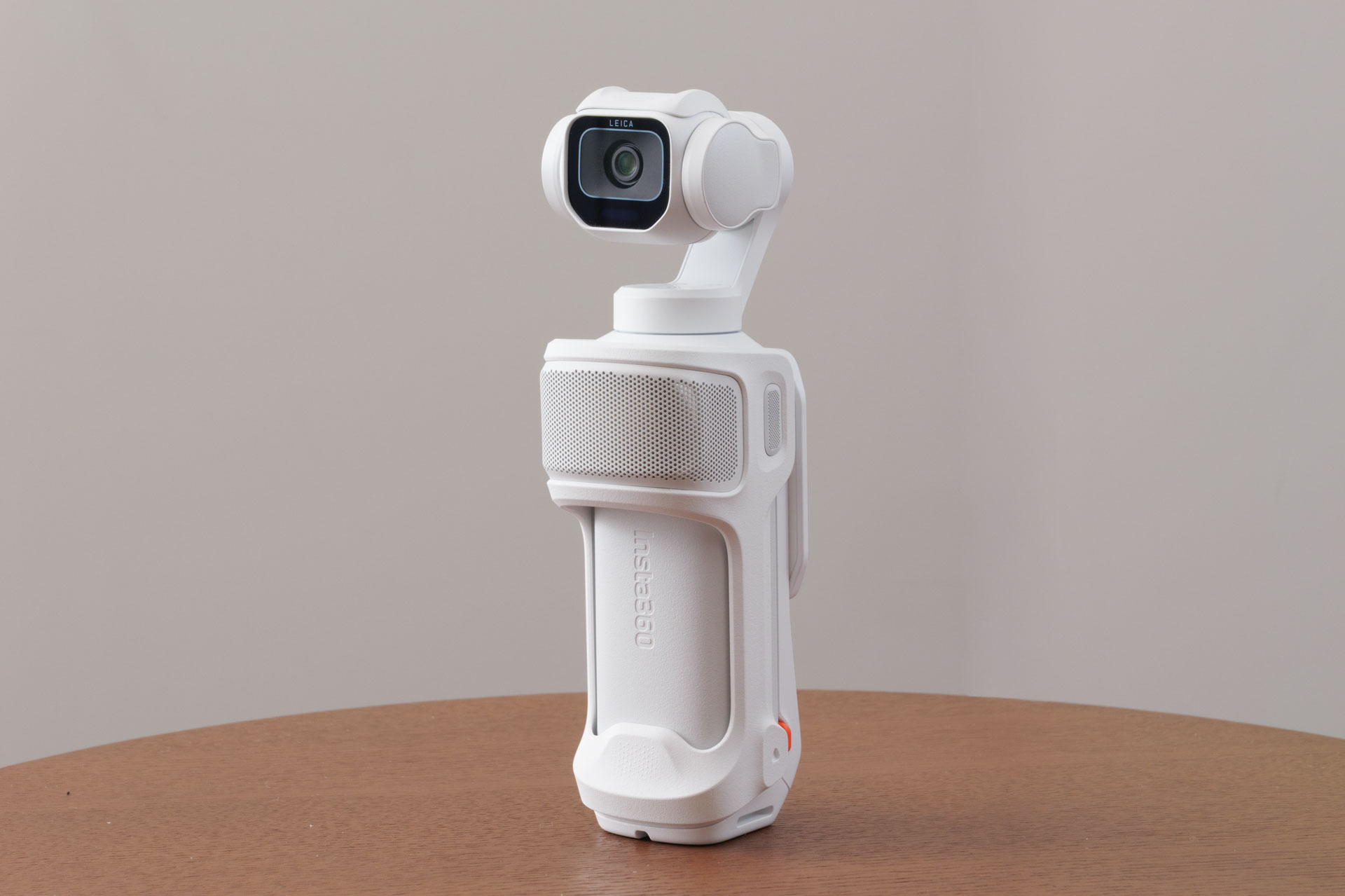
ズームの違いは、レンズの数から来ています。Luna Ultra は望遠レンズを含む2眼、Luna Pro はメインレンズの1眼です。どちらを選ぶかで迷っている方は、2機種の違いを比べた記事を読んでみてください。
カメラの準備を整える
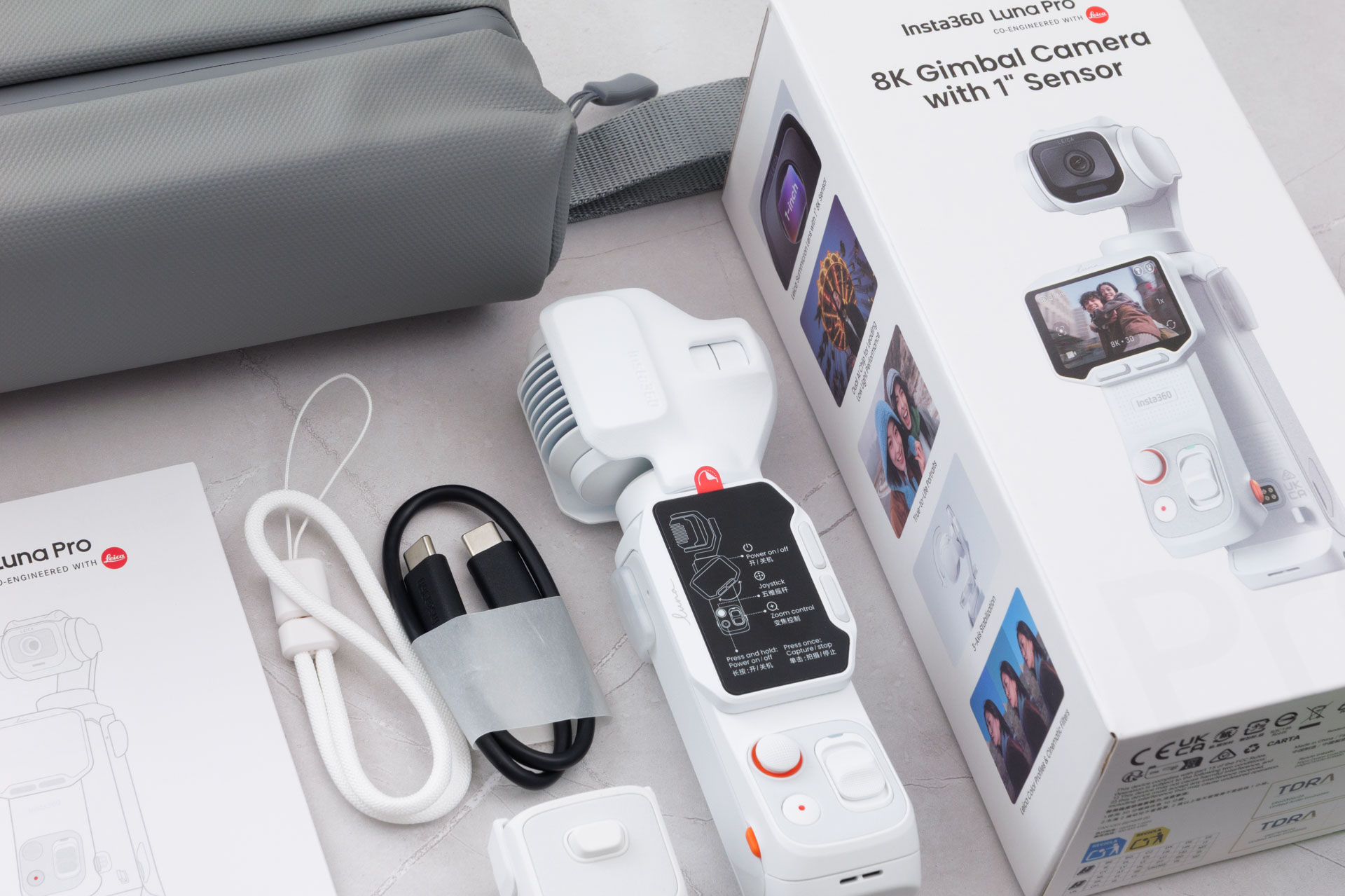
箱の中身を確認する
箱を開けたら、まず付属品がそろっているか確認します。中身は機種とキットによって違います。
| 付属品 | Luna Pro 標準版 | Luna Ultra 標準版 |
|---|---|---|
| カメラ本体(ウインドガード付き) | ● | ● |
| 保護カバー | ● | ● |
| リストストラップ | ● | ● |
| 1/4インチねじ付きハンドル | ● | ● |
| USB-C ケーブル | ● | ● |
| 収納バッグ | ● | — |
| microSDカード / 電源アダプター | — | — |
microSDカードと電源アダプターは、どのキットにも入っていません。本体に47GBの内蔵ストレージがあるので、カードがなくても撮影はできます。充電には、手持ちのUSB-C充電器やモバイルバッテリーを使います。
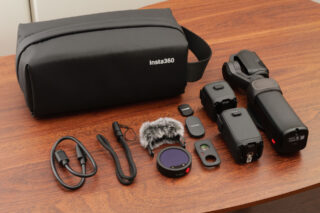
Luna Ultra はキットの種類が多く、付属品がそれぞれ違います。キット選びで迷っている方は、こちらの記事で比べています。
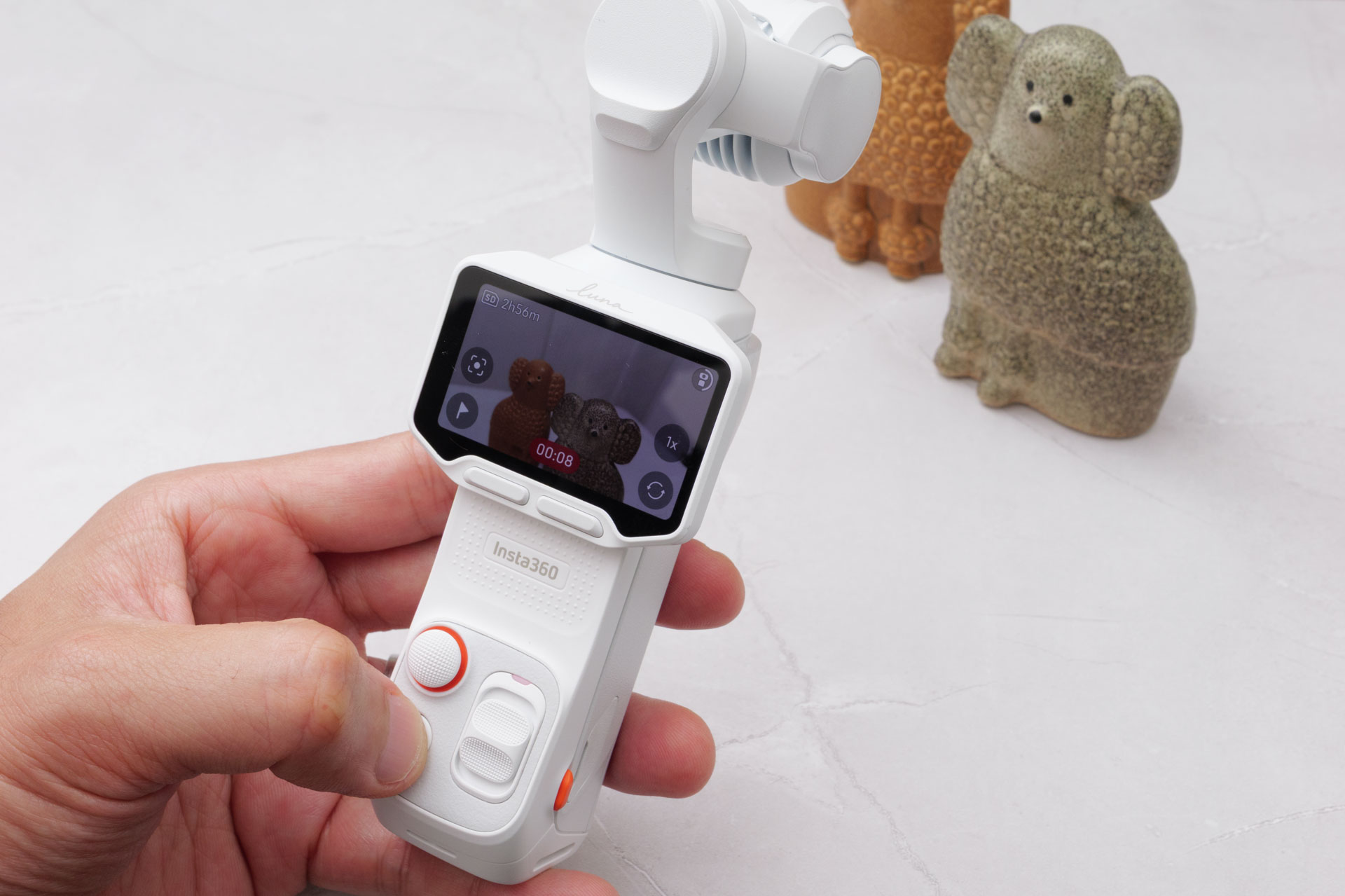
カメラの構造と各部名称を確認
操作の説明で出てくるパーツの名前を、先に確認しておきます。
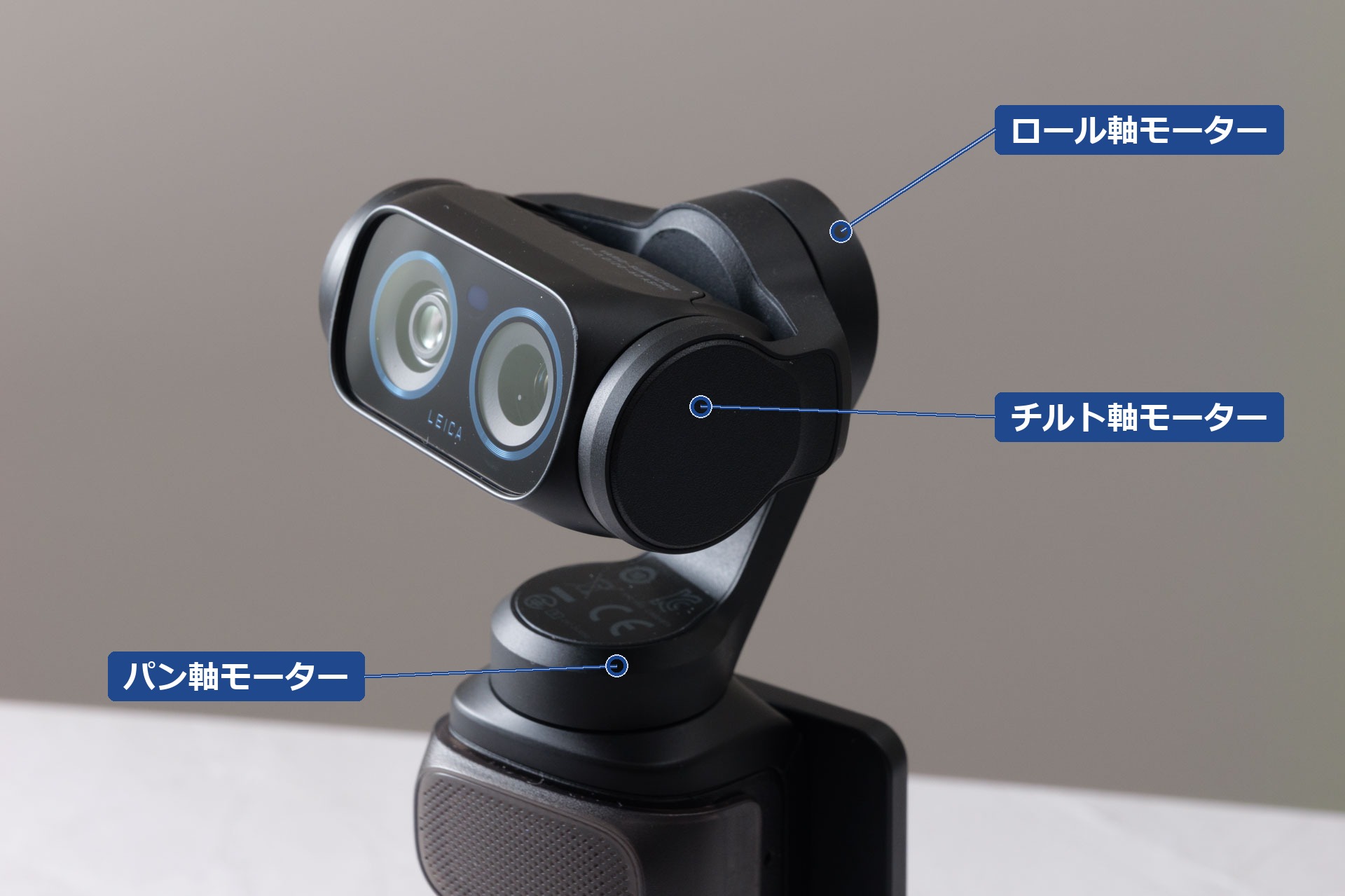
電源が切れている状態で、ジンバルの軸を手で回さないでください。軸のロックが外れて、カメラの頭が定位置からずれることがあります。ずれてしまったときは、一度電源を入れてから切り直すと、自動で元の位置に戻ります。
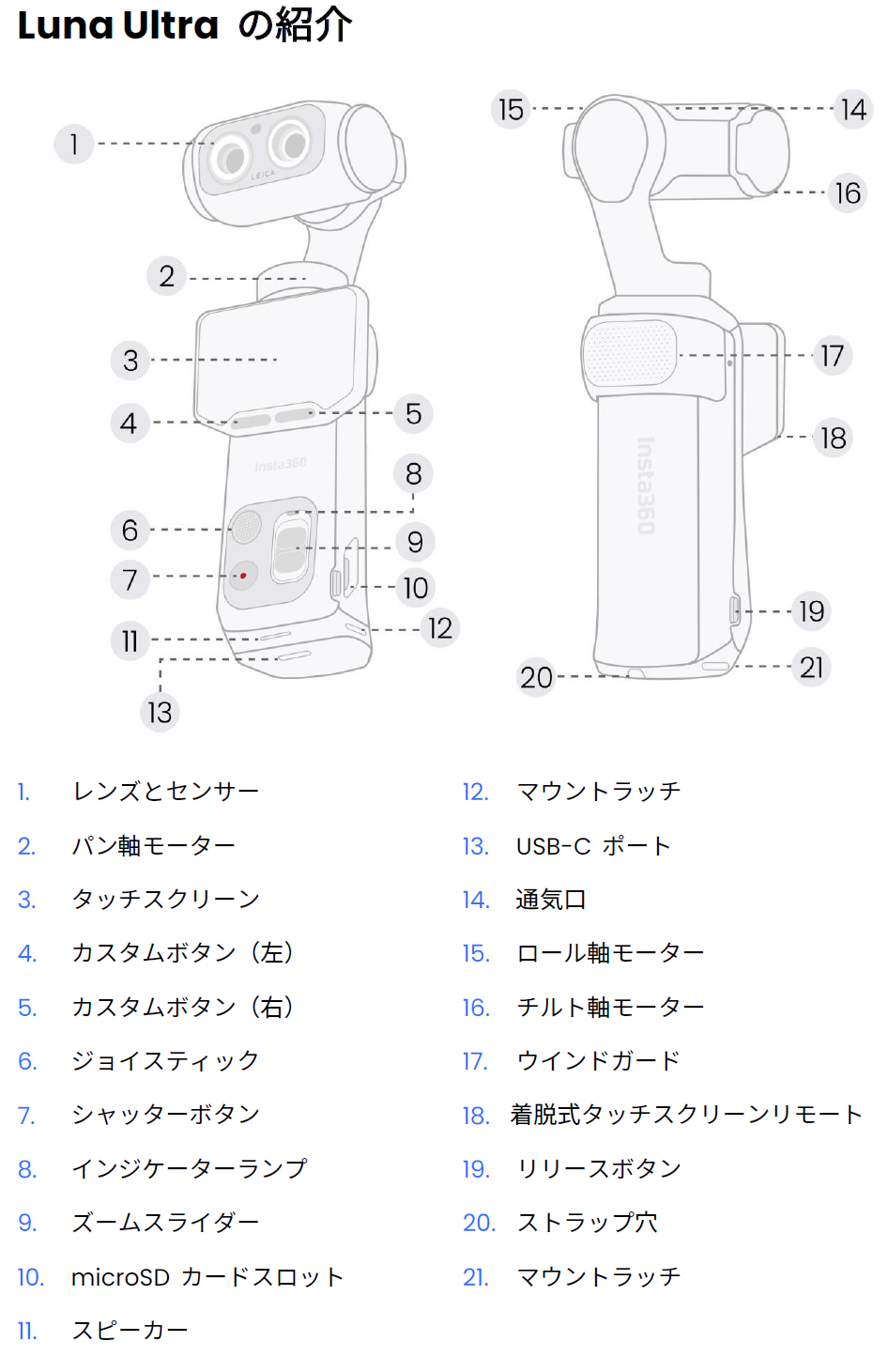
| パーツ | 役割 |
|---|---|
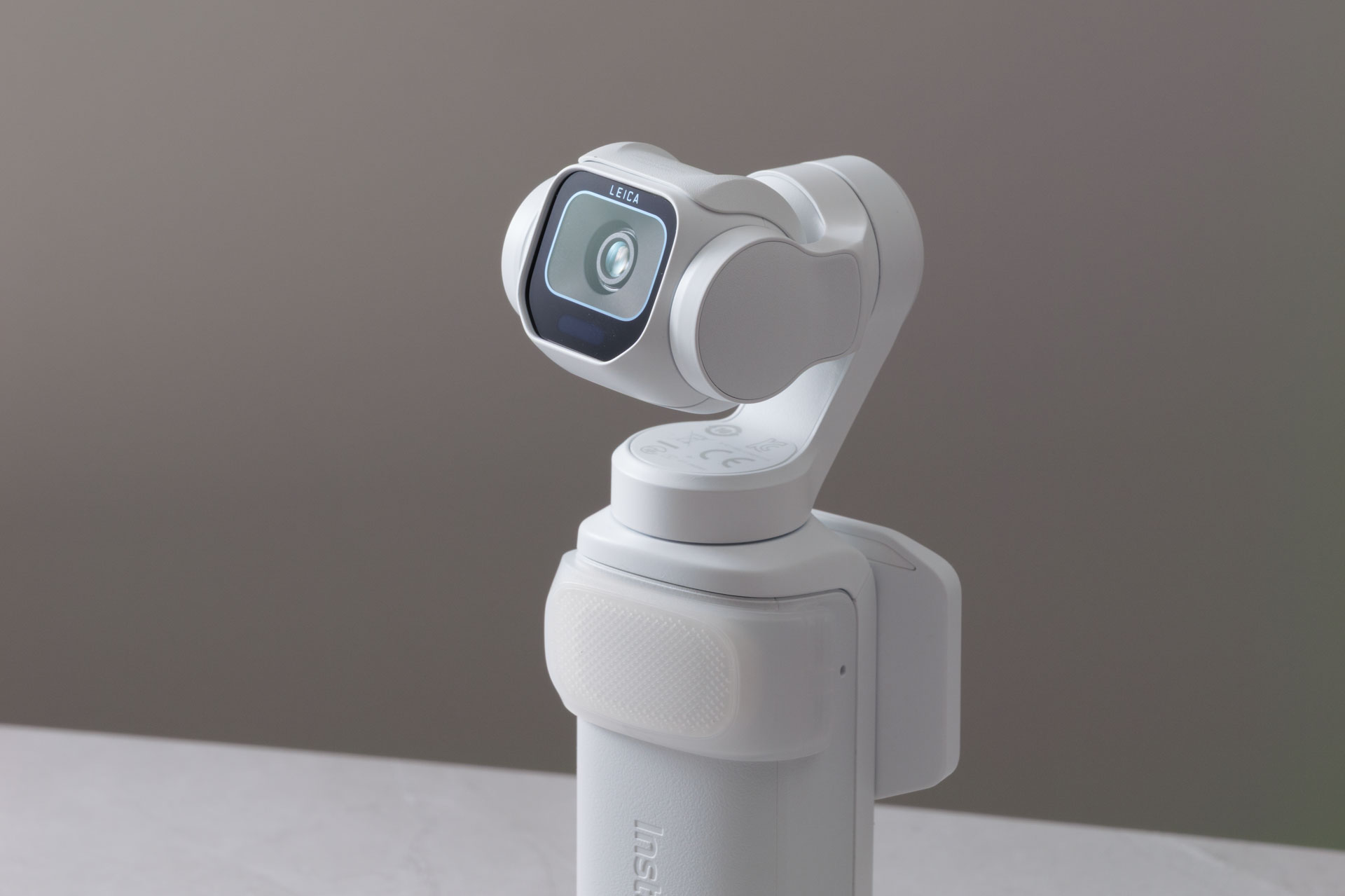
| レンズとセンサー | 1型センサーのメインカメラ。Luna Ultra は望遠レンズも並ぶ |
| パン軸・チルト軸・ロール軸モーター | ジンバルの3つの軸。カメラの横・縦・水平の傾きやブレを補正する |
| タッチスクリーン | 撮影画面とメニューを操作する。回すと電源が入る |
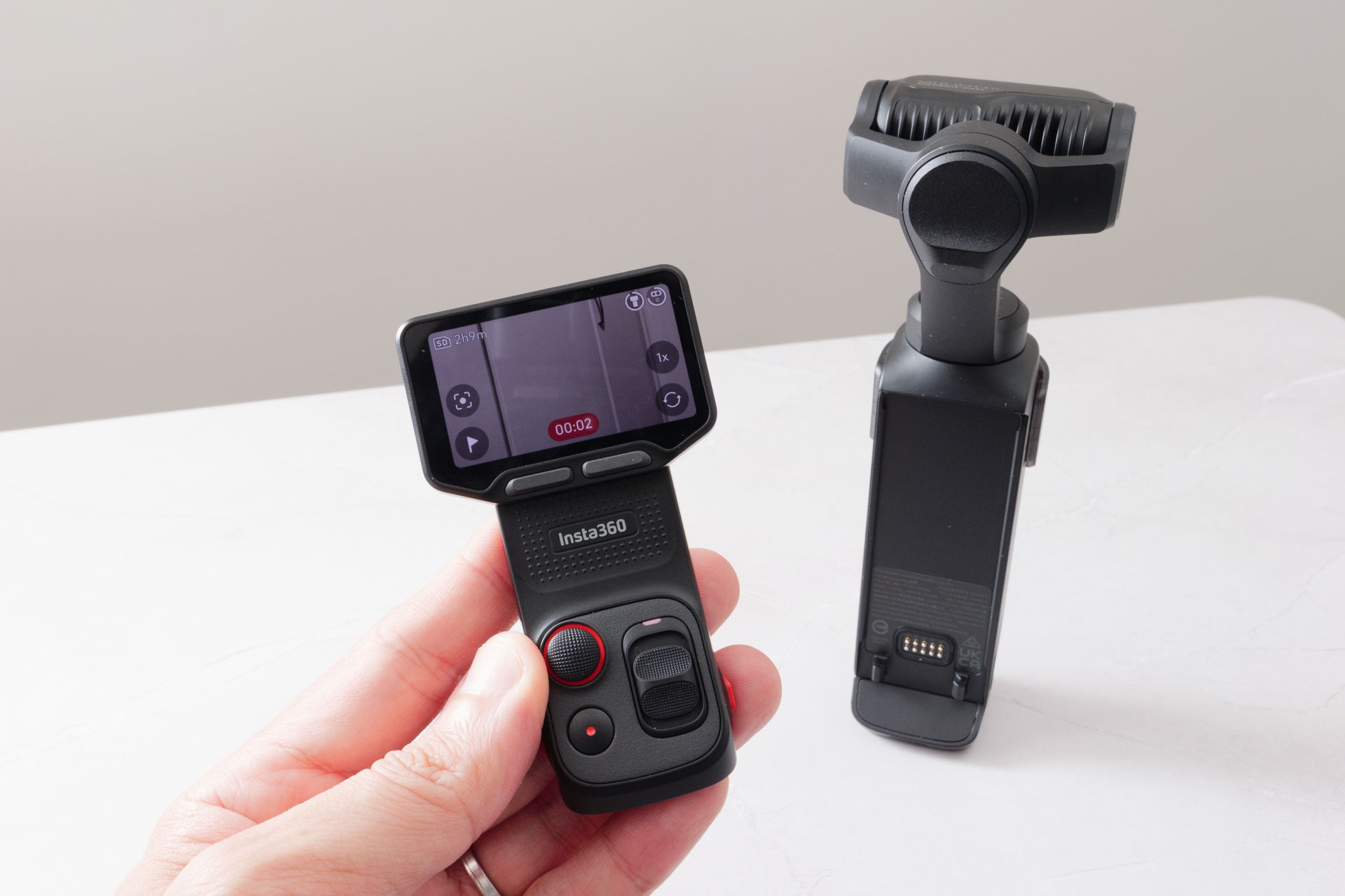
| 着脱式タッチスクリーンリモート | 画面の部分を外して、離れた場所からプレビューや操作ができる |
| シャッターボタン | 写真の撮影と、録画の開始・停止。長押しで電源のオン・オフ |
| ジョイスティック | ジンバルの向きを動かす。押し込むと自動トラッキング |
| ズームスライダー | ズームインとズームアウト |
| カスタムボタン(左・右) | 画面の下にある2つのボタン。機能を割り当てられる |
| インジケーターランプ | 本体の前面。色と点滅でカメラの状態を知らせる |
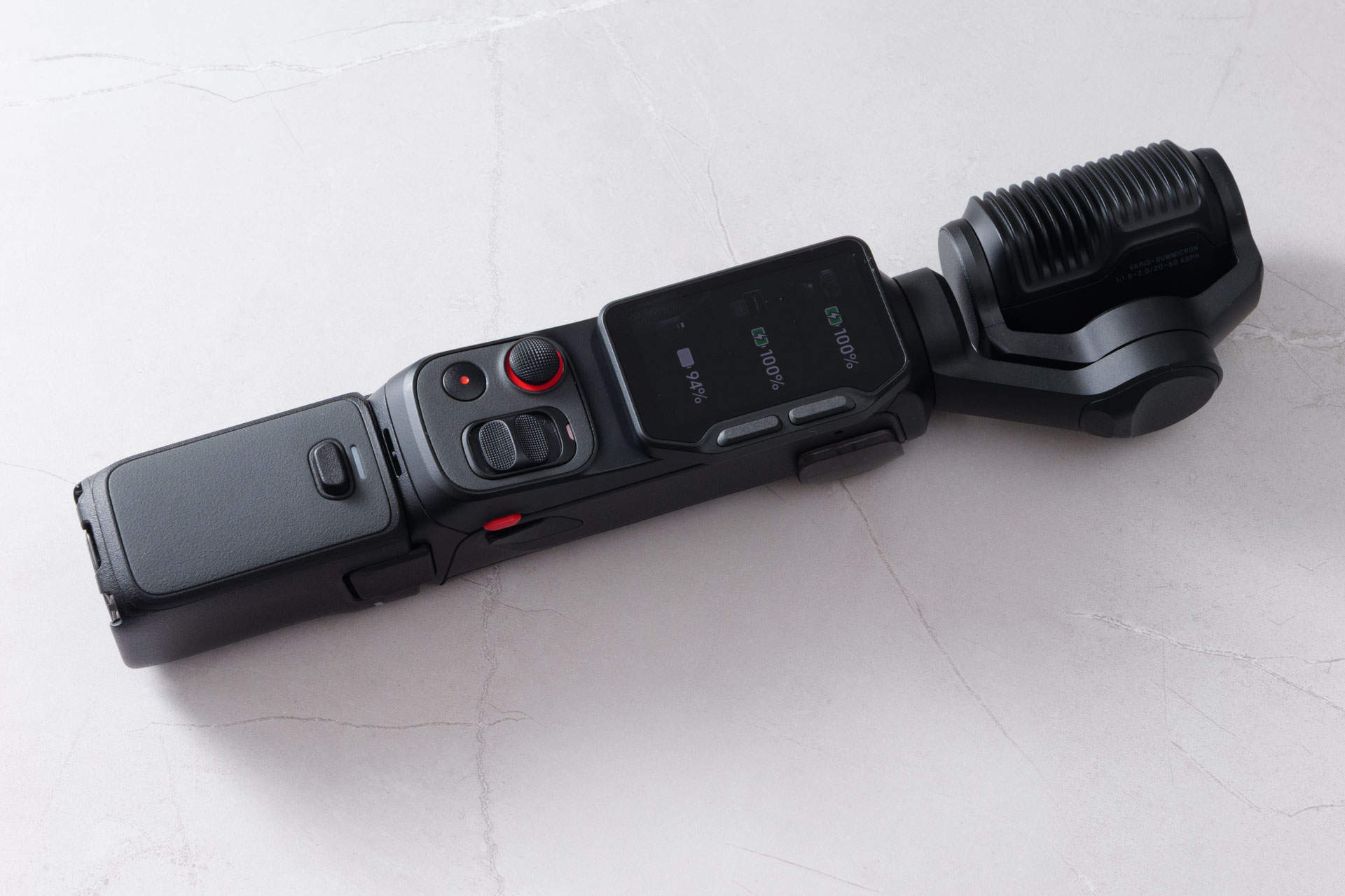
| microSD カードスロット | やわらかい保護カバーの内側にある |
| USB-C ポート | 充電と、スマホやパソコンとの接続に使う |
| NFC エリア | スマホをかざしてアプリにつなぐ場所 ProとUltraで位置が異なり、Luna Pro はレンズ上面の「Kiss&Fly」と書かれた部分、Luna Ultra は画面の下の「Insta360」ロゴのあたりです。 |
| ウインドガード | カメラの背面にあり、風によるノイズを抑える |
| マウントラッチ | ハンドルを取り付ける部分 |
| パーツ | 役割 |
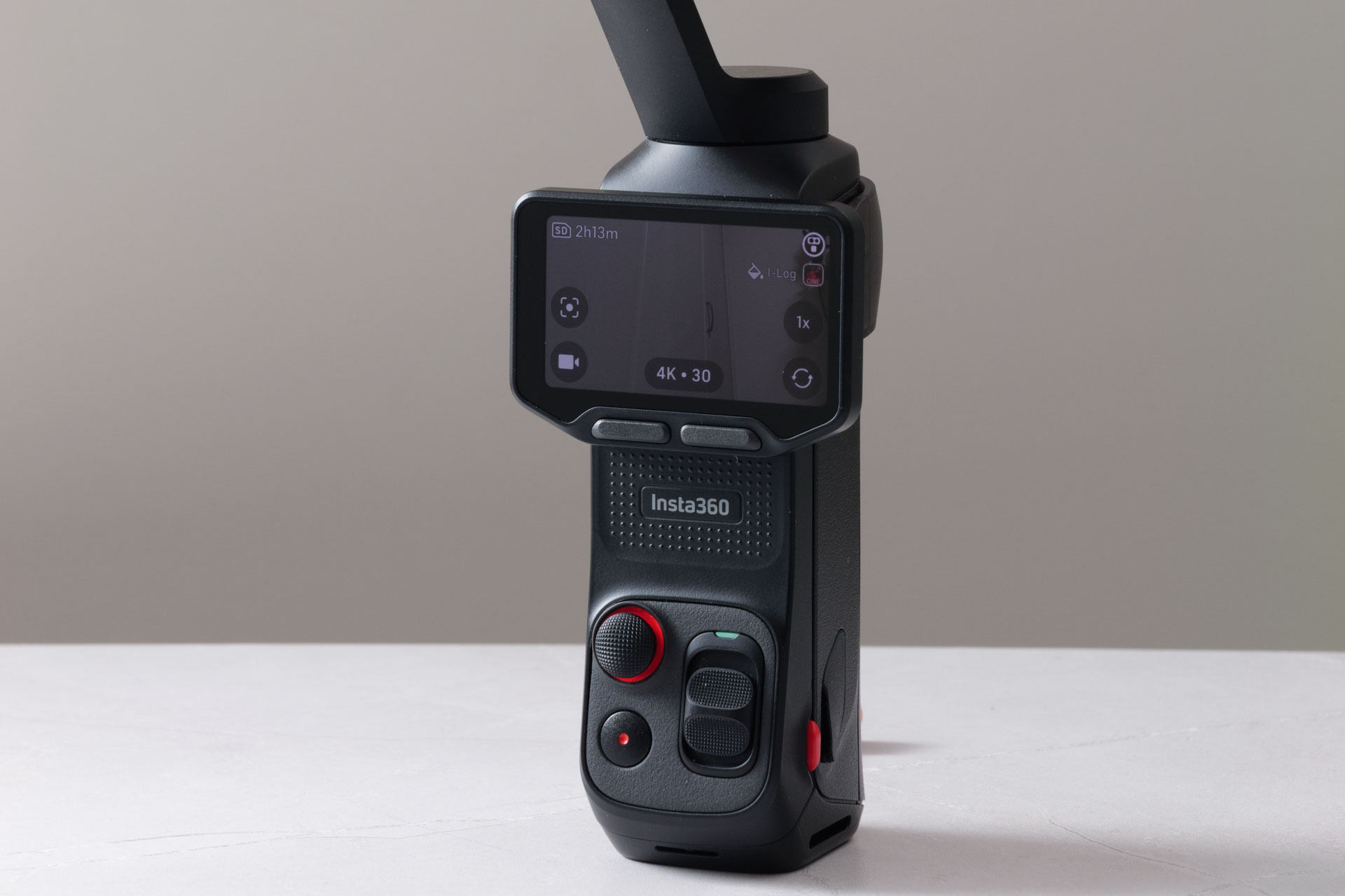
モニター部分は取り外してリモコンとして使うことも可能です。
カメラを充電する
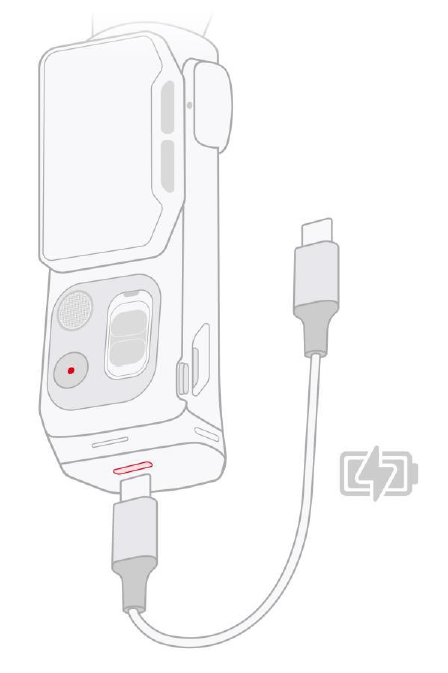
届いたら、使う前に充電しておきます。充電は本体下の USB-C ポートから行います。PD・QC・DCP の急速充電に対応していて、対応する最大電力は15V/3A(45W)です。
80%までの充電時間は約23分です。これは電源を切った状態で、PD3.0 PPS 認証の45W充電器を使い、室温25℃で測った値です。出力の低い充電器では時間が延びます。
充電の進み具合は画面で確認できます。電源が切れている状態でケーブルをつなぐと、画面に本体とタッチスクリーンリモートの充電状況が表示されます。画面が消えていたら、1回タップすると表示されます。充電中はインジケーターランプがオレンジに点灯し、終わると消えます。
初めて電源を入れようとして起動しないときは、10分以上続けて充電してからもう一度試してください。
撮影した直後は、本体が熱くなっていることがあります。ひどく熱くなっている場合は、そのまま充電せず、室温まで冷めてからつなぐようにしてください。
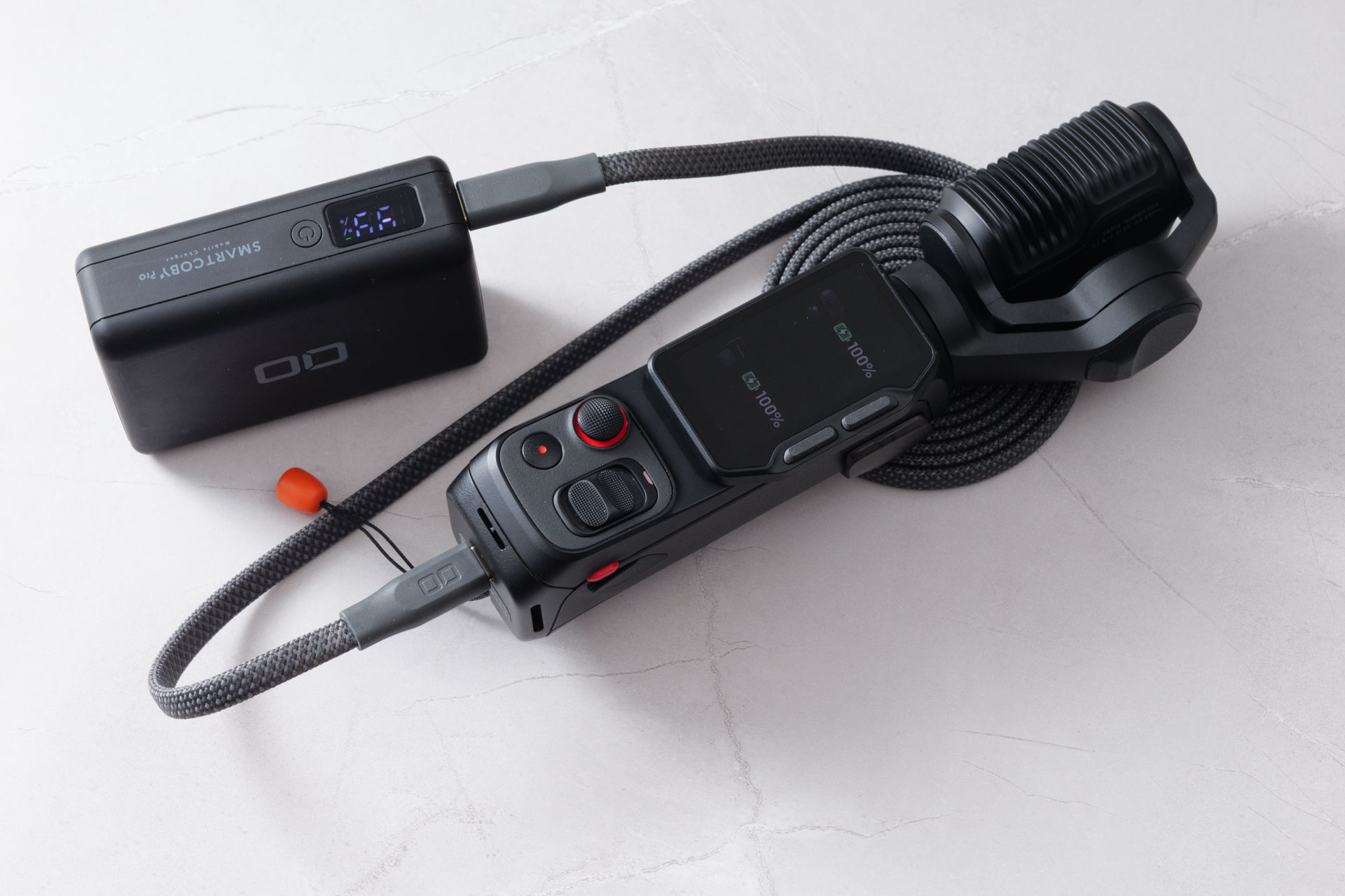
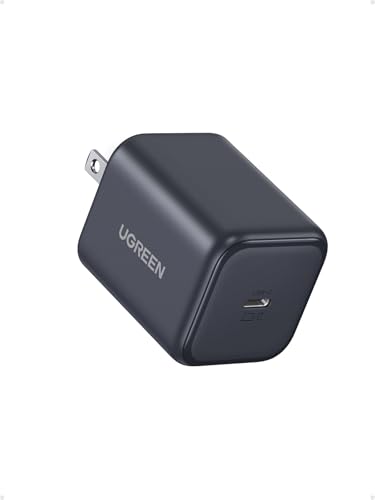
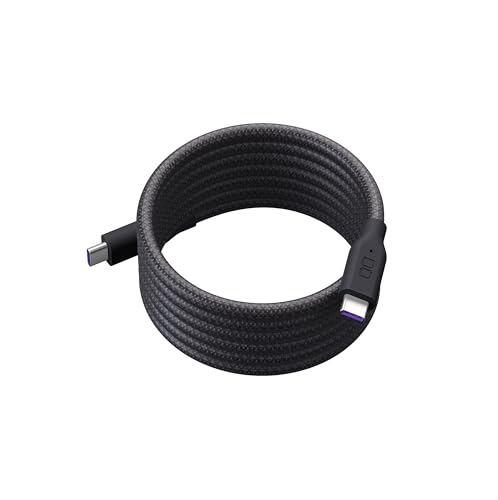
充電アダプターは付属しないのでスマホ用などの充電器を使用してください。高速充電のためには45W出力以上の充電器がおすすめです。
 ポチップ
ポチップ
 ポチップ
ポチップ
 ポチップ
ポチップ
外で長く撮る日は、別売りのバッテリーハンドルを付けておくと安心です。1000mAhのバッテリーを内蔵していて、カメラに給電できます。1/4インチねじ付きハンドルやバッテリーハンドルは、Luna Pro と Luna Ultra で共通して使えます。

microSDカードを入れる
Luna Pro も Luna Ultra も、本体に47GBの内蔵ストレージを持っています。箱から出してすぐに撮影できますが、長く撮るなら microSD カードを入れて容量を増やしておきましょう。
カードの推奨スペックと容量
| 項目 | 条件 |
|---|---|
| 規格 | UHS-I(UHS-II・UHS-III は避ける) |
| 速度クラス | V30 以上 |
| 容量 | 最大2TB |
| フォーマット | exFAT |
条件に合わないカードでは、書き込みが追いつかずに録画が止まったり、ファイルが壊れたりすることがあります。マニュアルでは、UHS-II や UHS-III の規格のカードは避けるよう書かれています。
Insta360 が動作を確認しているカードは次のとおりです(Luna シリーズ共通)。この一覧にないカードでも、上の条件を満たしていれば使えます。迷ったらこの中から選ぶと確実です。
| メーカー | 製品名 |
|---|---|
| Insta360 | Insta360 microSD V30 A1 |
| SanDisk | Extreme V30 A1 |
| SanDisk | Extreme Pro V30 A1 |
| SanDisk | Extreme V30 A2 |
| SanDisk | Extreme Pro V30 A2 |
| Lexar | Professional 1066x microSD UHS-I SILVER シリーズ |
| Kingston | Canvas Go! Plus microSD シリーズ |
| Samsung | PRO Plus microSD シリーズ |
わたしはInsta360のmicroSDカードを使っています!
 ポチップ
ポチップ

カードの容量ごとに何時間撮れるかは、解像度・フレームレート別に別の記事でまとめています。撮影可能時間は Luna Pro と Luna Ultra で同じです。
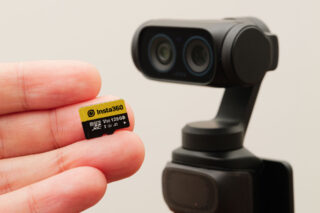
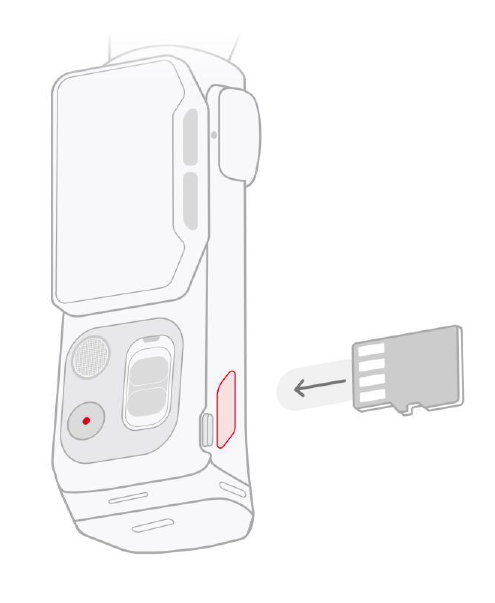
入れ方
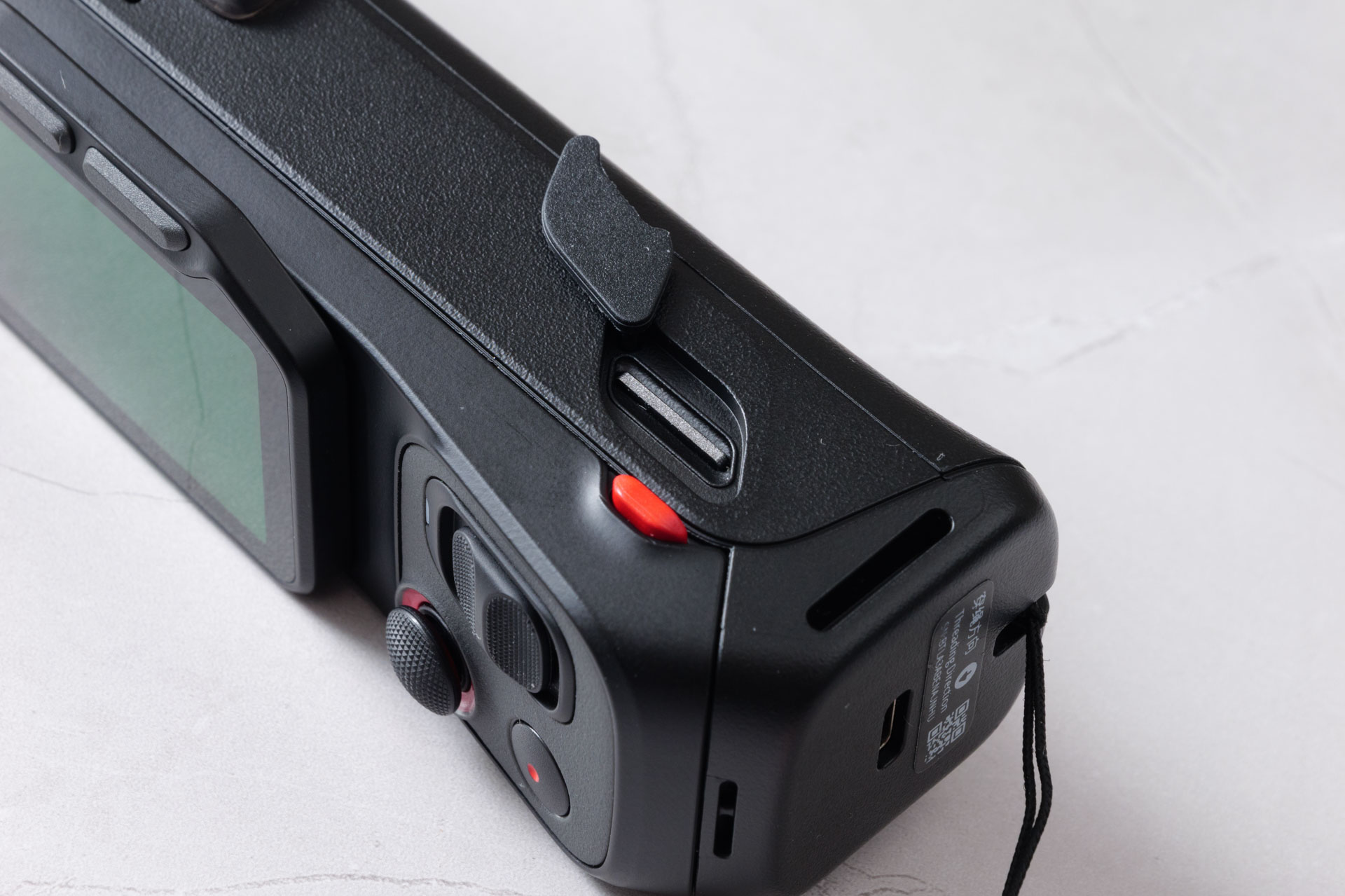
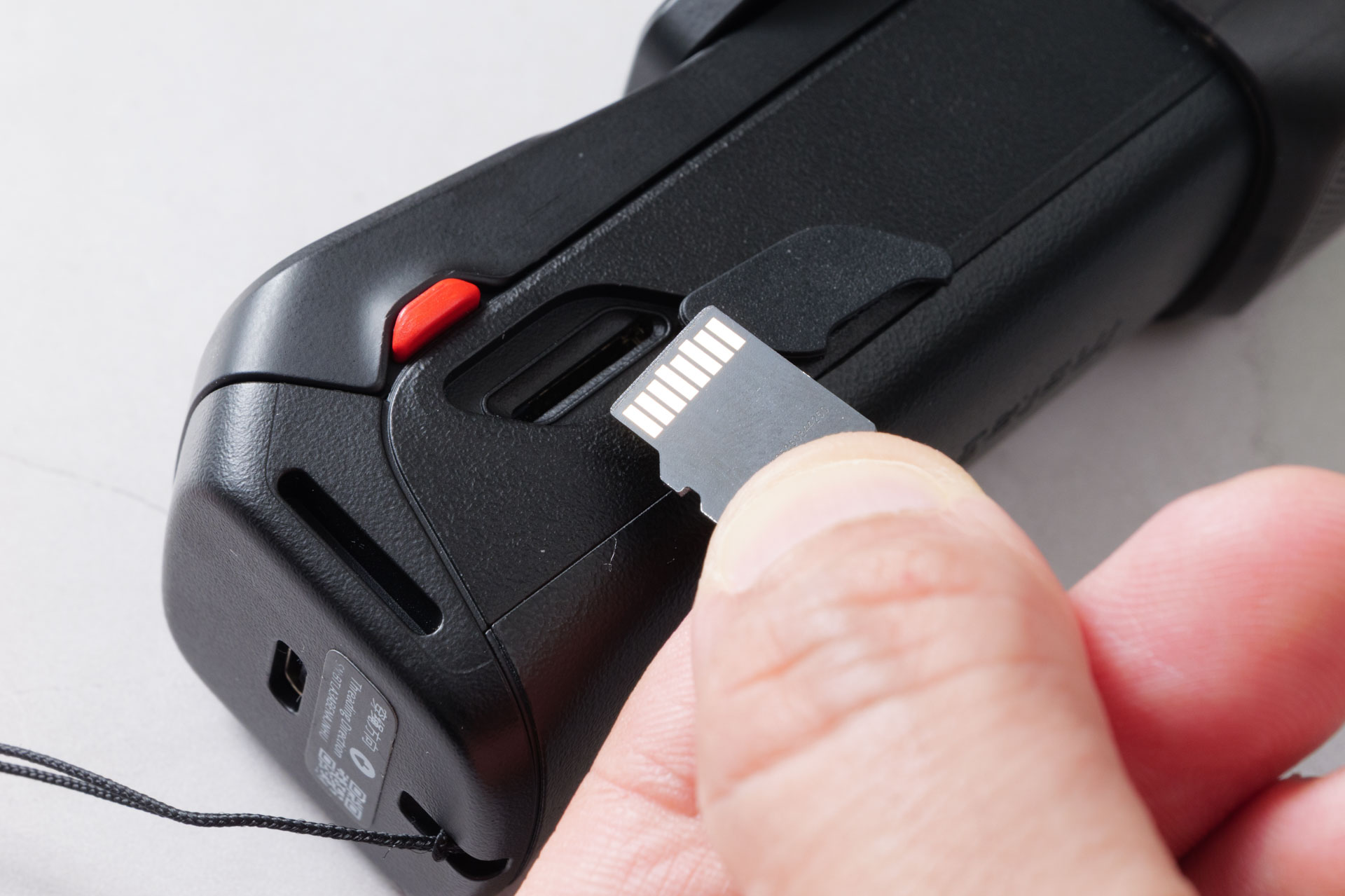
- カードスロットのやわらかい保護カバーを持ち上げて開きます
- カードの向きを確認して、スロットに差し込みます
- 保護カバーを閉じます
カードを入れたら、保存先を確認します。画面の上端から下へスワイプしてショートカットメニューを開き、左へスワイプした先の「ストレージ管理」で、内蔵ストレージと microSD カードのどちらに保存するかを選べます。フォーマットもここからできます。
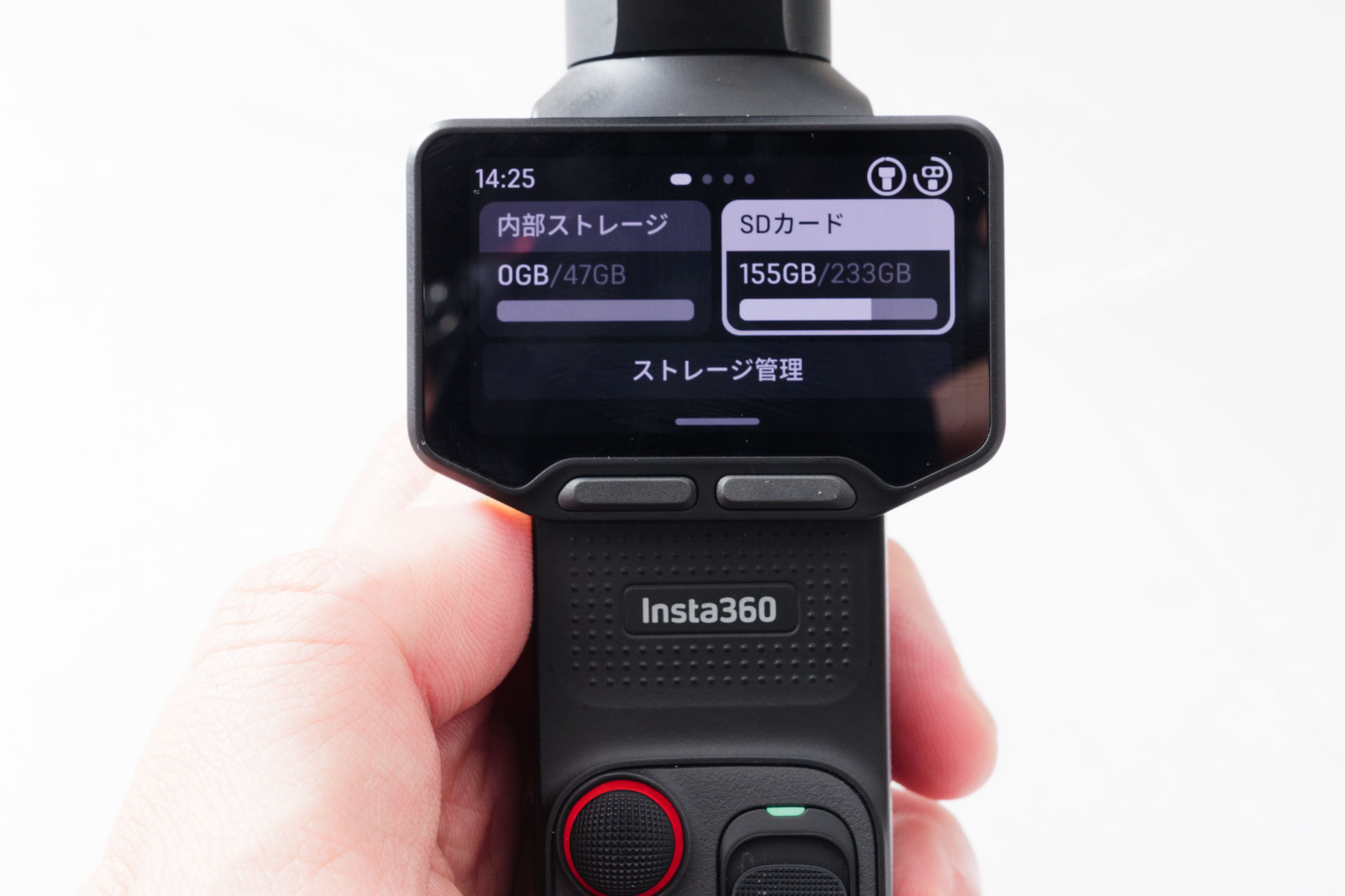
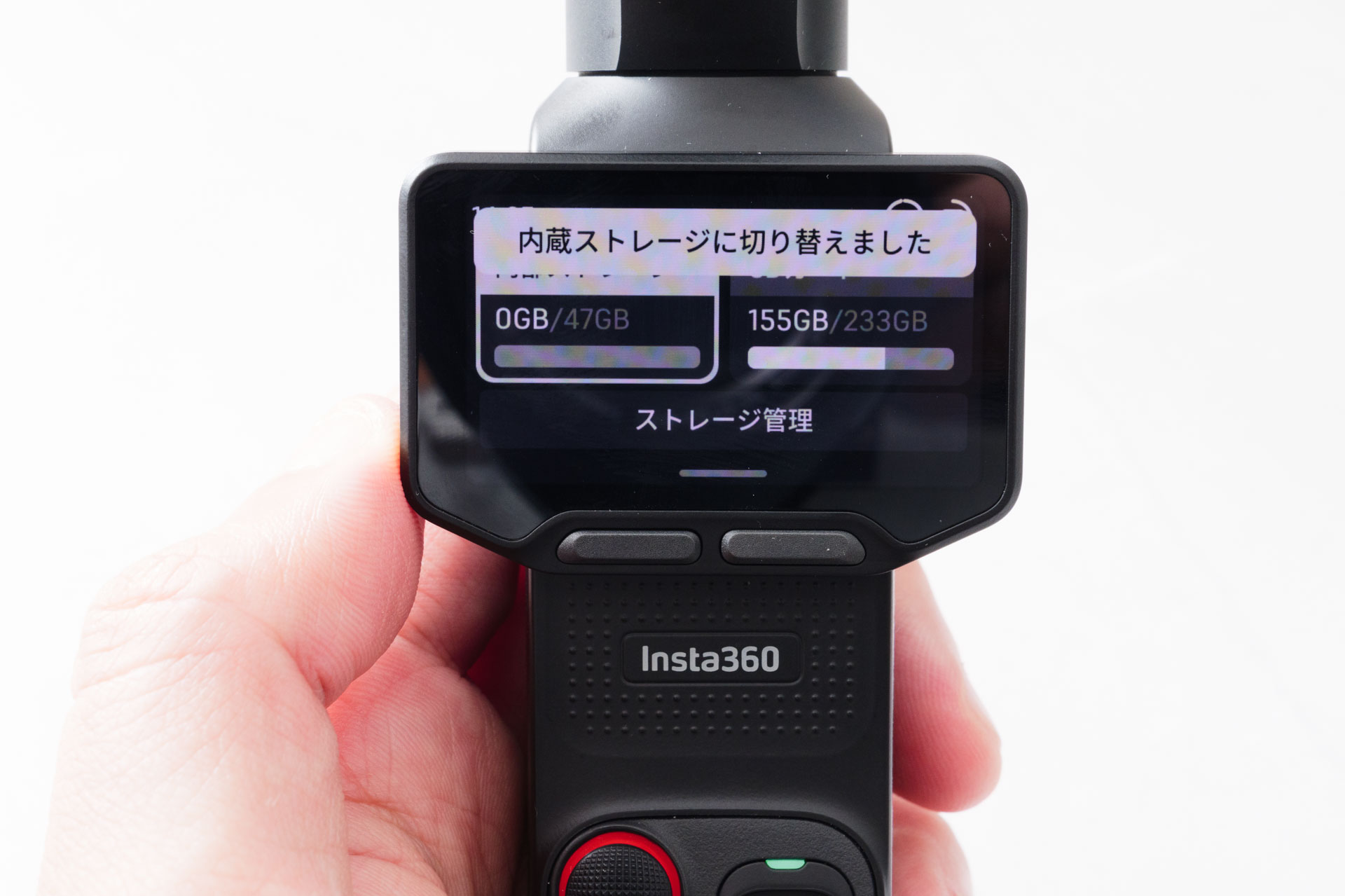
カードを抜くときは、必ずカメラの電源を切ってからにしてください。電源が入ったまま抜くと、ファイルが壊れることがあります。
フォーマット
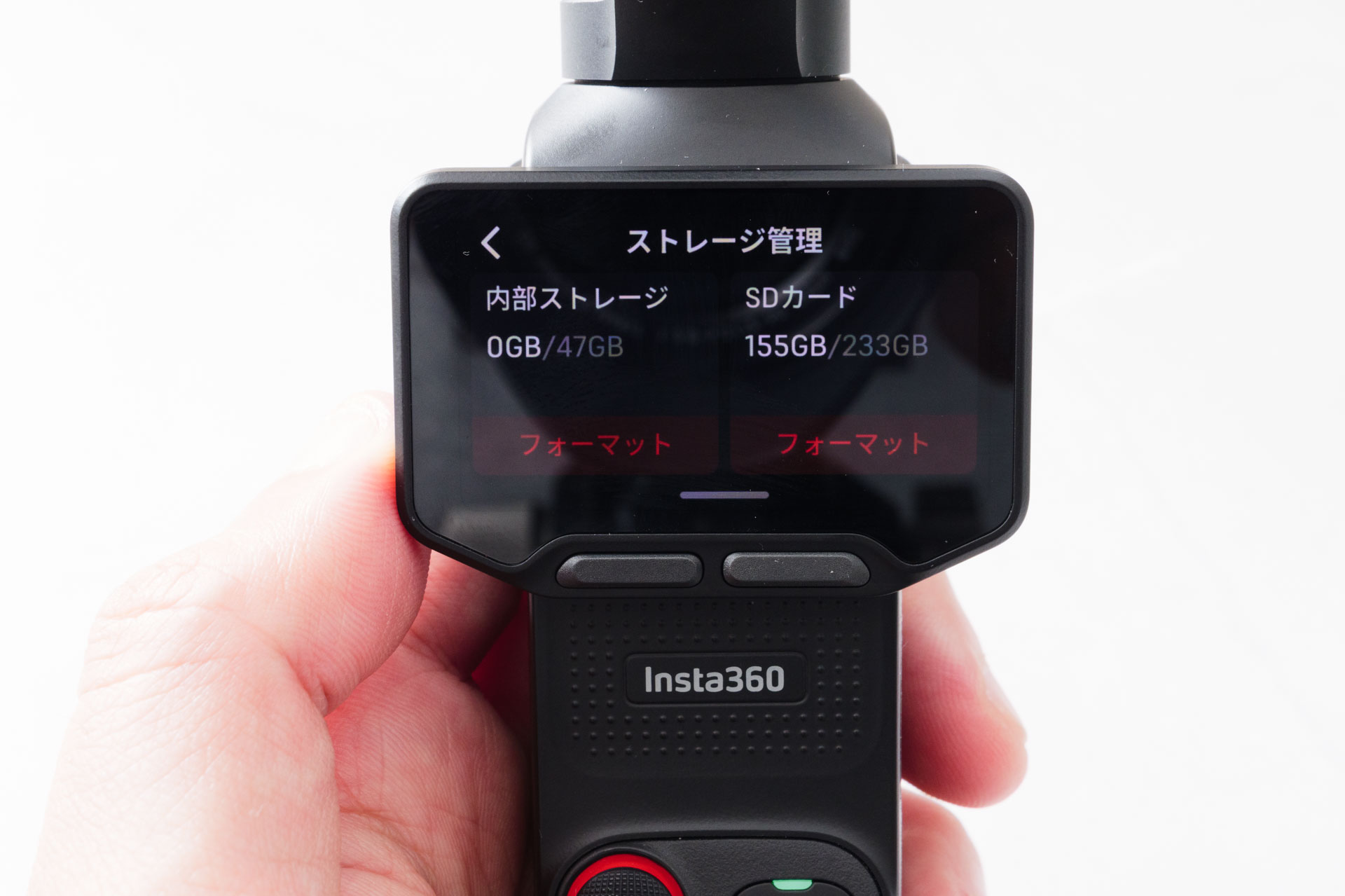
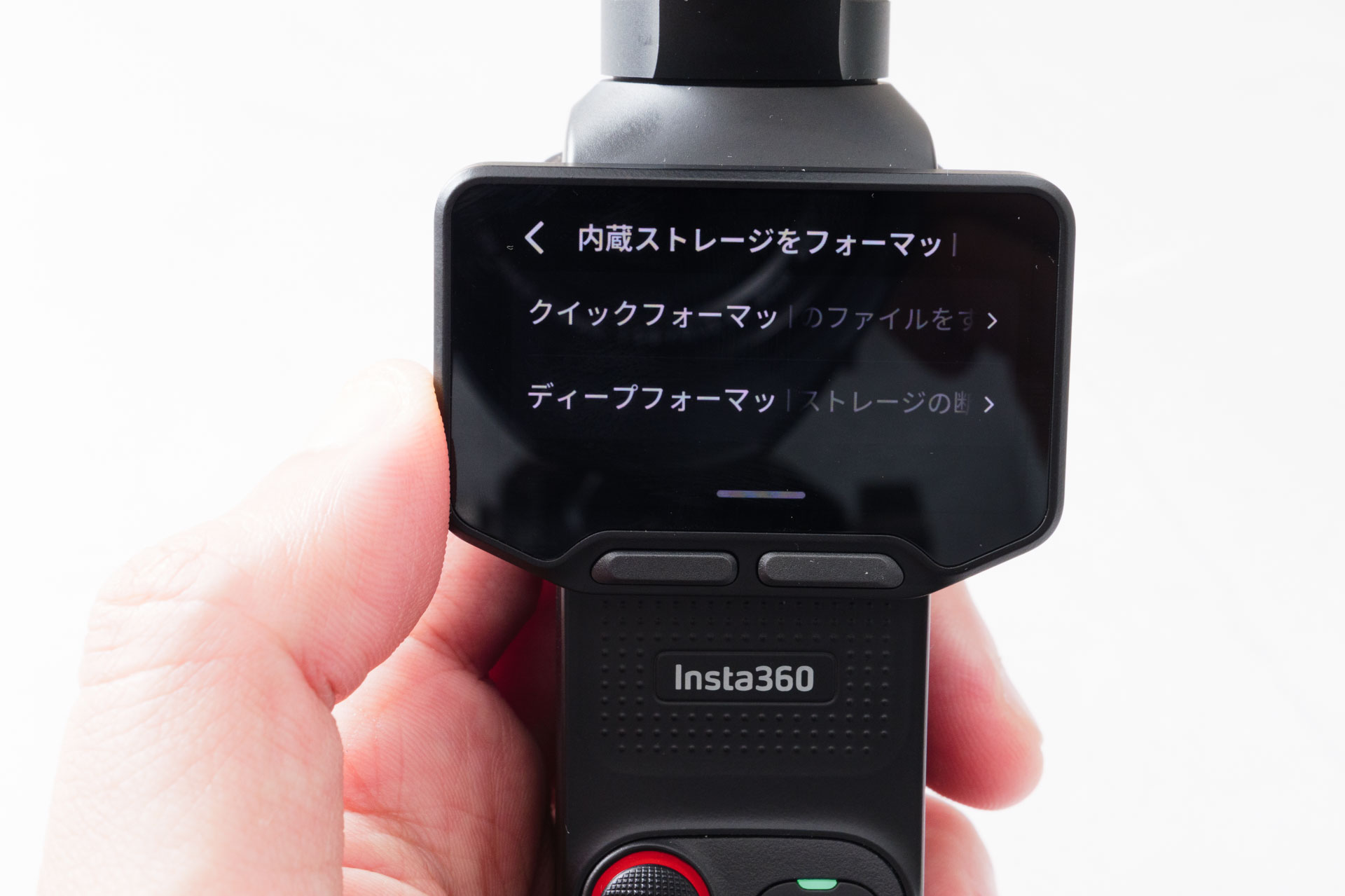
「フォーマット」はカードをこのカメラに最適化して、安定してデータを保存できるようにする準備のことです。フォーマットすると中のデータはぜんぶ削除されます。撮影を始めてからだと撮ったデータも消えてしまうので、カードを入れたら撮影のまえにやっておくことをおすすめします。
フォーマットには「クイックフォーマット」と「ディープフォーマット」の2種類があります。
| 種類 | 内容 | 使う場面 |
|---|---|---|
| クイックフォーマット | 短い時間で、保存されているファイルをすべて消す | ふだんのフォーマット |
| ディープフォーマット | 時間がかかる。読み書きを繰り返して落ちた性能を整える | 録画が途中で止まるなど、動作が不安定になったとき |
ふだんはクイックフォーマットで足ります。どちらを選んでもデータはすべて消えるので、残したいファイルは先にスマホやパソコンへ移しておきましょう。
電源の入れ方と切り方
Luna シリーズは電源の入れ方に特徴があります。画面を横向きに回すと電源が入り、カメラの頭が起き上がって、そのまま撮影できる状態になります。
もしくは、シャッターボタンの長押しでも電源のオン・オフができます。
| 操作 | 結果 |
|---|---|
| 画面を横向きに回す | 電源が入る |
| シャッターボタンを1秒長押し(電源オフのとき) | 画面を回さずに電源が入り、撮影モードになる |
| カスタムボタン(左)を押しながら画面を回す | 電源が入り、カメラが自撮りの向きになる |
| 撮影ページで画面を縦向きに戻す | 電源が切れる(「画面を回転して電源オフ」が有効のとき) |
| シャッターボタンを長押し(電源オンのとき) | 電源が切れる |
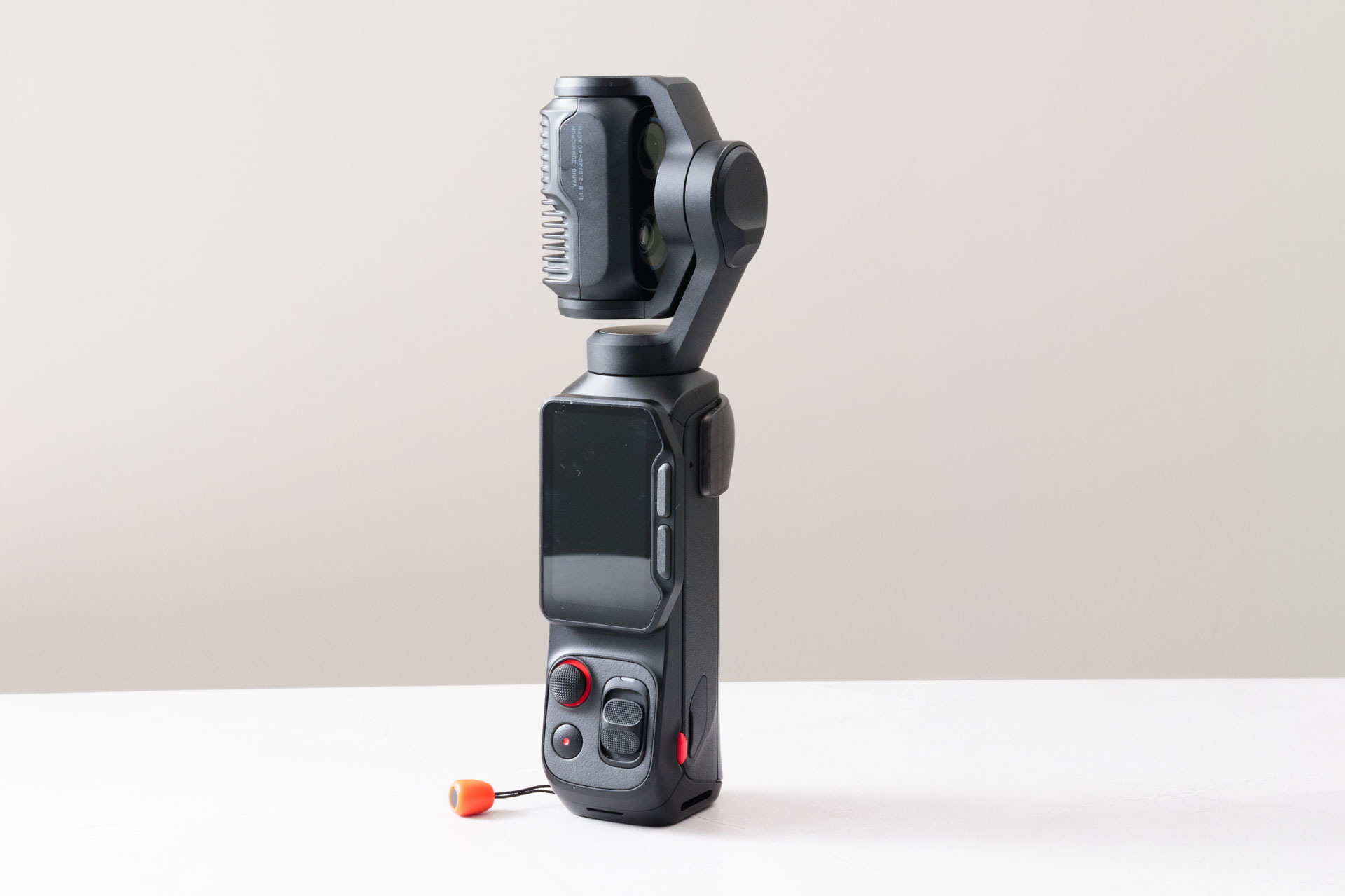
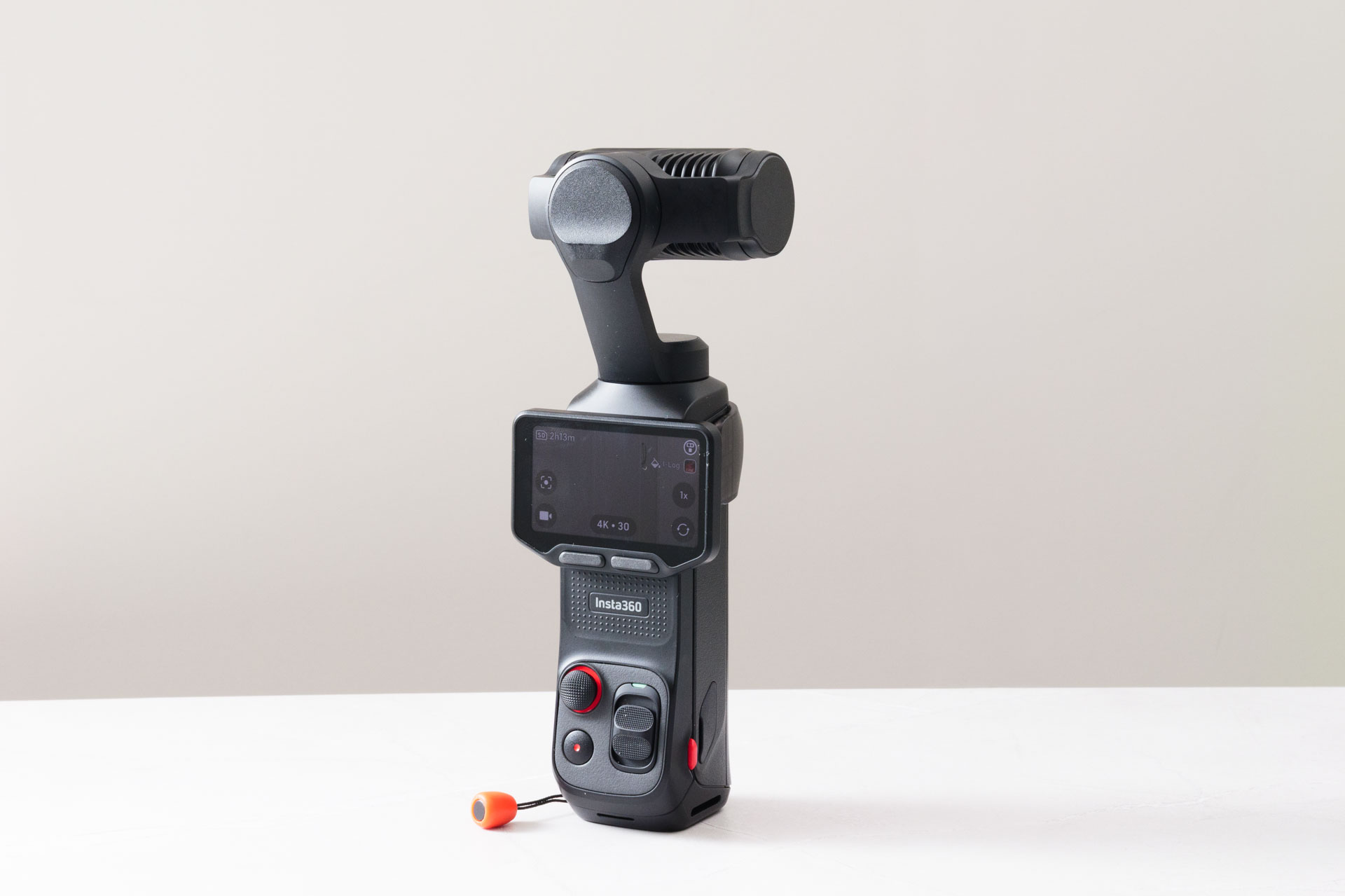
ショートカットメニューから「設定」に進むと、いちばん上に「画面を回転して電源オフ」という項目があります。この機能を有効にしていると、画面を縦向きに戻すだけで電源が切れます。これは撮影画面のときに有効な機能で、メニューやアルバムなどほかのページを開いているときは画面の向きが変わるだけで、電源は切れません。
また、「画面を回転して電源オフ」を「無効」にしておけば、画面を縦に回しても電源は切れません。
縦向きの動画を撮りたいときは、ショートカットメニューの「撮影方向」で縦向きを選びます。「縦横自動適応」を選ぶと、画面の回転に合わせて横向きと縦向きの撮影が切り替わります。この設定にしているときは、「画面を回転して電源オフ」を有効にしていても、画面を回して電源が切れることはありません。
すぐに撮り始めたいときはクイックキャプチャー
電源が入ったら、あとはシャッターボタンを押すだけで、録画を開始できます。
またすぐに撮影したいときは、「クイックキャプチャー」機能が便利です。
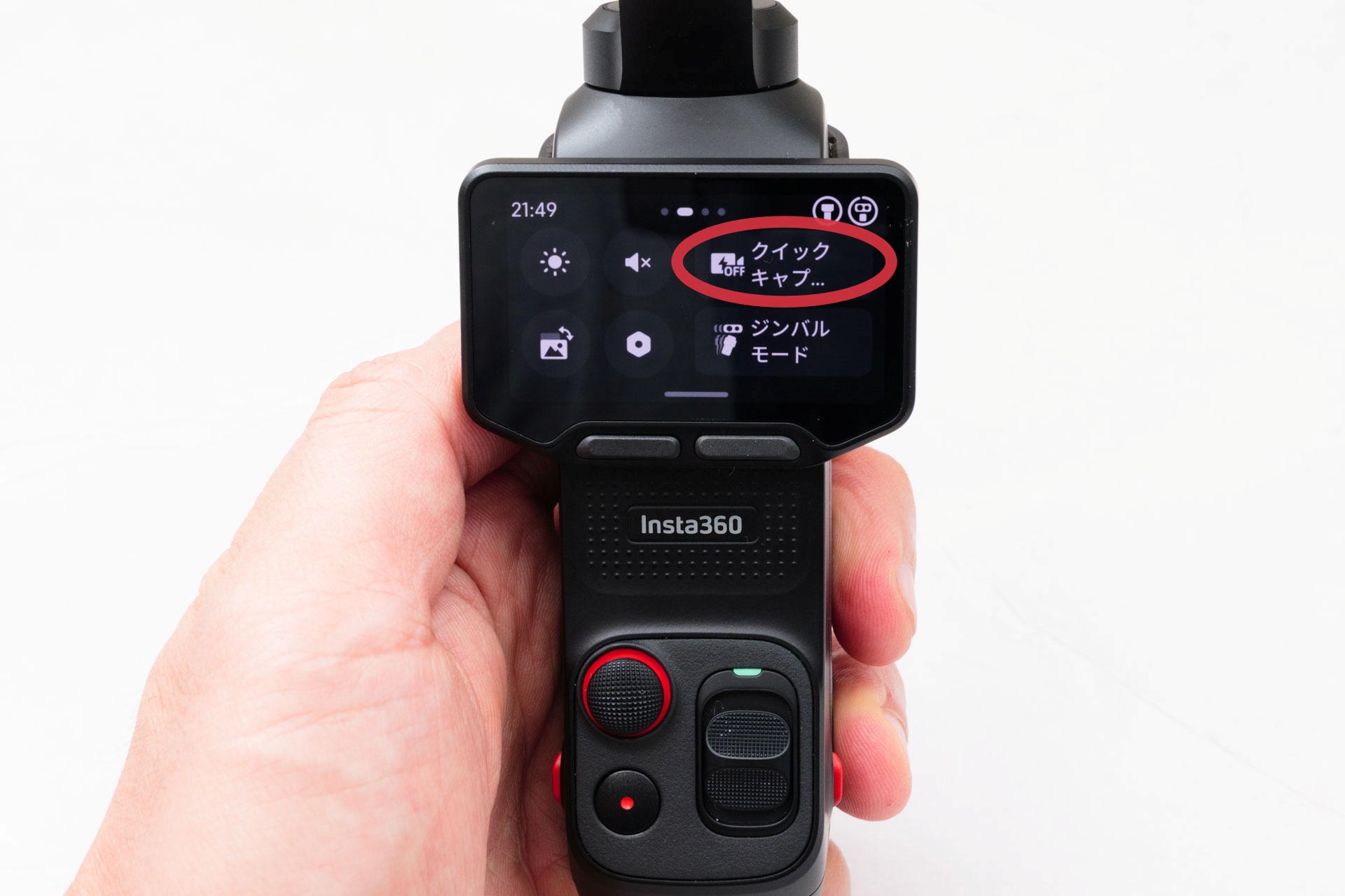
ショートカットメニューの「クイックキャプチャー」で、電源が切れた状態から撮影を始める動作を選べます。選べるのは「画面を回転」と「ケースを下にスライド」の2つです。
「画面を回転」にしておくと、モニターを回転させて電源を入れるとすぐ、前回使っていた動画モードで撮影を始められます。ただし、前回が写真・パノラマ・タイムラプス・タイムシフトだったときは、通常の動画モードで録画が始まります
「ケースを下にスライド」は、別売りのスライド式保護ケースを付けているときに使えます。
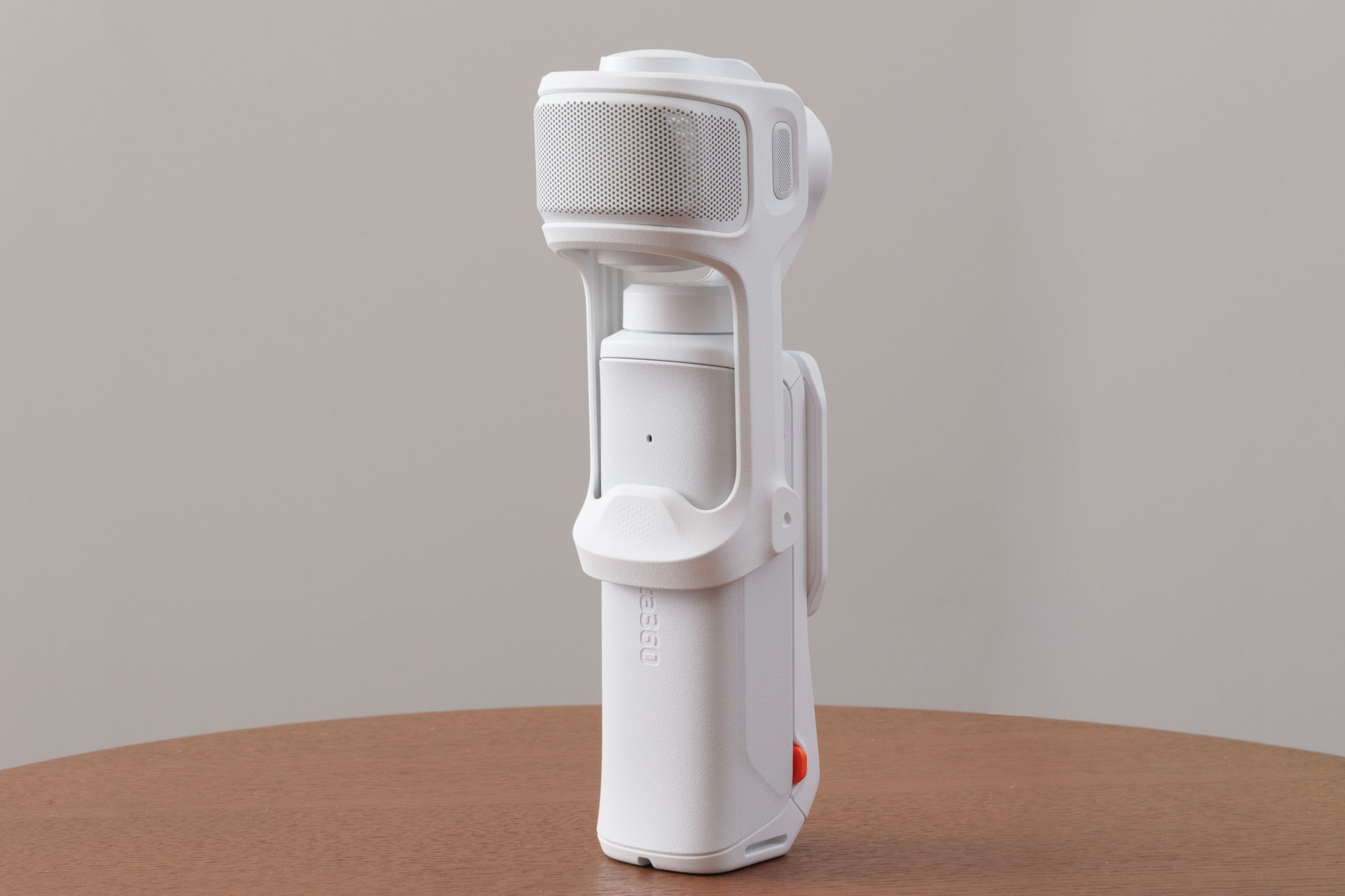
▶ Luna Pro 用スライド式保護ケースを見る(Insta360 公式ストア)
▶ Luna Ultra 用スライド式保護ケースを見る(Insta360 公式ストア)
アプリにつないでアクティベーションする
Luna シリーズは、初めて使う際に Insta360 アプリでアクティベーション(製品の有効化)が必要です。最初に済ませておきましょう。
アクティベーションの手順
- アプリを入手します。初めて電源を入れたときに画面に出る QR コードを読み取るか、Insta360 の公式サイトの「ダウンロード」から入れます
- スマートフォンの Bluetooth と Wi-Fi をオンにします
- Insta360 アプリを開き、ホーム画面のカメラアイコンをタップします
- 画面の指示に従ってカメラを探し、接続します。初回は、カメラの画面をタップしてペアリングを承認します
- 接続できたら、アプリのガイドに従ってアクティベーションを完了します
Bluetooth と Wi-Fi は両方オンにしてください。
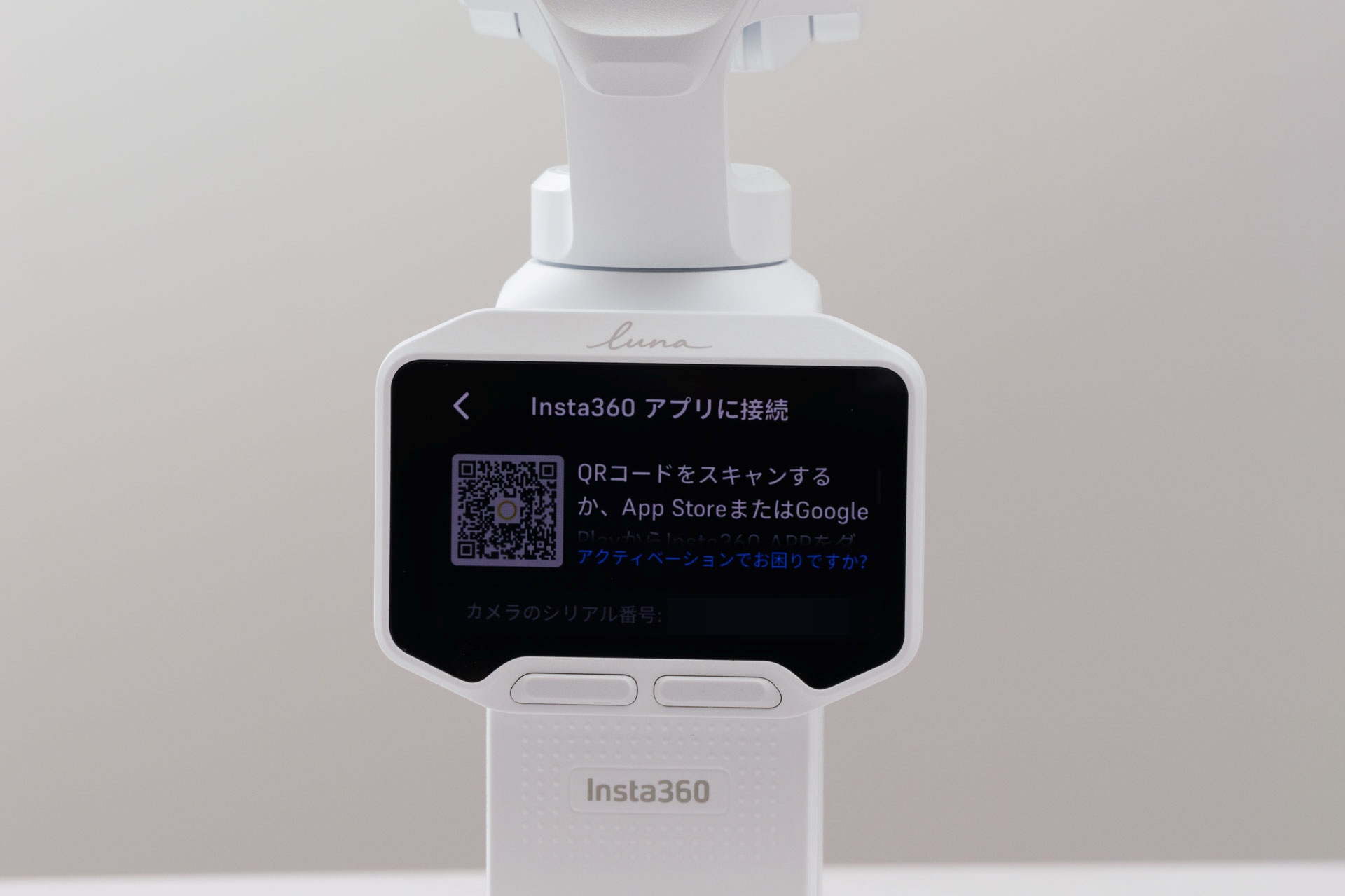
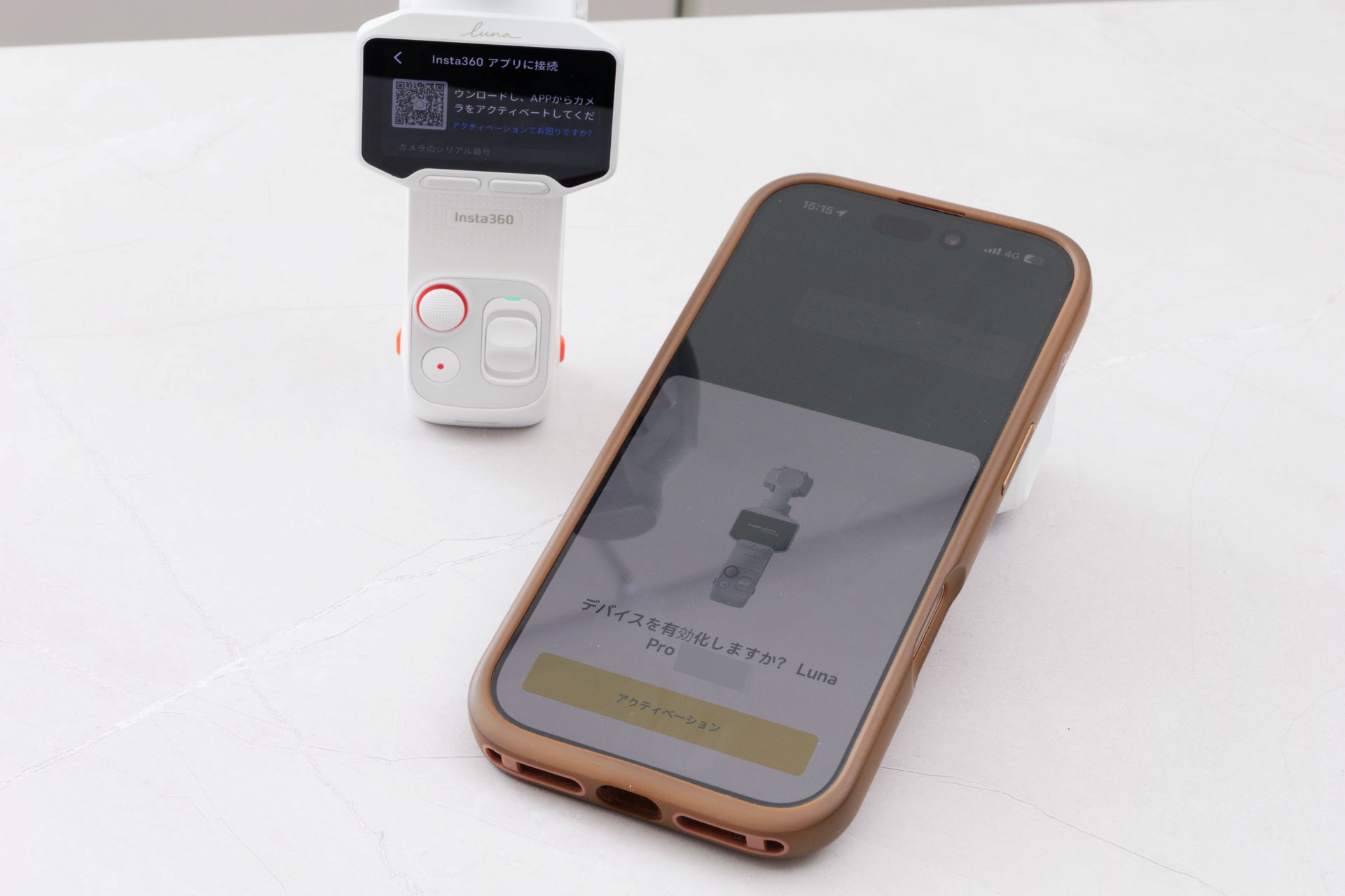
スマホアプリは、撮影した動画や写真を編集したり、スマホに保存したりする際にも使うので必ずインストールしてください。
NFC でタッチしてつなぐ
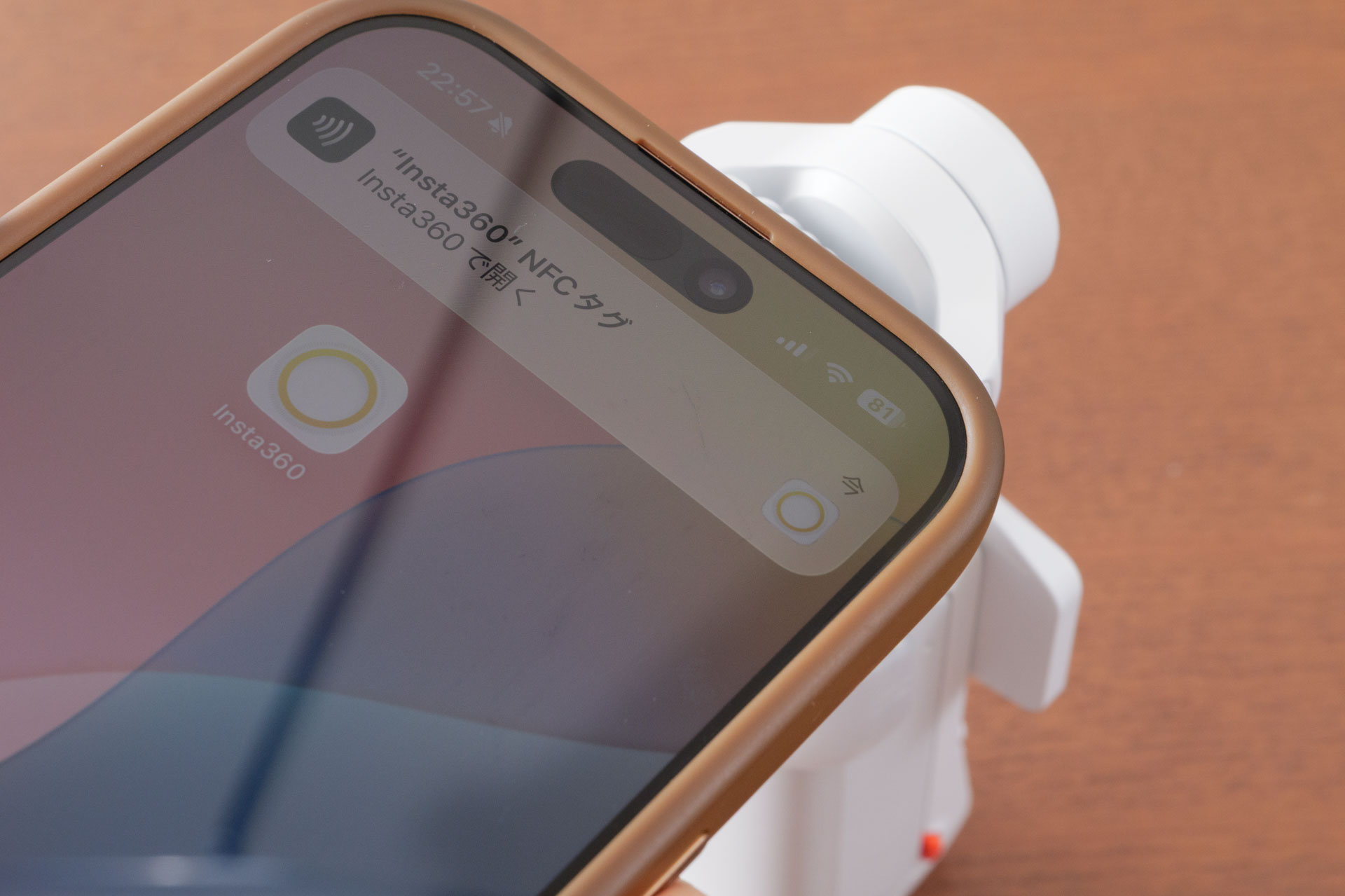
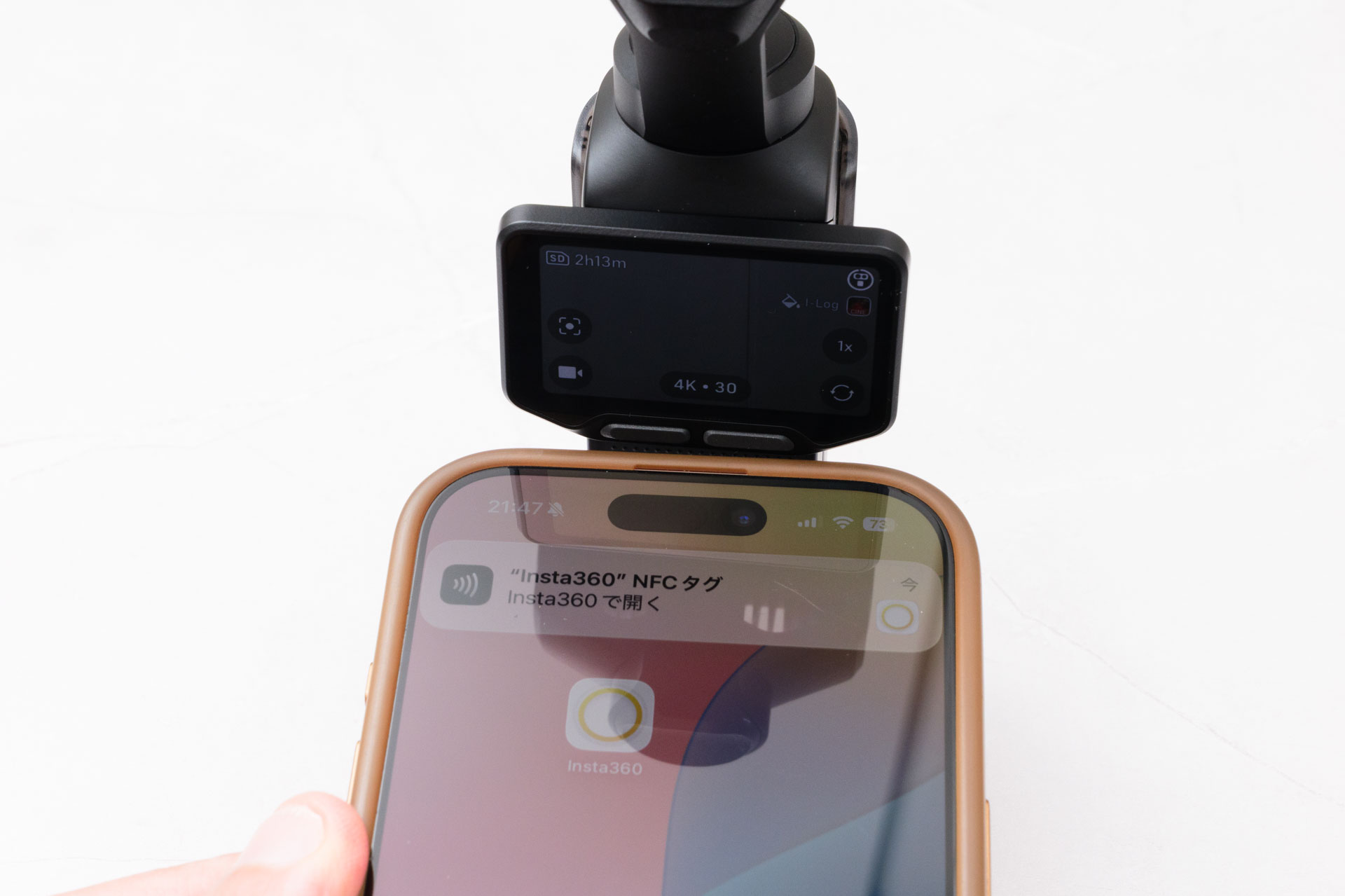
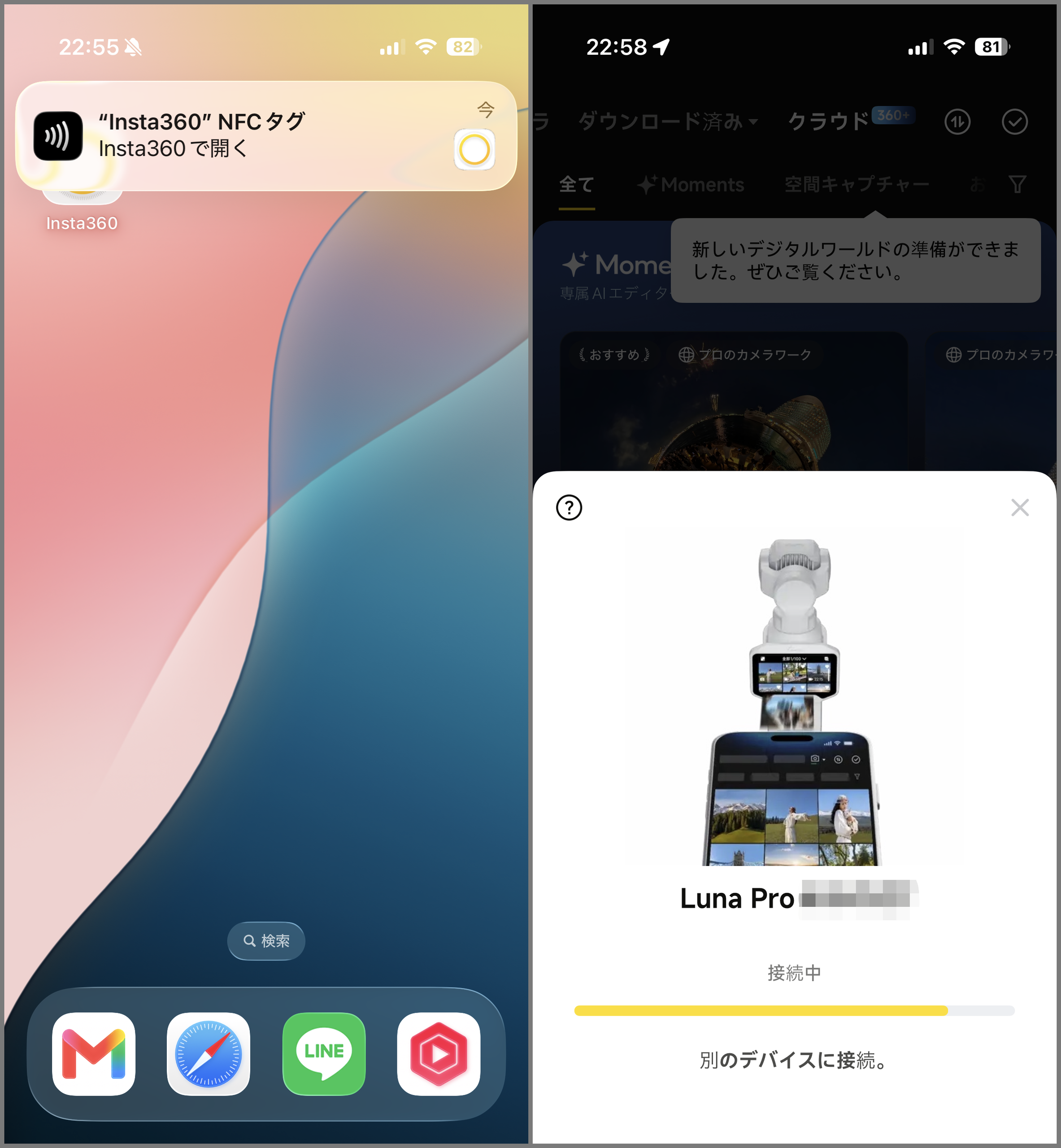
アプリとの接続は、スマホをカメラに近づけるだけで行うことができます。NFC という仕組みです。スマートフォンの Wi-Fi と Bluetooth をオンにして、カメラの NFC エリアに近づけます。通知が出たらタップすると、Insta360 アプリが開いてカメラとの接続まで進みます。
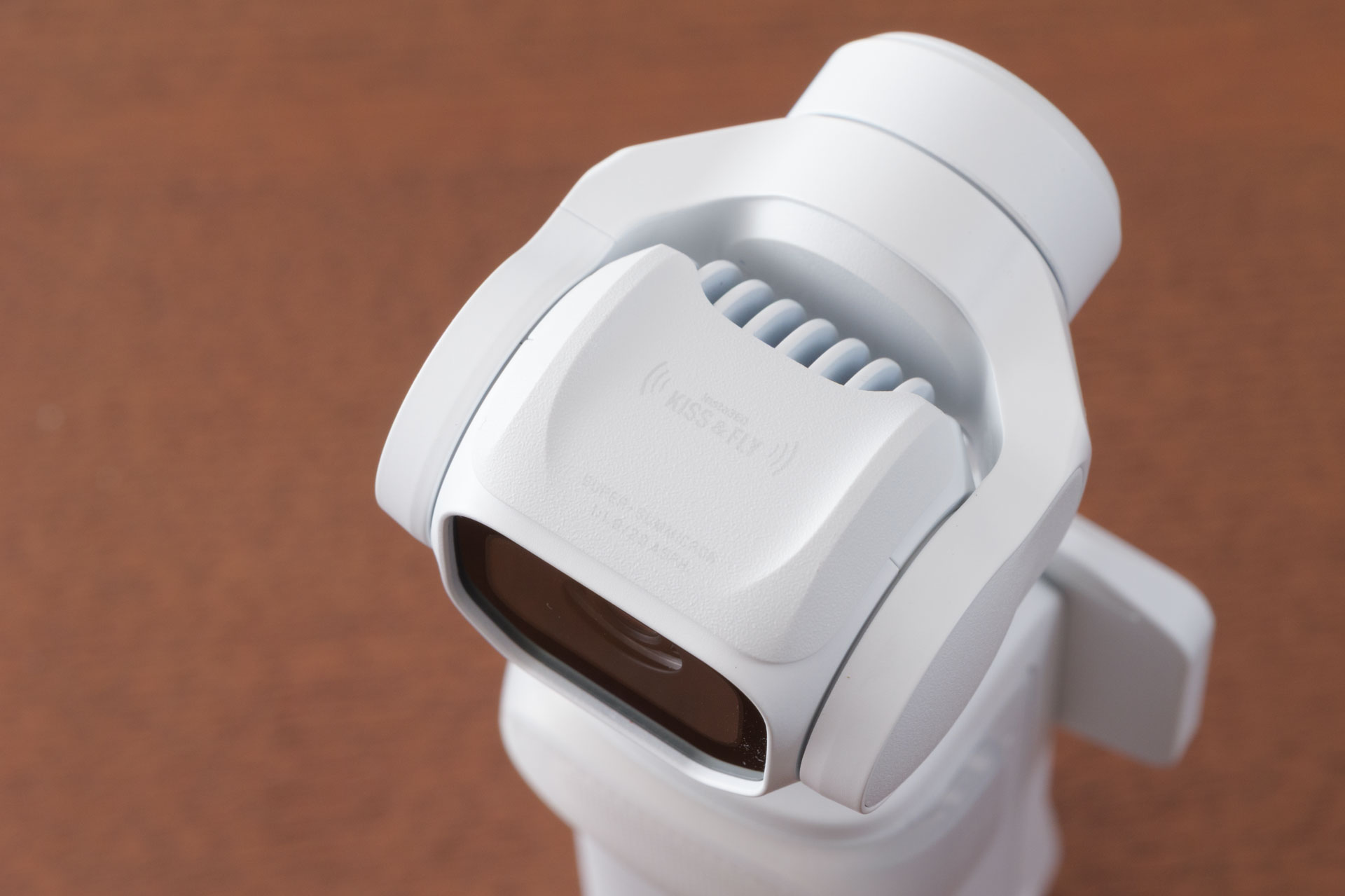
NFC エリアの場所は機種で違います。Luna Pro はレンズ上面の「Kiss&Fly」と書かれた部分、Luna Ultra は画面の下です。スマートフォン側の読み取り位置も機種によって違うので、反応しないときは当てる位置を少しずらしてみてください。
つながらないときに確認すること
- カメラのファームウェアとアプリが最新になっているか
- アプリに「ネットワーク」「Bluetooth」「ローカルネットワーク」と、位置情報(GPS)の権限を許可しているか
- iPhone は、設定アプリの「Insta360」で「ローカルネットワーク」がオンになっているか
- Android は、「WLAN+」や「Wi-Fi 自動切り替え」のような機能がオフになっているか
- スマホの Wi-Fi 設定にカメラのネットワークが残っていたら、「このネットワーク設定を削除」してからつなぎ直す
- カメラとスマホを近づけているか
それでもつながらないときは、カメラとスマートフォンの両方を再起動してから試してください。
ボタンとジョイスティックの操作
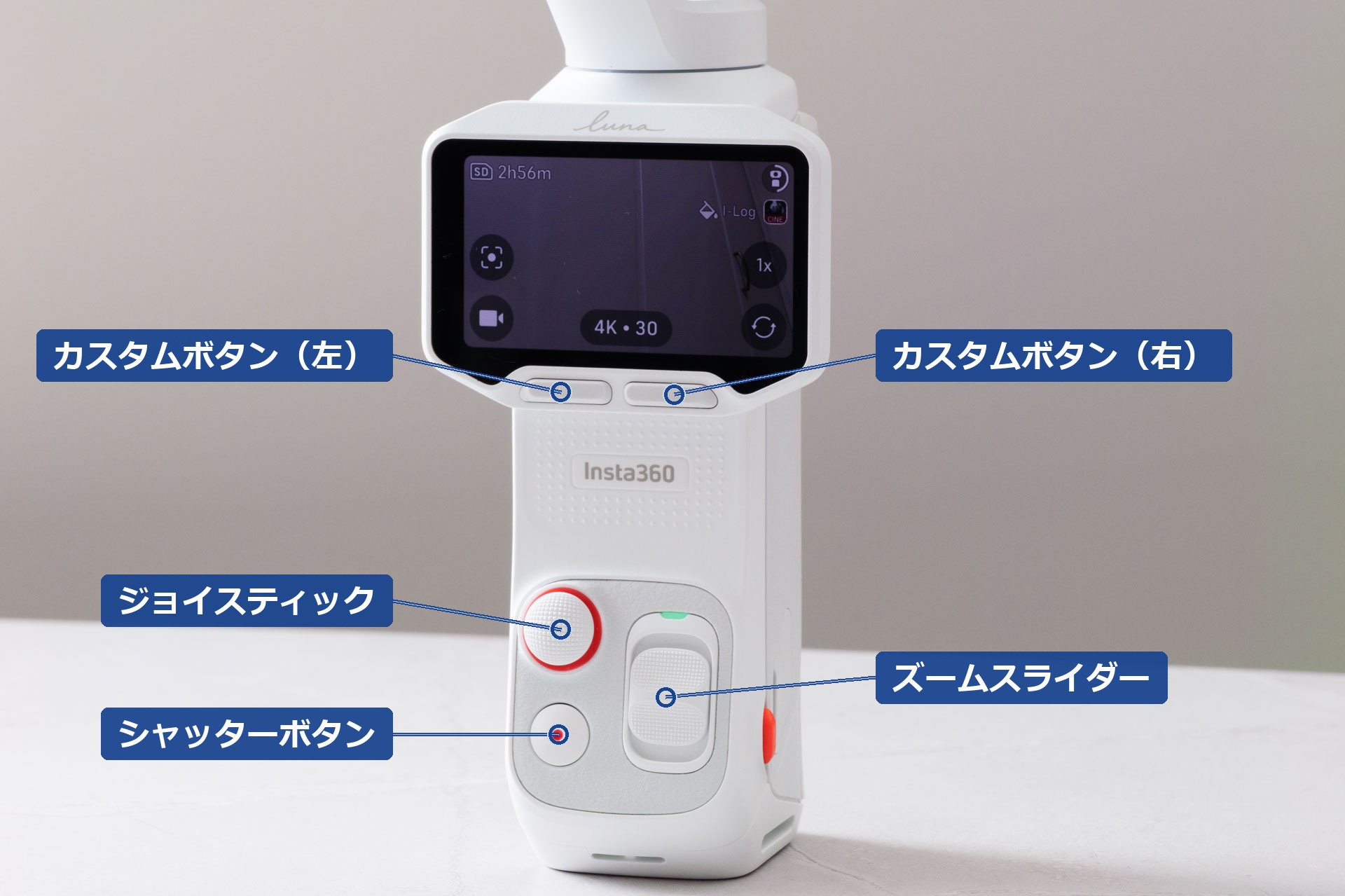
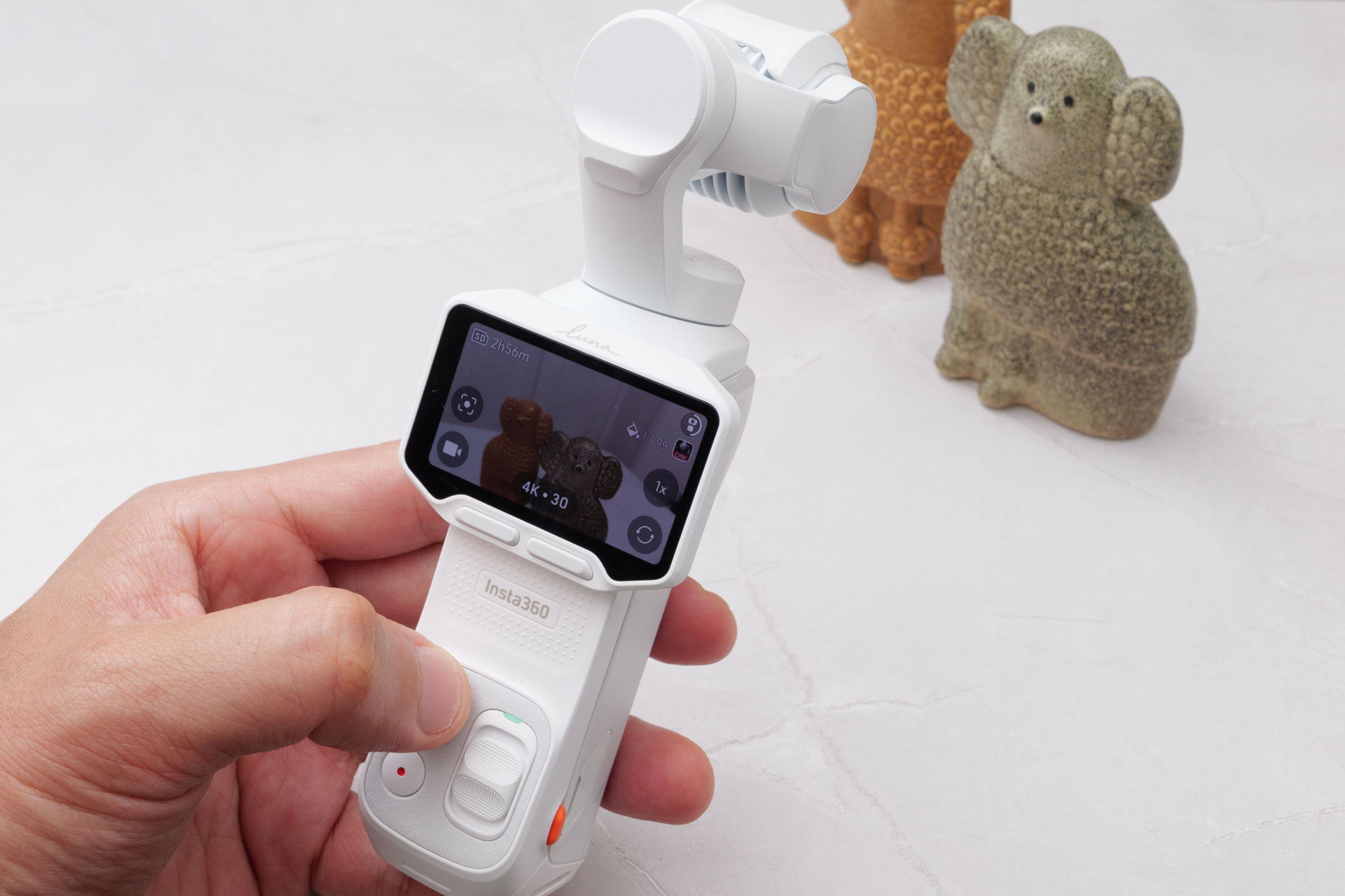
Luna シリーズの物理ボタンは、シャッターボタン、ジョイスティック、ズームスライダー、画面の下にある左右のカスタムボタンです。押し方によって機能が変わるので、表にまとめました。カスタムボタンは初期設定の割り当てです。
| ボタン | 操作 | 機能 |
|---|---|---|
| シャッターボタン | 短押し | 写真を撮る/録画の開始・停止 |
| シャッターボタン | 長押し | 電源オフのとき:電源を入れて撮影モードに入る 電源オンのとき:電源を切る |
| ジョイスティック | 上下・左右に倒す | ジンバルの向きを動かす(チルト・パン) |
| ジョイスティック | 短押し | 自動トラッキングの開始・キャンセル |
| ジョイスティック | 長押し | カメラの前の人数に応じて、自動追跡かグループ追跡を始める |
| ジョイスティック | 2回押し | ジンバルをリセンター(正面に戻す) |
| ジョイスティック | 3回押し | ジンバルを反転させる |
| ズームスライダー | 押し続ける | なめらかにズームする(最大 Pro 4倍/Ultra 12倍) |
| ズームスライダー | すばやく押す | 焦点距離を切り替える |
| カスタムボタン(左) | 短押し | ジンバルを180°反転させる |
| カスタムボタン(左) | 2回押し | 360度パノラマ |
| カスタムボタン(右) | 短押し | フィルターを切り替える |
| カスタムボタン(右) | 2回押し | ジンバルをリセンター |
| ボタン | 操作 | 機能 |
よく使うのはジョイスティックです。2回押しのリセンターは、カメラの向きが分からなくなったときに正面へ戻せるので、最初に指で覚えておくと便利です。反転を使うと、レンズが自分のほうを向いて自撮りに切り替わります。
タッチスクリーンの操作
撮影画面の見方
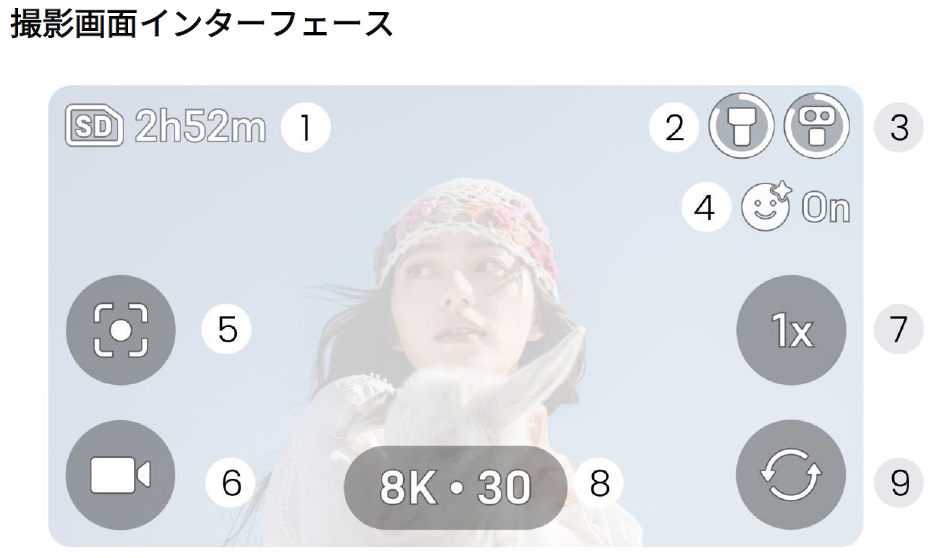
- ストレージ:いまの保存先で録画できる時間と、写真の撮影可能枚数
- タッチスクリーンリモートのバッテリー(リモートを外しているときに表示)
- ジンバルカメラのバッテリー残量
- 画像設定
- 自動トラッキング
- 撮影モード(タップで変更)
- 焦点距離(タップで切り替え)
- 撮影パラメーター
- ジンバルを180°反転(自撮りにする)
タップとスワイプ
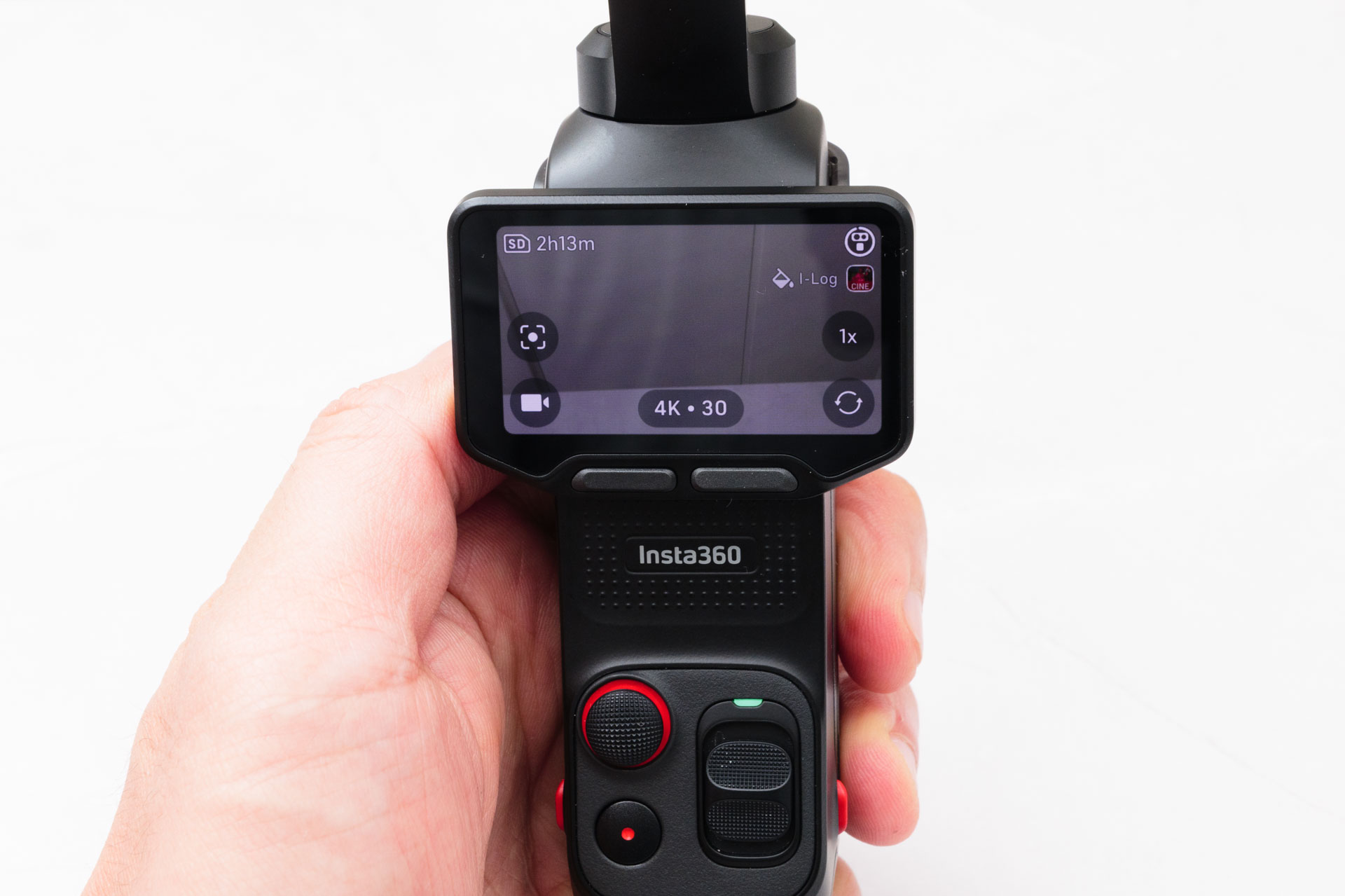
撮影画面では、画面の端からスワイプすると、方向ごとに別のページが開きます。
| 操作 | できること |
|---|---|
| 画面をタップ | ピントを合わせる位置を選ぶ/アイコンを押す |
| 画面をダブルタップ | タップした被写体で自動トラッキングを始める |
| 画面の中央を左右にスワイプ | 撮影モードを変える |
| 上端から下へスワイプ | ショートカットメニュー |
| 下端から上へスワイプ | 撮影仕様(アスペクト比・解像度・フレームレート) |
| 左端から右へスワイプ | アルバム(撮った写真と動画) |
| 右端から左へスワイプ | 画像設定(美顔・フィルター・露出など) |
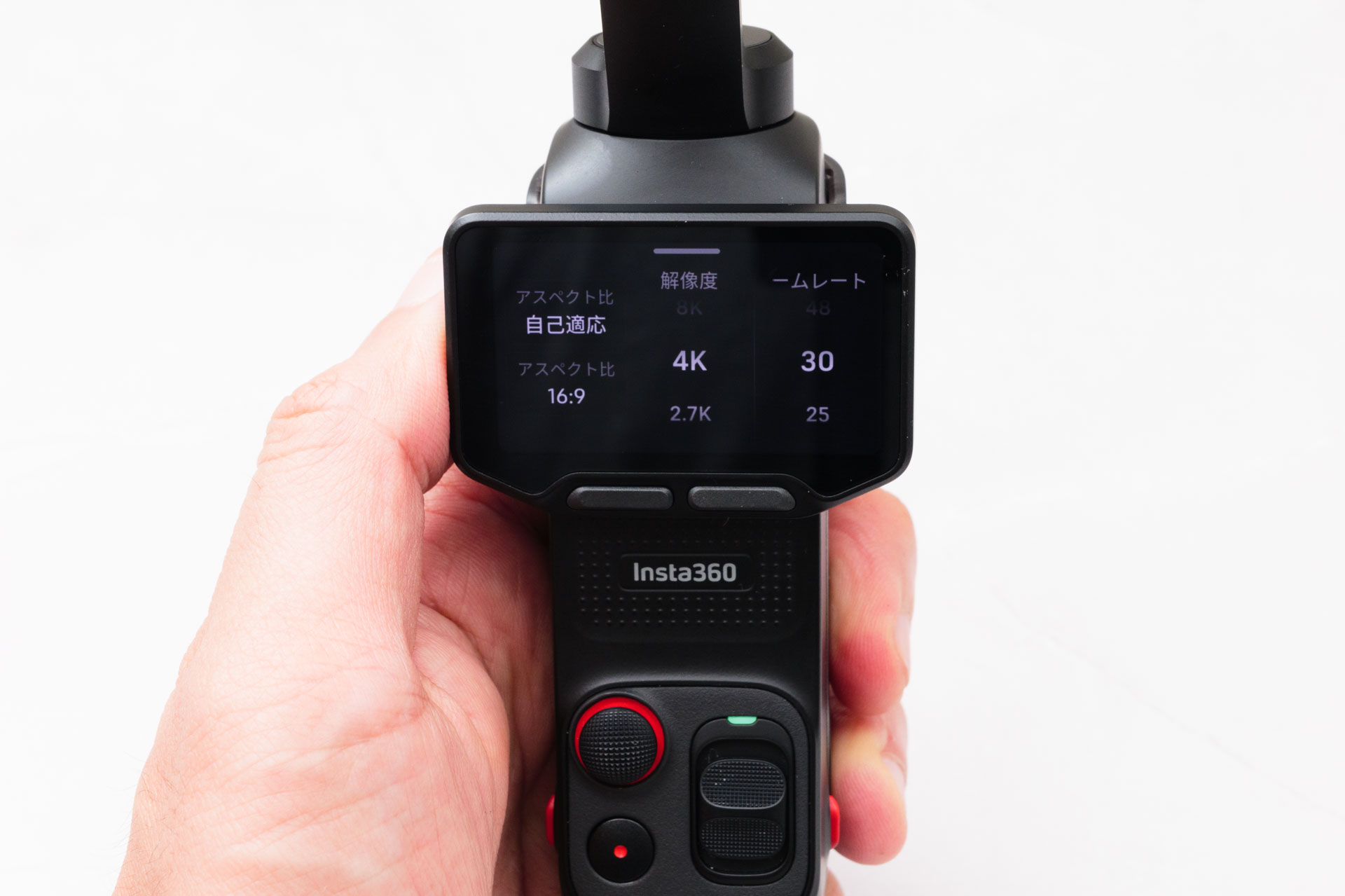
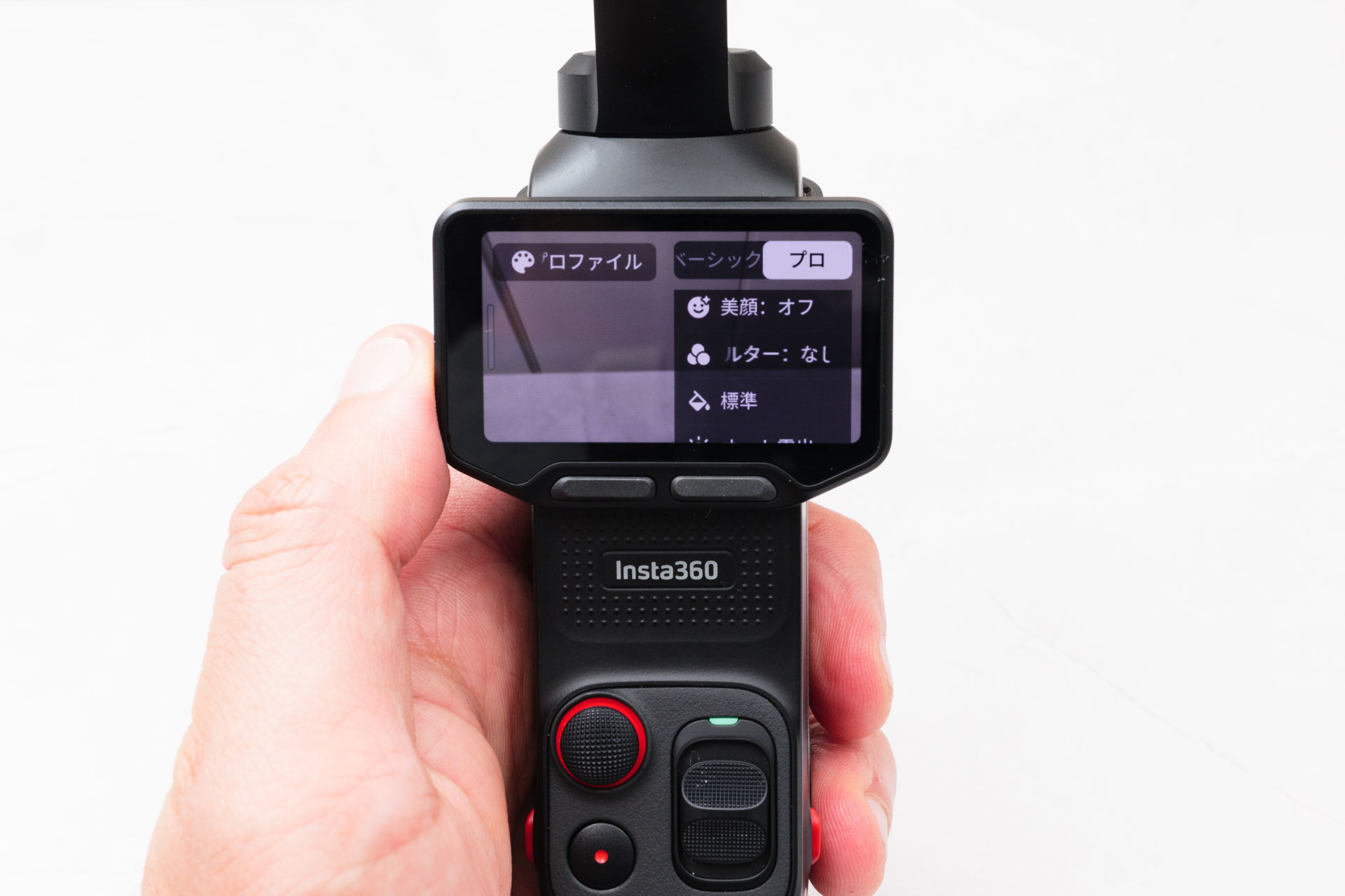
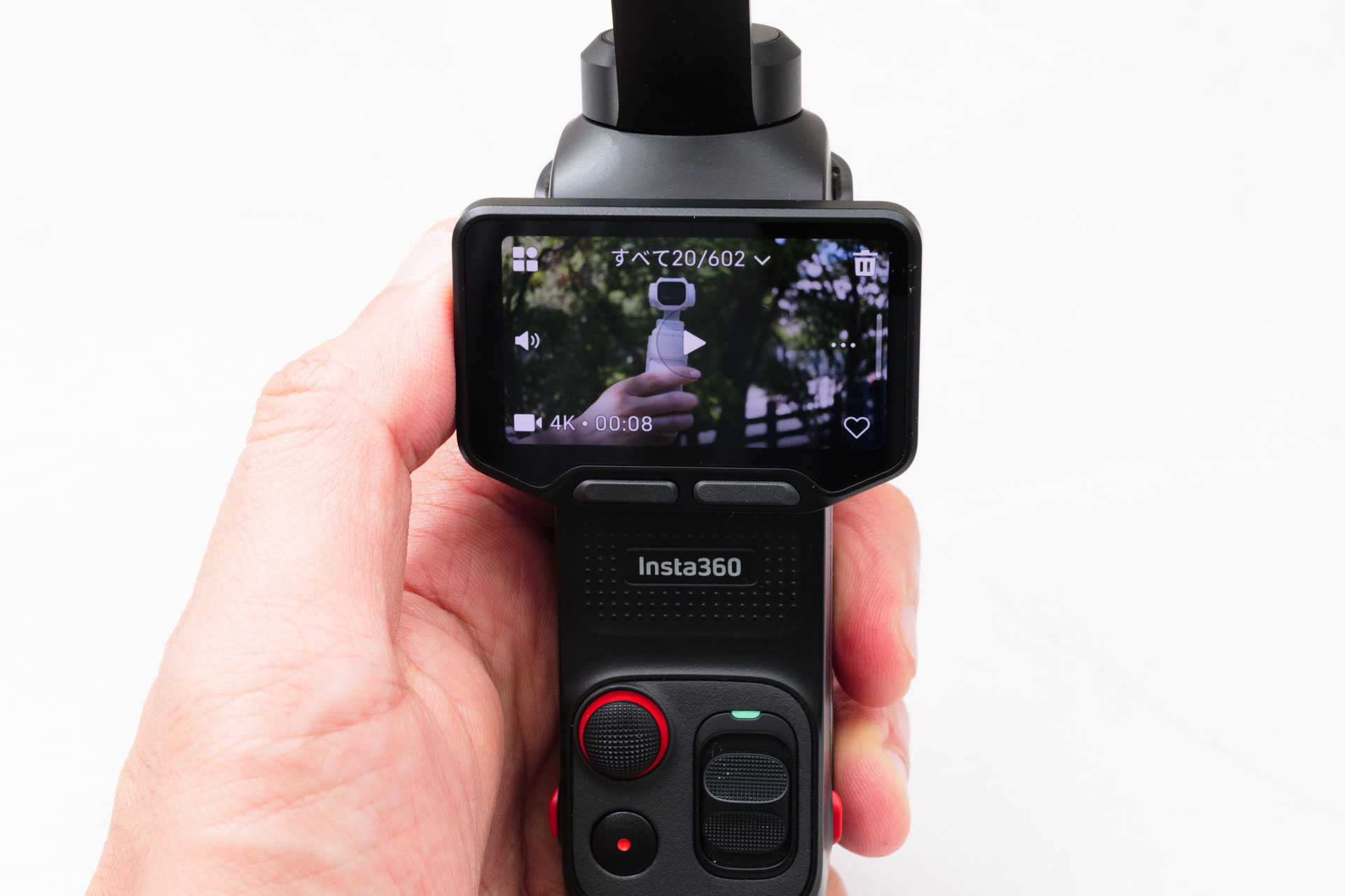
ショートカットメニューにあるもの
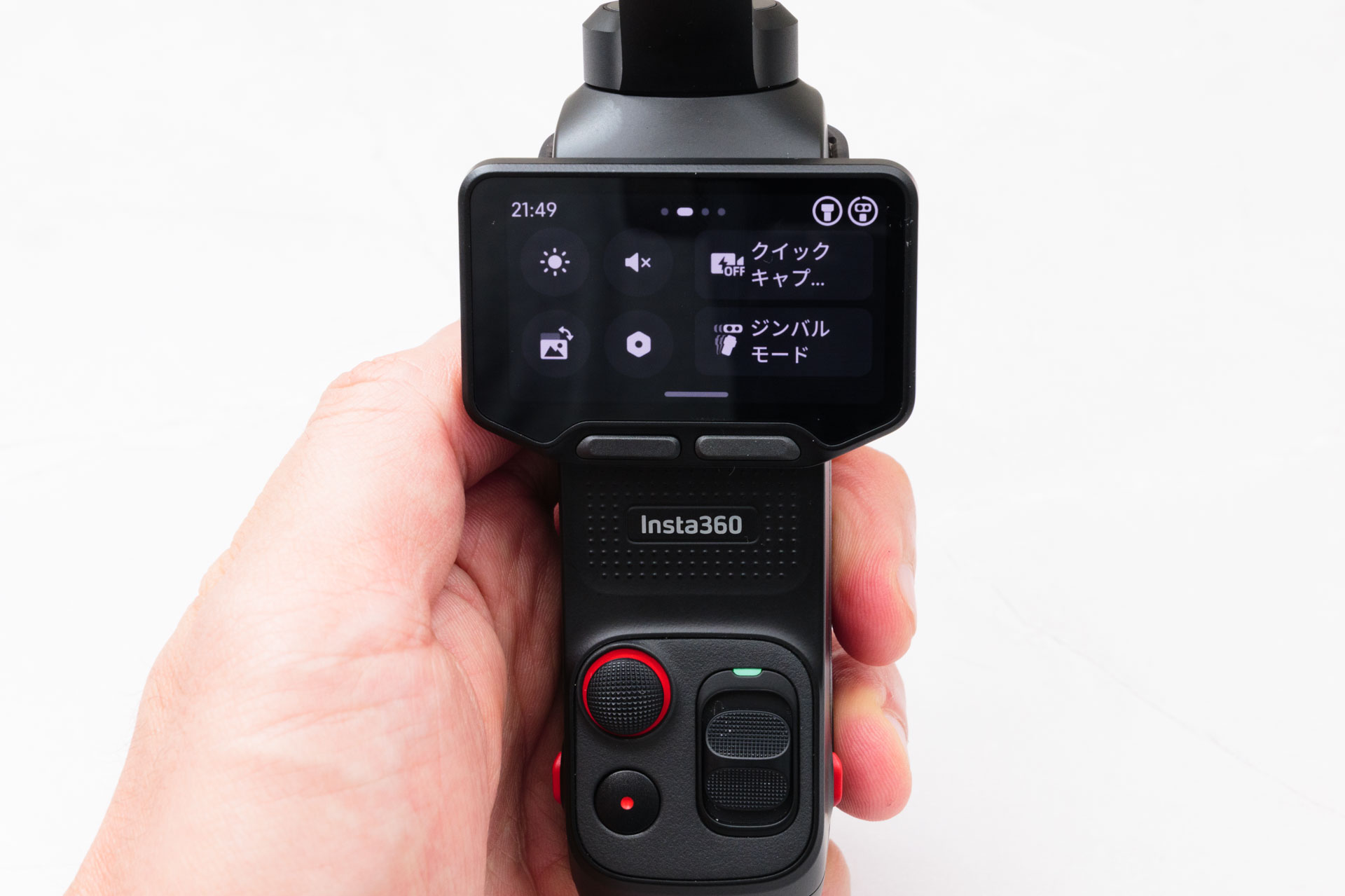
いちばん開くことが多いのが、上端から下へスワイプして出すショートカットメニューです。設定の多くはここから入ります。
| 項目 | 内容 |
|---|---|
| ストレージ管理 | 保存先(内蔵/microSD)の選択とフォーマット。左へスワイプした先にある |
| 画面の明るさ | 手動で調整するか、自動にするか |
| 操作音 | 音量の調整か、ミュート |
| 撮影方向 | 横向き/縦向き/縦横自動適応 |
| 設定 | シリアル番号、ジェスチャー操作、Wi-Fi、動画ビットレート、ジンバルキャリブレーション、ズーム速度など |
| ジンバルモード | 撮影シーンに合わせたジンバルの動き方 |
| オーディオ設定 | 内蔵マイクか外部マイクかの選択など |
| クイックキャプチャー | 電源オフから撮影を始める動作 |
| ワイヤレスマイク | Insta360 Mic Pro などを最大2台までつなぐ |
| カスタムボタン | 左右のボタンの機能を変える |
| アクセサリー | Bluetooth アクセサリーの接続 |
| 項目 | 内容 |
画像設定には「ベーシック」と「プロ」の2つのモードがあります。ベーシックは美顔・フィルター・露出といったよく使う項目にしぼった画面、プロはカラーモード(標準/Dolby Vision/10-bit I-Log)やホワイトバランスまで触れる画面です。使い始めはベーシックを選んでおけば十分です。
インジケーターランプの色
本体前面のランプは、色と点滅のしかたでカメラの状態を知らせます。黄色の点灯や点滅は異常の合図なので、見かけたら表で確認してください。
| 状態 | ランプ |
|---|---|
| スタンバイ | 緑に点灯 |
| 録画中 | 赤がゆっくり点滅 |
| カウントダウン撮影 | 緑が点滅 |
| 電源オフ | 赤が速く点滅 |
| ファームウェア更新中 | 緑がゆっくり点滅 |
| 充電中 | オレンジに点灯 |
| 充電完了 | 消灯 |
| ストレージ・USB・ジンバルの異常 | 黄に点灯 |
| 高温・低温の警告/microSD の書き込み速度不足で録画停止 | 黄が3回点滅 |
| バッテリー残量の低下/充電の異常 | 黄が3回点滅(間をあけて繰り返す) |
| 状態 | ランプ |
最初にやっておきたい設定
撮影を始める前に、次の設定を済ませておくとあとが楽です。どれもショートカットメニューの「設定」(歯車のアイコン)から入ります。
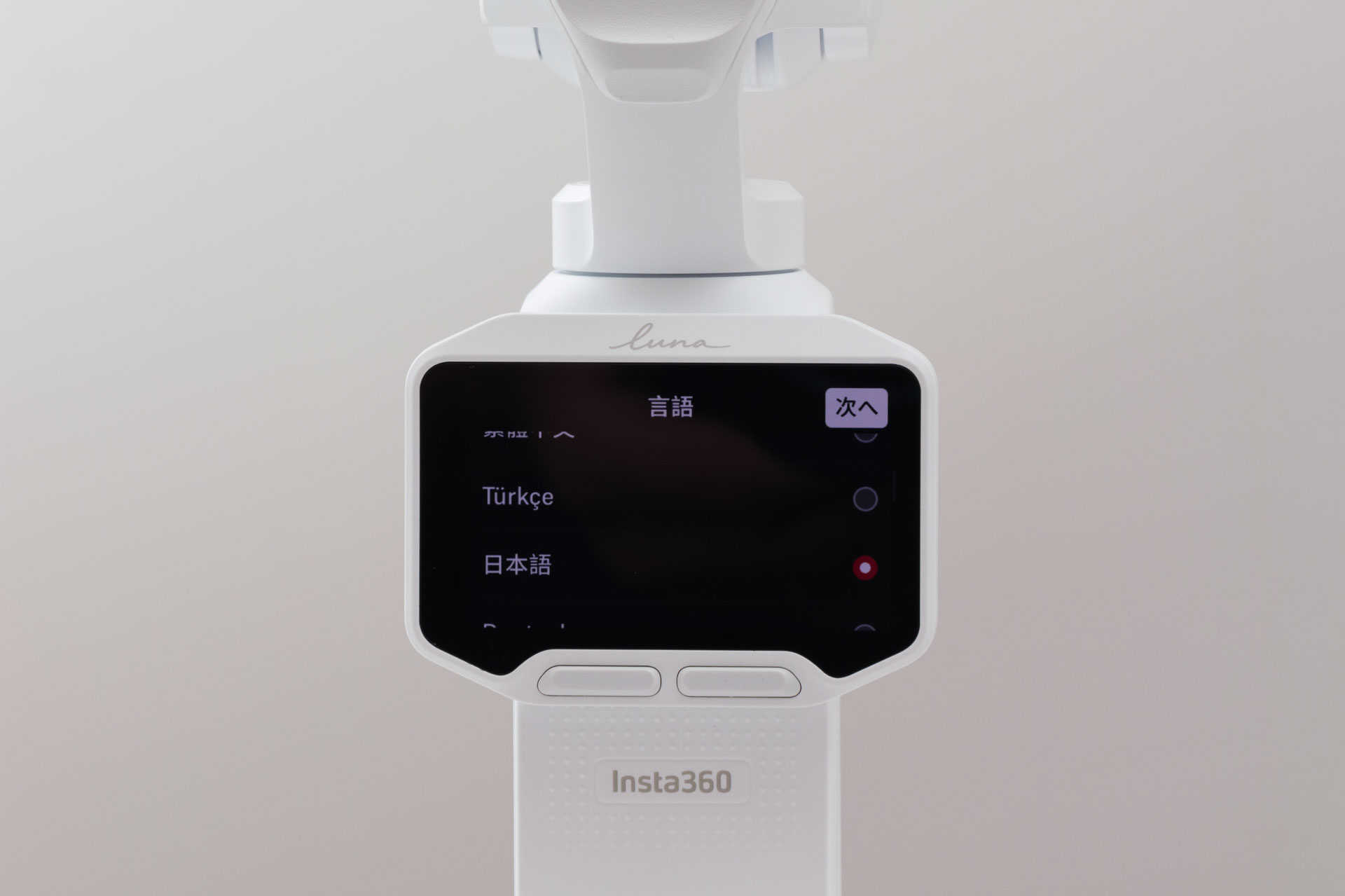
言語を日本語にする
「設定」を下にスクロールすると「言語」があります。日本語を含む18言語から選べて、選ぶとすぐに切り替わります。
ファームウェアを最新にする
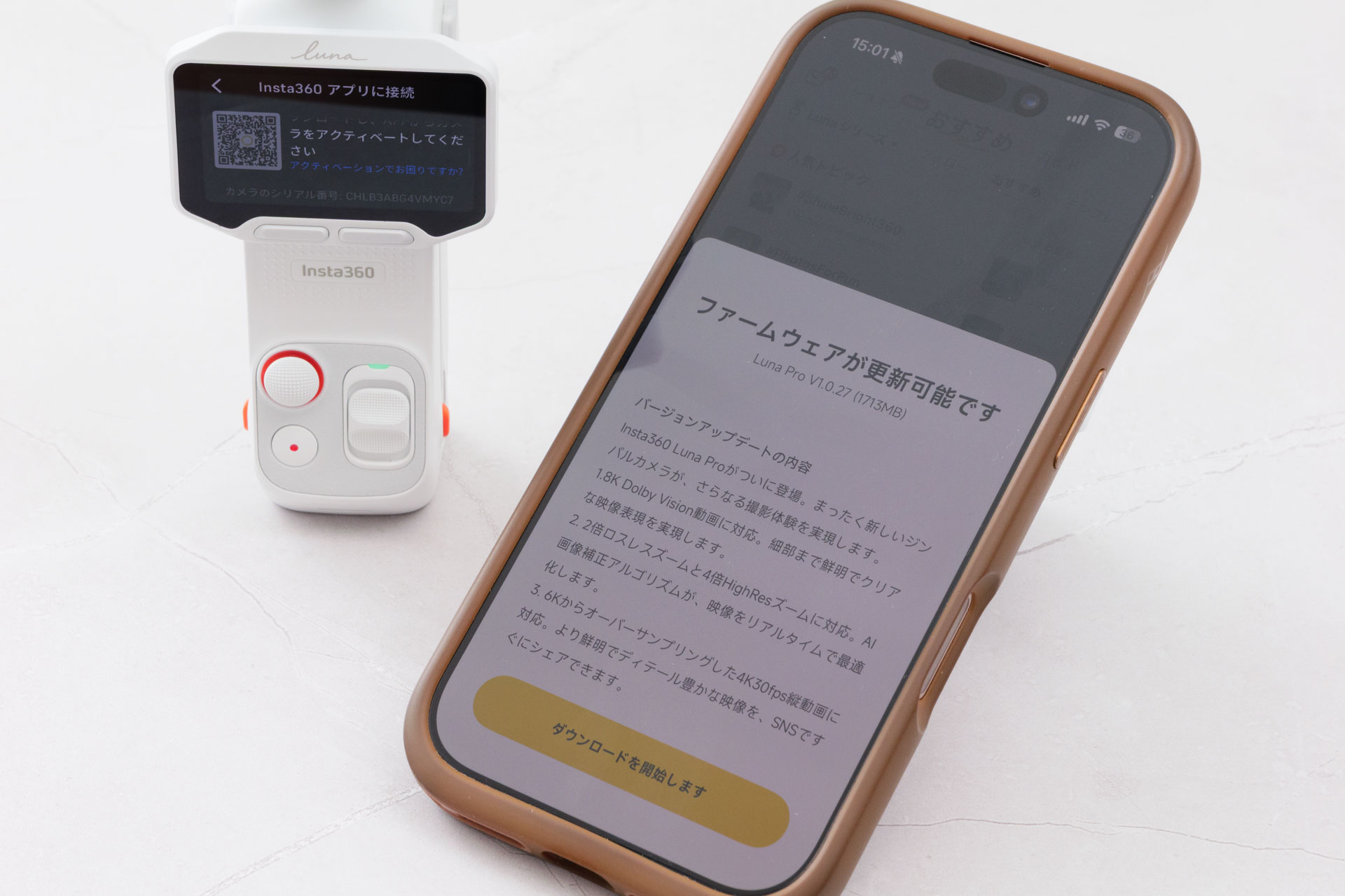
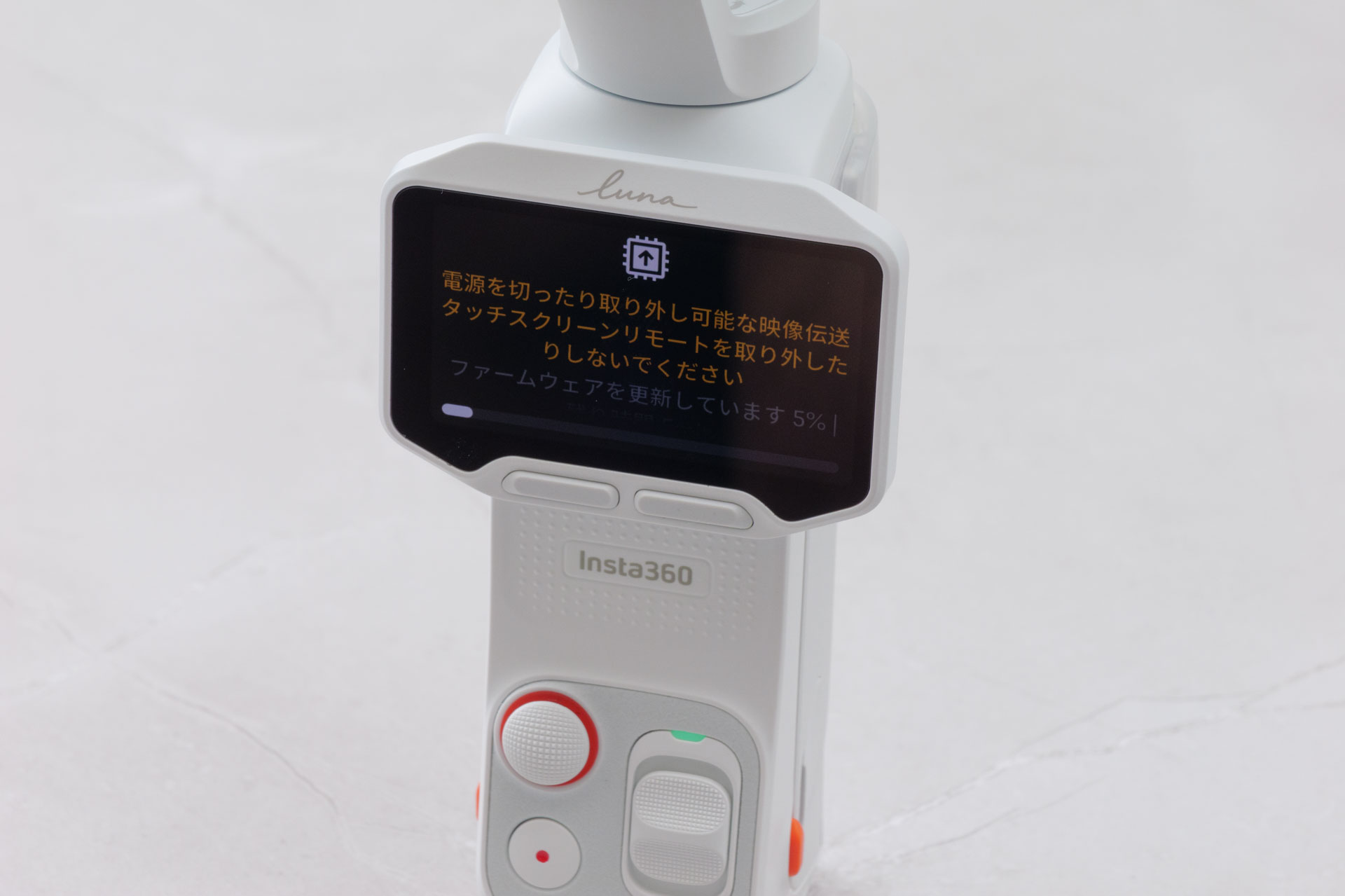
ファームウェアの更新で、性能や安定性の改善が配信されます。アプリにカメラをつなぐと、新しいバージョンがあるときに通知が出るので、画面の指示に従って更新します。
- 更新の前に、バッテリーが20%以上あるか確認する
- 更新中は電源を切らない。タッチスクリーンリモートも外さない
- アプリは開いたままにして、スマホをカメラの近くに置いておく
アプリでうまくいかないときは、パソコンからも更新できます。USB-C でパソコンにつないで「ファイル転送」を選び、公式サイトから落としたファイルを、カメラのストレージのいちばん上の階層にコピーします。ファイル名は変えずにケーブルを外すと、更新が始まります。
自動電源オフと自動スリープ
「設定」→「一般」→「自動電源オフ」で、操作しないまま置いたときに電源が切れるまでの時間を、3分・5分・15分・オフから選べます。同じ場所の「自動スリープ」では、画面が消えるまでの時間を決められます。バッテリーを長持ちさせたいなら短め、撮影の合間に待つことが多いなら長めにしておきます。
カスタムボタンの割り当てを見直す
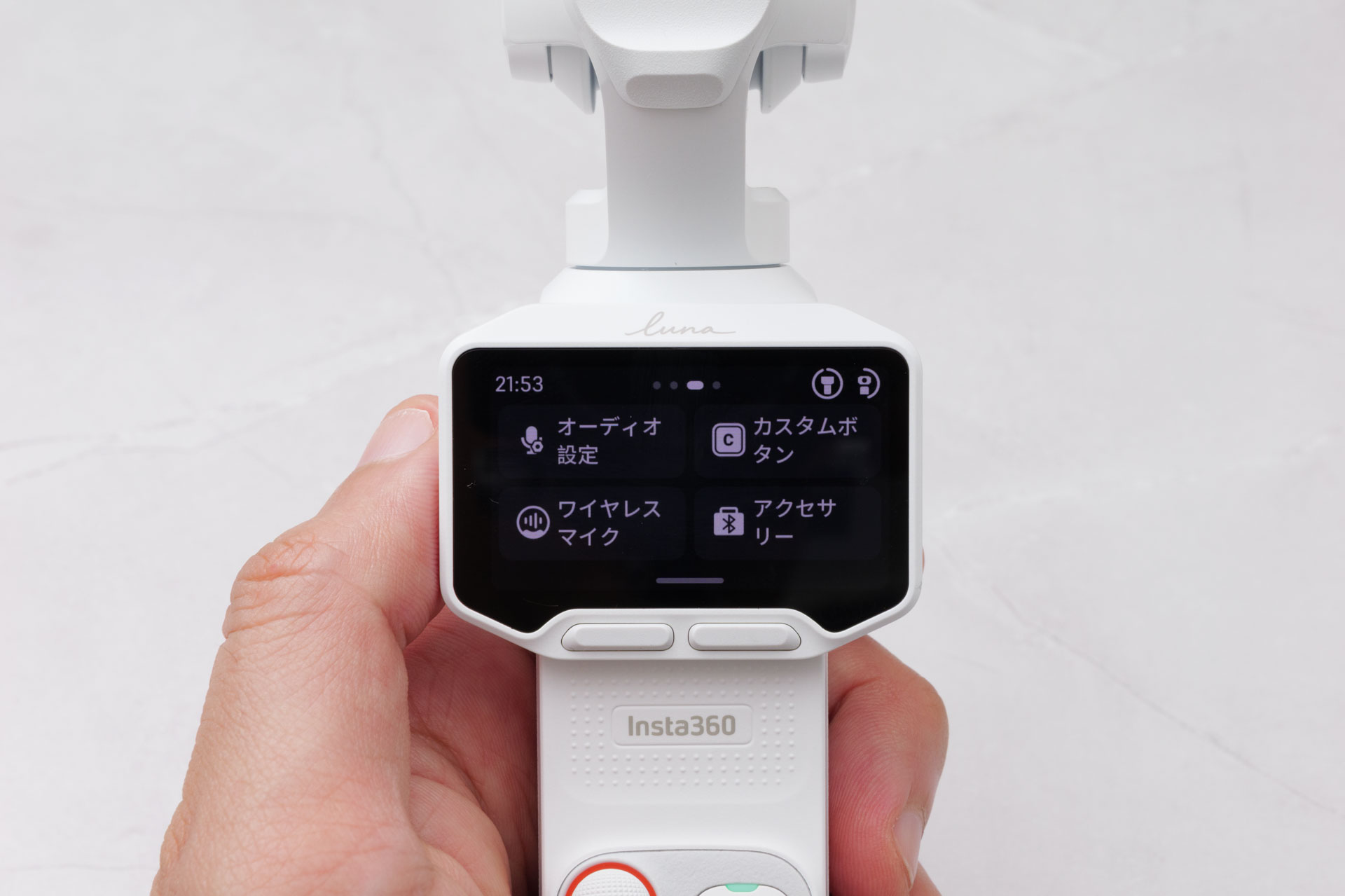
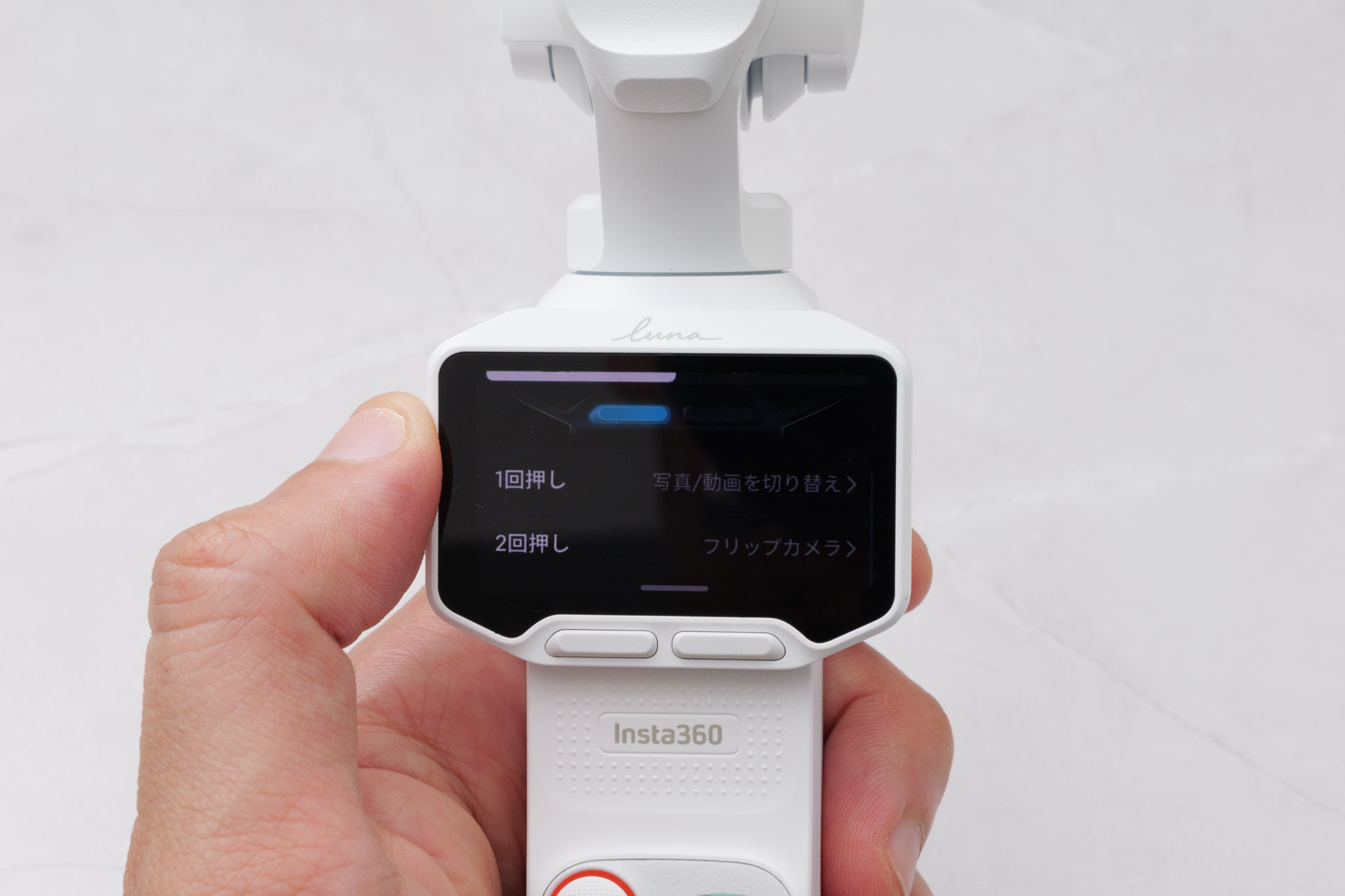
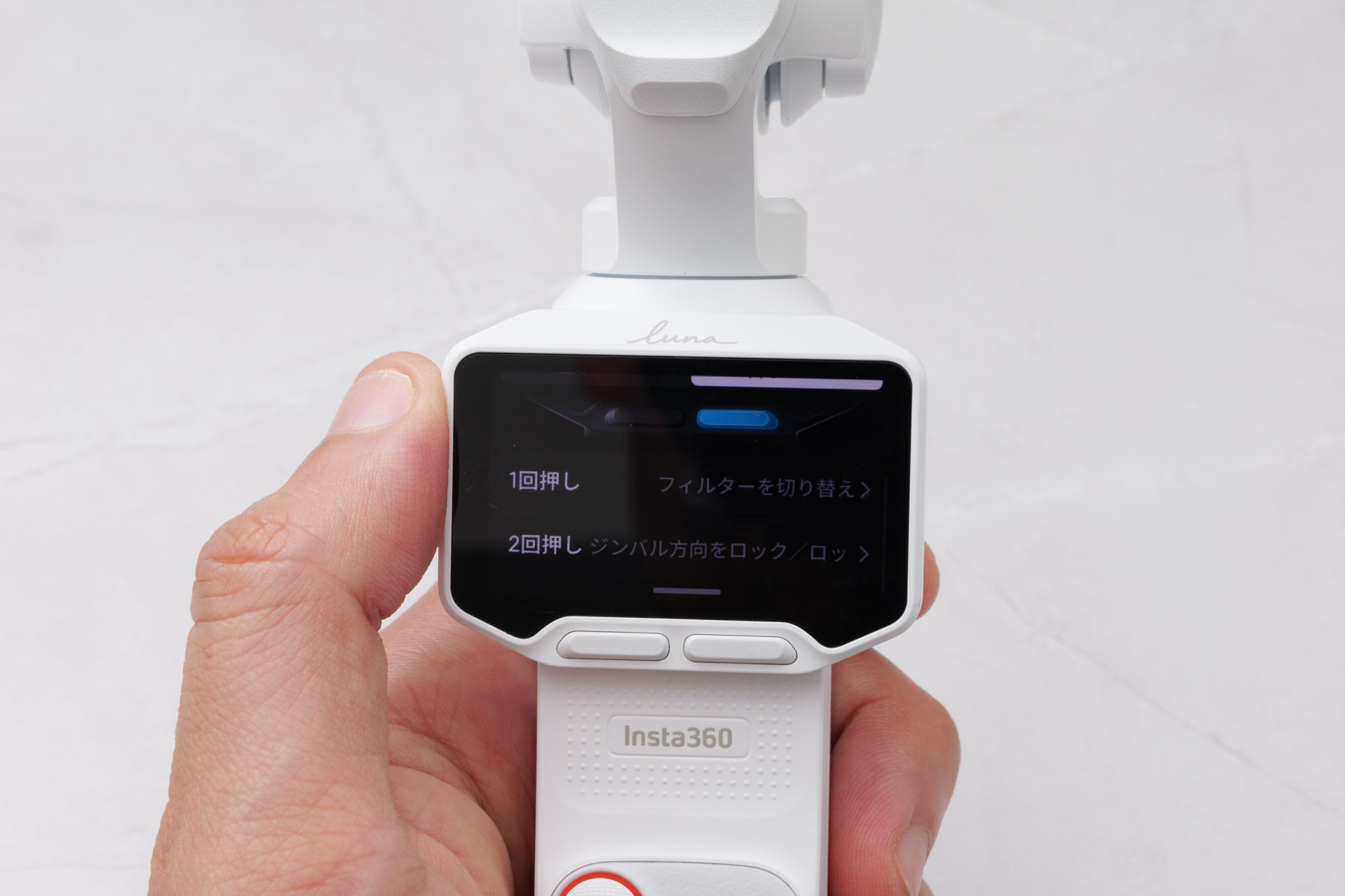
左右のカスタムボタンは、機能を入れ替えられます。ショートカットメニューを開いて右へスワイプし、「カスタムボタン」を選びます。
| ボタン | 選べる機能 |
|---|---|
| カスタムボタン(左) | カメラの反転/写真・動画の切り替え/360度パノラマ/バレルロール |
| カスタムボタン(右) | フィルターの切り替え/ジンバルのリセンター/露出の調整/ジンバル方向をロック・ロック解除/ズームの切り替え |
カメラの向きを固定して撮りたい場面が多いなら、右のボタンに「ジンバル方向をロック/ロック解除」を入れておく方法もあります。ジンバルの動き方の使い分けは、次の記事で詳しく扱います。
iPhone なら Bluetooth ウェイクアップも
「設定」の「Bluetooth ウェイクアップ」をオンにすると、カメラを手で起動しなくても、Insta360 アプリから起こして接続できます。ただし完全に電源が切れた状態では使えず、対応しているのも iOS 版のアプリに限られます。
使うときと片づけるときの注意
- 電源が切れた状態で、ジンバルの軸を手で無理に回さない。ずれたら電源を入れてから切り直すと、元の位置に戻る
- 電源を入れるときは、ジンバルが自由に回れる状態で持つ
- 防水ではない。雨の日や水辺では濡らさないようにする
- 使える温度は0〜40℃
- バイクや自転車、スキーなど激しい動きのなかでは使わない(手持ち撮影向けの製品)
- カメラ背面のウインドガードにほこりがつくと、ノイズを抑える働きが落ちる。ブラシややわらかい布で掃除する
保護カバーへのしまい方
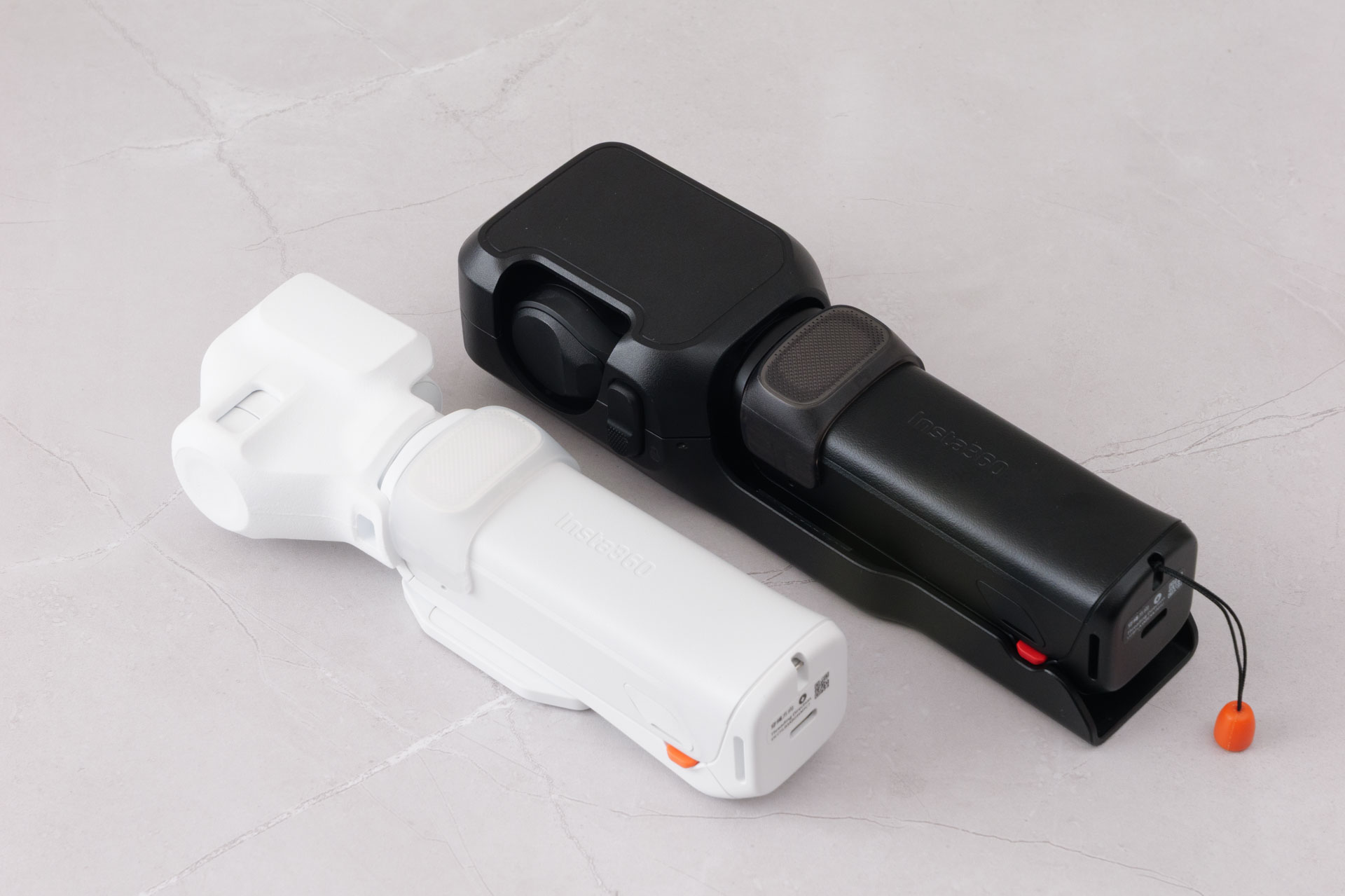
使い終わったら、付属の保護カバーに入れて持ち歩きます。電源を切ったら、ジンバルが回りきって定位置に収まるのを待ってからカバーを付けてください。ジンバルに無理な力をかけると、モーターを傷めることがあります。
カバーの作りは機種で違います。Luna Pro のカバーはやわらかい素材で、カメラの頭の部分を覆います。Luna Ultra のカバーは硬いプラスチック製で、画面が内側を向くようにカメラをセットし、レンズの保護カバーをロックして使います。
カメラストラップを取り付ける
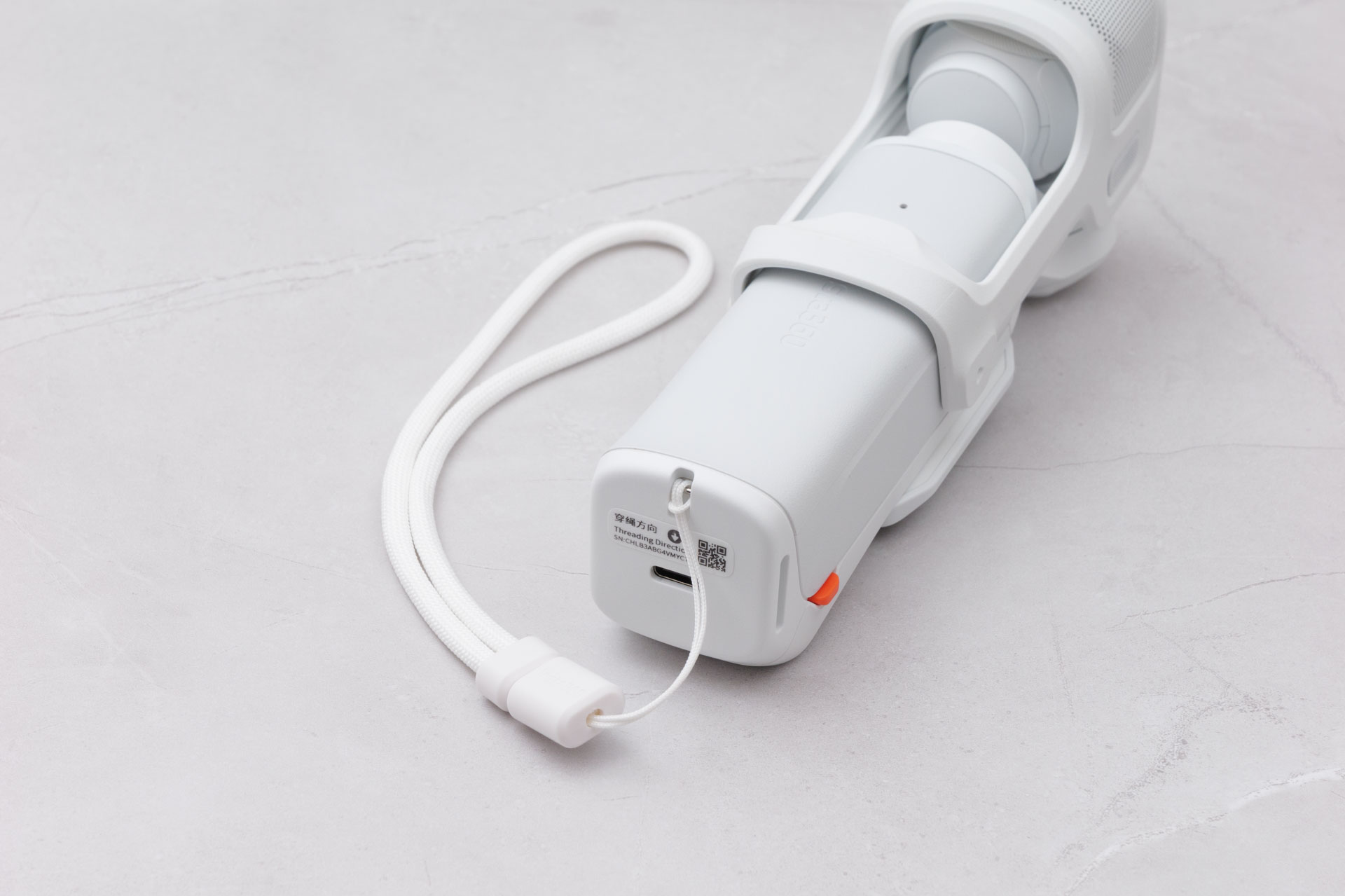
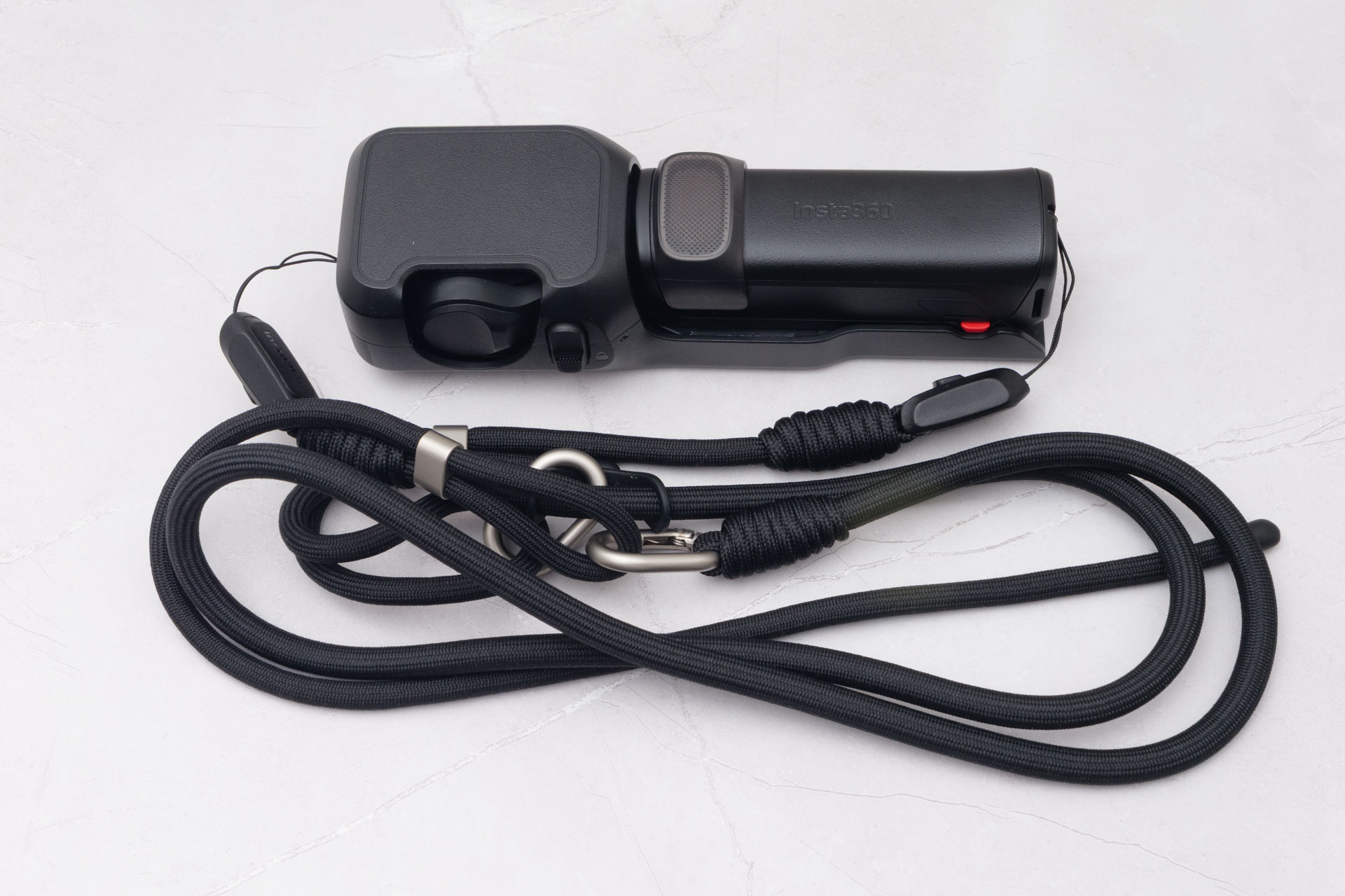
Lunaシリーズには標準でリストストラップが付属するほか、別売りの「クロスボディストラップ」があります。

はじめの1本を撮ってみる
準備ができたら、実際に1本撮って、スマートフォンに送るところまでやってみましょう。
- 画面を横向きに回して電源を入れる
- 画面の中央を左右にスワイプして、撮影モードを「動画」にする
- シャッターボタンを押して録画を始める(ランプが赤くゆっくり点滅)
- もう一度シャッターボタンを押して、録画を止める
- 画面の左端から右へスワイプして、アルバムで撮れたか確認する
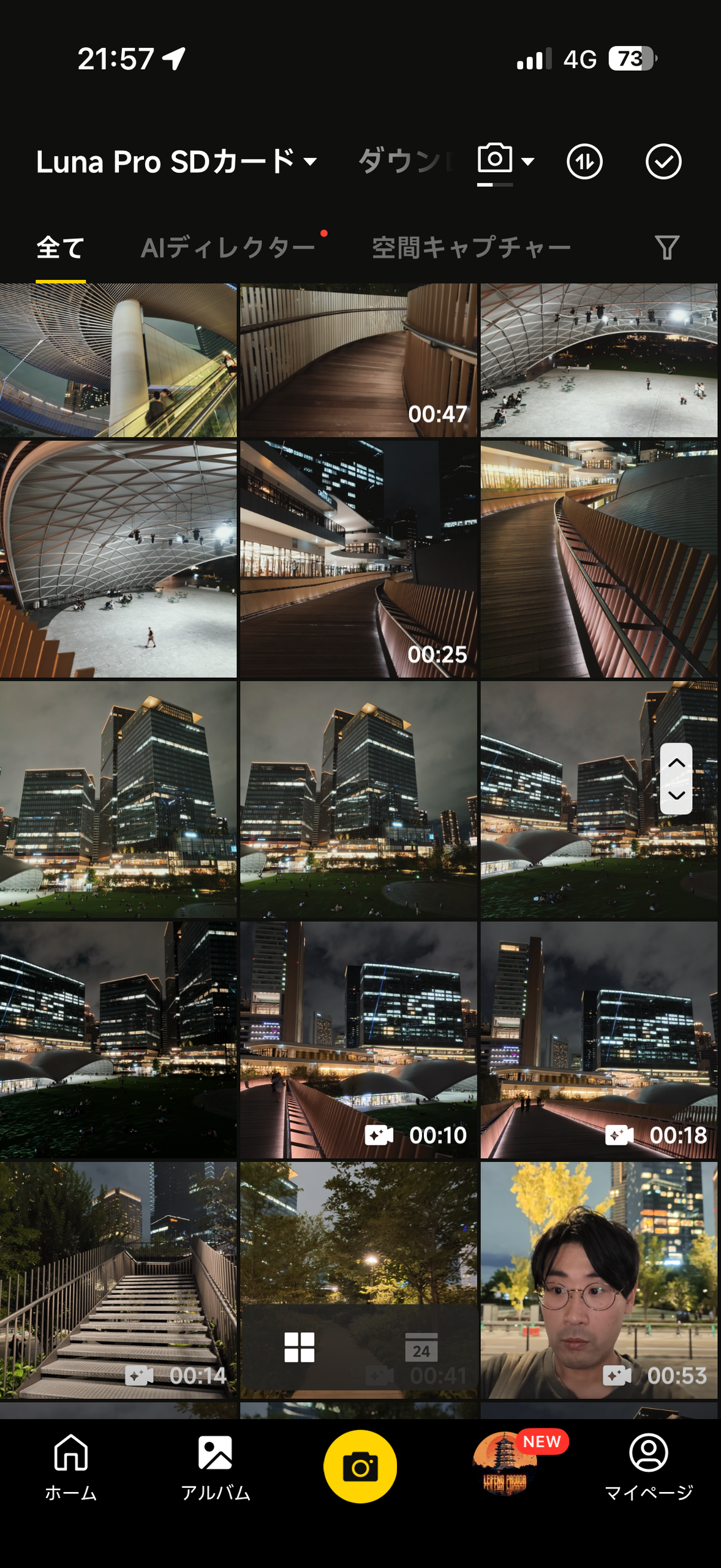
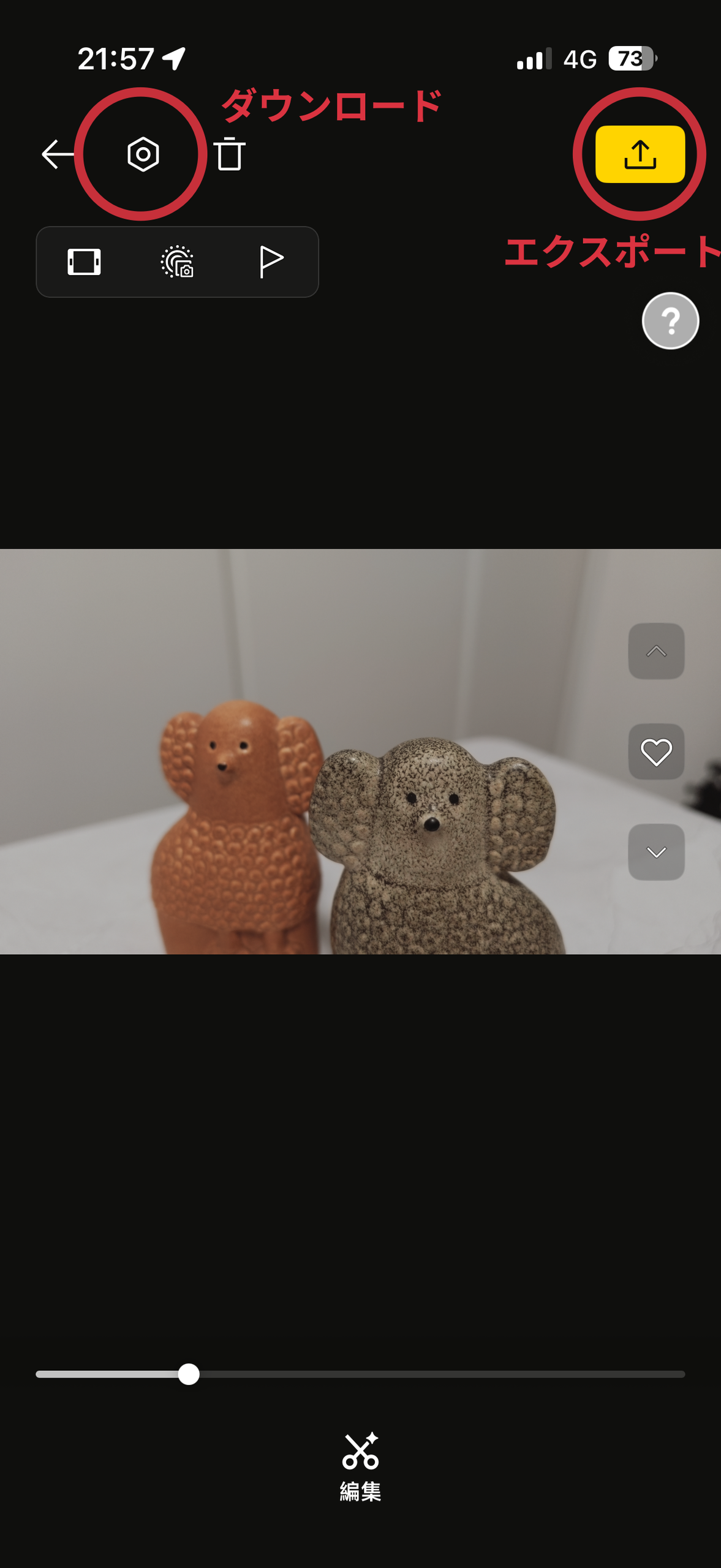
- Insta360 アプリにつなぎ、アルバムから動画を選んで「エクスポート」か「ダウンロード」でスマホに保存する
ジンバルモードは、ひとまず初期設定の「ロールロック」のままで大丈夫です。画面の水平を保つので、歩きながらでも傾きの少ない映像になります。
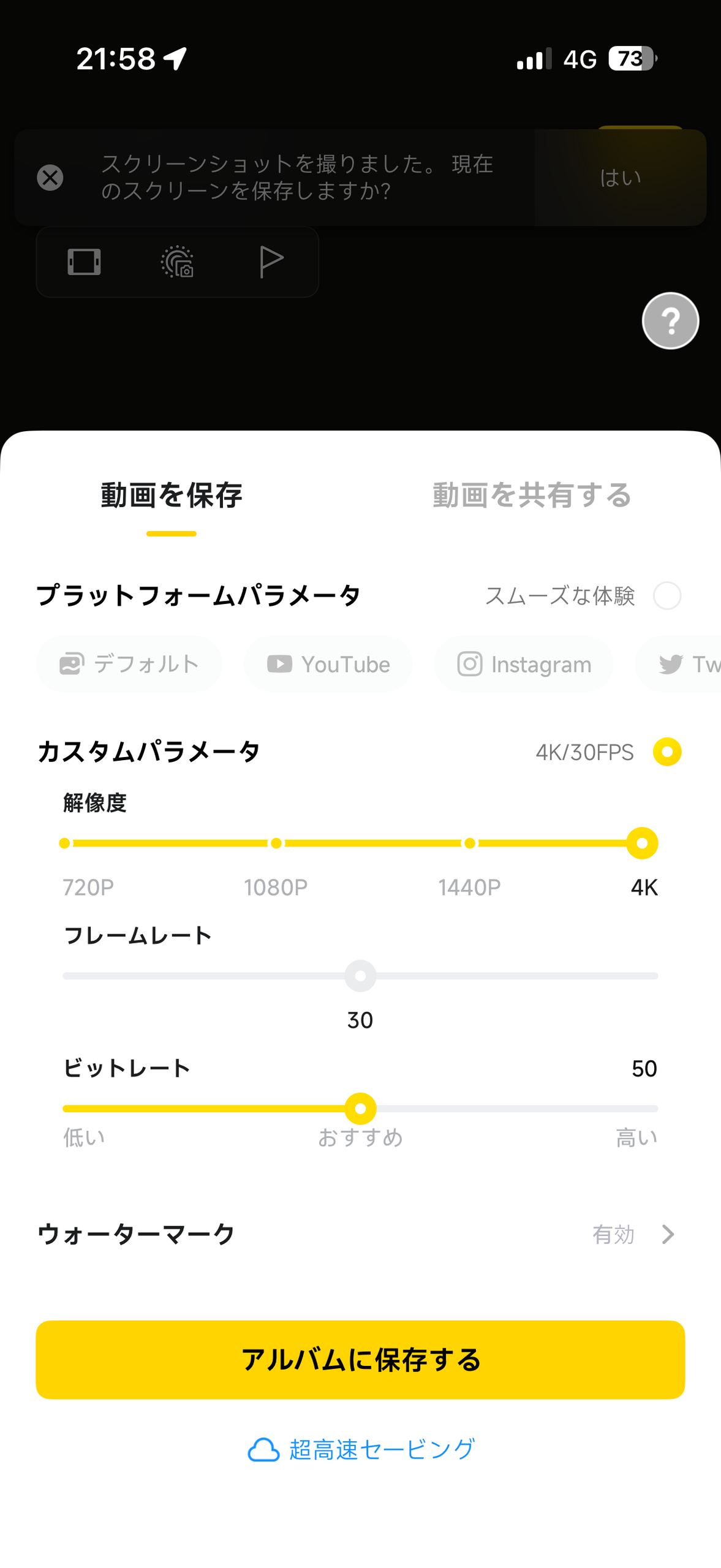
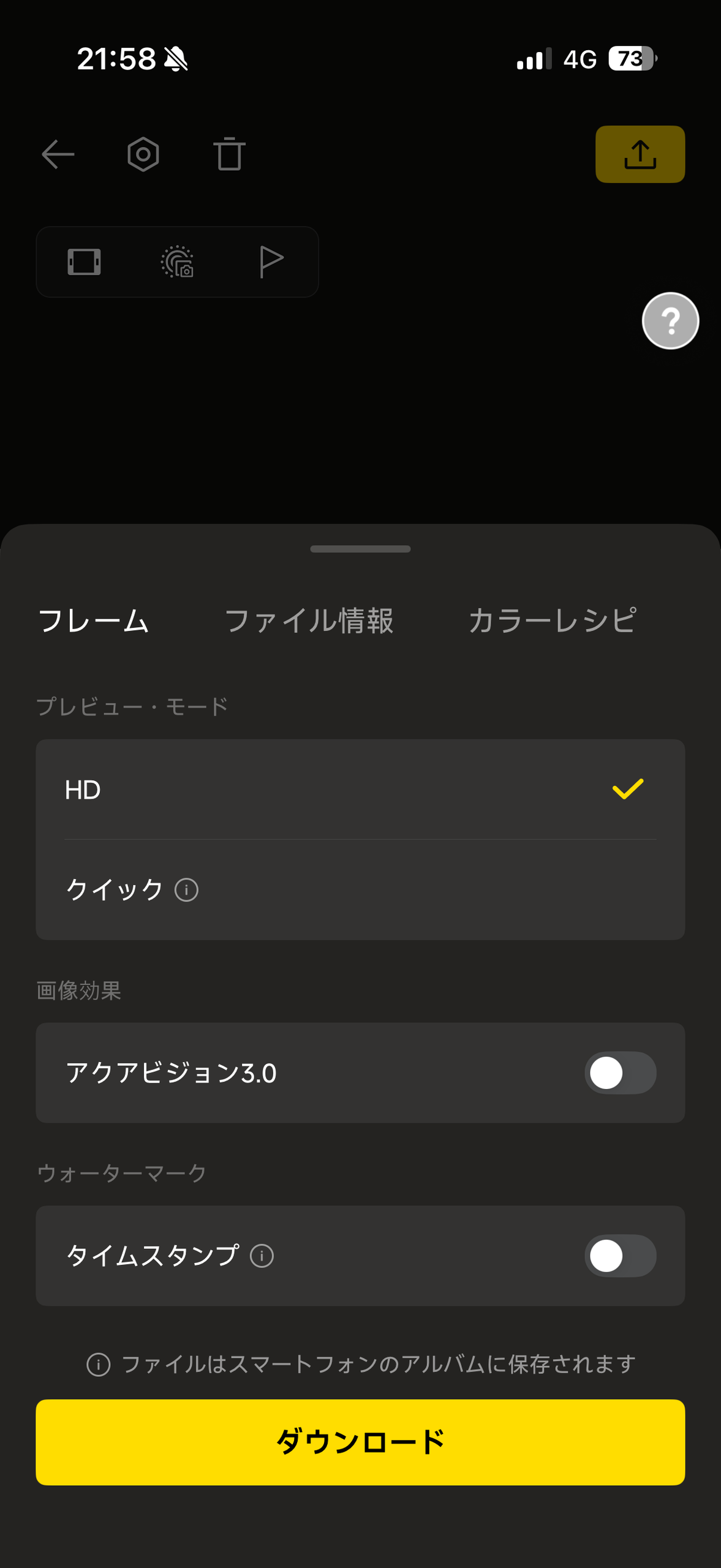
スマホアプリから動画や写真を保存するには、「エクスポート」と「ダウンロード」の2種類の方法があります。
- エクスポート:動画や写真を編集して書き出し。解像度やビットレートの選択ができるほか、ロゴ(ウォーターマーク)の挿入の有無を選べます。
- ダウンロード:動画や写真をそのまま保存。原則として何も加工をせずにデータを取り込みます。タイムスタンプ(撮影日時)を載せるかどうかを選べます。
パソコンに取り込むとき
USB-C ケーブルでパソコンにつなぐと、カメラの画面に接続モードの選択が出ます。「ファイル転送」を選ぶと、パソコンからカメラのストレージが見えるので、フォルダーから動画をコピーします。microSD カードに保存しているなら、カードを抜いてカードリーダーで読み込んでもかまいません。
iPhone に USB-C ケーブルで直接つなぐ方法もあります。こちらは USB-C ポートのある iPhone 15 以降が対象です。
スマホやパソコンにデータを素早く移すなら、カードリーダーがあると便利です。わたしが愛用しているのはこちらです。
 ポチップ
ポチップ
自動編集で1本にまとめる
Insta360 アプリの「編集」→「自動編集」で動画や写真を3つ以上選ぶと、AI がテンプレート・音楽・トランジションを選んで、1本の動画にしてくれます。テンプレートや長さはあとから変えられるので、撮った素材を手早くSNSに出したいときに使えます。
よくあるつまずき
Q. 電源が入りません
10分以上続けて充電してから、もう一度試してください。電源を入れるときは、ジンバルが自由に動ける状態で持ちます。
Q. 途中で電源が切れました
撮影ページで画面を縦向きに回すと、電源が切れます(「画面を回転して電源オフ」が有効のとき)。切れないようにしたいときは、ショートカットメニューの「設定」で、いちばん上の「画面を回転して電源オフ」を無効にします。回した覚えがなければ、バッテリーの残量を確認してください。
Q. アプリにつながりません
スマホの Bluetooth と Wi-Fi が両方オンになっているか、アプリの権限(ローカルネットワーク・位置情報)が許可されているかを確認します。上の「つながらないときに確認すること」を順番に試してください。
Q. 録画が途中で止まり、ランプが黄色で3回点滅します
microSD カードの書き込み速度が足りないか、本体が高温・低温になっている合図です。カードが UHS-I・V30 以上か確認してください。
Q. 映像が傾く、ジンバルの向きがおかしい
「設定」→「ジンバルキャリブレーション」→「キャリブレーション開始」で調整します。平らな場所にカメラを立てて置き、終わるまで待ってください。
また、ジンバルモードの設定によって、カメラの動き方が異なります。自分の思い通りの動きにならない場合は、ショートカットメニューから「ジンバルモード」の設定を確認してください。
Q. カメラの頭が定位置からずれました
電源が切れた状態で軸が動くと、ずれることがあります。一度電源を入れてから切り直すと、元の位置に戻ります。
まとめ
Luna Pro・Luna Ultra を買ったその日にやることを、順番に並べておきます。
- 充電する(80%まで約23分)
- 必要なら microSD カードを入れる(UHS-I・V30 以上)
- 画面を横向きに回して電源を入れる
- アプリにつないでアクティベーションする
- ファームウェアを最新にする
- 言語・自動電源オフ・カスタムボタンを整える
- 動画を1本撮って、スマホに送ってみる
次の記事では、ジンバルモードの使い分けを扱います。ロールロック、ロール&チルトロック、FPV、FPV-V の4つを、同じ動きで撮り比べて紹介する予定です。
Luna シリーズのほかの記事も、あわせて読んでみてください。
YouTube
YouTubeでも解説しています。
KOBE FINDER 限定特典
Insta360 製品を買うなら、公式ストアでの購入がおすすめです。当サイトのリンク(クーポンコード:INR63GE)から Luna Pro を注文すると、買うキットに応じてアクセサリーが1点プレゼントされます。先着10名様までです。期間は2026年9月10日(木)から9月24日(木)までです。
| 購入するキット | もらえるもの |
|---|---|
| ポートレートキット/エッセンシャルキット(ブラック) | 広角レンズ ×1 |
| キット(ホワイト) | ミニフィルライト(ホワイト)×1 |
| その他のキット(ブラック) | ブラックミストフィルター ×1 |
ポチップ
ポチップ
参考URL
- Insta360 Luna Pro 製品ページ – Insta360公式サイト
- Insta360 Luna Ultra 製品ページ – Insta360公式サイト
- Insta360 サポート(日本語ユーザーマニュアルのダウンロード)
- Insta360 アプリのダウンロード – Insta360公式サイト
- Insta360 Luna Pro オンラインマニュアル(英語)
- Insta360 Luna Ultra オンラインマニュアル(英語)
- Luna Pro オンラインマニュアル:同梱品(英語)
- Luna Pro オンラインマニュアル:各部名称(英語)
- Luna シリーズ オンラインマニュアル:充電とバッテリー(英語)
- Luna シリーズ オンラインマニュアル:バッテリーハンドル(英語)
- Luna Pro オンラインマニュアル:ストレージ容量(英語)
- Luna シリーズ オンラインマニュアル:対応microSDカード(英語)
- Luna シリーズ オンラインマニュアル:メモリーのフォーマット(英語)
- Luna Pro オンラインマニュアル:電源のオン・オフとアクティベーション(英語)
- Luna Pro オンラインマニュアル:アプリとの接続(英語)
- Luna シリーズ オンラインマニュアル:ボタン操作(英語)
- Luna シリーズ オンラインマニュアル:ズーム(英語)
- Luna Pro オンラインマニュアル:タッチスクリーン操作(英語)
- Luna シリーズ オンラインマニュアル:インジケーターランプ(英語)
- Luna シリーズ オンラインマニュアル:言語の設定(英語)
- Luna シリーズ オンラインマニュアル:ファームウェアの確認と更新(英語)
- Luna シリーズ オンラインマニュアル:自動電源オフ・自動スリープ(英語)
- Luna シリーズ オンラインマニュアル:Bluetooth ウェイクアップ(英語)
- Luna Pro オンラインマニュアル:保管について(英語)
- Luna Pro オンラインマニュアル:安全な使用方法(英語)
- Luna Pro オンラインマニュアル:バッテリーの安全(英語)
- Luna シリーズ オンラインマニュアル:パソコンへの転送(英語)
- Luna Pro オンラインマニュアル:自動編集(英語)
- Luna シリーズ オンラインマニュアル:ジンバルモード(英語)
- Luna シリーズ オンラインマニュアル:ジンバルキャリブレーション(英語)
- Insta360 公式ストア