神戸ファインダーをご覧いただきありがとうございます。Aki(@Aki_for_fun)です。
この記事では、ズームの基本操作から、高画質で望遠撮影する設定、遠くの被写体を見失いにくくする撮り方、超望遠レンズの付け方、ステージモードの使い方を解説します。
2026年9月21日のファームウェアアップデートで、Insta360 Luna Ultra のズームは最大15倍になりました。あわせて、望遠側をさらに1.5倍に伸ばす「Luna Ultra 超望遠レンズ」と、ライブやコンサート向けの「ステージ」モードも加わっています。
Luna Ultraでズーム撮影をする方法や基本の設定を解説しました!初心者の人はもちろん、カメラをもっと使いこなせるようになりたいと思ってる皆さんはぜひ参考にしてください。

 ポチップ
ポチップ

 ポチップ
ポチップ
Luna Pro はズームが最大4倍で、超望遠レンズにも対応していないため、この記事は Luna Ultra 向けの内容です。電源の入れ方やトラッキングの始め方など、2機種で共通の基本操作は前回までの記事で扱っています。
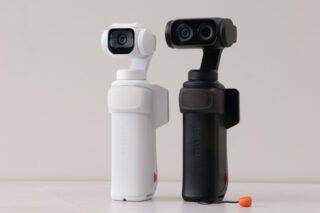
※製品提供:Insta360
ファームウェアを最新に更新する
15倍ズームや超望遠レンズ、ステージモードを使うには、カメラのファームウェアを最新にしておく必要があります。2026年9月21日から配信されている更新で、Insta360 アプリにカメラをつなぐと「ファームウェアが更新可能です」と案内が出ます。
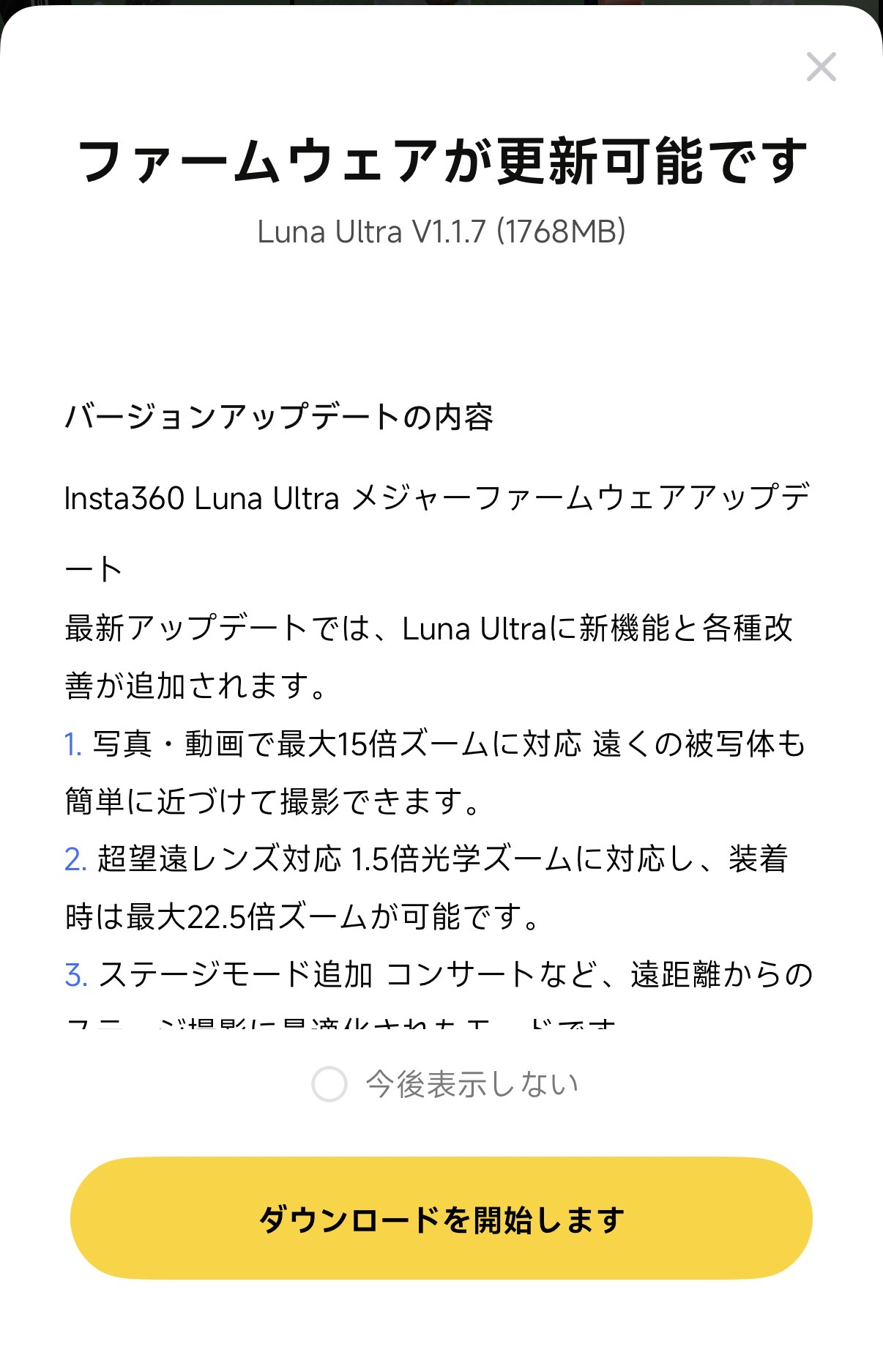
アプリから更新する
- Insta360 アプリを開いて、Luna Ultra とつなぐ
- 案内に従ってファームウェアをダウンロードする。ダウンロード中はカメラを操作しない
- 更新が終わるとカメラが再起動する。再起動したら、アプリでもう一度カメラにつなぐ
ファイルは1,768MB と大きめなので、Wi-Fi につないだ場所で、時間に余裕があるときに始めてください。
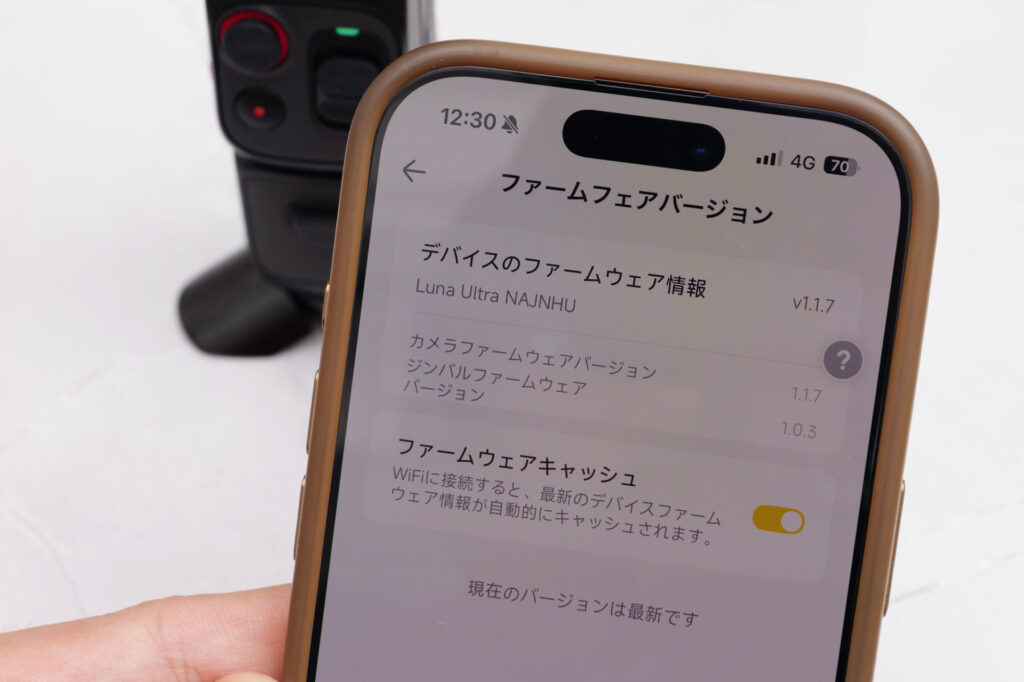
microSD カードから更新する
アプリを使わずに更新することもできます。公式サイトのダウンロードページからファームウェアのファイルを入手して、microSD カードのいちばん上の階層(フォルダーの中ではない場所)に保存します。カードをカメラに入れて電源を入れると、画面に更新の案内が出ます。
どちらの方法でも、更新の前にカメラ本体とタッチスクリーンの電池を、それぞれ20%以上にしておきます。途中で電池が切れると、更新に失敗することがあります。
ズームに関わる主な変更点
2026年9月21日配信のファームアップデートは15項目の変更を含む大きな更新です。そのうち、この記事で扱うのは次の6つです。
- 写真・動画で最大15倍ズームに対応
- 超望遠レンズに対応(付けているときは最大22.5倍)
- ライブ・コンサート向けの「ステージ」モードを追加
- ズームの操作を改善(スライダーを横にスワイプして倍率を変えられる)
- 4K30fps の縦動画に対応
- ショットラボに「ズームライブ」を追加
このほか、動画モードで1/15〜1/5秒の遅いシャッタースピードが選べるようになった、写真で9:16と3:4の比率が選べるようになった、といった変更も入っています。
アップデート内容全般については note にまとめました。→ Insta360 Luna Ultraに大型アップデート&超望遠レンズ。15倍ズームで東京タワーを撮ってみました|Aki くらしフォトグラファー note
ズームの基本:倍率の区切りと画質の関係
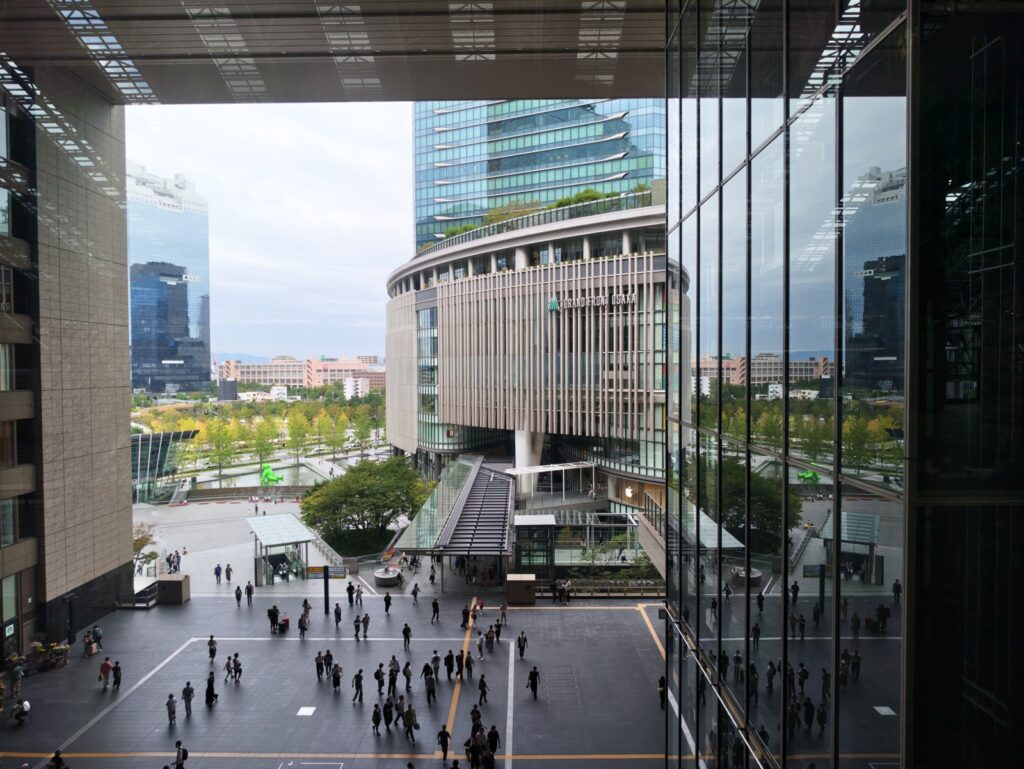
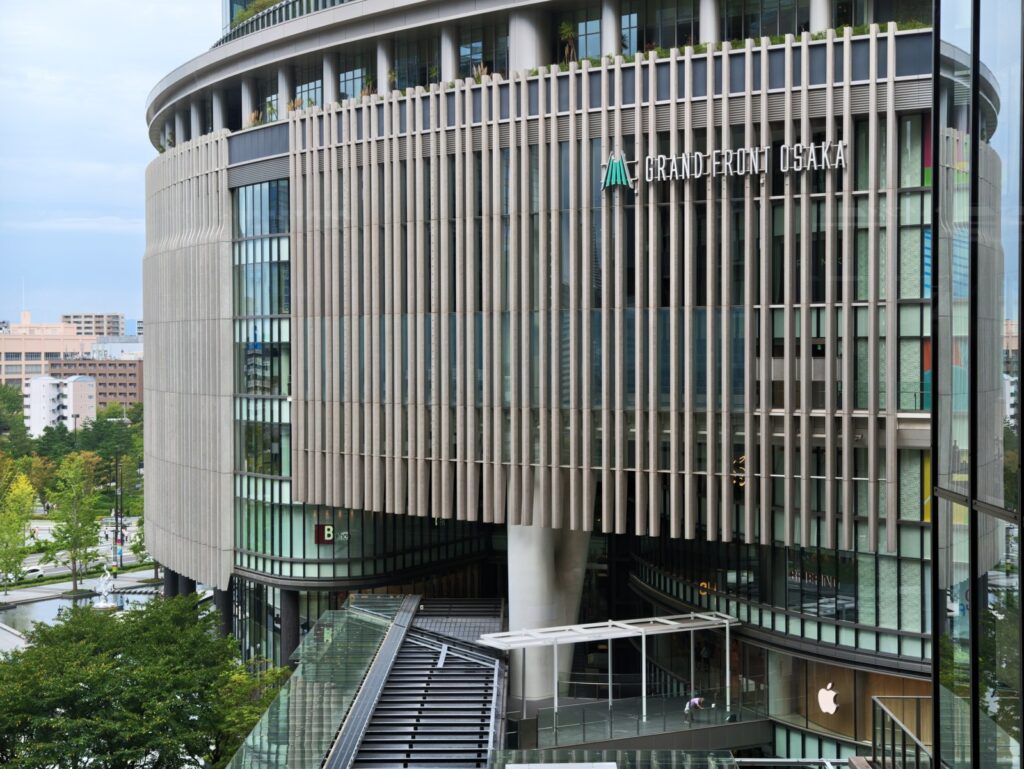
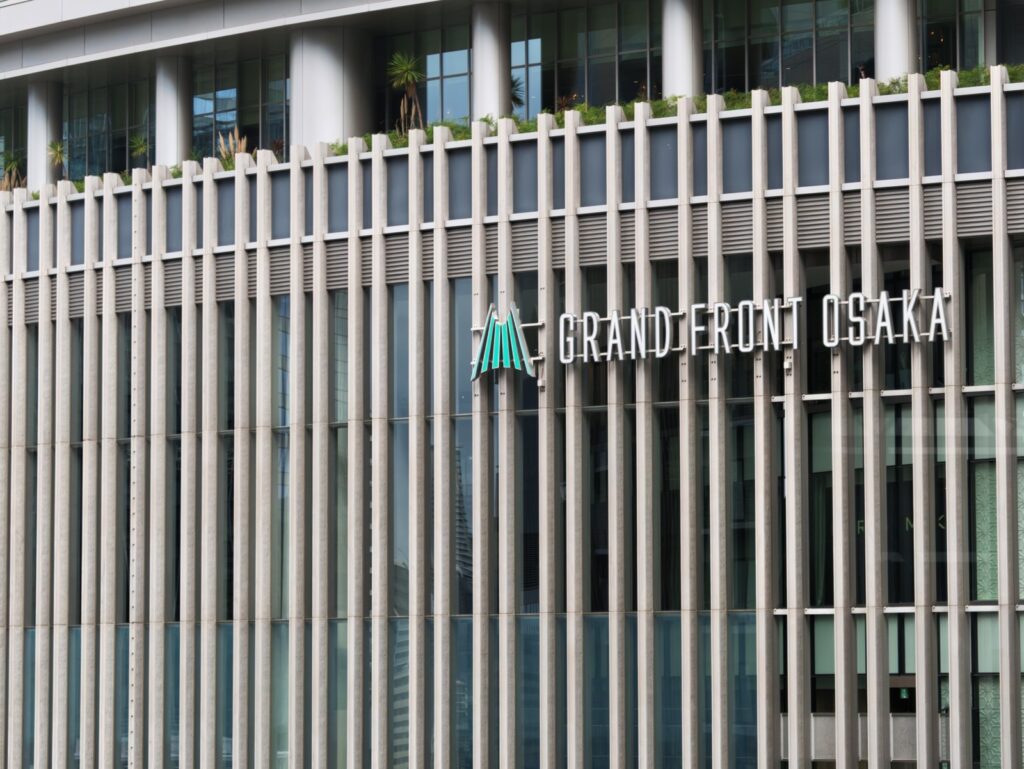
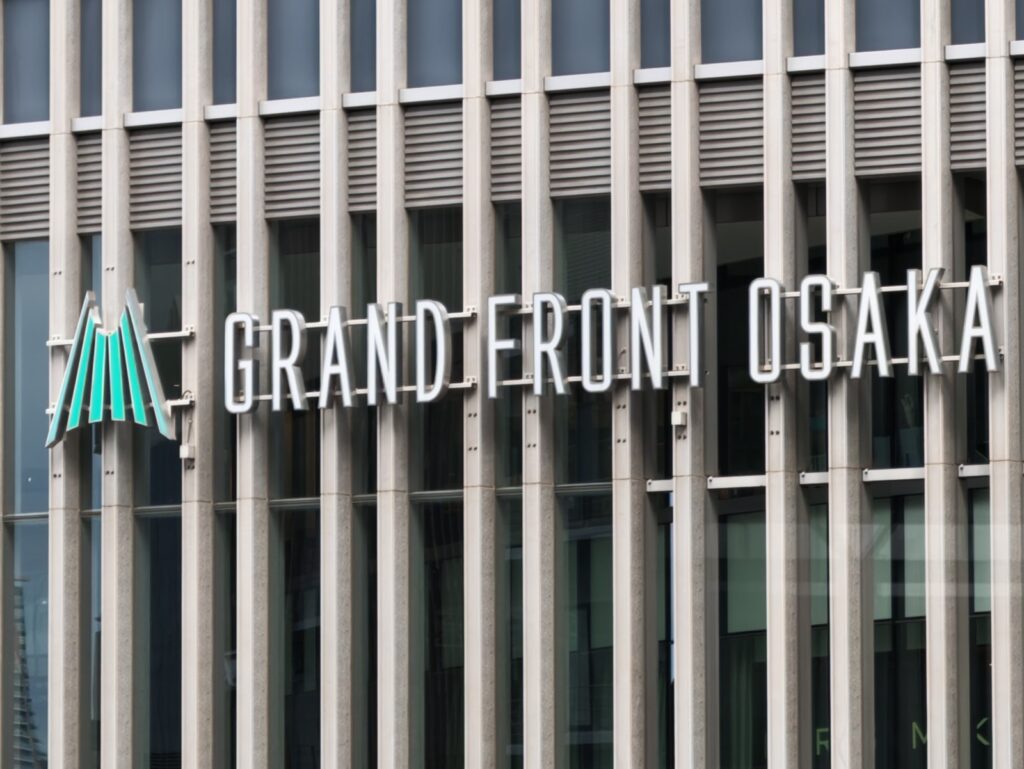
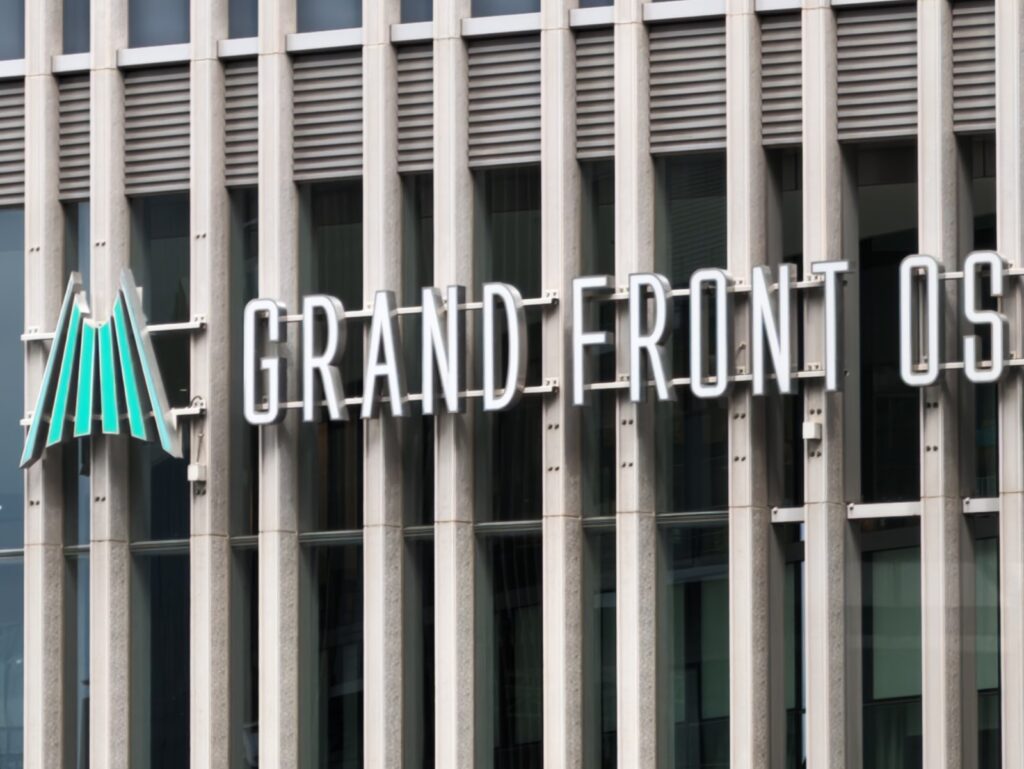
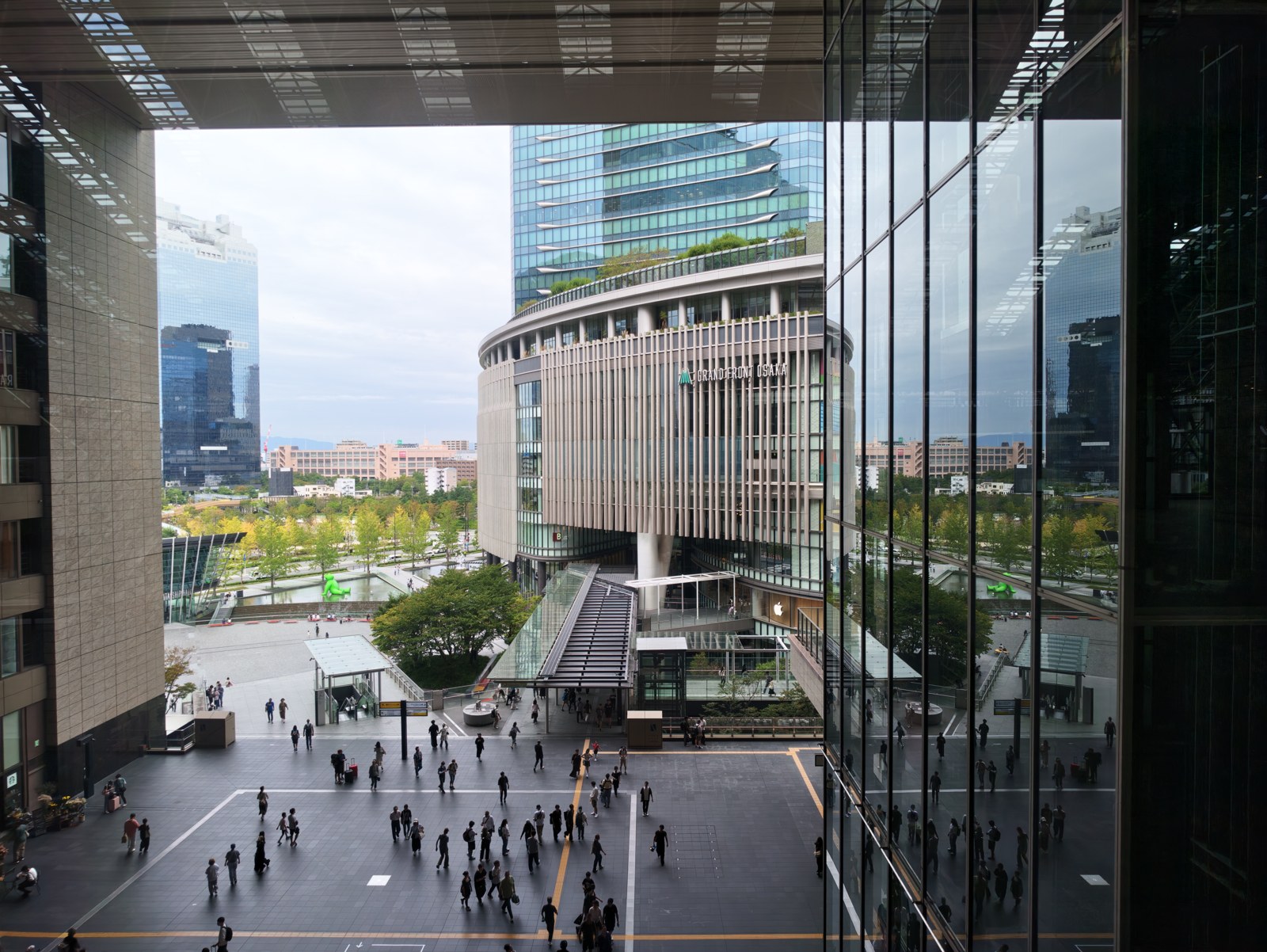
大阪駅の北側にある広場から、グランフロント大阪の建物を倍率を変えて撮り比べました。1倍では建物の全体が入る距離ですが、15倍まで寄ると、壁に付いた看板の文字が画面いっぱいになります。
倍率は6か所で区切られている
Luna Ultra のズームは、1倍・2倍・3倍・6倍・12倍・15倍の6か所が主な区切りになっています。倍率によって、使うカメラと画質が変わるためです。
Luna Ultra にはカメラが2つあります。1倍は1型センサーの広角カメラ、3倍は望遠カメラで、どちらもレンズの画をそのまま使うので画質が落ちません。2倍と6倍は、それぞれのセンサーの中央部分を使う方法で、4K の解像度を保ったまま寄れます。
12倍と15倍は、写った画の一部を拡大して寄る方法です。AI の処理で細部を補っていますが、倍率を上げるほど細かいところはやわらかくなっていきます。双眼鏡をのぞくのが3倍までだとすると、12倍と15倍は「撮った写真をさらに拡大して見る」イメージです。
| 倍率 | 使うカメラ | 画質の目安 |
|---|---|---|
| 1倍 | 広角(1型センサー) | レンズの画をそのまま使う。画質は落ちない |
| 2倍 | 広角 | センサーの中央を使う。4K の画質を保てる |
| 3倍 | 望遠 | レンズの画をそのまま使う。画質は落ちない |
| 6倍 | 望遠 | センサーの中央を使う。4K の画質を保てる |
| 12倍・15倍 | 望遠 | 画の一部を拡大する。AI で補うが、細部はやわらかくなる |
画質を優先するなら、6倍までで撮れる距離まで近づくのが基本です。それ以上寄りたいとき、近づけない場所で撮るときに12倍・15倍を使う、という使い分けになります。
AI で細部を補うと聞くと、文字や模様が元と違う形に作り替えられてしまわないかが気になるところです。大阪の街で建物の看板や駅の発車標を撮ってみましたが、文字が崩れたり、元には無い文字が現れたりする様子は見当たりませんでした。通常の動画モードの望遠でも、ステージモードで9倍を超えたときも同じです。スマートフォンの望遠では、遠くの文字が別の形に変わってしまうことがあるので、そこが自然に整っているのは好印象でした。
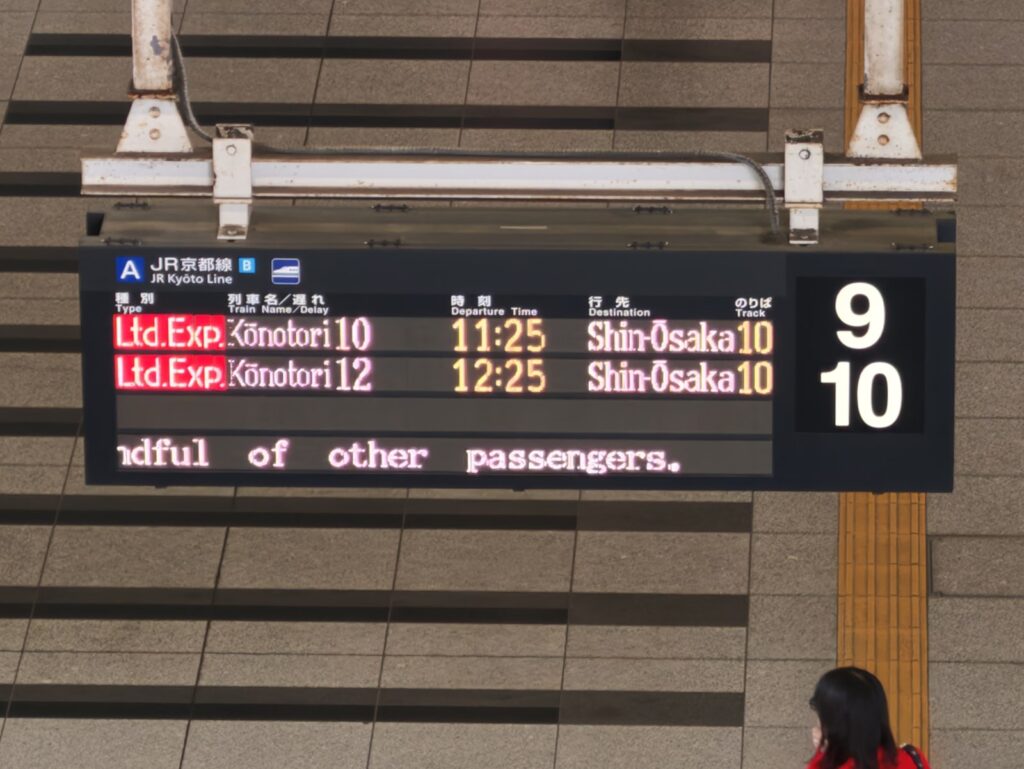
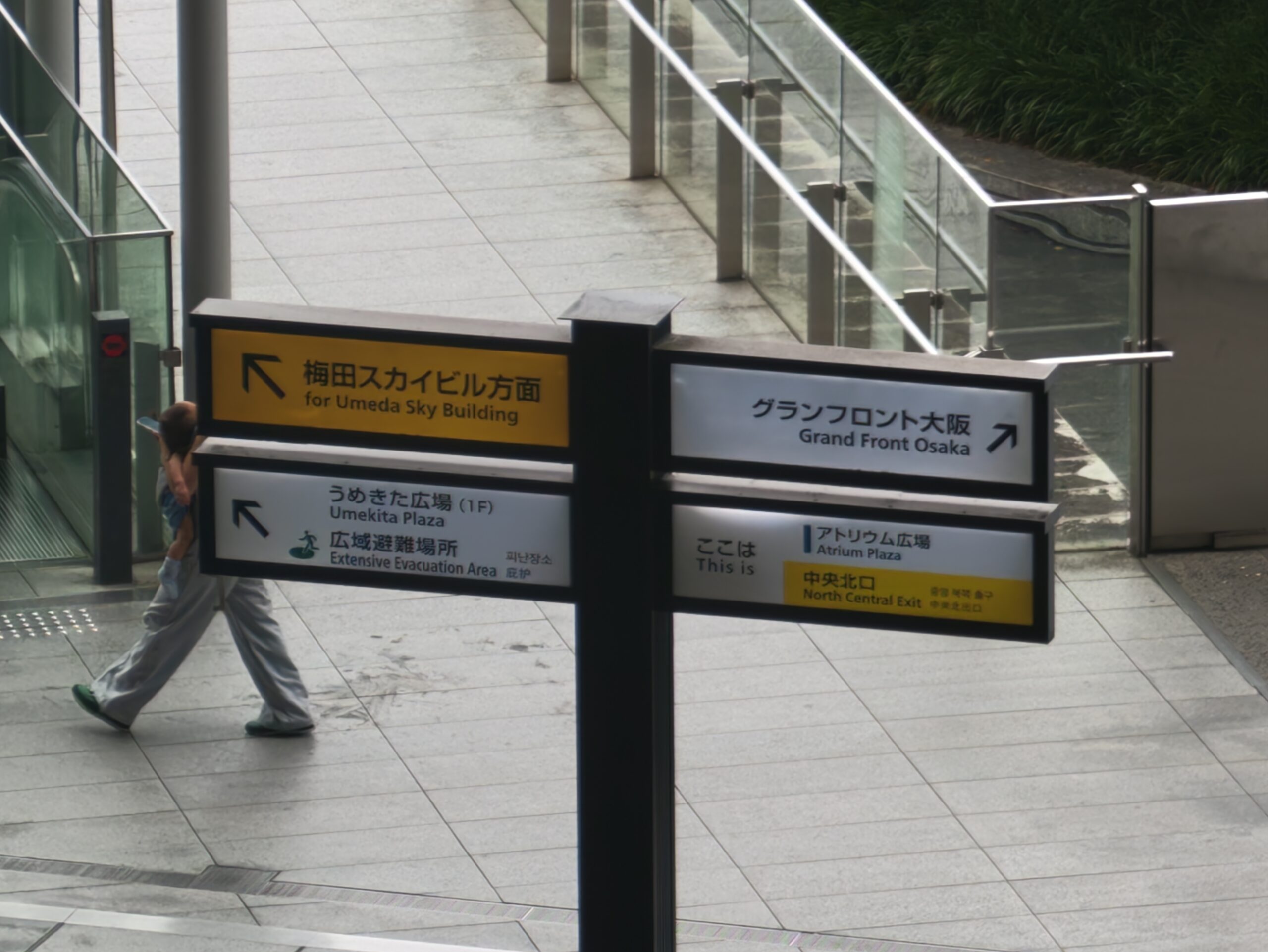
わたしの使っているiPhone 16 Proは望遠カメラをつかうと AI 処理のせいで写真の文字がぜんぜん違うものに置き換わっていることがあるのですが、Luna Ultraの望遠カメラではいまのところそういった問題は起きていません。
ズームの操作方法
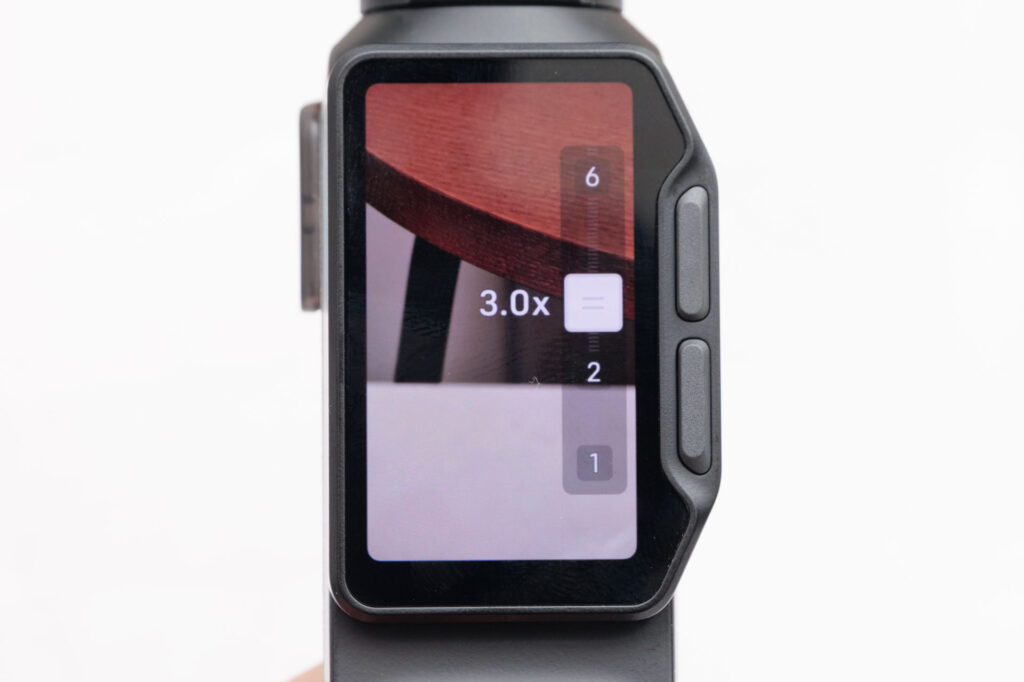
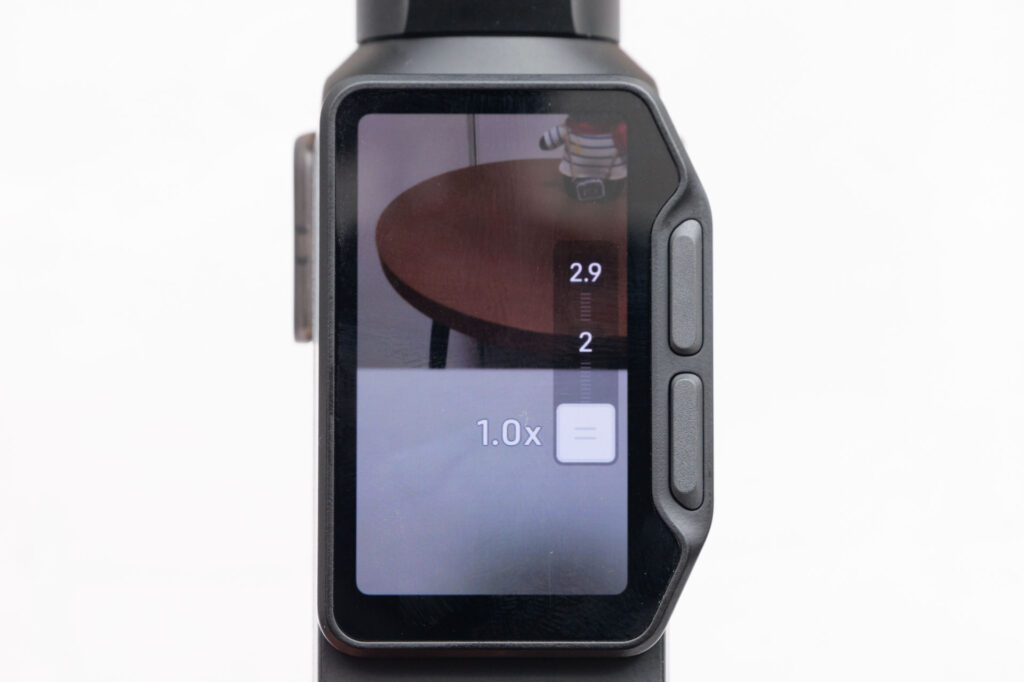
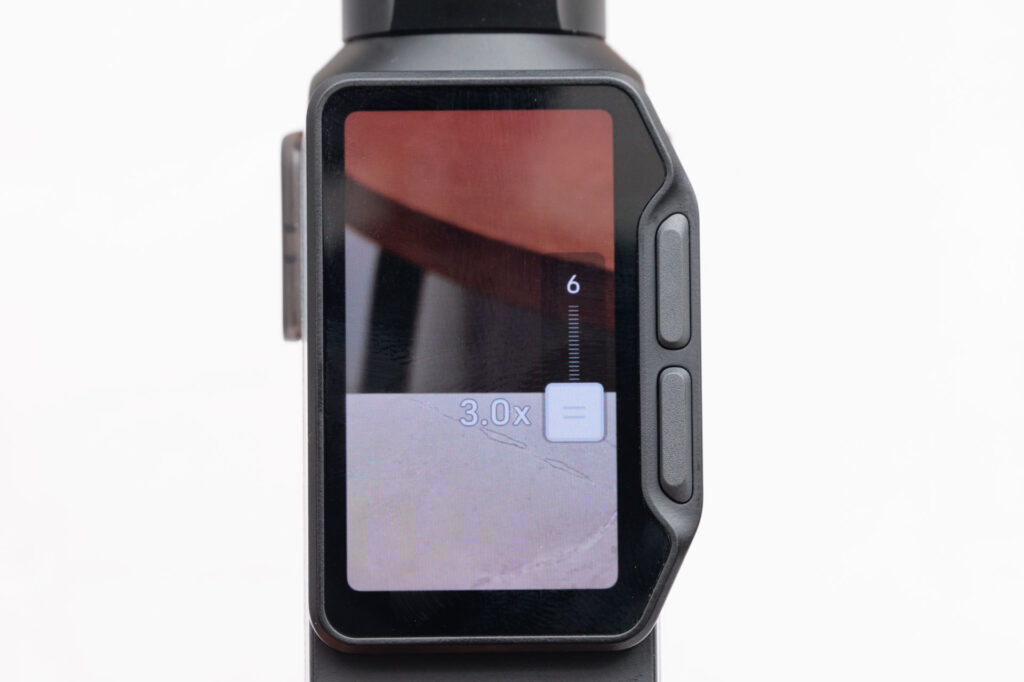
V1.1.7 から、撮影画面でのズームの操作が変わりました。画面に出ている倍率の表示(「1.0x」など)をタップすると、ズームのスライダーが表示されます。
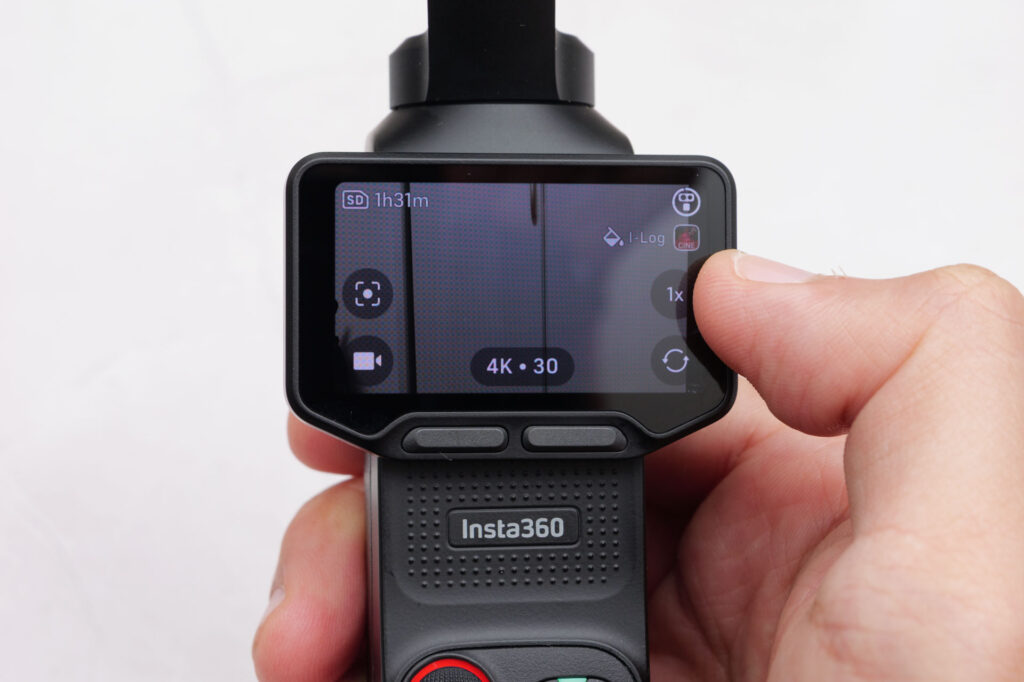
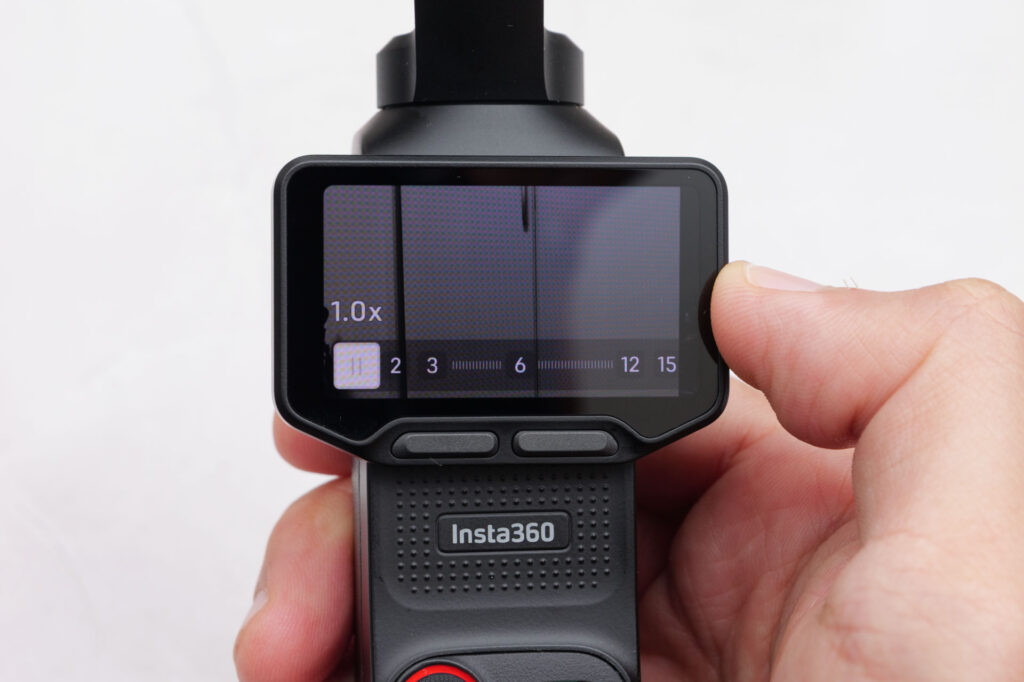
スライダーには 1・2・3・6・12・15 の数字が並び、そのあいだが目盛りでつながっています。操作は2通りです。
- スライダーを横にスワイプする … 倍率がなめらかに変わる。少しずつ寄りたいときに
- 数字をタップする … その倍率へ一気に切り替わる。撮りたい倍率が決まっているときに
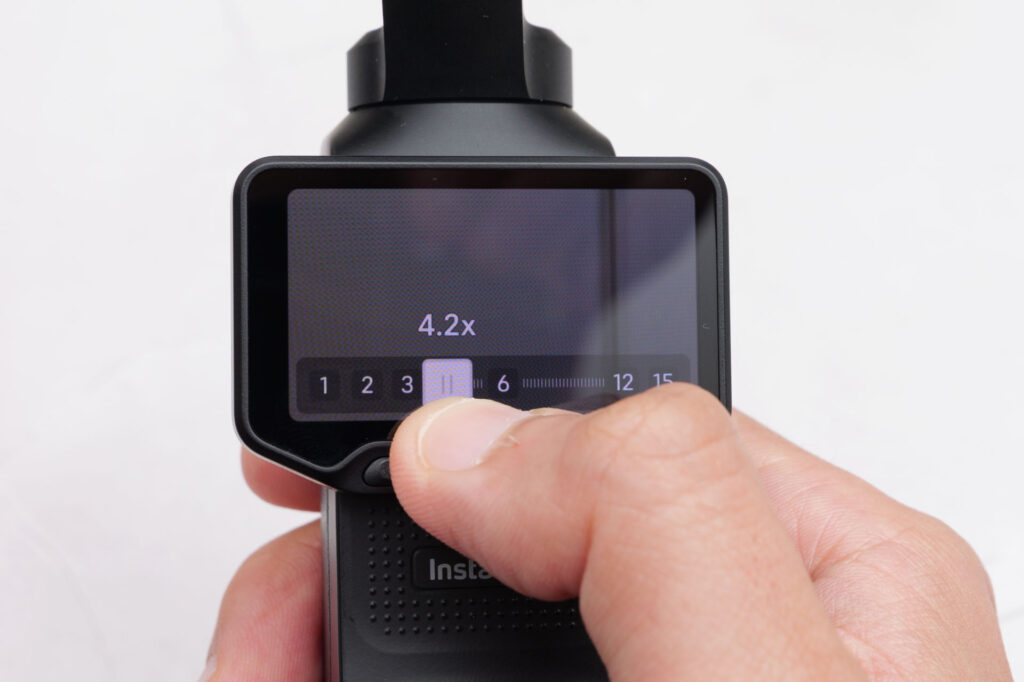
これまでのファームウェアでは、倍率の表示をタップするたびに倍率が順に切り替わっていました。いまはタップでスライダーが開く動きになったので、以前の操作に慣れている方は注意してください。
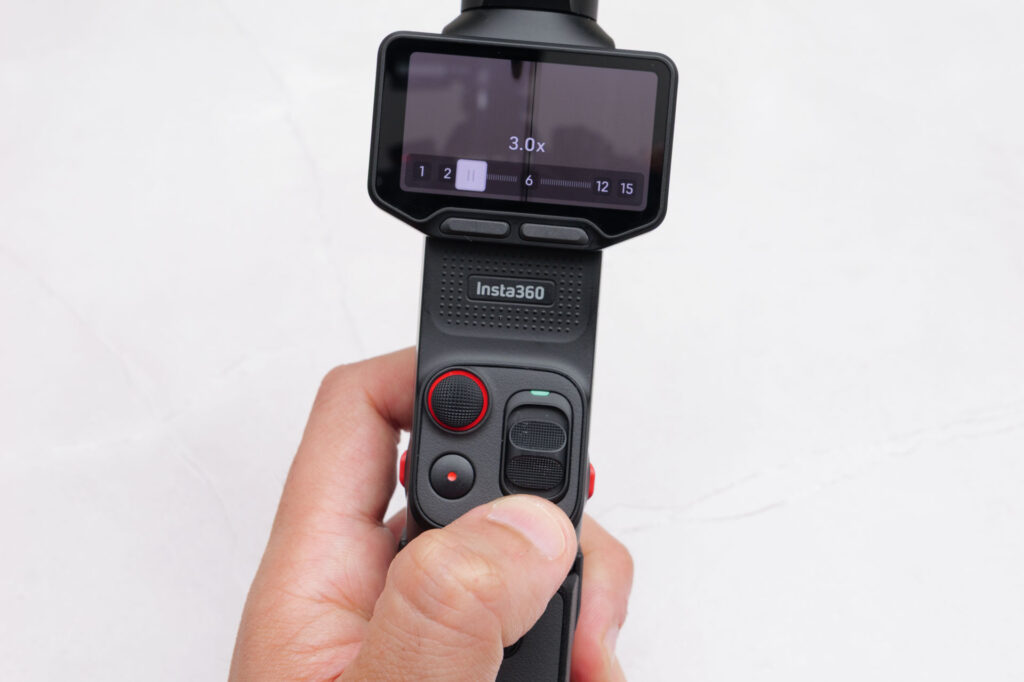
ハンドル前面の、ジョイスティックの右にあるズームスライダーでも操作できます。押し続けているあいだ、なめらかに寄ったり引いたりします。録画中に画面へ触れずに倍率を変えたいときは、こちらが便利です。
モードによって使える倍率が違う
15倍まで寄れるのは、写真・動画・PureVideo・ステージの4つのモードです。ほかのモードや、フレームレート・解像度の設定によっては、使える倍率が限られます。
| モード・設定 | 使える倍率 |
|---|---|
| 写真/動画(60fps 以下)/PureVideo/ステージ | 1〜15倍(なめらかにズームできる) |
| 動画のハイフレームレート(60fps を超える設定)/スローモーション/タイムラプス | 1倍と3倍の切り替えのみ |
| 8K の動画 | 望遠カメラに切り替わらないため、2.9倍まで |
| 4K の縦動画 | 最大6倍。録画中は1〜2.9倍か3〜6倍のどちらかの範囲 |
「15倍にならない」と感じたら、まずモードとフレームレートを確かめてください。スローモーションや 8K のまま寄ろうとしている、ということがよくあります。
望遠を高画質で撮るための設定
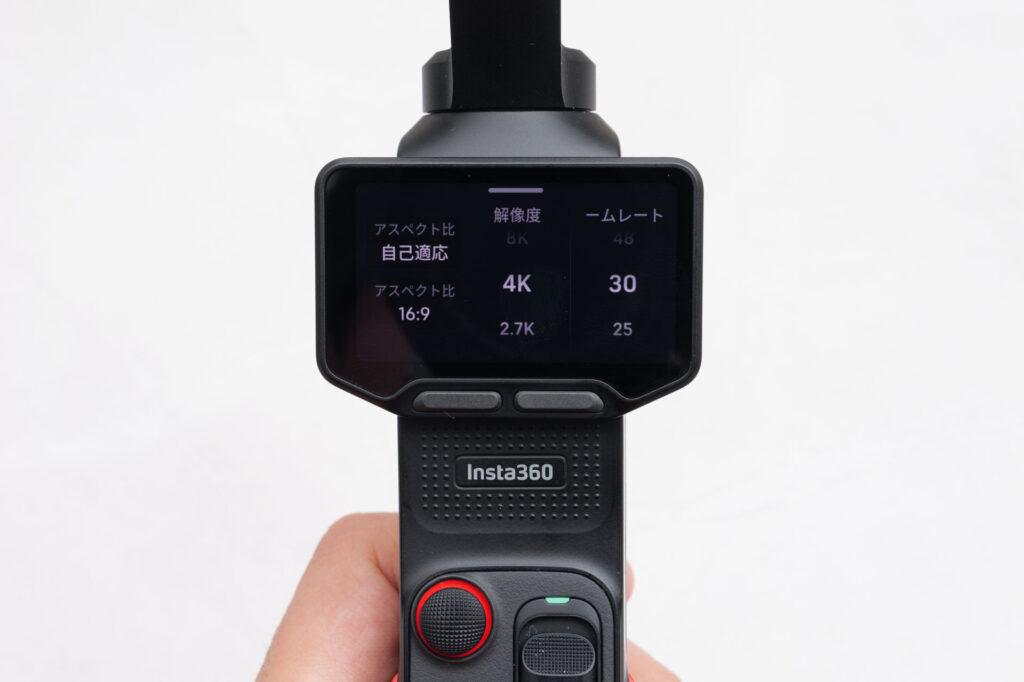
望遠で撮るときは、4K・30fpsがおすすめです。
Luna Ultraはデュアル高性能画像処理チップを搭載しており、12倍・15倍で細部を補うAIリモザイク技術を備えています。この AI の処理は、4K30fps 以下の動画と PureVideo で働くようになっています。60fps にすると動きはなめらかになりますが、望遠の画質を優先するなら30fps を選びます。
また、この記事の後半で紹介する「ステージ」モードも、最大の記録解像度が 4K30fps です。「ステージ」モードには、「ハイレゾズーム」機能が備わっており、こちらも望遠撮影の画質を向上させるのに有効です。
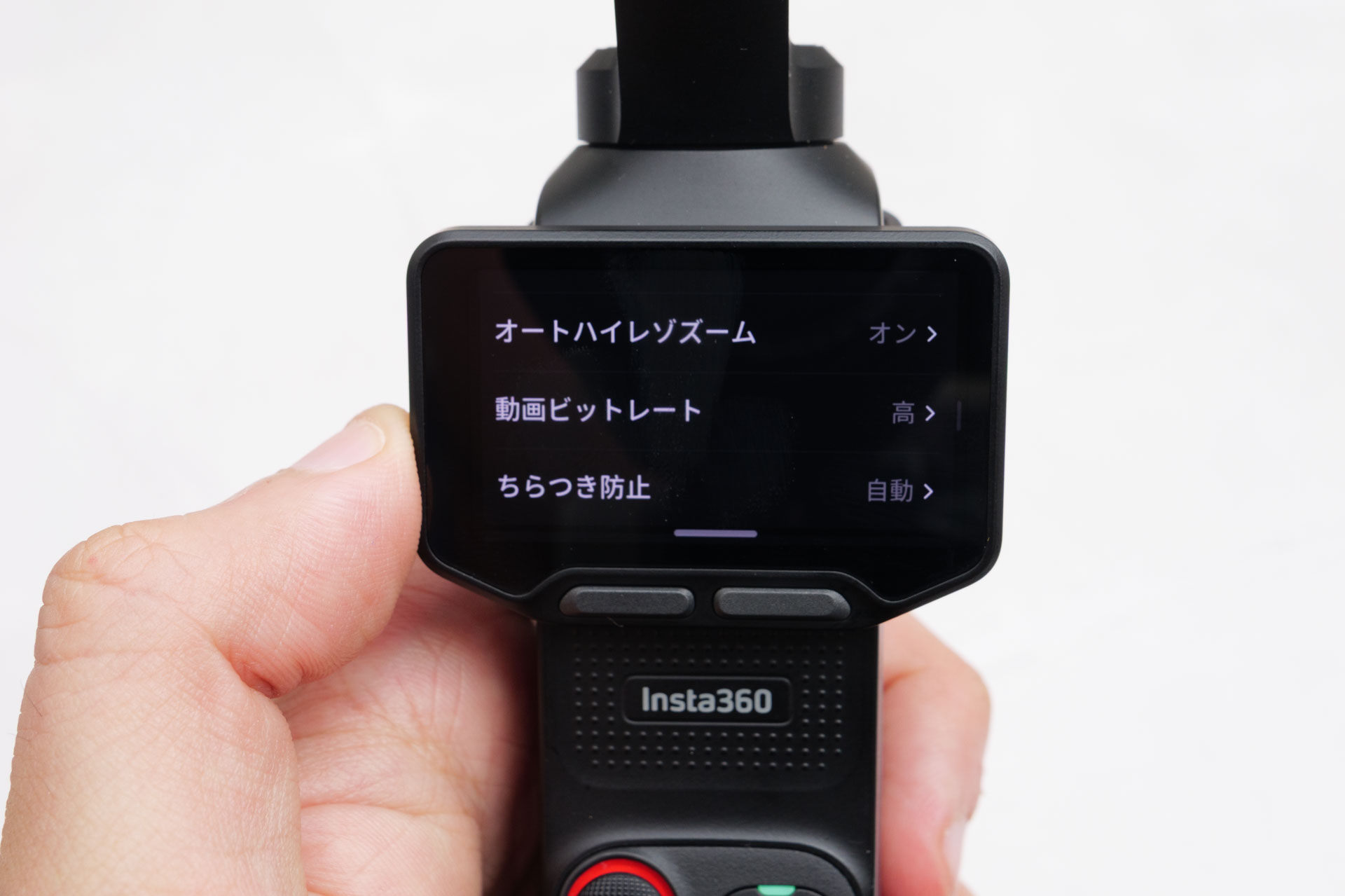
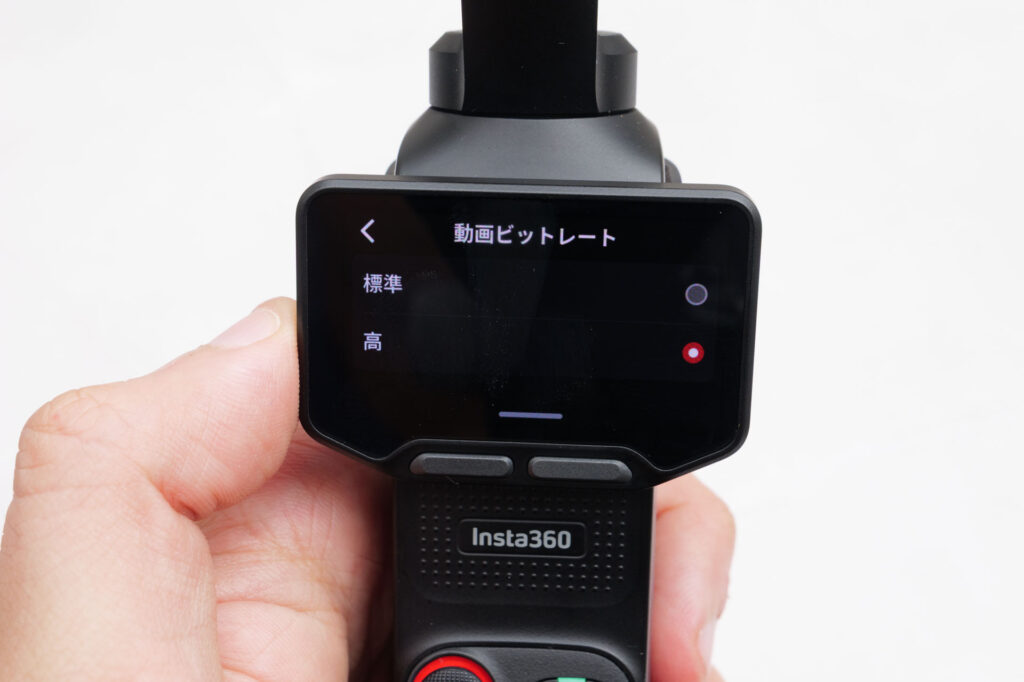
あわせて、設定の「動画ビットレート」を「高」にしておくと、細かい部分がつぶれにくくなります。そのぶんファイルは大きくなるので、microSD カードの空きには余裕を持たせておいてください。
望遠で被写体を見失わないコツは、トラッキングと組み合わせること
望遠がむずかしいのは、画面に写る範囲がせまくなるからです。15倍だと、手がほんの少し動いただけで、被写体が画面の外に出てしまいます。一度見失うと、せまい画面の中でどこにいるのかを探すことになり、そのあいだにシャッターチャンスを逃します。
Luna Ultra では、この問題をトラッキングで補えます。トラッキングは、選んだ被写体をカメラが自動で追いかけて、画面の中に収め続ける機能です。ジンバルがカメラの向きを動かしてくれるので、手で向きを合わせ続けなくても、被写体が画面に残ります。
寄りきる前にトラッキングをかけて、それから寄る
手順は3つです。
- 寄りきる手前の倍率で、被写体を画面に入れる。最終的に撮りたい倍率より広めで、被写体がそれなりの大きさで見えている段階にする
- トラッキングを始める。ジョイスティックを押し込むか、画面の被写体をダブルタップする
- トラッキングしたまま、好みの大きさまで寄る。倍率を上げても、カメラが被写体を追い続ける
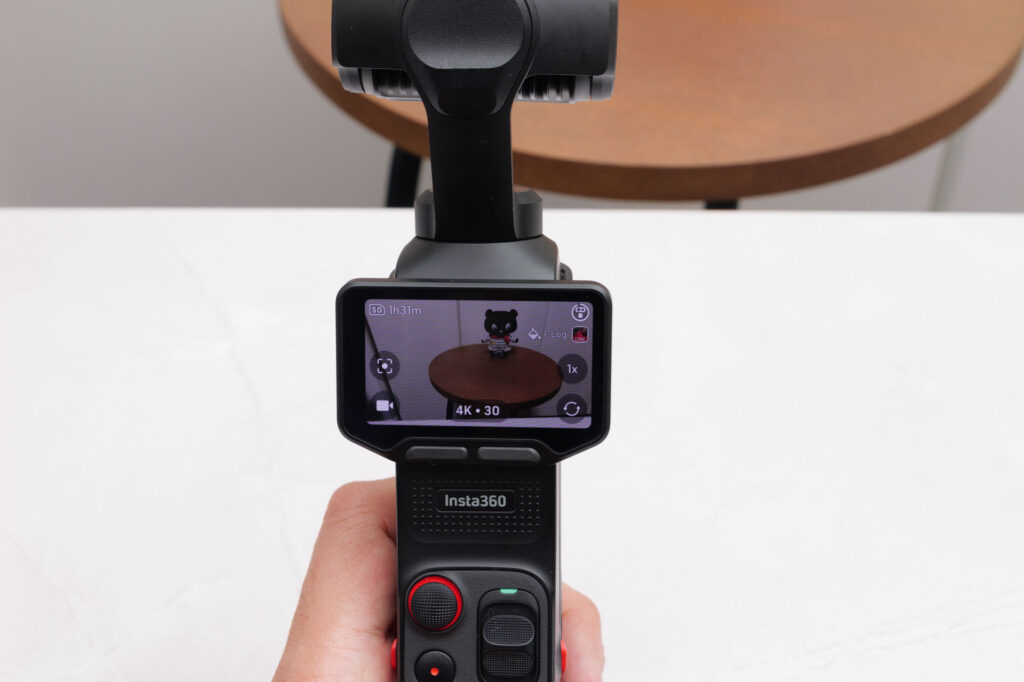
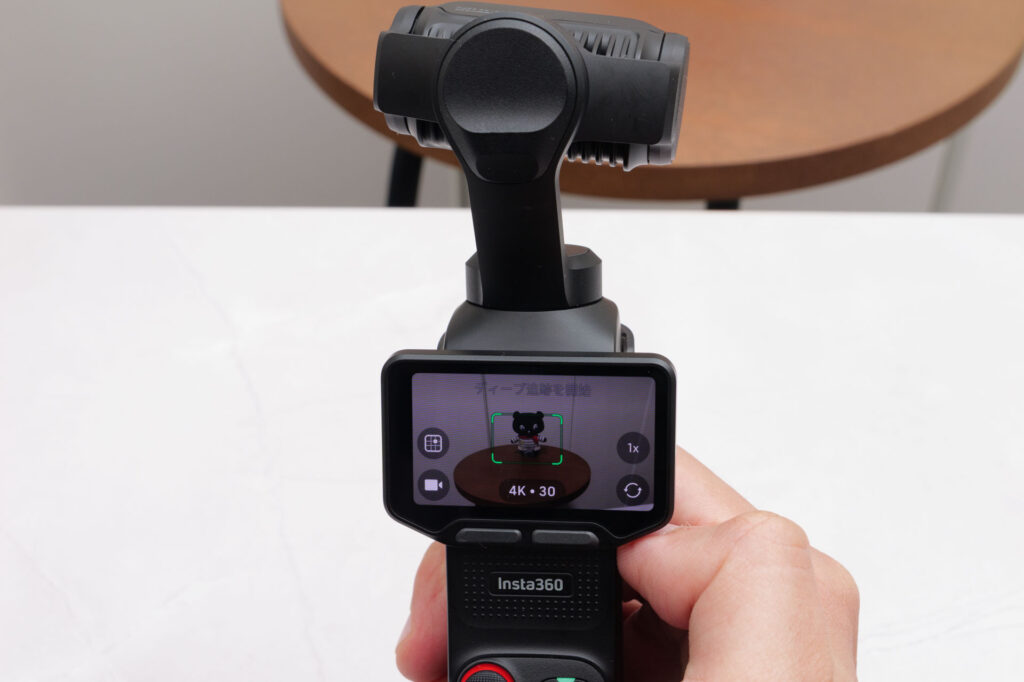
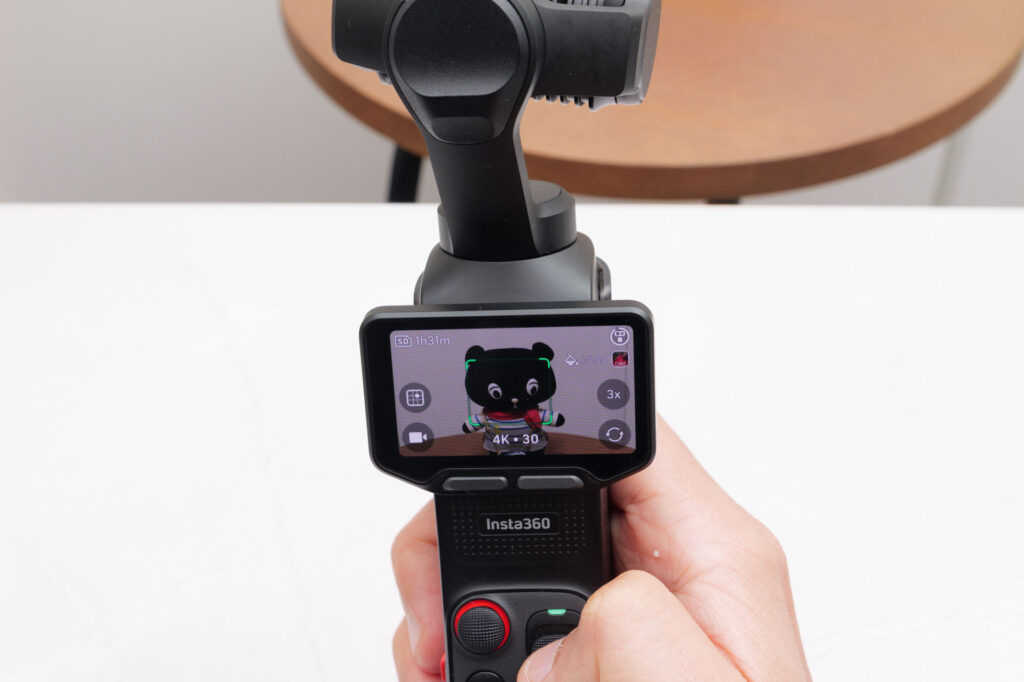
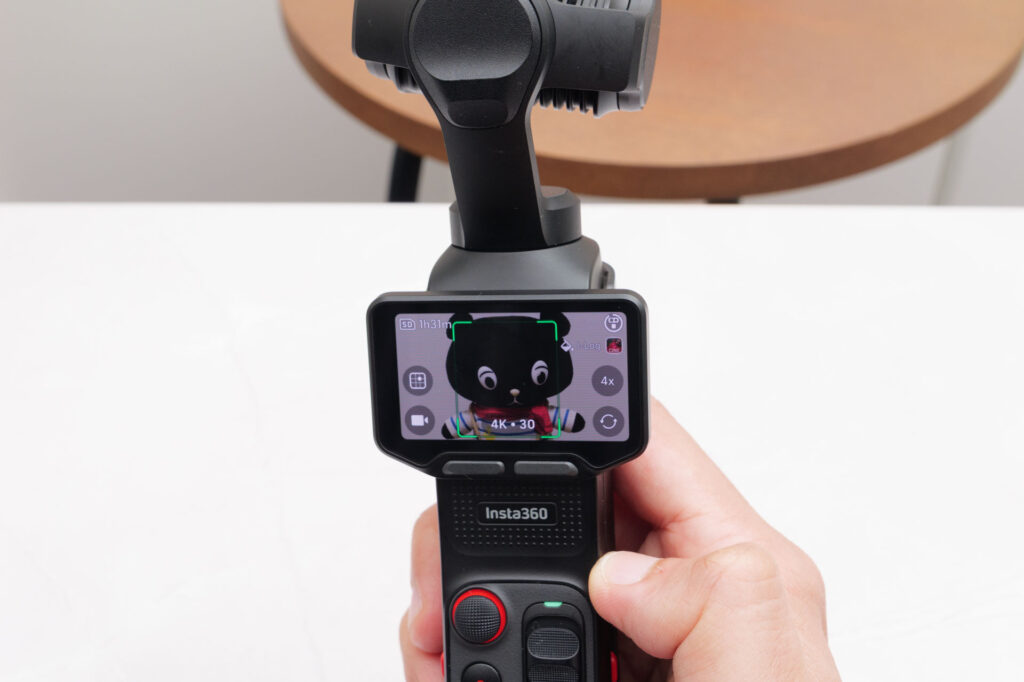
トラッキングを掛ける倍率は、1倍でなくてもかまいません。被写体が遠いと、1倍では小さすぎてトラッキングしにくいことがあります。かといって最後まで寄りきってからだと、被写体を画面に入れること自体がむずかしくなります。寄りきる前の、少し余裕のある倍率でトラッキングを掛けるのがポイントです。
トラッキング中にズームしても、トラッキングは外れません。先に被写体を決めてから寄れば、倍率が上がっても被写体は画面に残ります。ただし、カメラが被写体の大きさにあわせて自動でズームすることはありません。どこまで寄るかは自分で決めて操作します。
寄っている途中で被写体を見失ったら、無理に探さず一度広角側へ引いて、トラッキングを掛け直すほうが早く立て直せます。
望遠で被写体を探しながら寄ると、それで手一杯になります。先にトラッキングを掛けておくと、あとは倍率と構図に集中できるので、撮るのがだいぶ楽になります。
トラッキングの始め方と、構図の動かし方
トラッキングは次の3つの方法で始められます。
| 方法 | 操作 | 向いている場面 |
|---|---|---|
| ジョイスティック | 押し込む | 画面に触れずにすぐ始めたいとき。カメラが被写体を自動で選ぶ |
| ダブルタップ | 画面の被写体をダブルタップ | 追いかけたい被写体がはっきり決まっているとき |
| トラッキングアイコン | 画面左のアイコンから、被写体をタップ、または指でなぞって枠で囲む | 人や動物以外のもの(乗り物など)を追いたいとき |
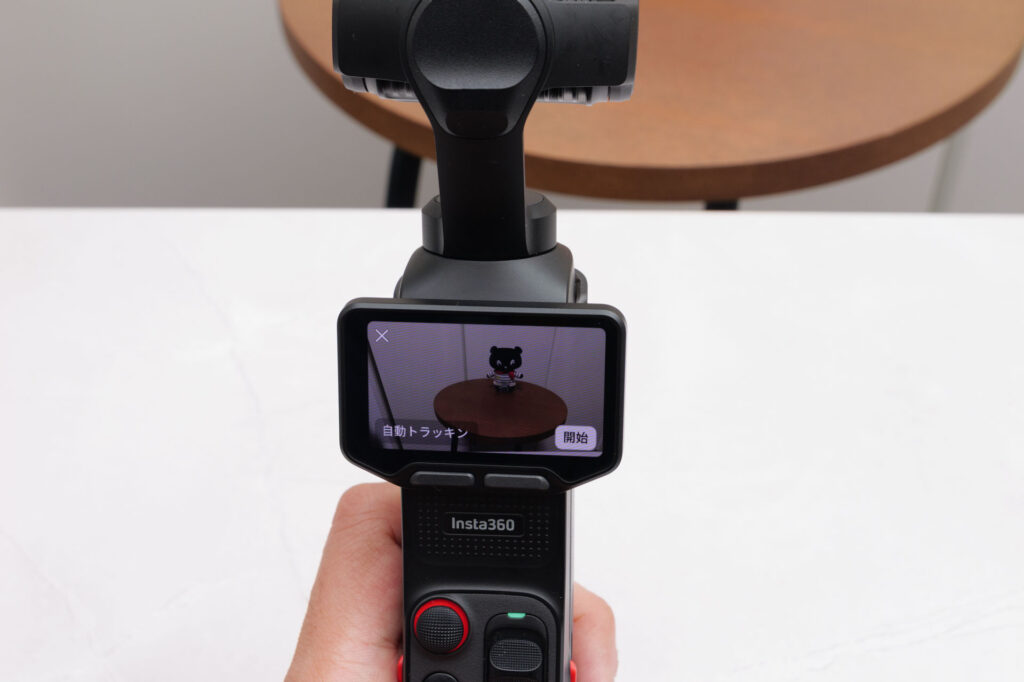
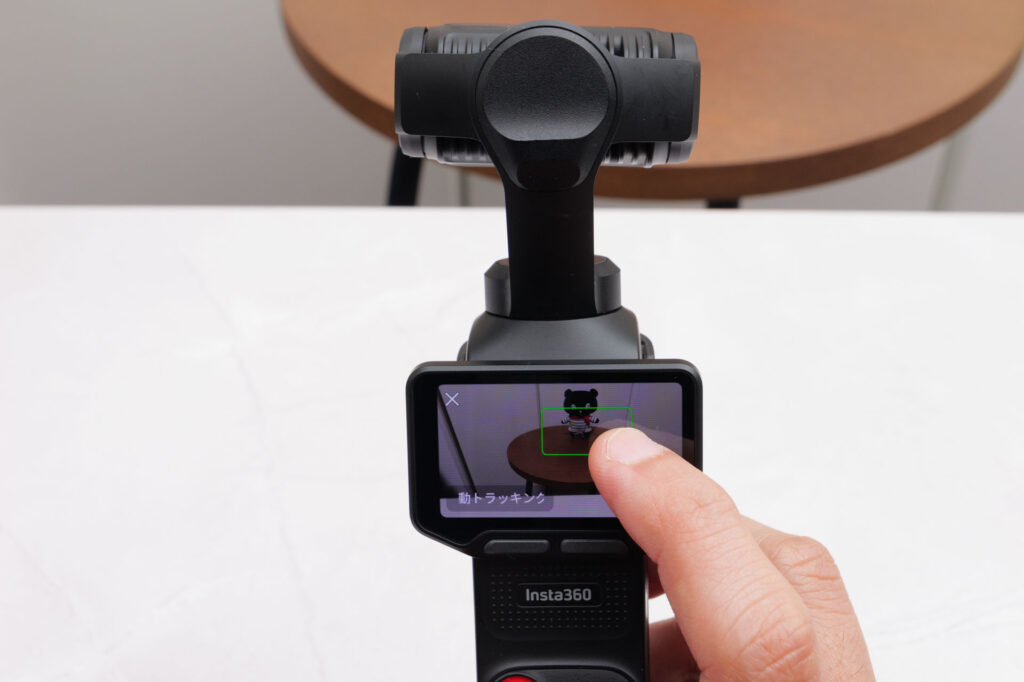
トラッキング中にジョイスティックを倒すと、被写体を画面のどの位置に置くかを動かせます。望遠で人物を撮るときは、顔の向いている側を少し空けると落ち着いた構図になります。トラッキングの操作は、基本操作の記事でも詳しく扱っています。
見失ったとき、苦手な場面
被写体が何かに隠れたり、画面の外に出たりすると、トラッキングの枠が黄色になり、カメラが被写体を探しはじめます。人物ならそのまま探し続けますが、ペットは10秒、それ以外のものは5秒たっても見つからないと、トラッキングが解除されます。
トラッキングにも苦手な場面があります。
- 速く動く被写体 … 飛んでいる鳥や、急に向きを変えるスポーツの選手は追いきれないことがある
- 何かに隠れやすい被写体 … 人混みの中や、木の枝の向こうにいる動物など
- 暗い場所 … 被写体の形を見分けにくくなる
- 小さく写っている被写体 … 画面の10分の1くらいの大きさはあるほうが安定する
止まっている鳥や、ゆっくり歩く動物、ステージの上の人物のように、動きがゆるやかな被写体はトラッキングと相性がよい被写体です。望遠では画面の10分の1という大きさも確保しやすいので、広角のまま撮るときより安定して追えることもあります。
手ブレと揺れを抑える
Luna Ultra は3軸のジンバルで傾きやブレを補正していますが、15倍や22.5倍まで寄ると、手の小さな揺れも画面では大きな動きになります。次のことを組み合わせると、画面が落ち着きます。
- 両手で持ち、肘を体に付ける。片手で腕を伸ばして持つより、揺れが小さくなる
- 三脚やグリップに立てる。トラッキングを使えば、カメラを置いたままでも被写体を追える
- ジンバルの向きを固定する。カスタムボタンに「ジンバル方向をロック」を割り当てておくと、ボタン1つで向きを止められる
- 速度を「低速」にする。設定の「ジンバル追従速度」と「ジョイスティック速度」を「低速」にすると、構図を細かく直しやすい
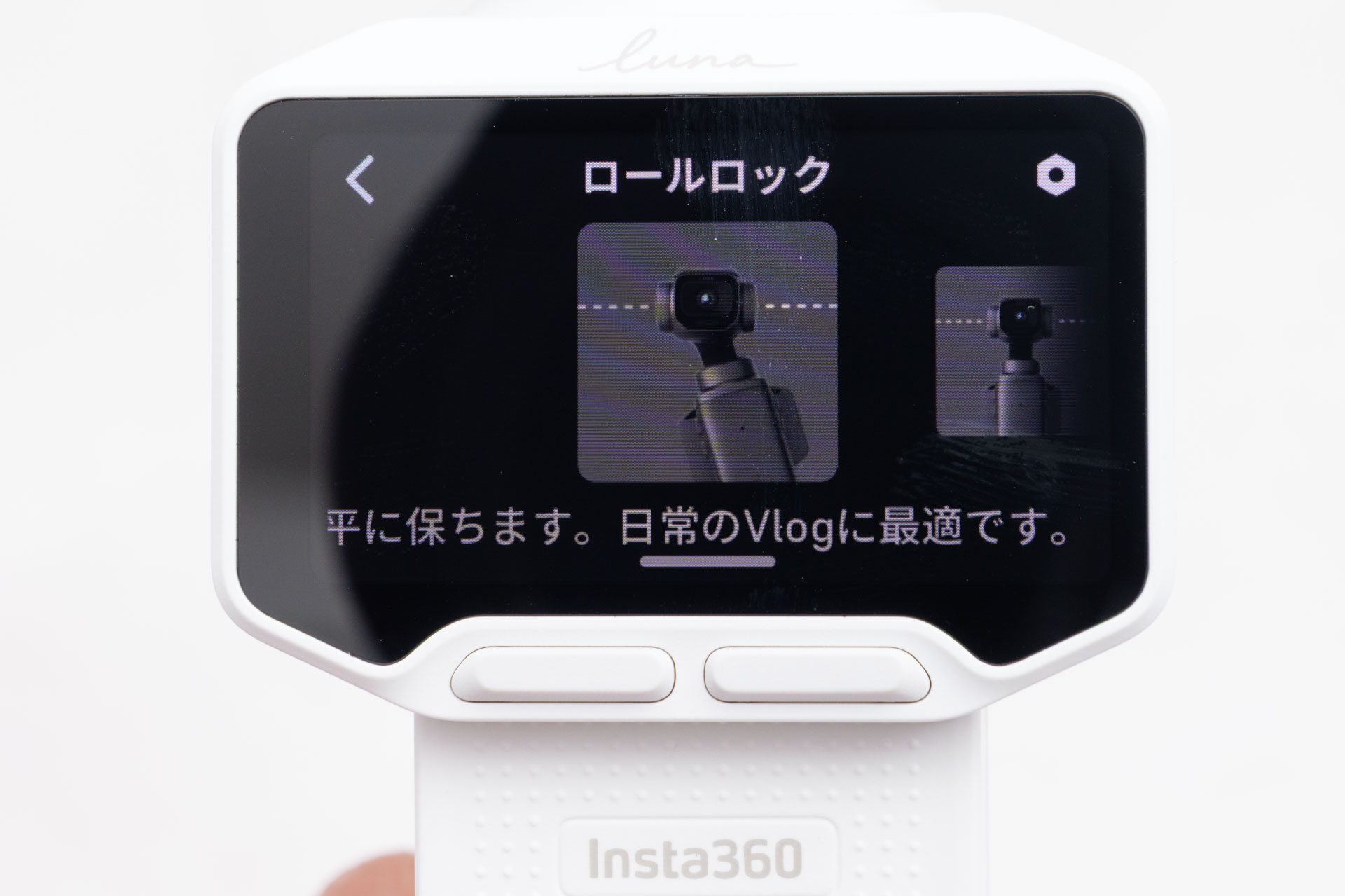
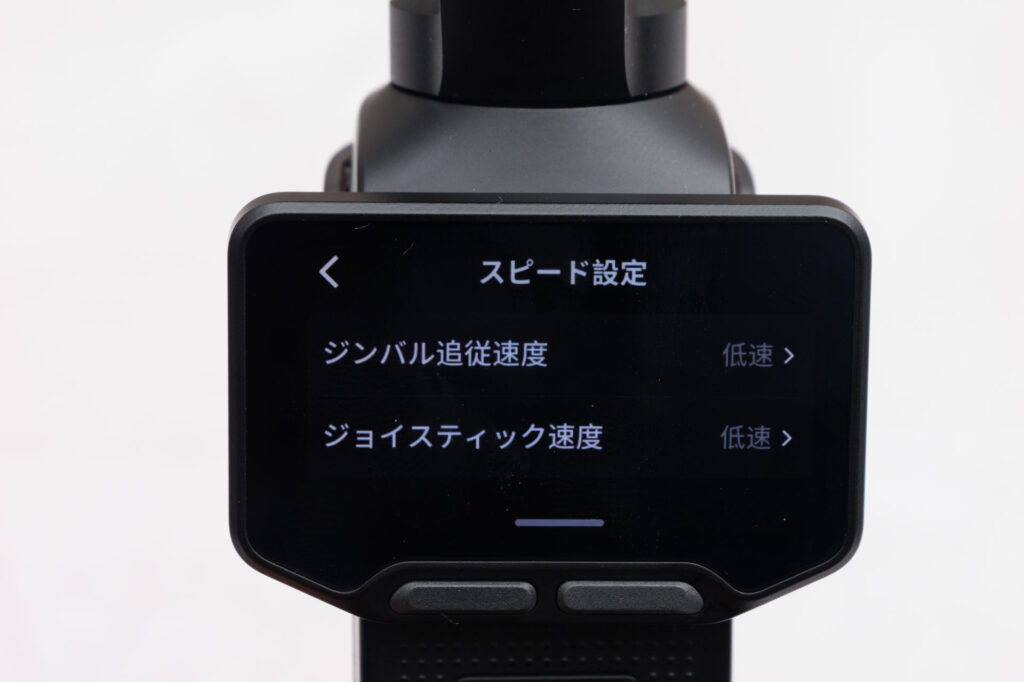
ジンバルのロックや速度の設定は、ジンバルモード編で詳しく解説しています。
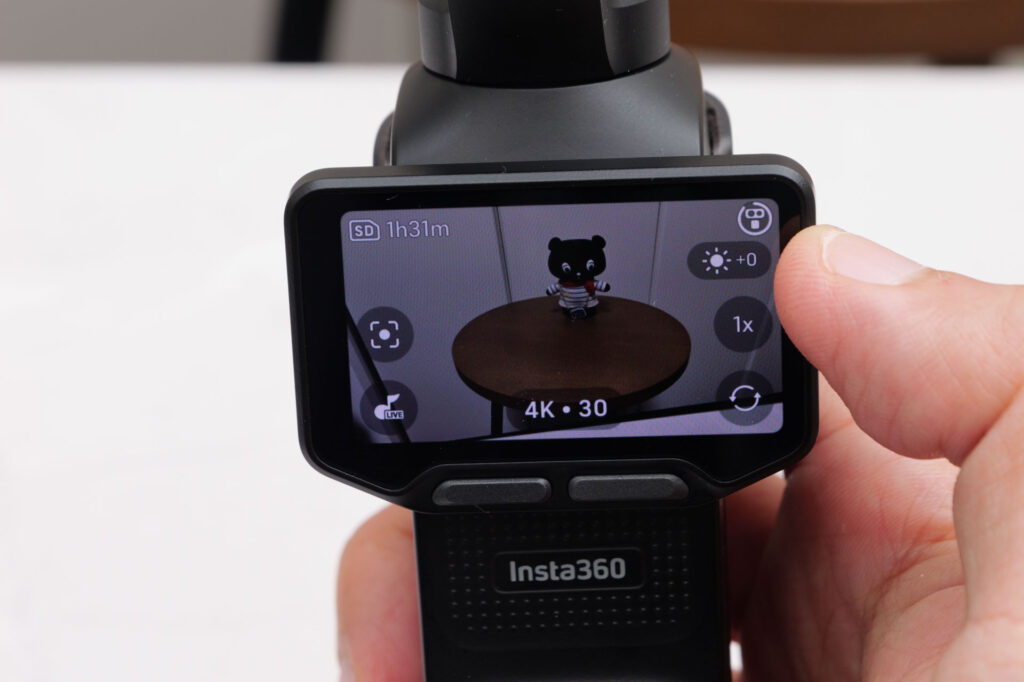
明るさは EV で直す
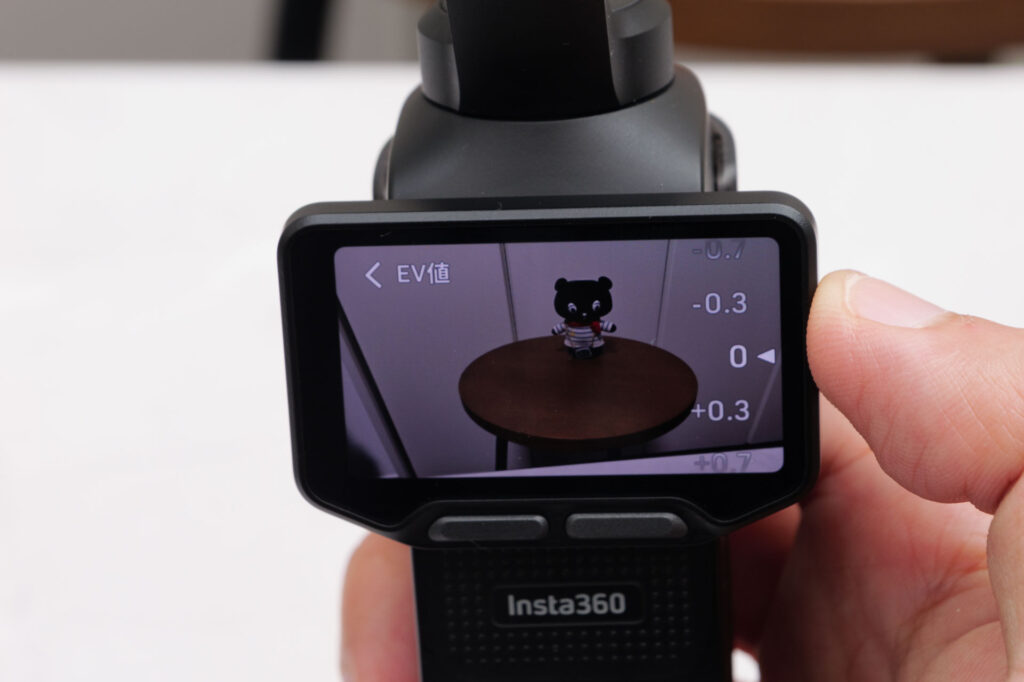
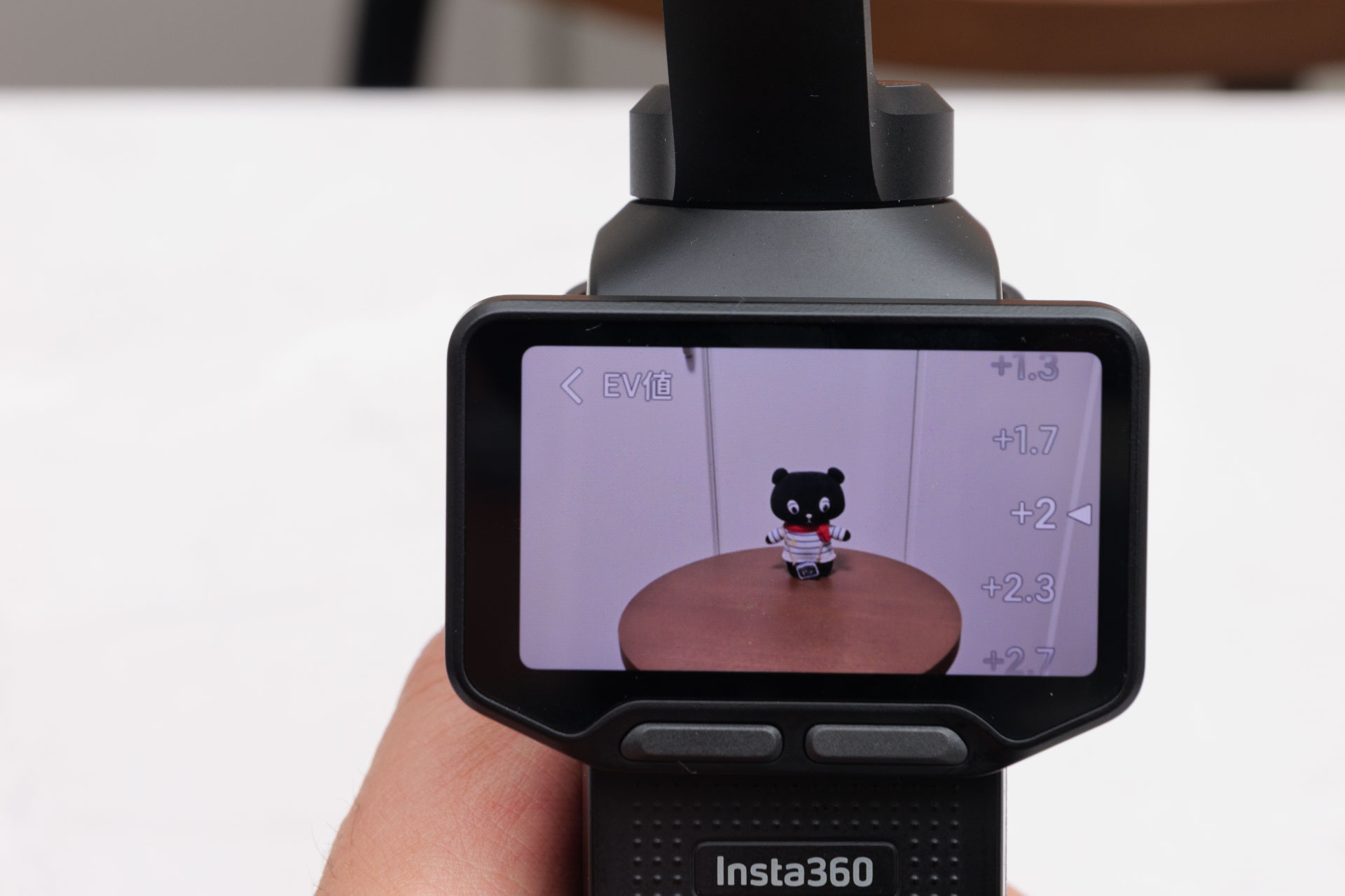
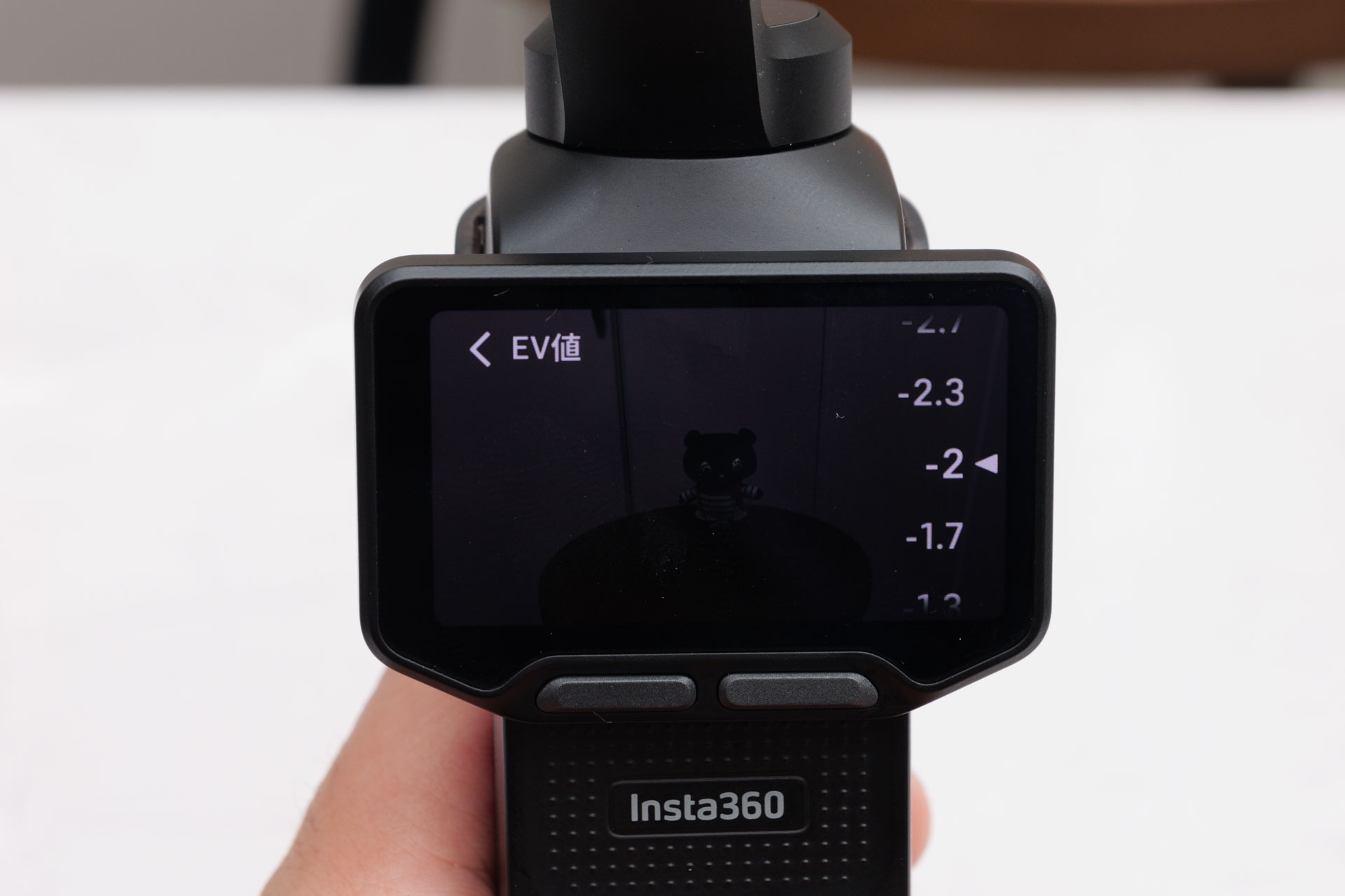
望遠で遠くを撮ると、背景の空や照明に引っぱられて、被写体が暗く写ったり、明るいところが白く飛んだりすることがあります。明るさはオートのまま、EV(露出補正)で調整します。EV はマイナスにすると暗く、プラスにすると明るくなります。
撮影画面の右上にある太陽のマーク(「+0」などの数字が付いたもの)をタップすると、「EV値」の目盛りが表示されます。目盛りを動かして、明るさを選びます。
シャッタースピードや ISO 感度を自分で決めるマニュアル露出にすると、設定によっては画面がちらついたり、動きがカクついたりします。望遠ではとくに目立ちやすいので、まずはオートと EV の組み合わせで撮ってみてください。
Luna Ultra 超望遠レンズの使い方
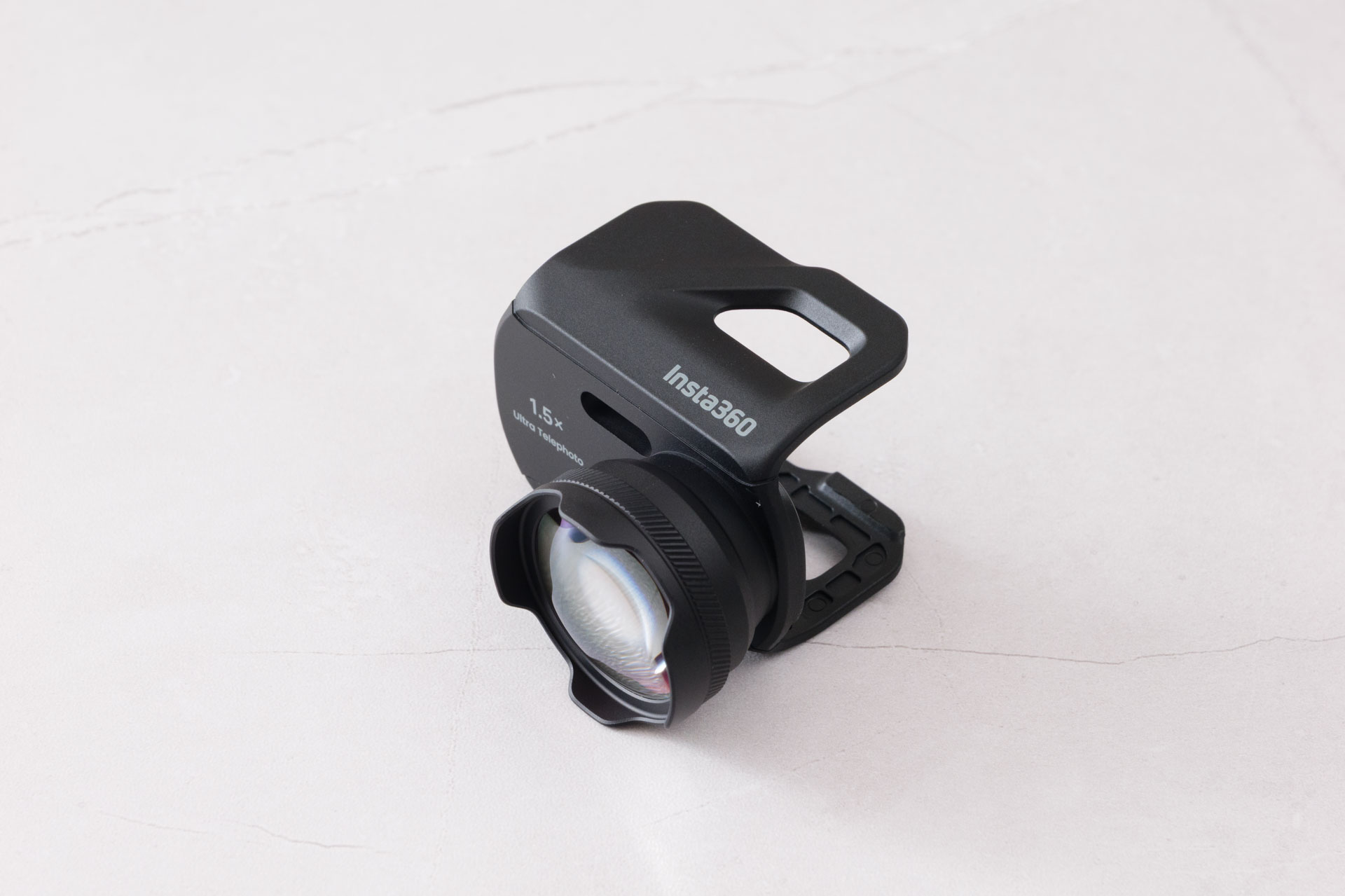
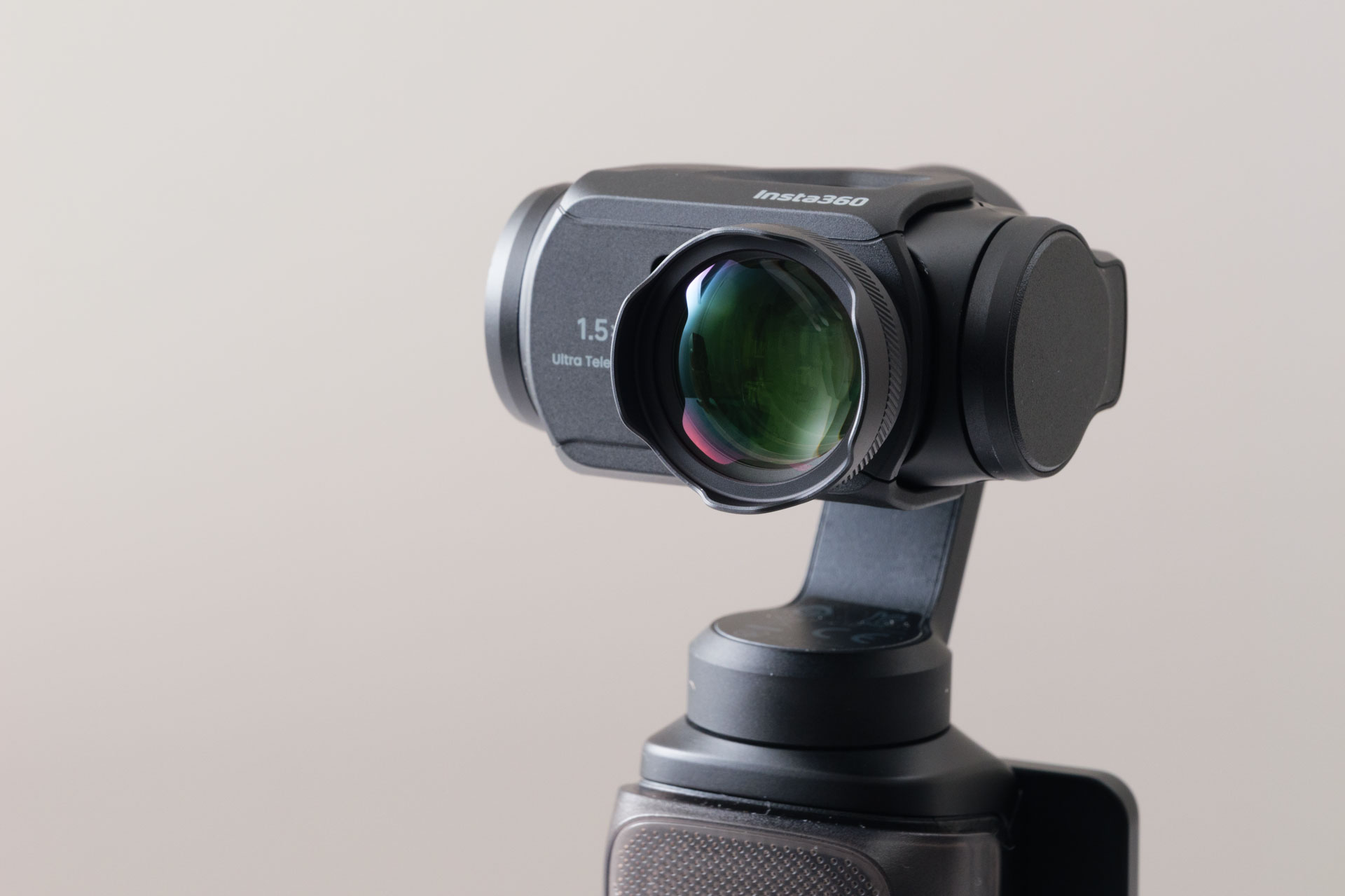
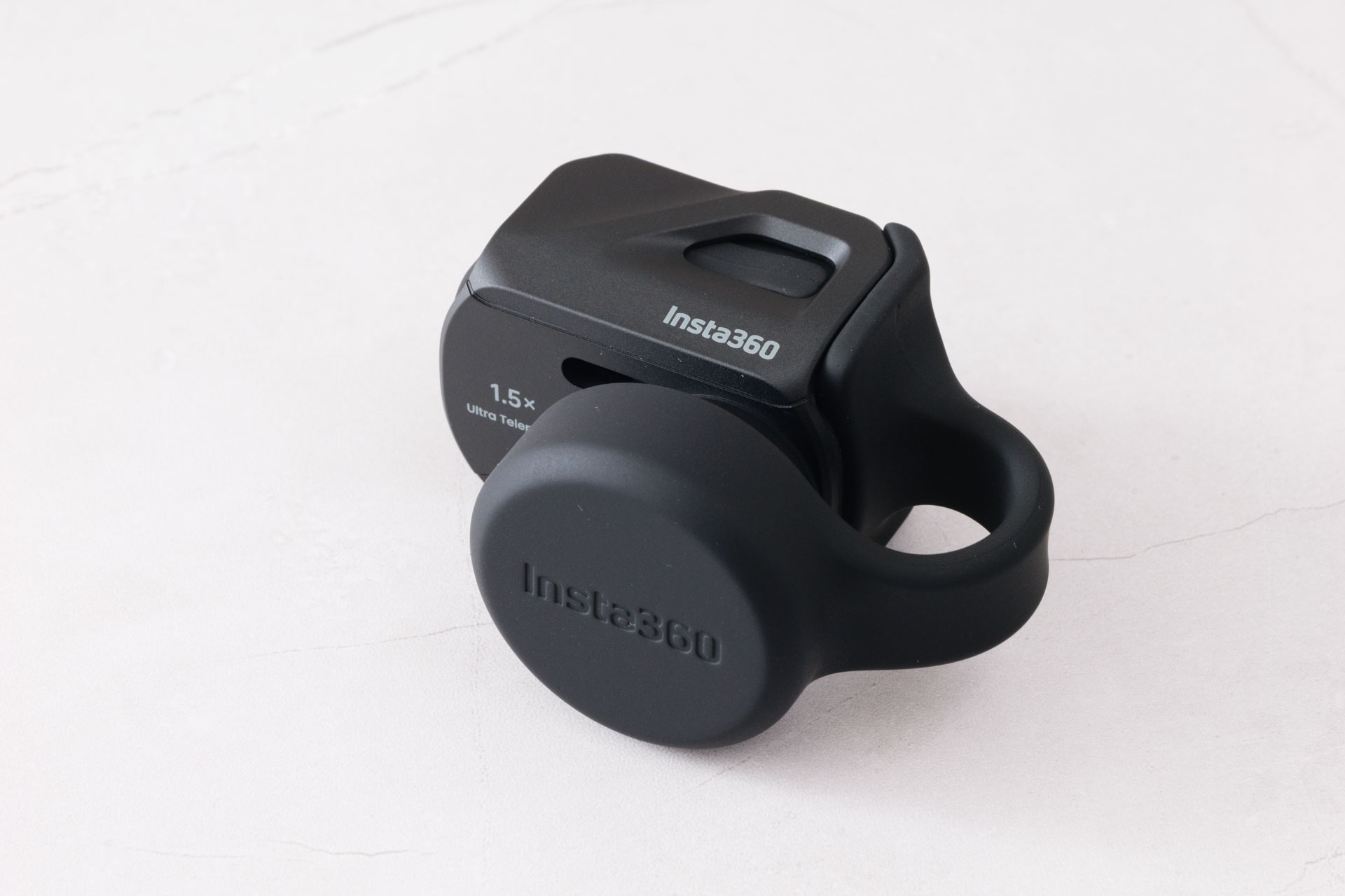
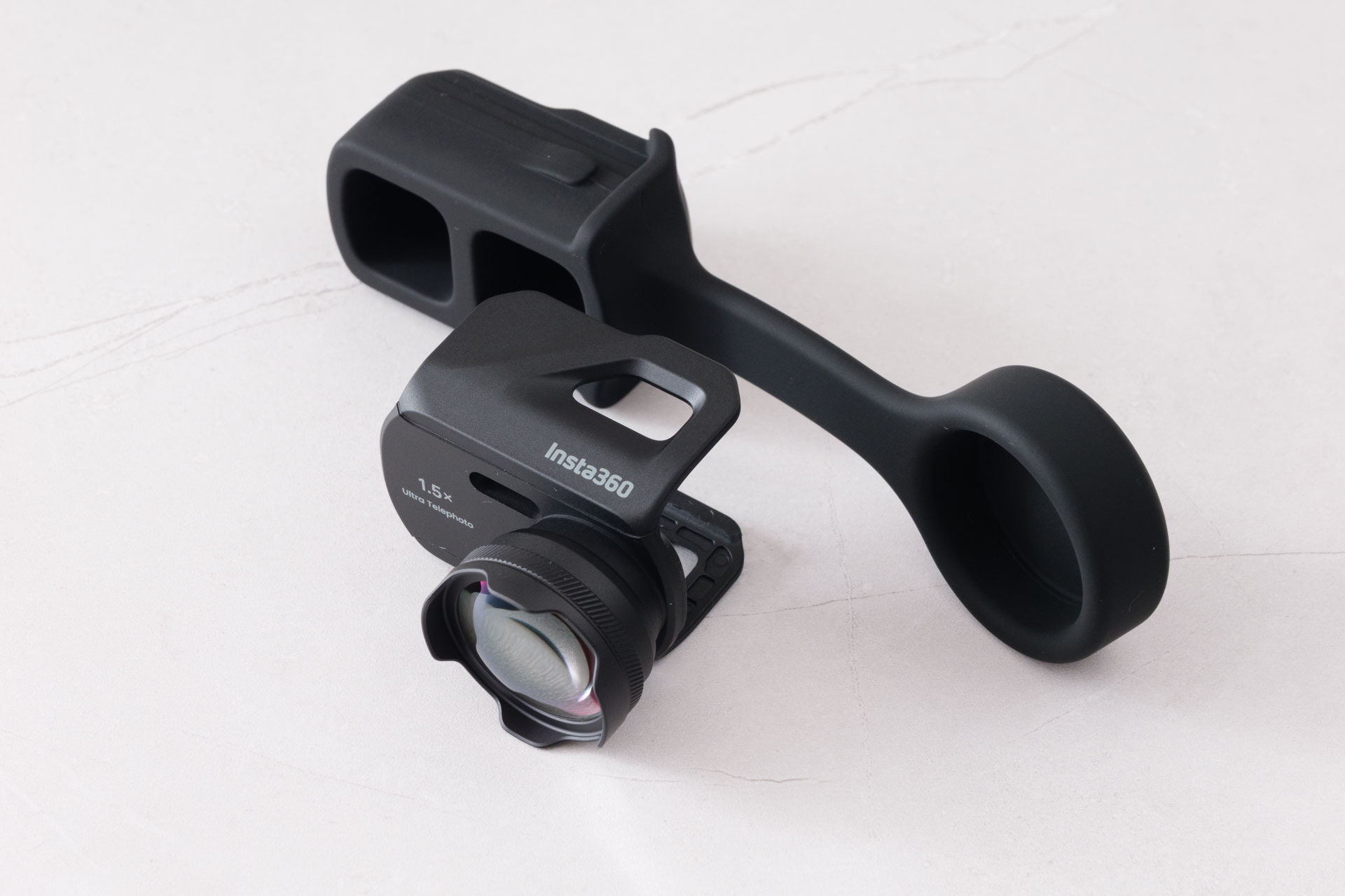
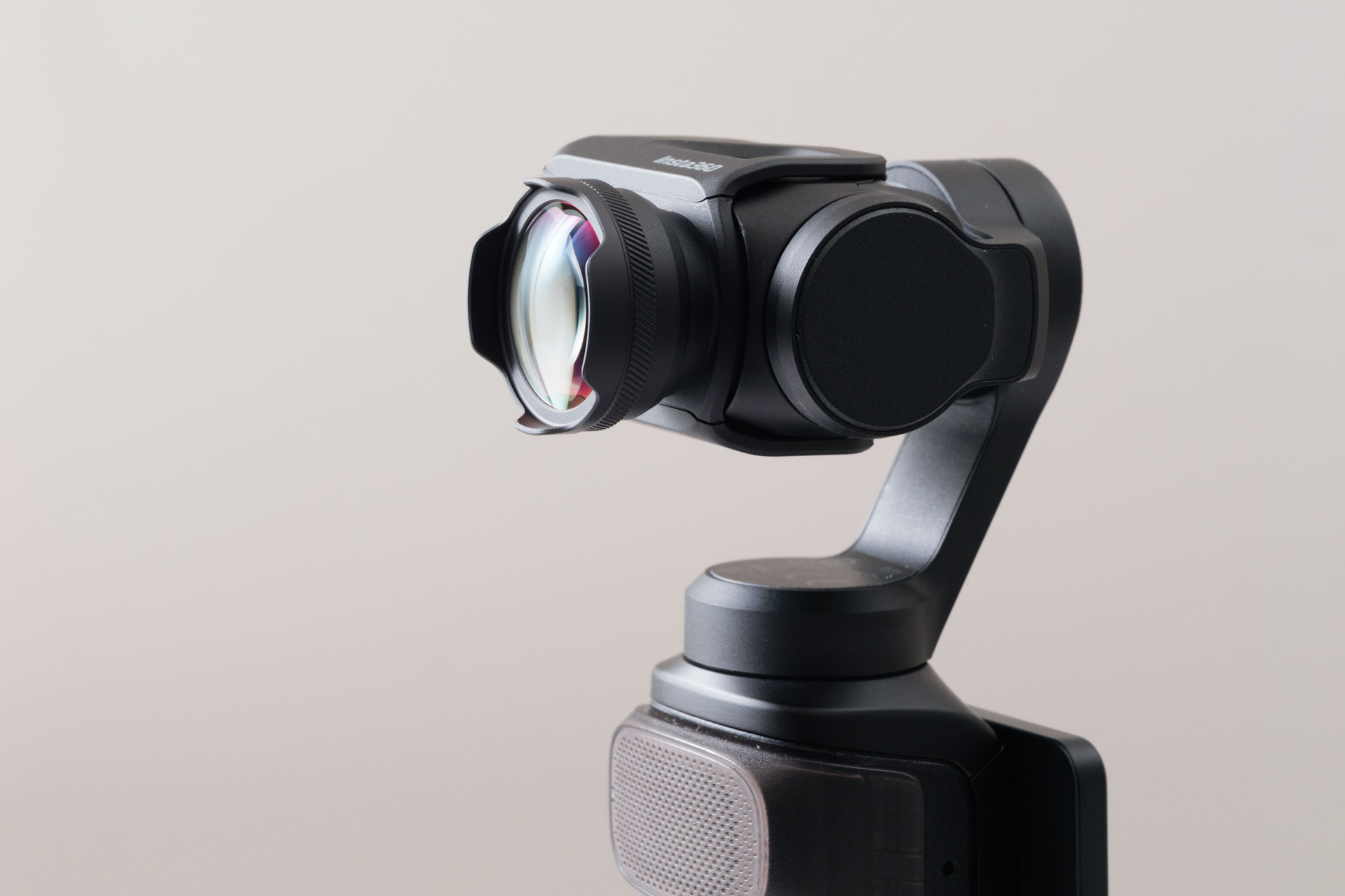
15倍でも届かない距離を撮りたいときに使うのが、Luna Ultra 超望遠レンズです。カメラの前にマグネットで付けるアクセサリーで、望遠側を1.5倍に伸ばします。
付けると 4.5倍〜22.5倍になる
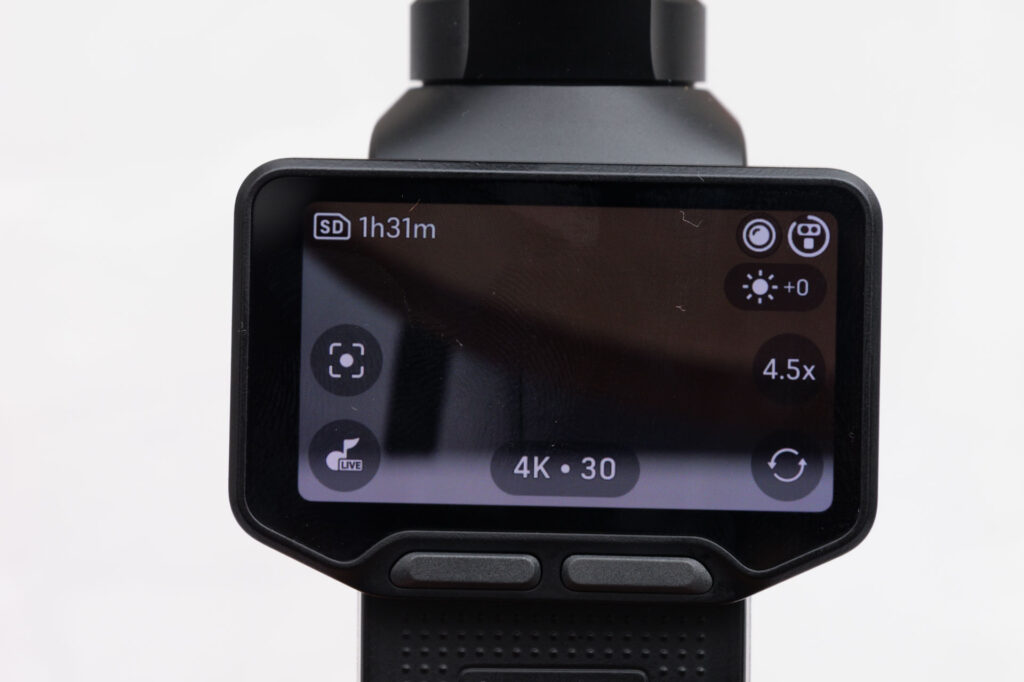
超望遠レンズを付けているあいだ、画面の倍率は4.5倍〜22.5倍と表示されます。望遠カメラの3倍〜15倍に、レンズの1.5倍を掛けた値で、画面の倍率は 4.5倍から22.5倍まで変わります。35mm判に換算すると 90〜450mm 相当で、画面の数字がそのまま、どこまで寄れているかを表しています。
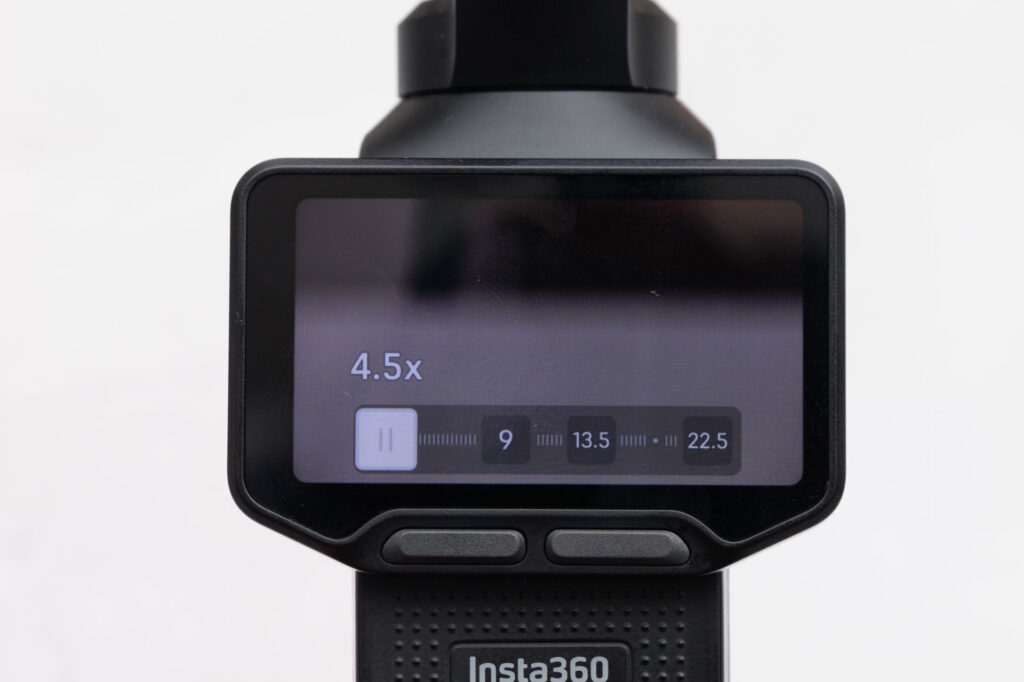
そのかわり、付けているあいだは広角カメラが使えません。1倍〜3倍の画角では撮れないので、被写体の位置は、付ける前に確かめておくか、肉眼で見当をつけてから探します。レンズを付けているときも手順は同じで、いちばん広い4.5倍の側で被写体を捉えてトラッキングを掛け、それから寄っていきます。広い画に戻したいときは、レンズを外します。
付け方
- キャップを開けて、ケースから超望遠レンズを取り出す
- カメラの電源を入れる前に、レンズを回して2つの穴の位置を合わせ、カメラに取り付ける
- 電源を入れると「ウルトラ望遠モードをオンにしますか?」と表示されるので、「確認」をタップする
- 続けて「最適なピント効果を得るためにキャリブレーションを行ってください」と表示されるので、キャリブレーションを行う
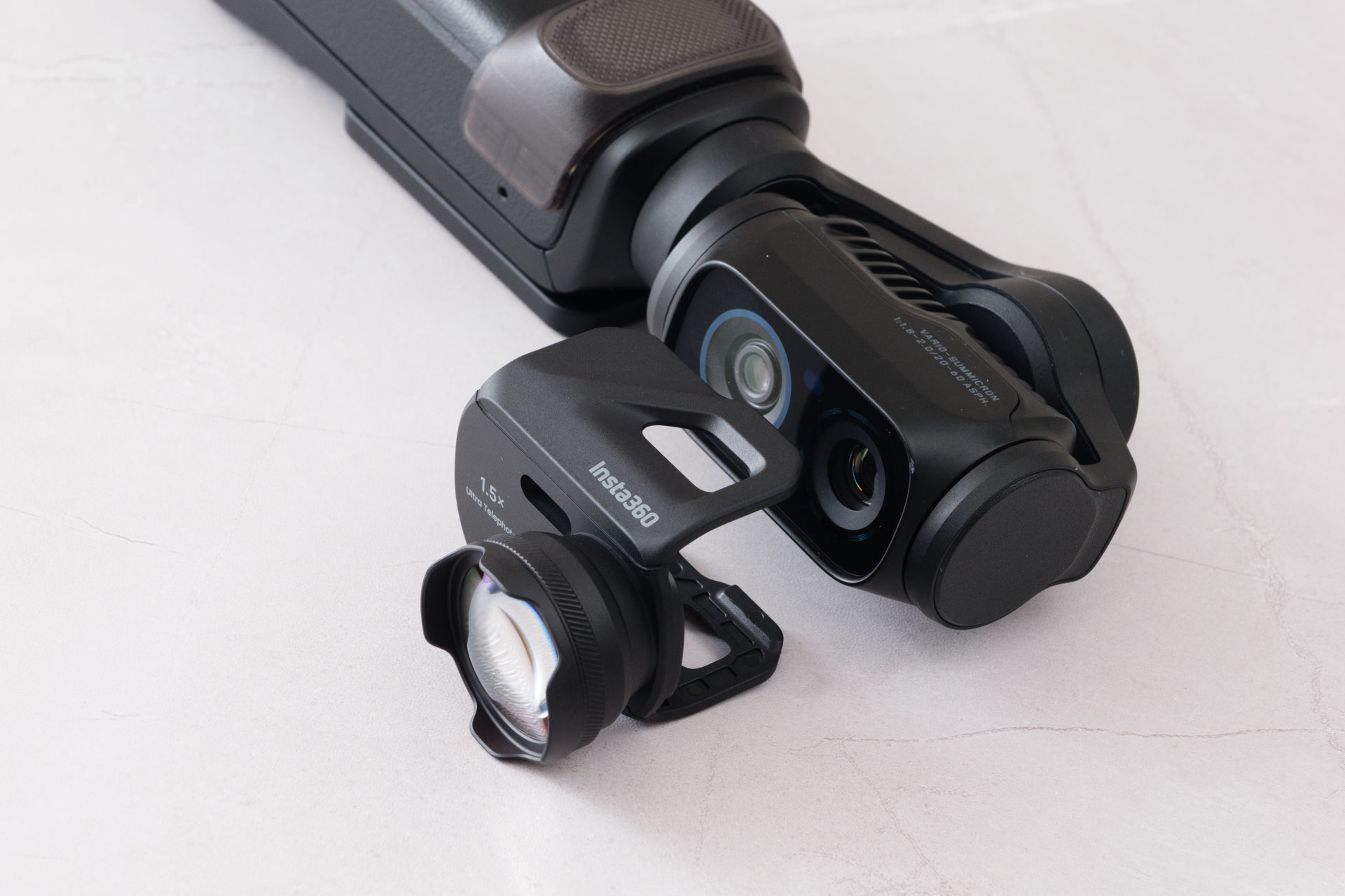
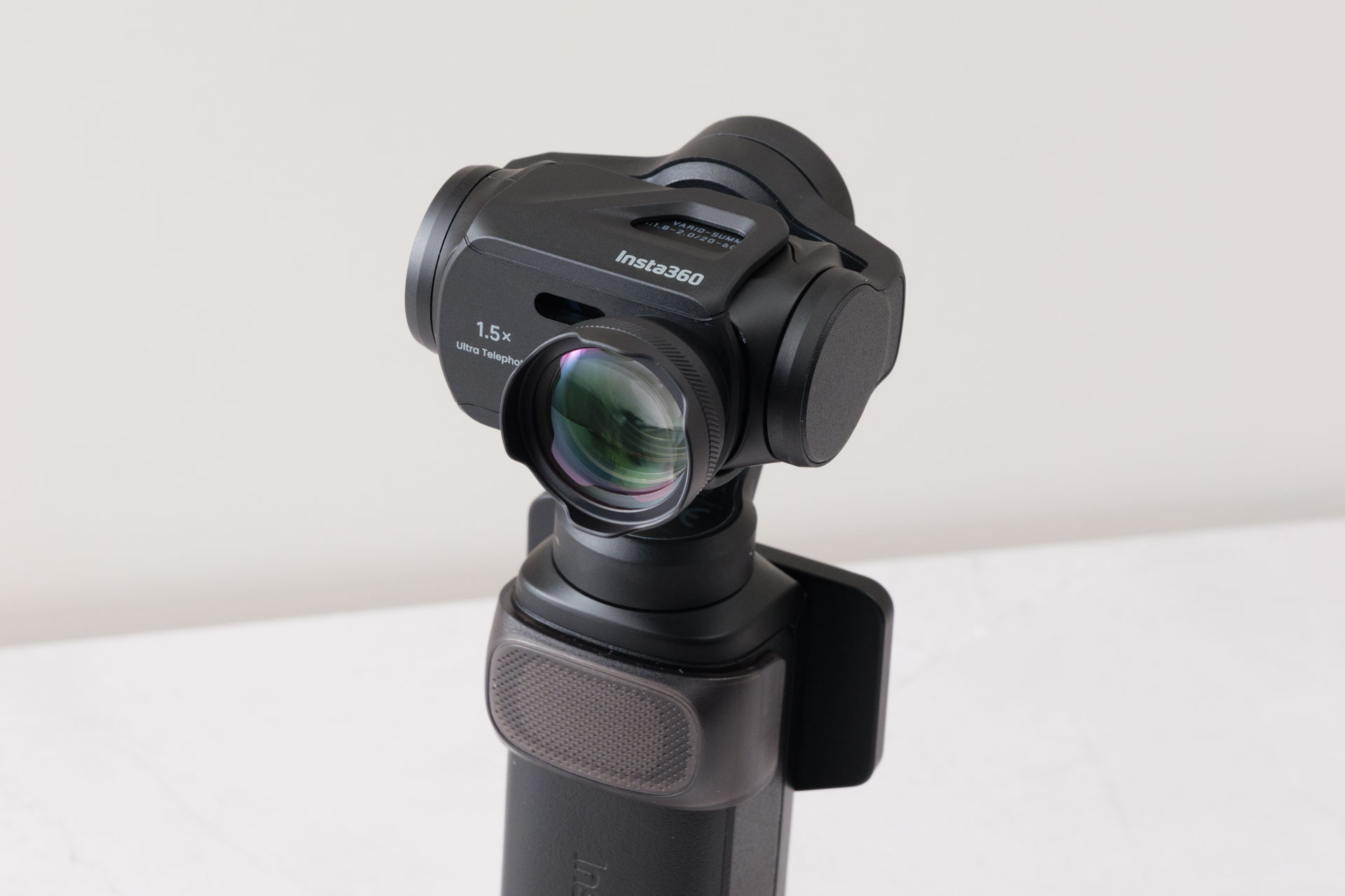
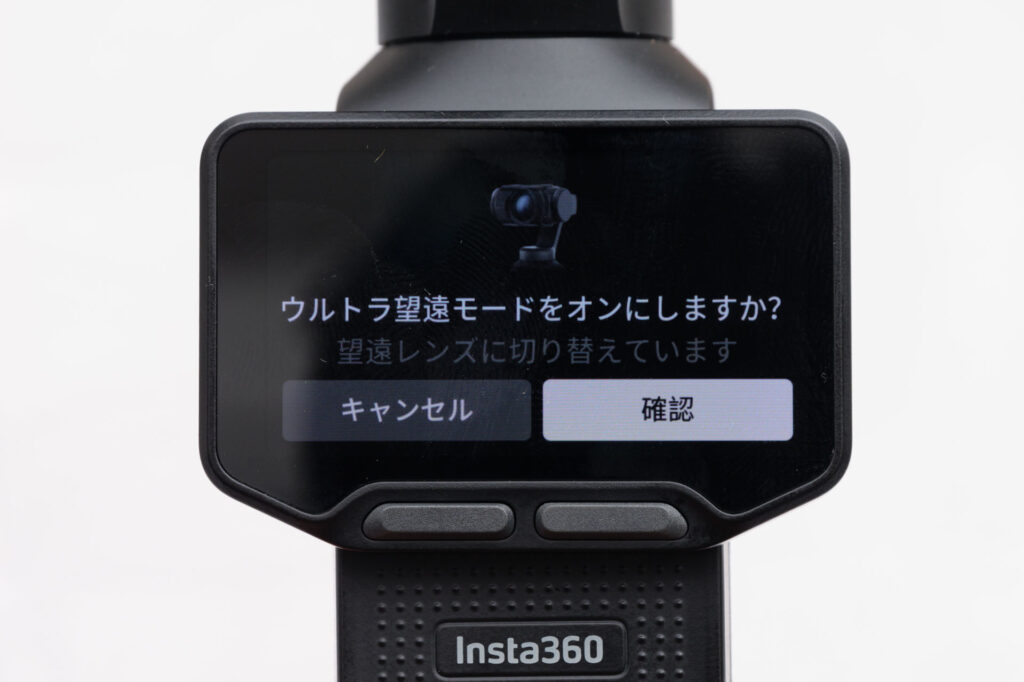
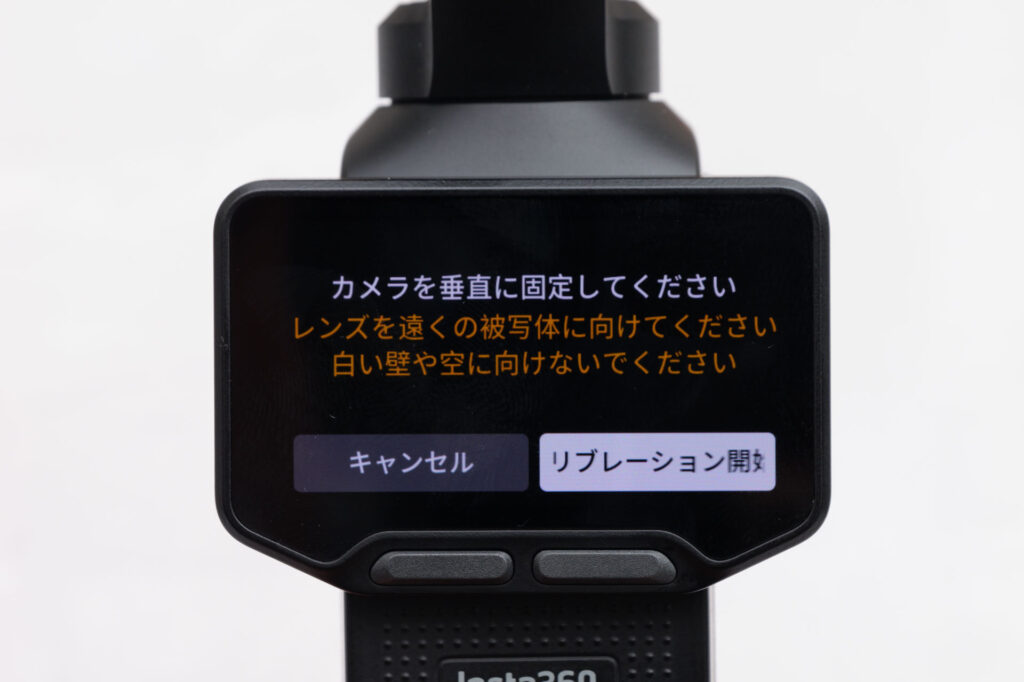
キャリブレーションの画面では「カメラを垂直に固定してください」「レンズを遠くの被写体に向けてください」「白い壁や空に向けないでください」と案内されます。カメラをまっすぐ立てて、遠くの建物など模様のある被写体に向けてから「キャリブレーション開始」をタップします。
キャリブレーションは、レンズを付けた状態に合わせてピントを調整し直すためのものです。省略するとピントが甘くなることがあるので、付けるたびに行っておきます。あとからやり直したいときは、設定の「Ultra Telephoto キャリブレーション」から行えます。
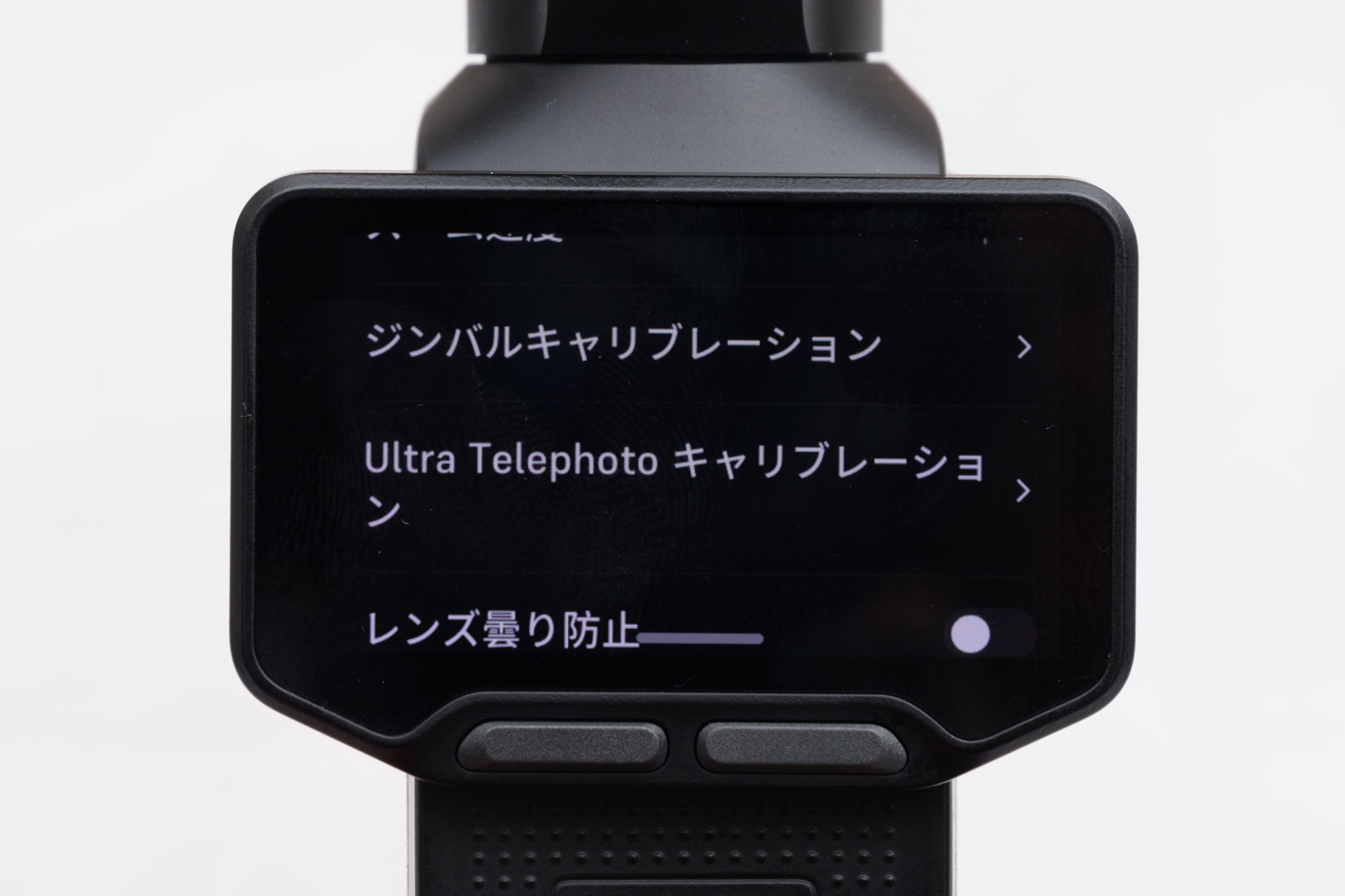
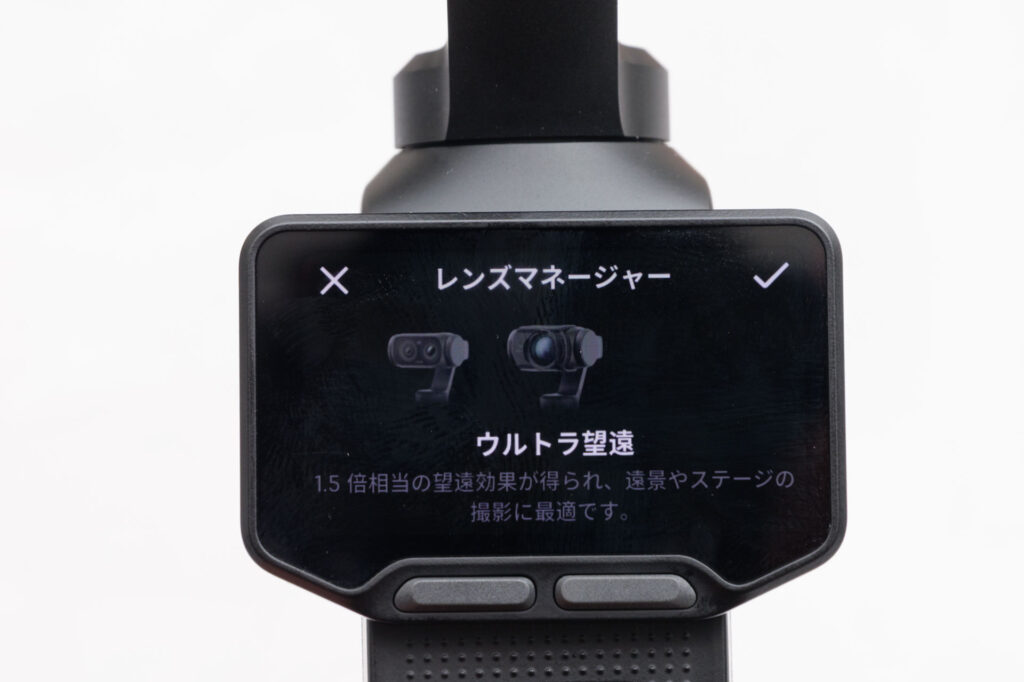
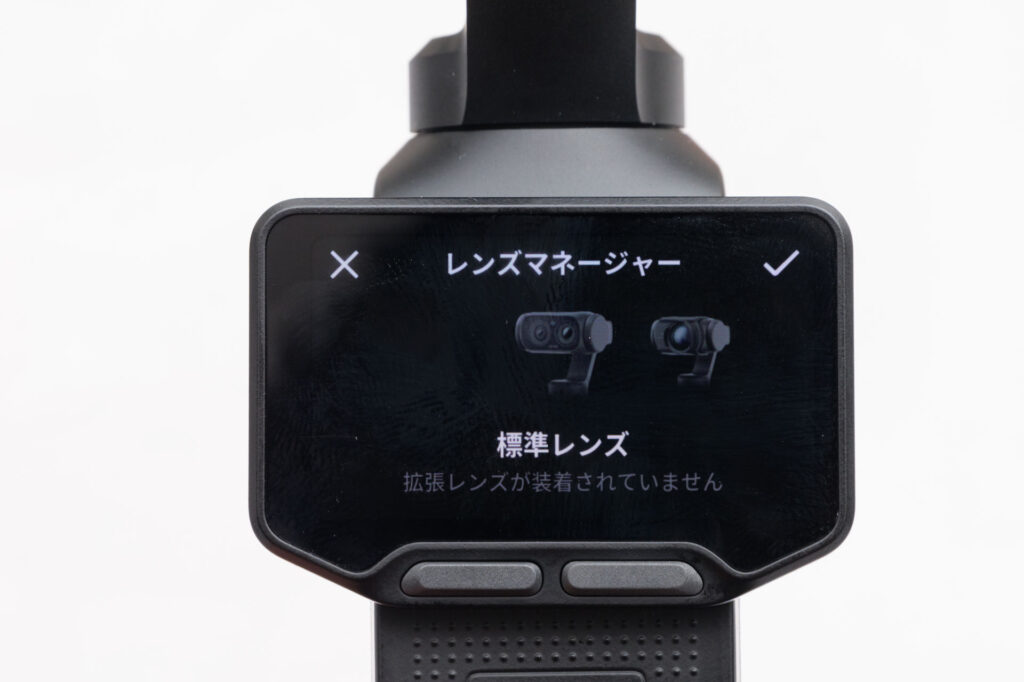
撮り終えたらレンズを外して、キャップをして保管します。いま付いているレンズは「レンズマネージャー」の画面で確かめられ、付けているときは「ウルトラ望遠」、外すと「標準レンズ」と表示されます。
15倍と22.5倍の違い
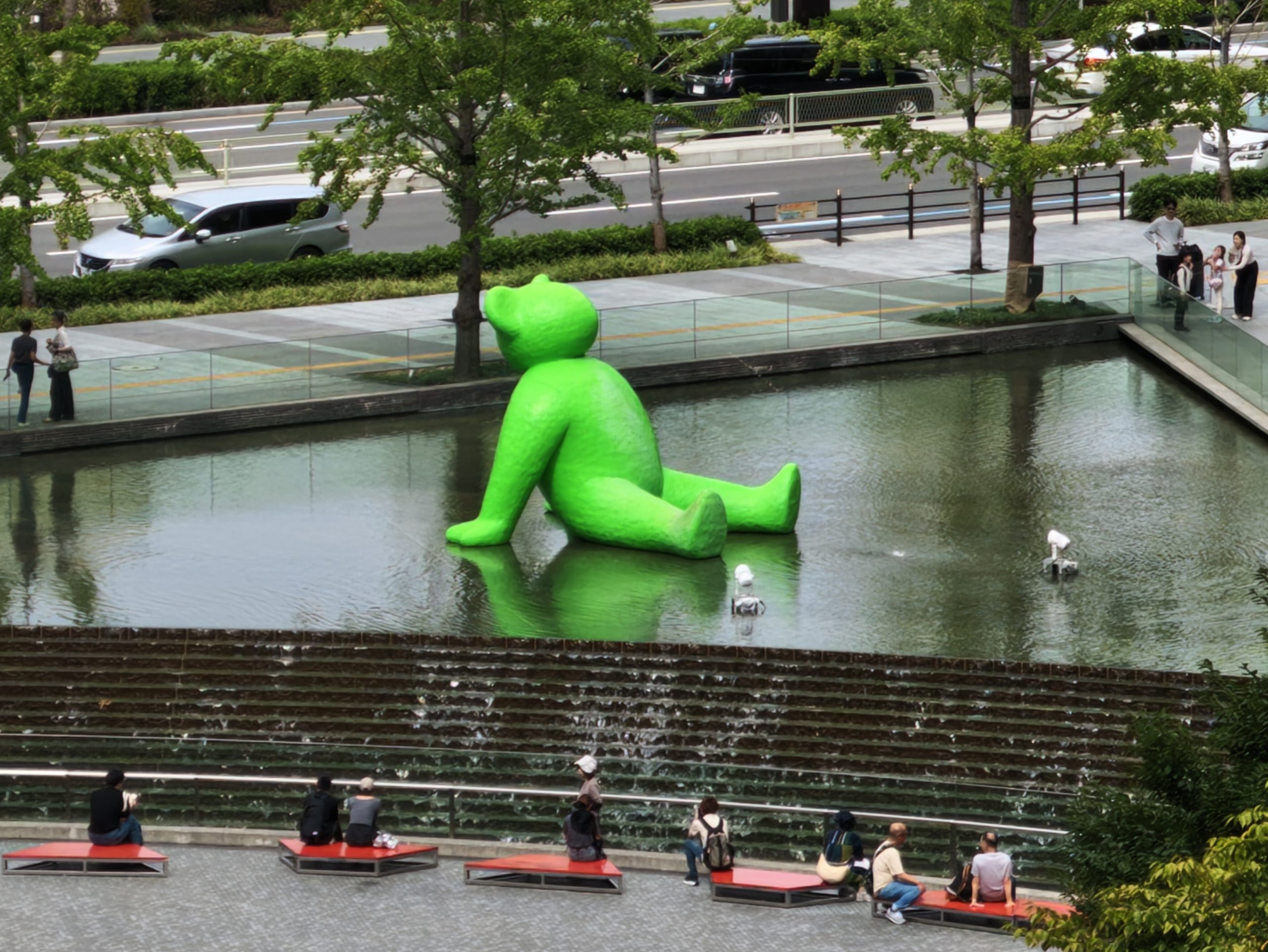
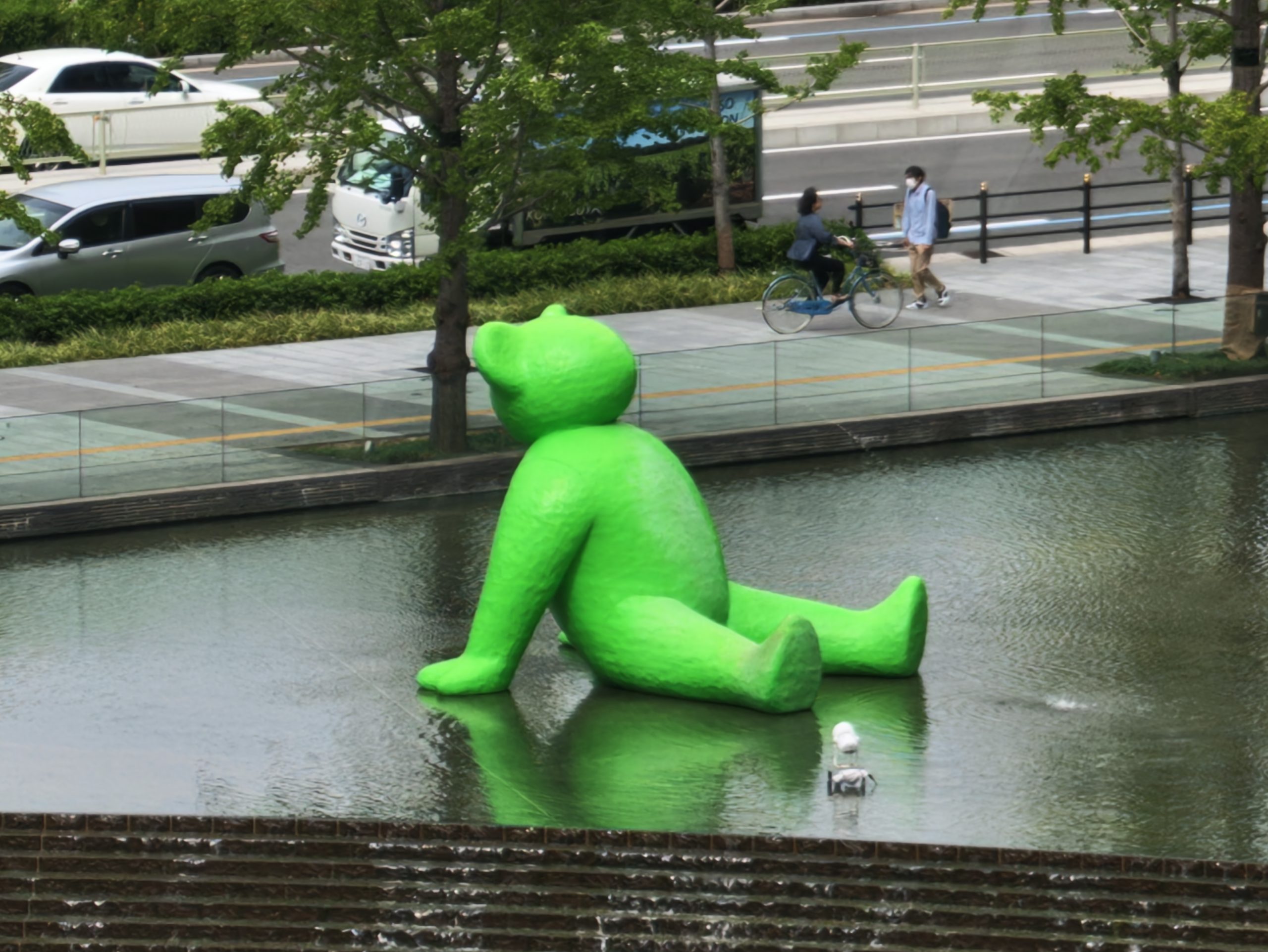
同じ場所から、レンズなしの15倍と、レンズを付けた22.5倍で撮り比べました。
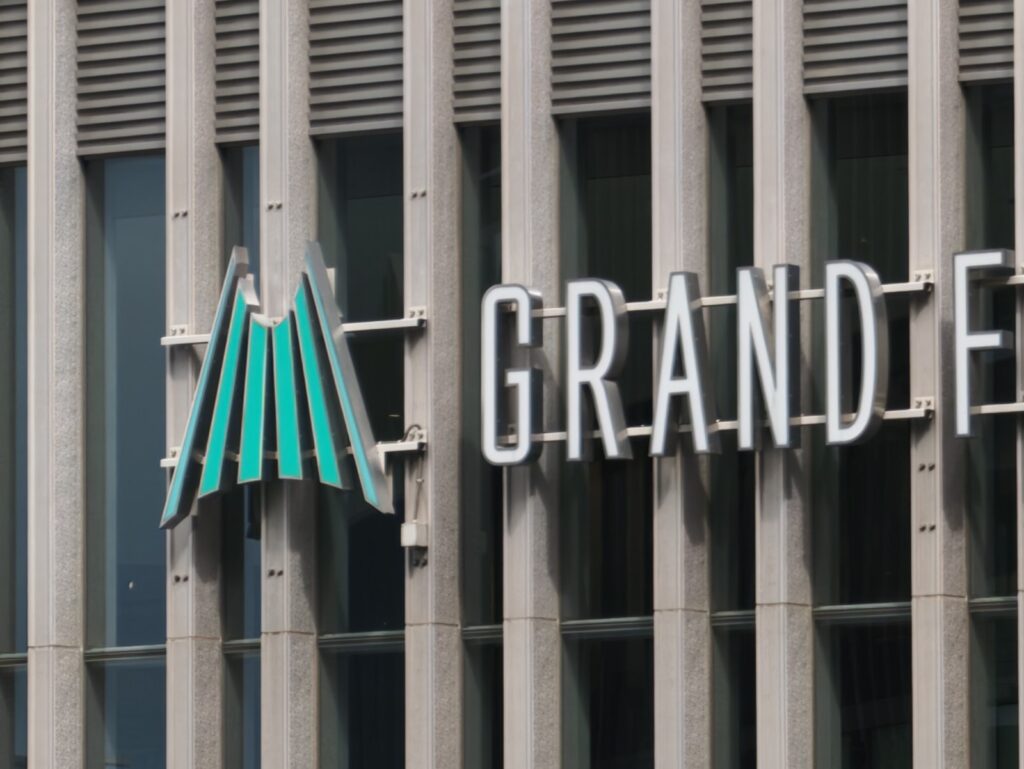
15倍が「画の一部を拡大して寄る」のに対して、超望遠レンズの1.5倍はレンズで光を集めて寄っています。同じ22.5倍相当でも、画面の中を拡大する方法とは細部の残り方が違います。
なお参考までに1倍で撮った画像が次のものです。
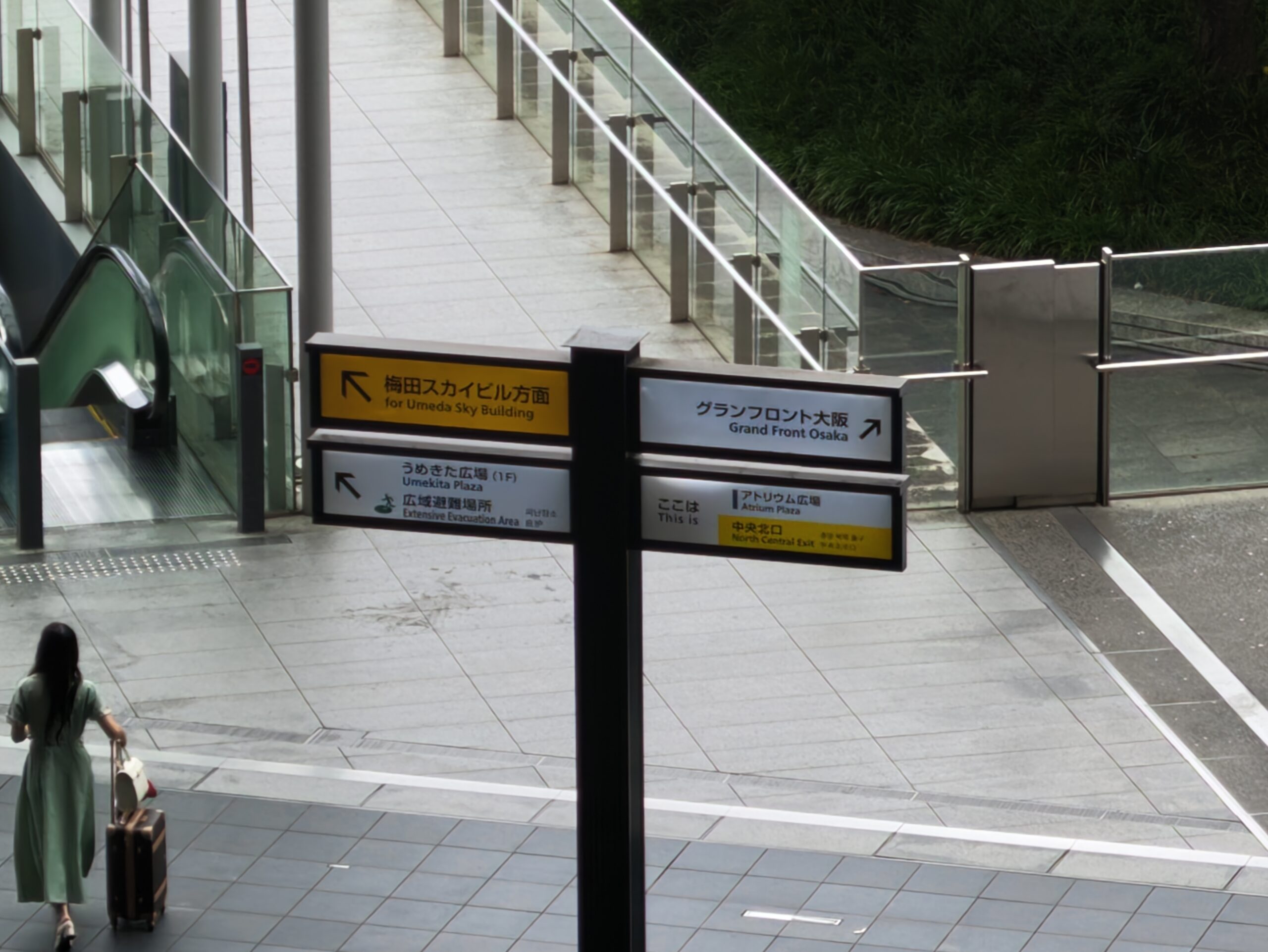
同じ場所から別のところも望遠で撮ってみました。
使うときの注意
- 太陽や強い照明にまっすぐ向けない。フレア(光のにじみ)が出て、画がかすみやすくなる
- 撮る前にレンズを拭く。フレアやゴースト(光の像)の多くは、レンズのホコリや指紋が原因
- 付け外しは電源を切ってから。付けるときは電源を入れる前に取り付ける
- 画角がせまいぶん、揺れが目立つ。両手持ちや三脚、トラッキングを組み合わせる
超望遠レンズは Insta360 の公式ストアで9,200円です(2026年9月時点)。
Luna Ultraに「超望遠レンズ」と「収納バッグ」が付属する「望遠撮影キット」の販売もあります。
ポチップ
ライブ・コンサートは「ステージ」モードで撮る
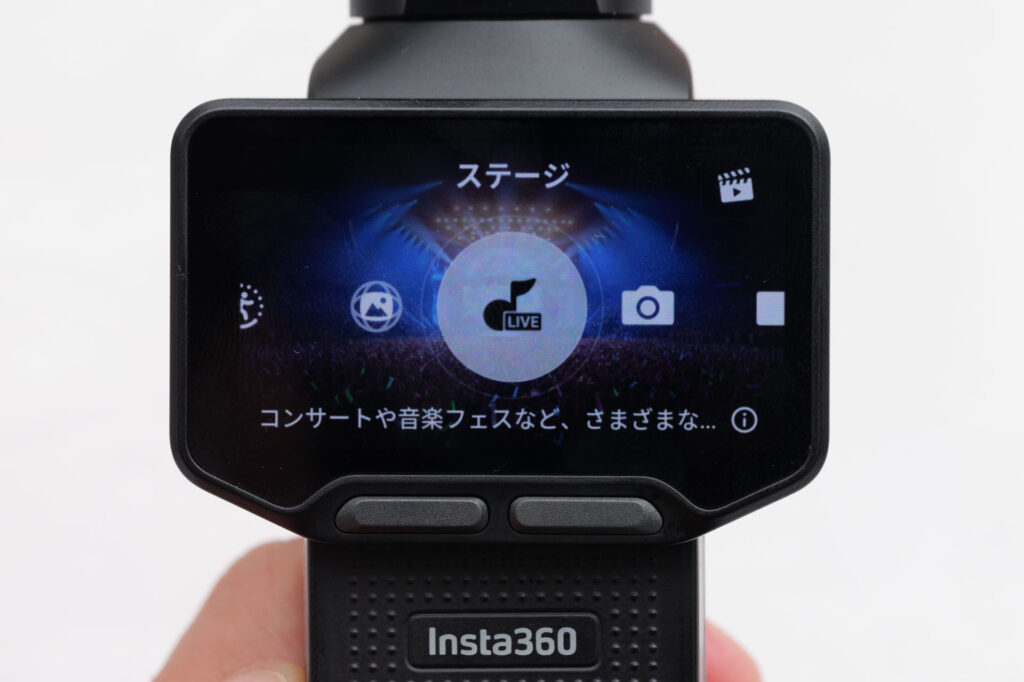
ステージモードは、コンサートや音楽フェス、舞台のように、離れた席からステージを撮るための撮影モードです。撮影ができる公演や、撮影可能な時間が設けられているライブで使います。撮影してよいかどうかは、公演ごとのルールに従ってください。
通常の動画モードとの違い
ステージの照明は、暗い会場の中で強い光が当たったり、色が次々に変わったりします。ふつうの動画モードでは、明るいところが白く飛んだり、色が転んだりしやすい環境です。ステージモードは、こうした照明に合わせて露出・ホワイトバランス・ピントの動きを調整しています。
- 明るさ … 明るいところが白く飛びにくい。照明の立体感が残る
- 色 … ステージ照明の色を見たままに近く残す
- ピント … 客席のペンライトなどの光にピントを持っていかれにくく、演者の顔に合わせ続ける
- トラッキング … 暗いステージで、ズームしたまま演者を追いかける精度を上げている
オートハイレゾズーム
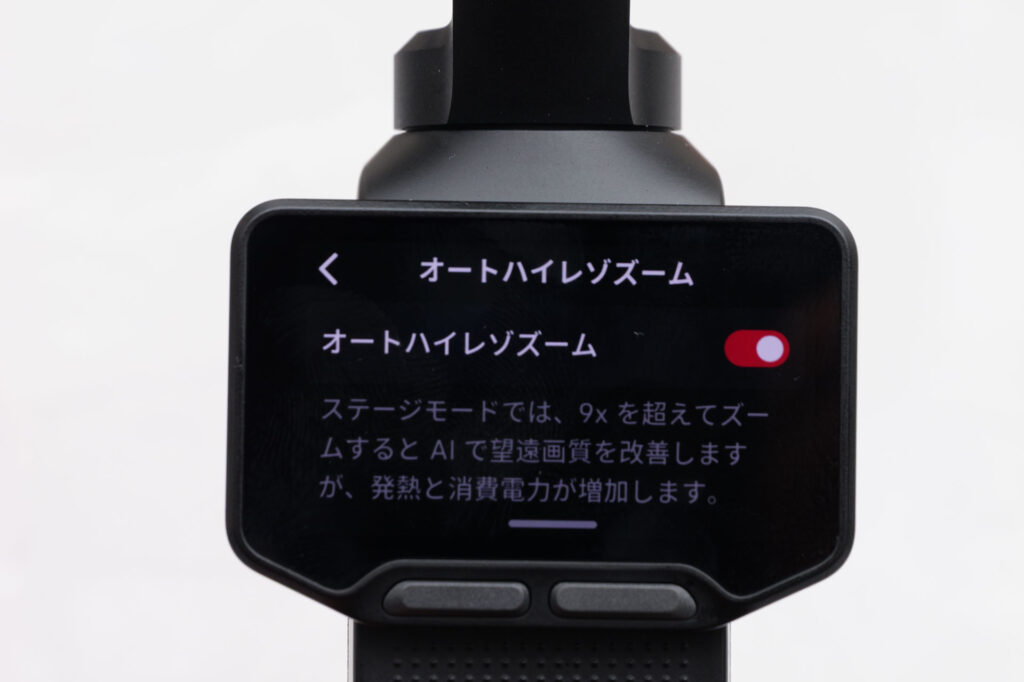
ステージモードでは、設定の「オートハイレゾズーム」が使えます。9倍を超えてズームすると、AI の処理で望遠の画質を上げる機能です。暗いステージで出やすいノイズや、照明のにじみを抑えて、演者の輪郭や衣装の質感を残します。
最初から有効になっているので、ステージモードを選べばそのまま働きます。そのかわり、有効にしていると発熱と電池の消費が増えます。長い公演を撮るときは、モバイルバッテリーなど予備の電源を用意しておくと安心です。カメラが熱くなりすぎたり、電池を持たせたかったりするときは、設定で無効にもできます。
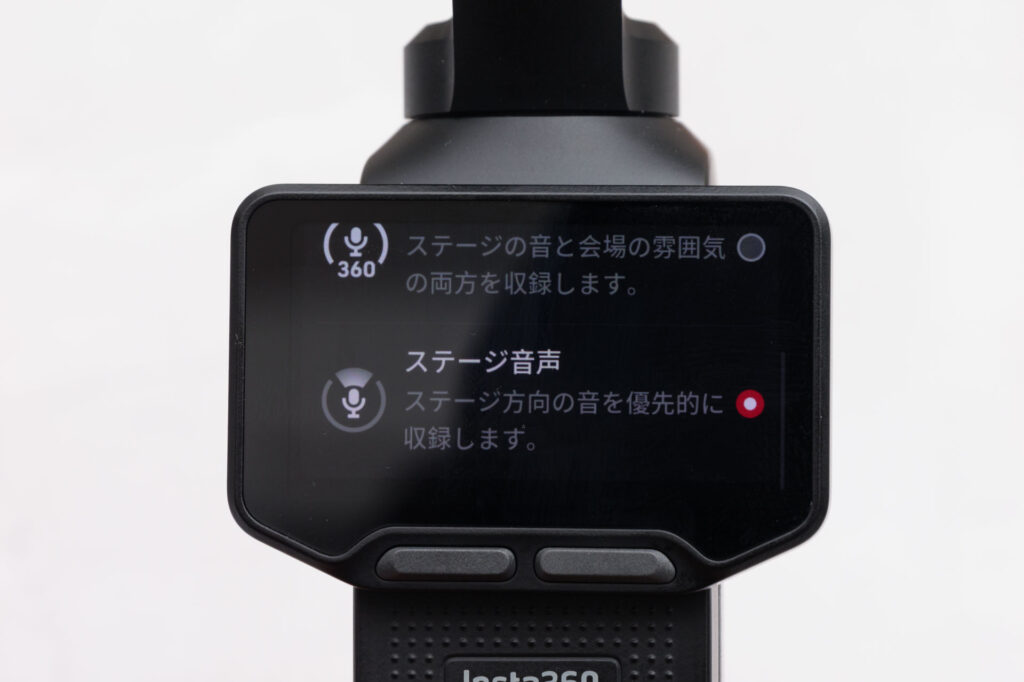
音声を「ステージ音声」と「環境音声」から選ぶ
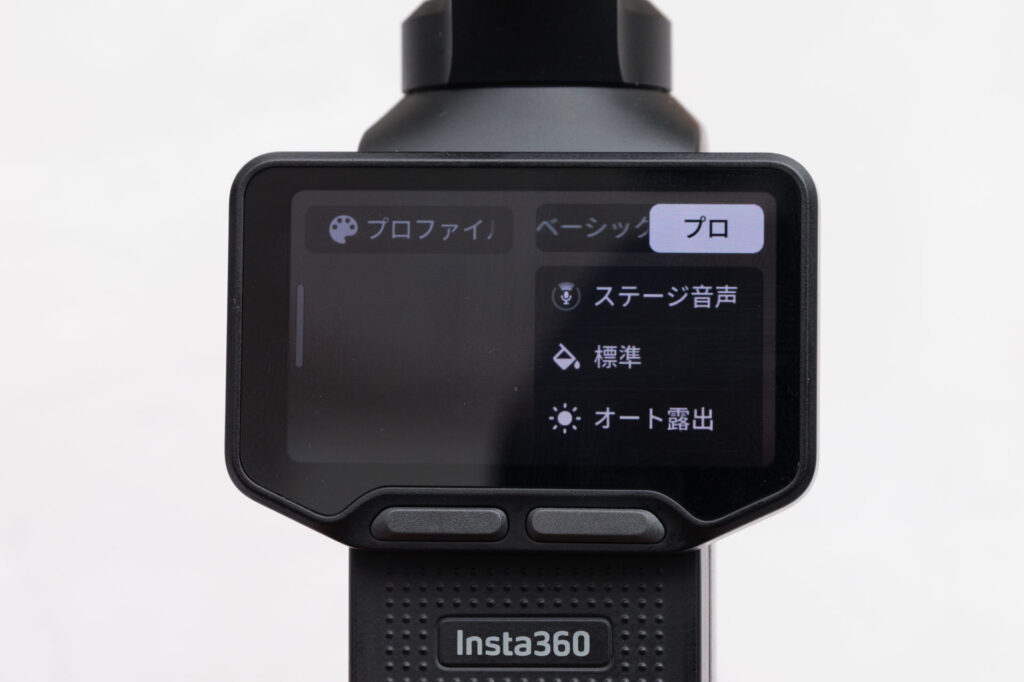
ステージモードでは、音の録り方を2つから選べます。
| 音声 | 録れる音 | 向いている場面 |
|---|---|---|
| ステージ音声 | ステージの方向から来る音を優先して録る | 歌や演奏をはっきり残したいとき |
| 環境音声 | ステージの音と、会場全体の音をいっしょに録る | 歓声や手拍子を含めて、会場の空気ごと残したいとき |
設定画面の「プロ」のタブにある音声の項目(「ステージ音声」など、いま選んでいる音声の名前)をタップすると、「集音モード」の画面が開いて切り替えられます。あとで見返して「ライブに行った」ことを思い出したいなら環境音声、演奏そのものを聴きたいならステージ音声、という選び方になります。
録画しながら写真を残す「ライブフレームスナップショット」
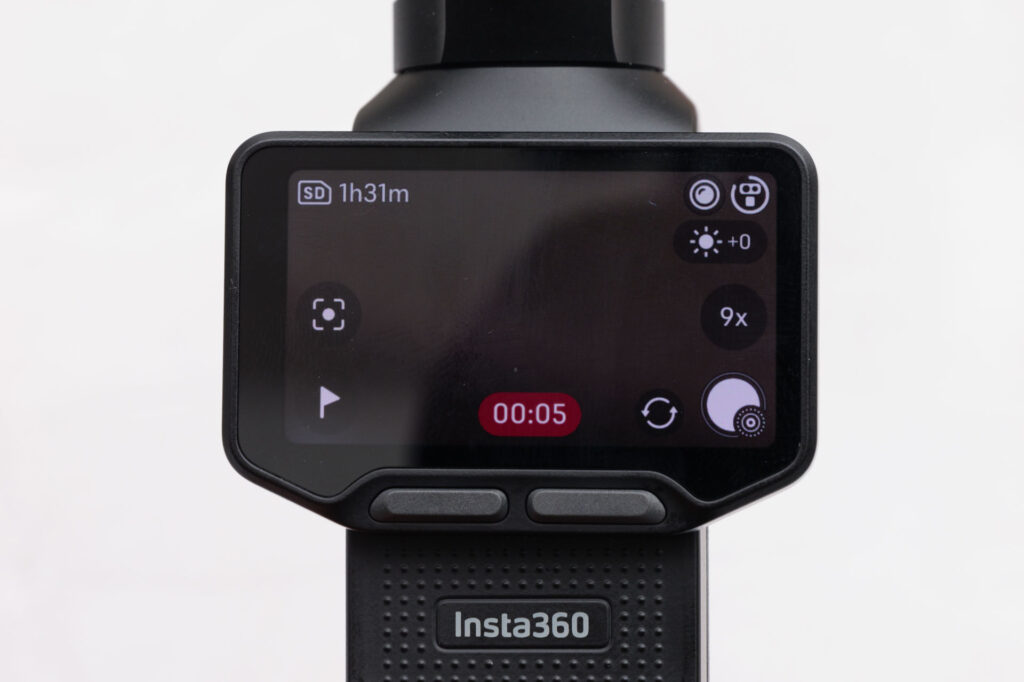
ステージモードで録画しているあいだは、画面の右下にシャッターボタンが表示されます。これをタップすると、録画を止めずにその瞬間を写真として保存できます。
写真モードに切り替えているあいだに、決めたい瞬間を逃してしまう、ということがなくなります。動画は最後まで回したまま、決めポーズや照明がきれいに当たった瞬間を写真で押さえられます。
素早く操作するための変更
ステージは照明が次々に変わり、演者も動き回ります。その場で素早く合わせられるように、操作面も変わりました。
- EV をすぐ変えられる … 撮影画面右上の太陽のマークから露出補正を調整できる。照明が強い曲では少し暗めに、など曲ごとに合わせやすい
- アイコンを押さずにトラッキングを始められる … 通常の動画モードでは、画面左のトラッキングアイコンを押してから、指でなぞって被写体を囲む。ステージモードではアイコンを押す操作がいらず、撮影画面で演者を指でなぞると、そのままトラッキングが始まる
ステージモードでできないこと
ステージモードは画質と安定を優先したモードなので、ほかのモードで使える機能のいくつかが使えません。
| 項目 | ステージモードでは |
|---|---|
| 解像度・フレームレート | 4K・30fps まで |
| I-Log・Dolby Vision | 使えない |
| フィルター・美顔モード | 使えない |
| 縦向きの撮影 | 撮れるが、画質の調整はまだ続いている。いまは横向きで撮るのが無難 |
もう1つ、会場によってはレーザー光を使った演出があります。レーザー光やそのほかの強い光がレンズに直接当たると、イメージセンサーが傷み、カメラが故障するおそれがあります。レーザーが客席に向く演出のあいだは、レンズを下に向けておくのが安全です。
縦動画でズームするとき
V1.1.7 から、4K・30fps の縦動画が撮れるようになりました。タッチスクリーンを縦向きに回せば、スマートフォンの縦画面にそのまま合う動画になります。6K で撮った画から4K を作る方式なので、縦に切り出しても細部が残ります。
縦動画でズームできるのは、動画モードで最大6倍までです。また、録画中は広角カメラと望遠カメラが切り替わりません。そのため、録画中にズームできる範囲は、広角カメラなら1倍〜2.9倍、望遠カメラなら3倍〜6倍のどちらかに限られます。1倍から6倍まで一気に寄っていく動画は撮れないので、録画を始める前に、どちらの範囲で撮るかを決めておきます。
ショットラボの「ズームライブ」
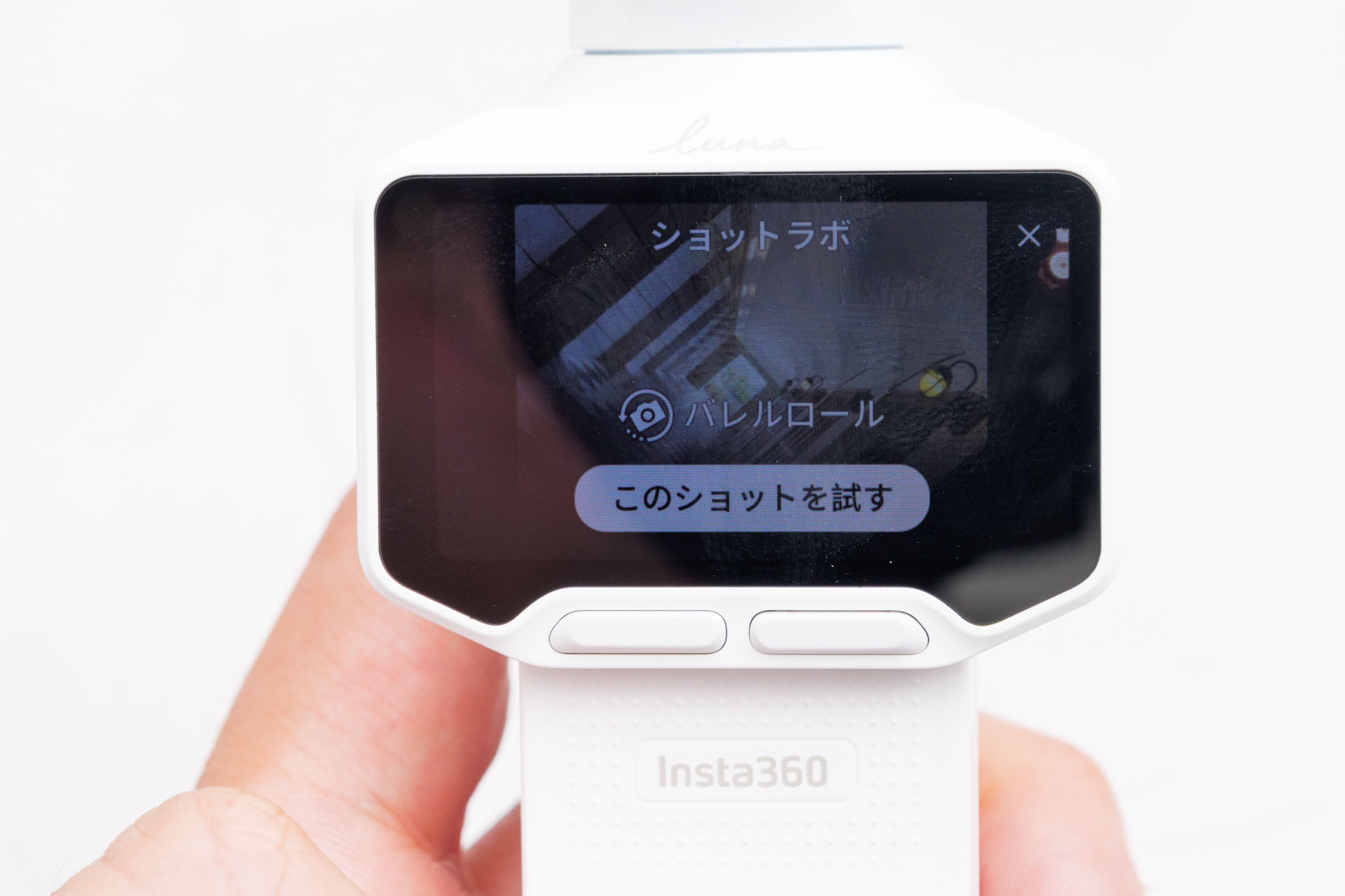
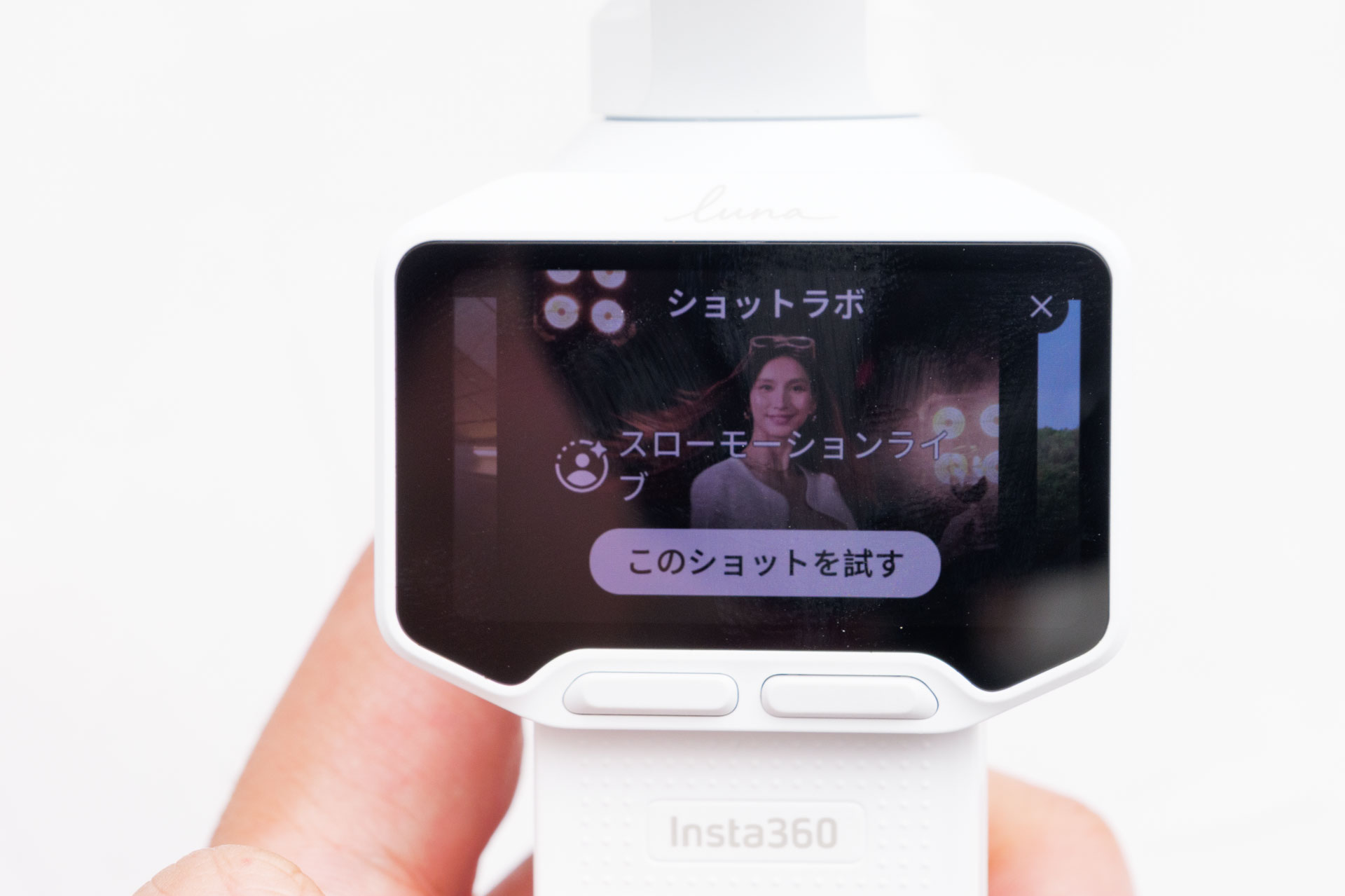
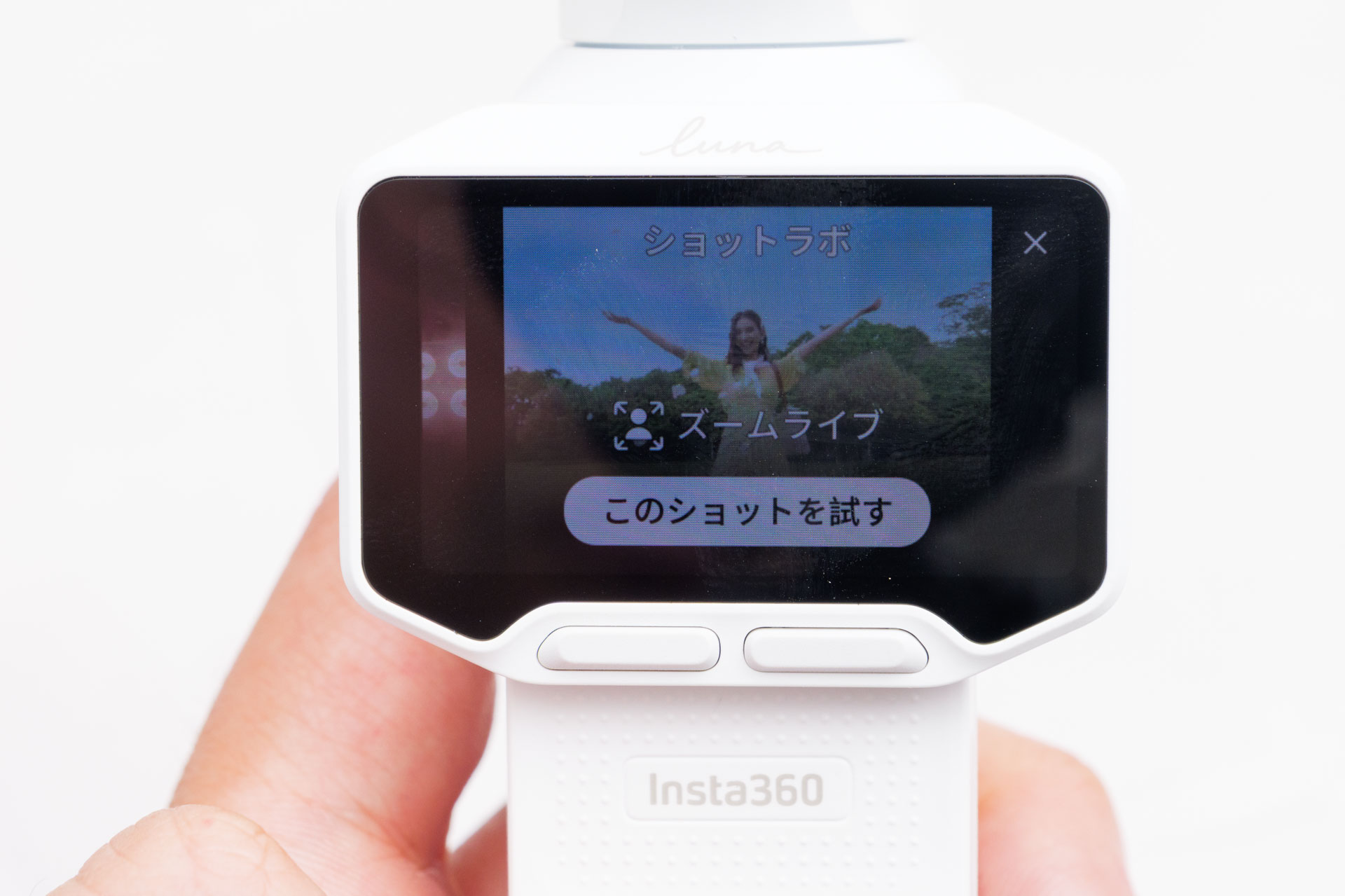
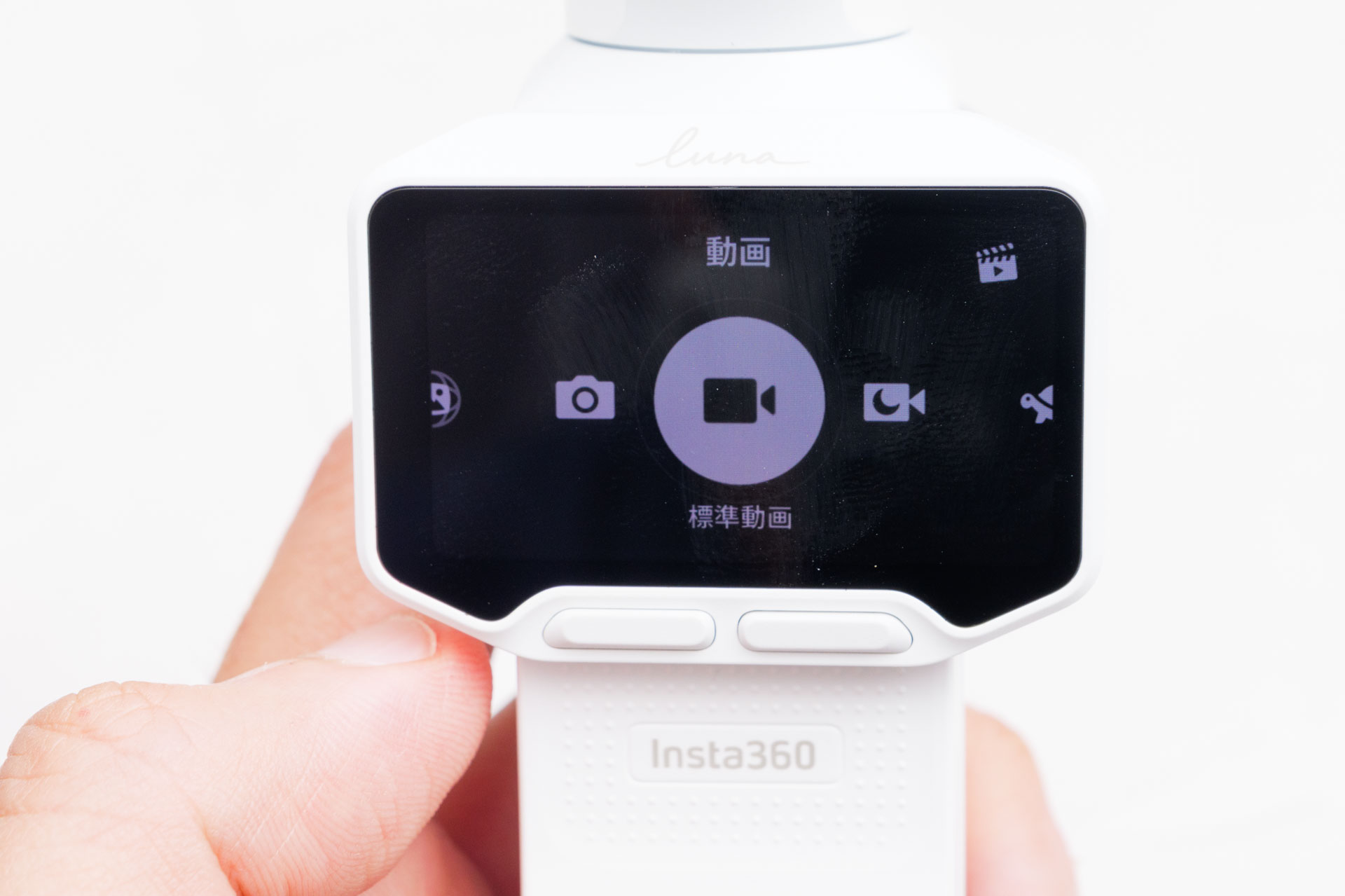
撮影モードの切り替え画面の右上にある「ショットラボ」には、アップデートで「ズームライブ」が加わりました。バレルロール、スローモーションライブと並んでいます。
ズームライブは、シャッターを押すとカメラがスッと被写体から離れていく、3秒ほどの動きのある写真(ライブフレーム)を撮る機能です。人物から周りの景色へ画が広がっていくので、その場の雰囲気まで伝わる1枚になります。ライブフレームでは、美顔モードとフィルターを重ねて使えるようにもなりました。
よくある質問
Q. Luna Pro でも15倍ズームや超望遠レンズは使えますか?
使えません。Luna Pro は望遠カメラを持たないため、ズームは最大4倍です(撮影画面の倍率表示をタップすると、1倍・2倍・4倍と切り替わります)。超望遠レンズも Luna Ultra 専用です。
Q. 15倍までズームできないのですが?
モードとフレームレートを確かめてください。スローモーション・タイムラプス・60fps を超える動画では1倍と3倍の切り替えのみ、8K では2.9倍まで、縦動画では6倍まで(録画中は1〜2.9倍か3〜6倍の範囲)になります。15倍まで寄れるのは、写真・動画(60fps 以下)・PureVideo・ステージの4つのモードです。
Q. ズームするとトラッキングが外れますか?
外れません。トラッキングを始めてから寄っても、カメラは被写体を追い続けます。望遠で撮るときは、寄りきる前の少し余裕のある倍率でトラッキングを掛け、それから寄ってください。
Q. 超望遠レンズを付けたまま、広い画角で撮れますか?
撮れません。超望遠レンズを付けているあいだは、広角カメラが使えず、4.5倍〜22.5倍の範囲になります。広く撮りたいときはレンズを外します。
Q. オートハイレゾズームは切ったほうがいいですか?
基本は有効のままで大丈夫です。9倍を超えたときの画質が上がります。発熱や電池の減りが気になるときだけ、設定で無効にしてください。働くのはステージモードのときです。
まとめ
Luna Ultra で遠くを撮るときの流れを、あらためて並べます。
- ファームウェアを V1.1.7 以降に更新する
- 動画は4K・30fps、ビットレート「高」で撮る
- 寄りきる前の倍率で被写体を捉え、トラッキングを掛けてから好みの大きさまで寄る
- 揺れが気になるときは、両手持ち・三脚・ジンバルのロックを組み合わせる
- 15倍で足りないときは超望遠レンズ、ライブやコンサートはステージモードを使う
望遠は、画面がせまいぶん被写体を追うのがむずかしくなりますが、Luna Ultra はジンバルとトラッキングがその部分を受け持ってくれます。まずは近所の公園の鳥や、遠くの建物で、トラッキングしてから寄る手順を試してみてください。
Luna シリーズのほかの使い方の記事も、あわせて読んでみてください。
Luna Ultra と超望遠レンズの購入先
Luna Ultra 本体と超望遠レンズは、Insta360 の公式ストアのほか、Amazon などでも購入できます。
ポチップ
参考URL
- Insta360 Luna Ultra 製品ページ – Insta360公式サイト
- Insta360 サポート(日本語ユーザーマニュアルのダウンロード)
- Insta360 Luna Ultra アプリ・ファームウェアのダウンロード
- Insta360 Luna Ultra オンラインマニュアル(英語)
- Luna Ultra オンラインマニュアル:ズーム(英語)
- Luna Ultra オンラインマニュアル:撮影モードごとの仕様(英語)
- Luna Ultra オンラインマニュアル:トラッキング(英語)
- Luna Ultra オンラインマニュアル:ファームウェアの更新(英語)
- Insta360 Luna Ultra ファームウェアアップデートのお知らせ(英語・2026年9月21日)
- Luna Ultra 超望遠レンズ – Insta360 公式ストア