神戸ファインダーをご覧いただきありがとうございます。Aki(@Aki_for_fun)です。
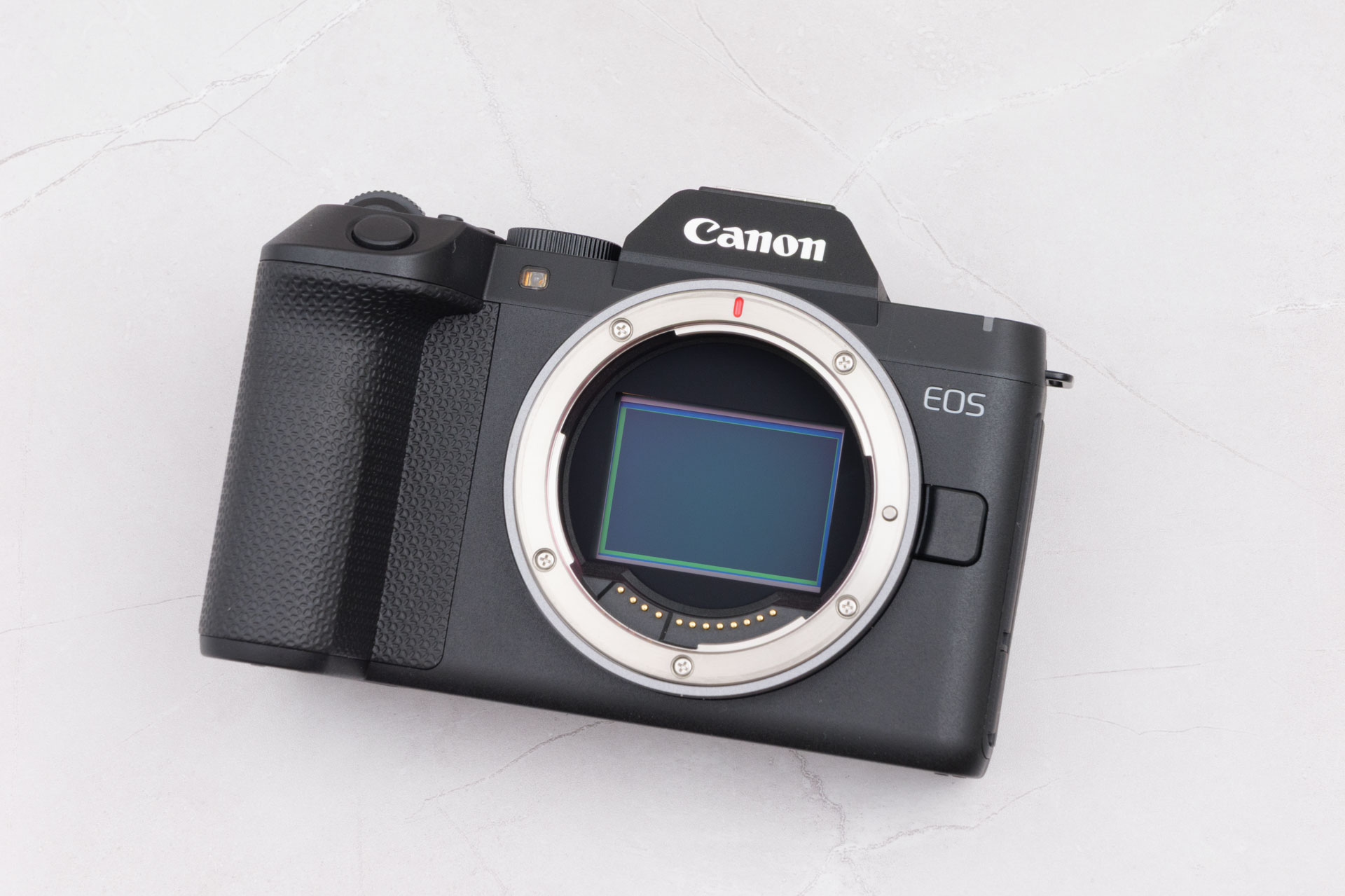
キヤノンのEOS R8 Mark IIを買ったら最初にやることを、箱を開けるところからまとめました。カメラと一緒に用意したいもの、充電とSDカード、レンズの付け方、電源とボタンの使い方、最初にやる設定、写真と動画の撮り方、色の雰囲気を変えるカラーフィルター、撮った写真をスマホに送る方法まで扱います。はじめてカメラを買った方でも、記事の手順をまねすれば、その日のうちに撮影からデータの保存・共有までできます。

 ポチップ
この記事で使ったカメラは、キヤノン様からお借りしたものです。発売前に家族旅行へ持ち出して撮った写真も、途中で紹介しています。
YouTubeでも解説しています。
買ったらそろえるもの
箱の中身と、付属していないもの
箱に入っているのは、次の3つです。レンズキットを買った場合は、ここにレンズが加わります。
| 入っているもの | 用途 |
|---|---|
| カメラ本体(ボディキャップ・シューカバー付き) | ボディキャップはレンズを付けていないときのふた |
| バッテリーパック LP-E17(保護カバー付き) | カメラの電池 |
| ストラップ | 首や肩にかけるひも |
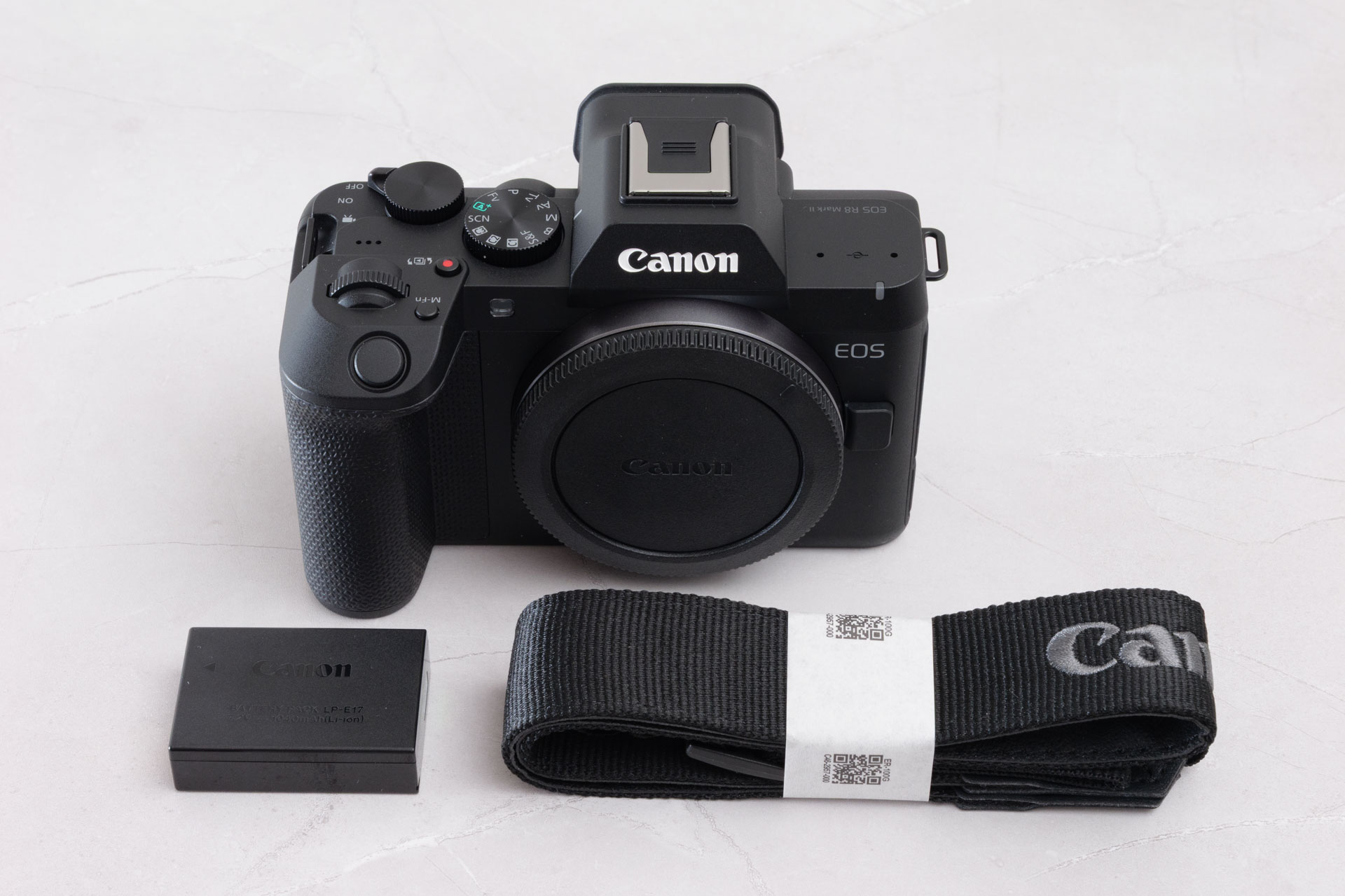
SDカード、バッテリーチャージャー(充電器)、USBケーブル、HDMIケーブルは付属していません。とくにSDカードは、無いと写真が1枚も撮れないので、カメラと一緒に買っておきます。選び方は、このあと「SDカードの選び方」で説明します。
バッテリーチャージャーは別売
このカメラには、充電器が入っていません。充電の方法は2つあります。
| 方法 | 必要なもの | 価格(キヤノンオンラインショップ・税込・2026年10月時点) |
|---|---|---|
| 充電器で充電する | バッテリーチャージャー LC-E17 | 5,500円 |
| カメラに入れたままUSBで充電する | USB電源アダプター PD-E2、または対応するUSB充電器とケーブル | PD-E2 は 17,600円 |
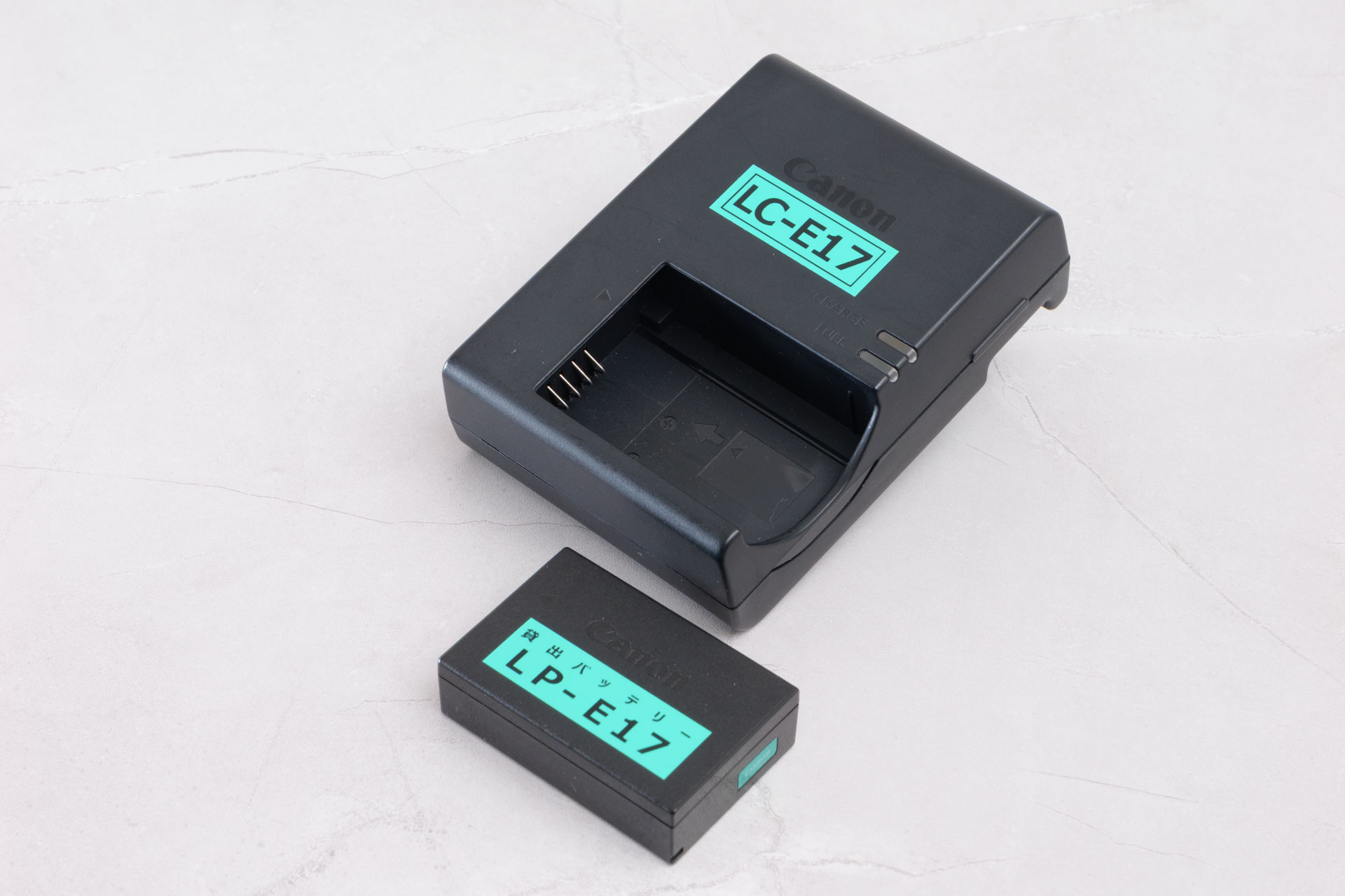
予備のバッテリーを持つなら、充電器もあると安心です。カメラでUSB充電しているあいだに、もう1本を充電器で充電できます。
 ポチップ

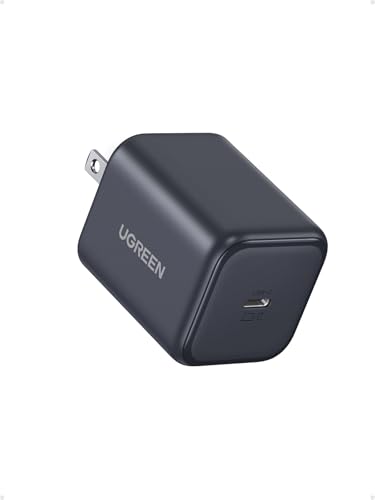
わたしは、ふだんスマホやノートパソコンに使っているUGREENの45W充電器でも充電できました。USB-Cの充電器を持っている方は、まずUSB充電を試して、足りないと感じたら充電器を買い足す形でもかまいません。
 ポチップ
あると便利なエクステンショングリップ EG-E2
必須ではありませんが、カメラと同時に発売された専用のエクステンショングリップ EG-E2(14,850円・キヤノンオンラインショップ、税込、2026年10月時点)も紹介しておきます。今回はカメラと一緒にお借りしました。
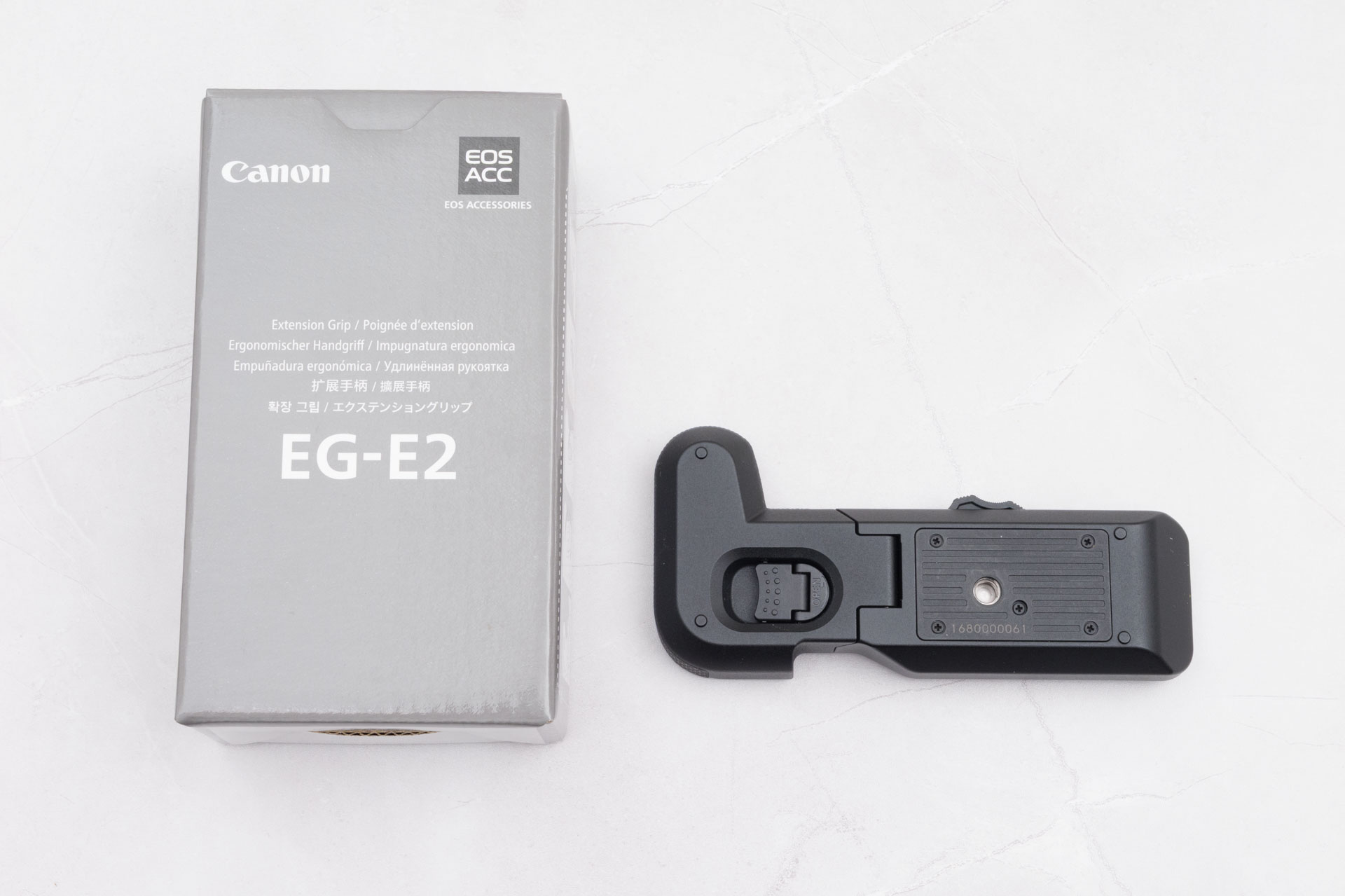
カメラの底に取り付けて、グリップを下に延ばすアクセサリーです。付けると小指までグリップに掛かるようになり、しっかり握れます。
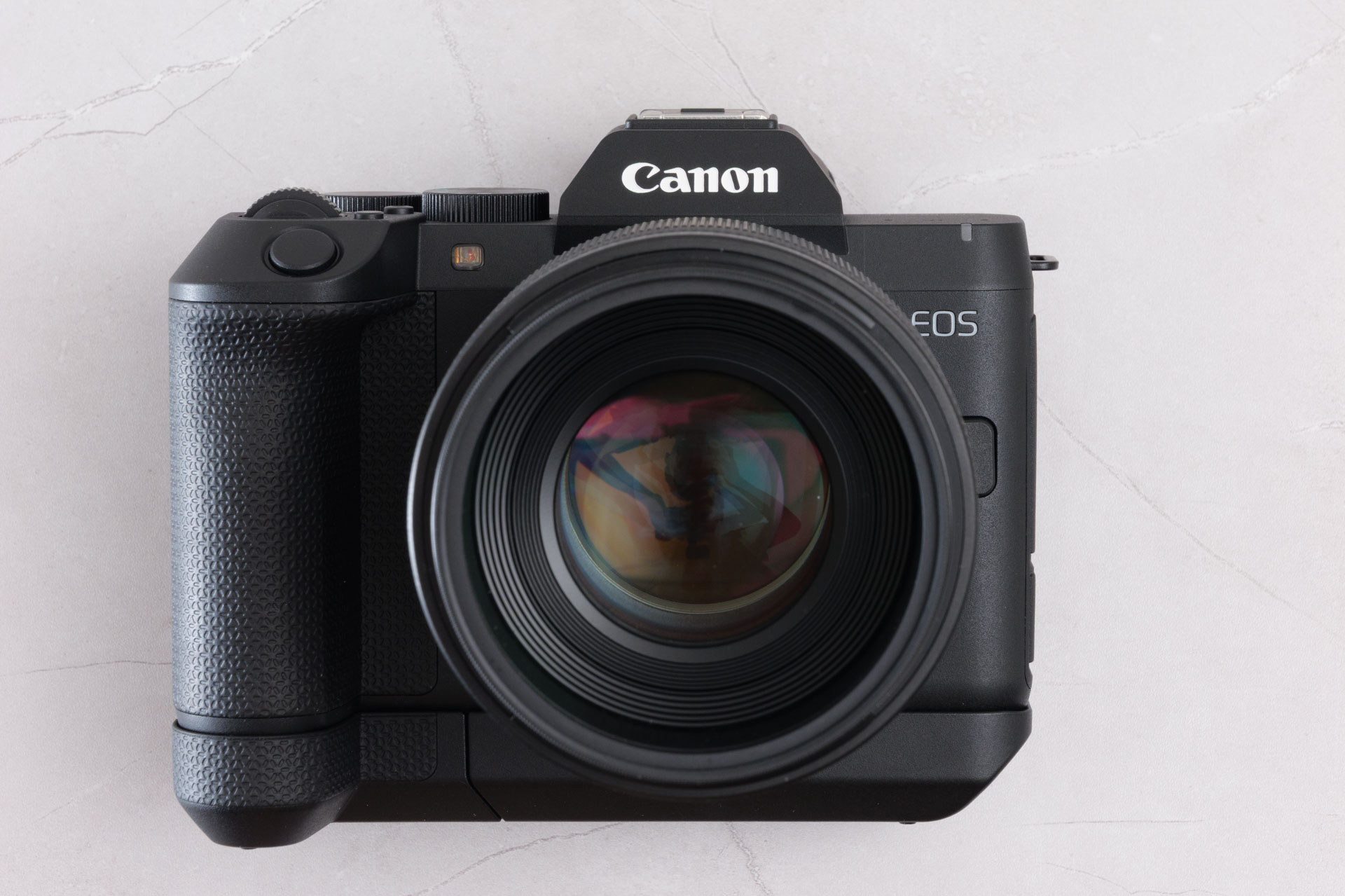
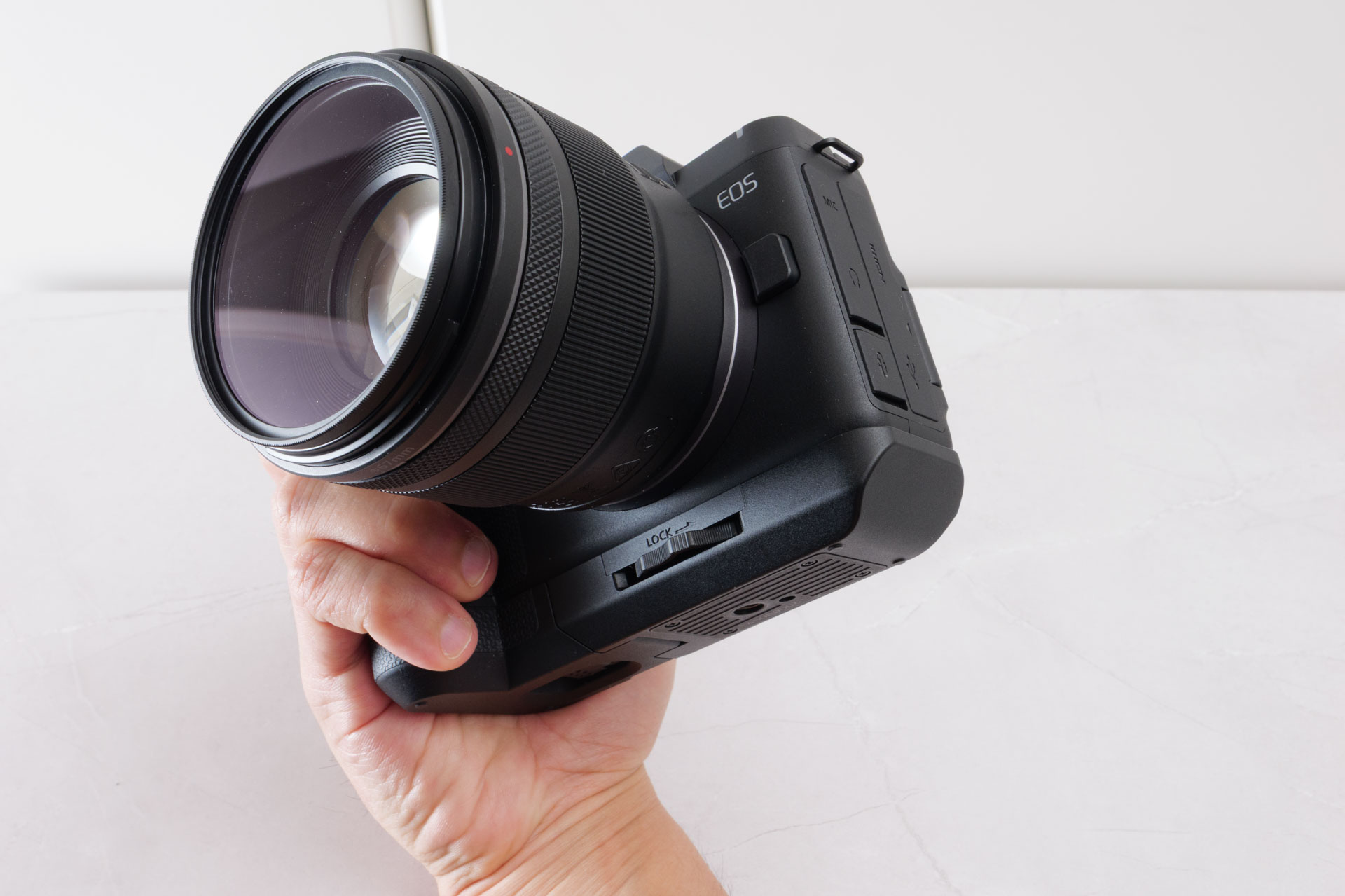
わたしは最初、せっかく小さなカメラをわざわざ大きくする意味があるのか、と思っていました。ところが付けてみると握り心地がよく、RF24-240mmのような少し大きいレンズで望遠側を使うときに、構えが安定します。
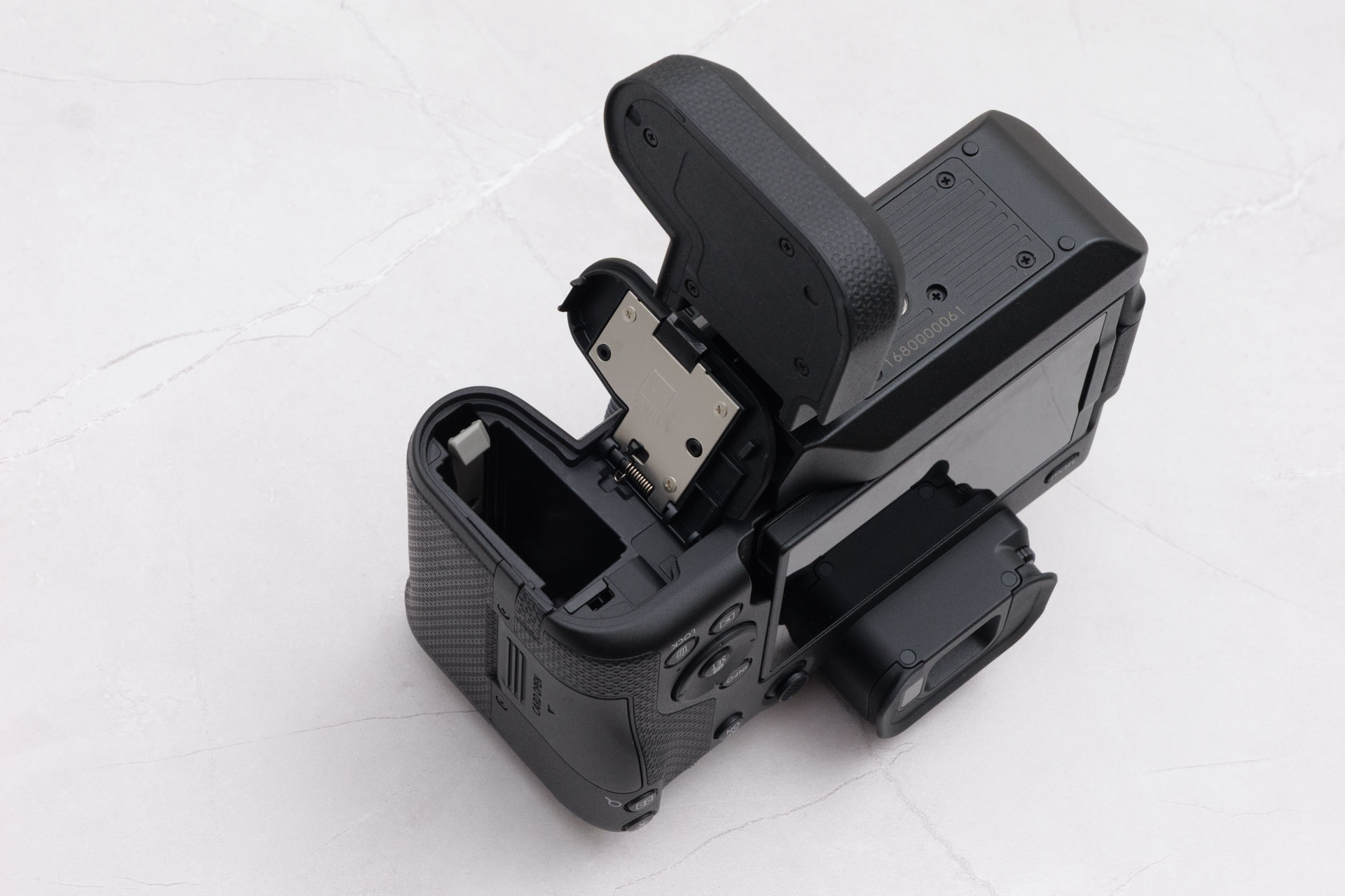
付けたままでもバッテリーを交換できて、底面には三脚ねじ穴もあります。SDカードはカメラの側面から出し入れするので、グリップは付けっぱなしで使えます。RF45mmのような小さなレンズのときは外しておく、というように、レンズに合わせて付け外しするのがおすすめです。
 ポチップ
おすすめのレンズ
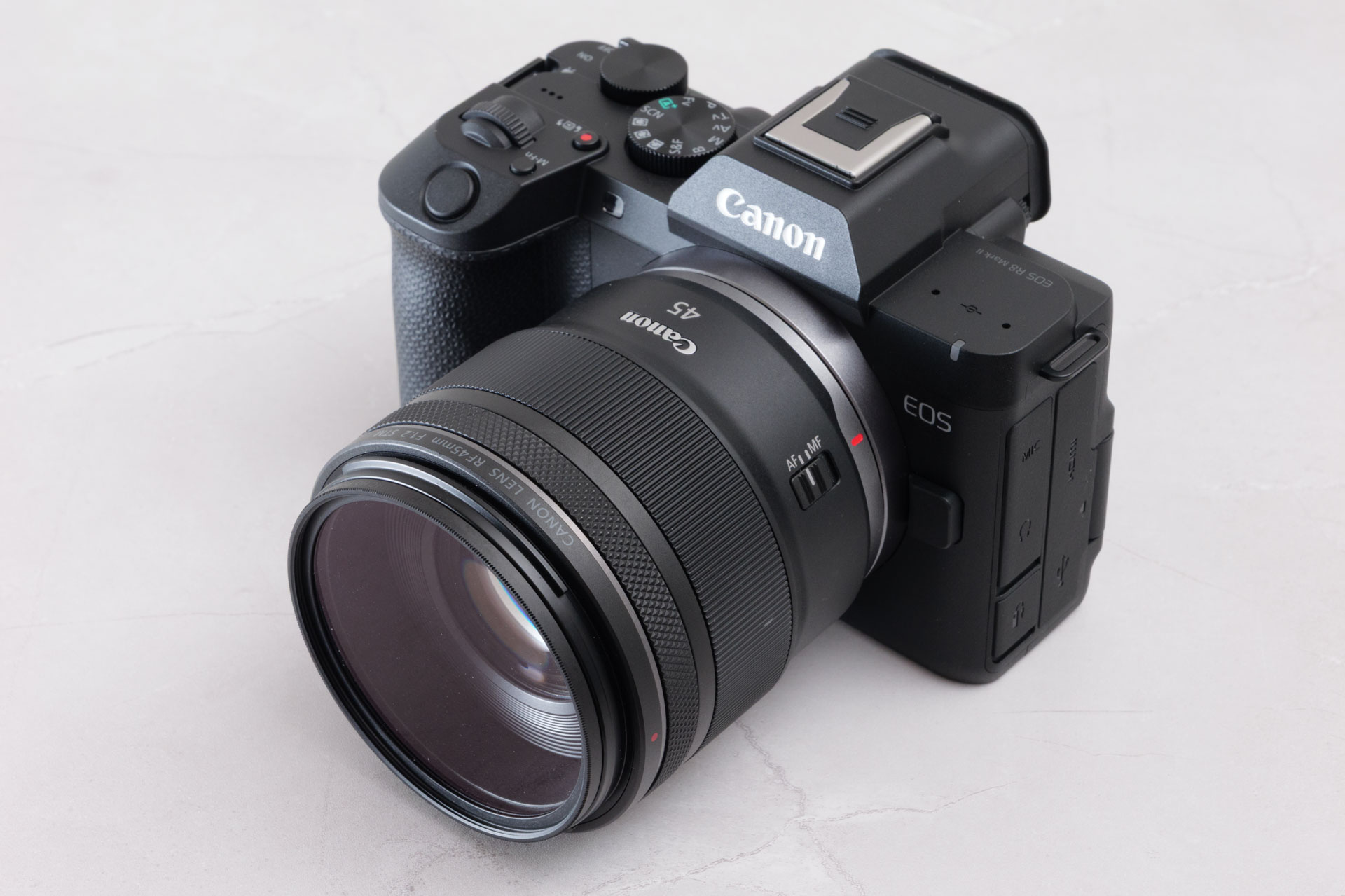
レンズキットは2種類ありますが、わたしがこのカメラと組み合わせるなら、次の2本を挙げます。
| レンズ | どんなレンズか | 向いているもの |
|---|---|---|
| RF45mm F1.2 STM(レンズキットあり) | 小さくて軽く、背景を大きくぼかせる | 人物、身の回りのもの、暗い室内や夜 |
| RF24-240mm F4-6.3 IS USM(別売り) | 広く写す24mmから、遠くを引き寄せる240mmまで1本で撮れる | 旅行、子どもの行事、乗り物 |
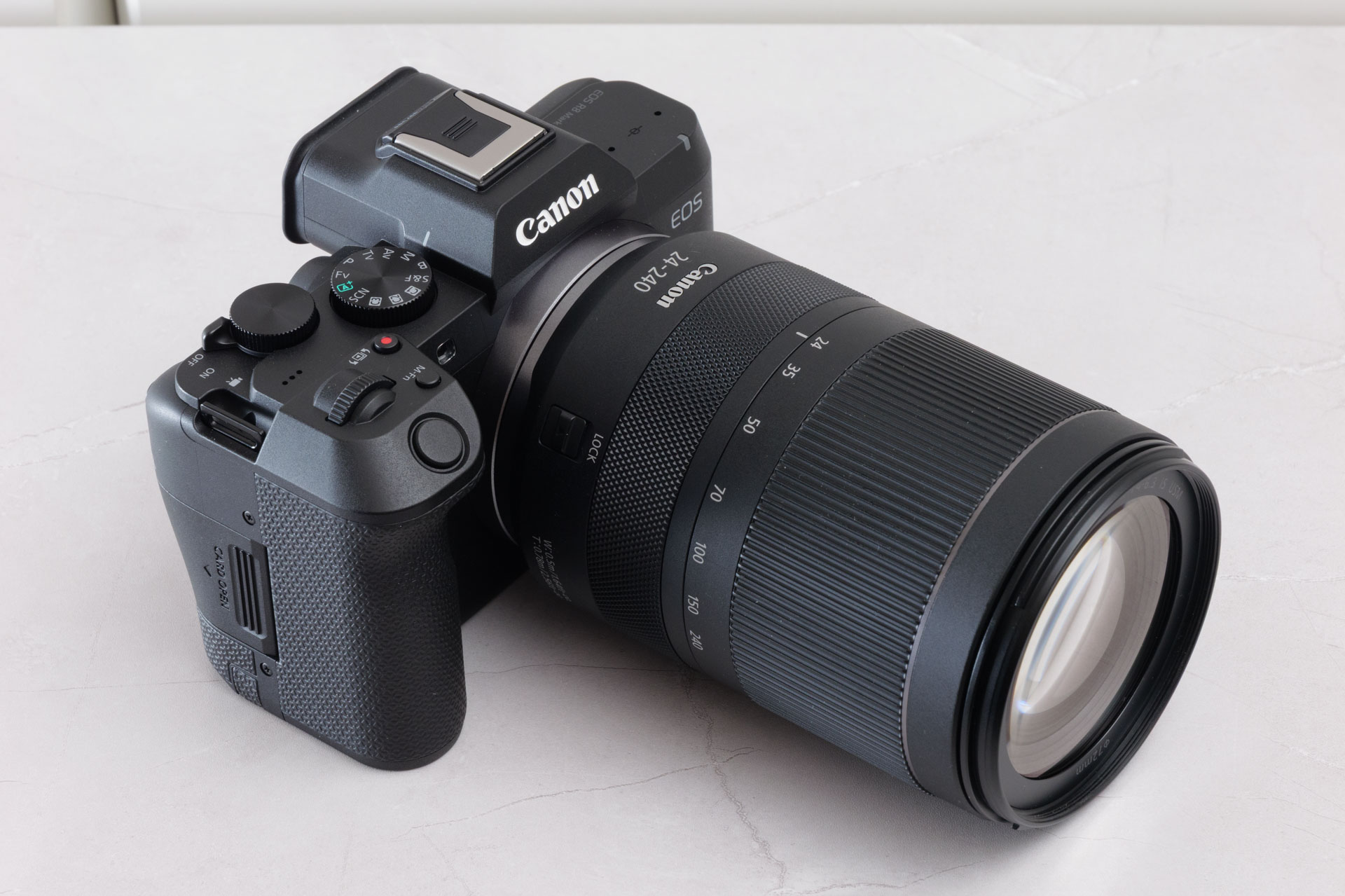
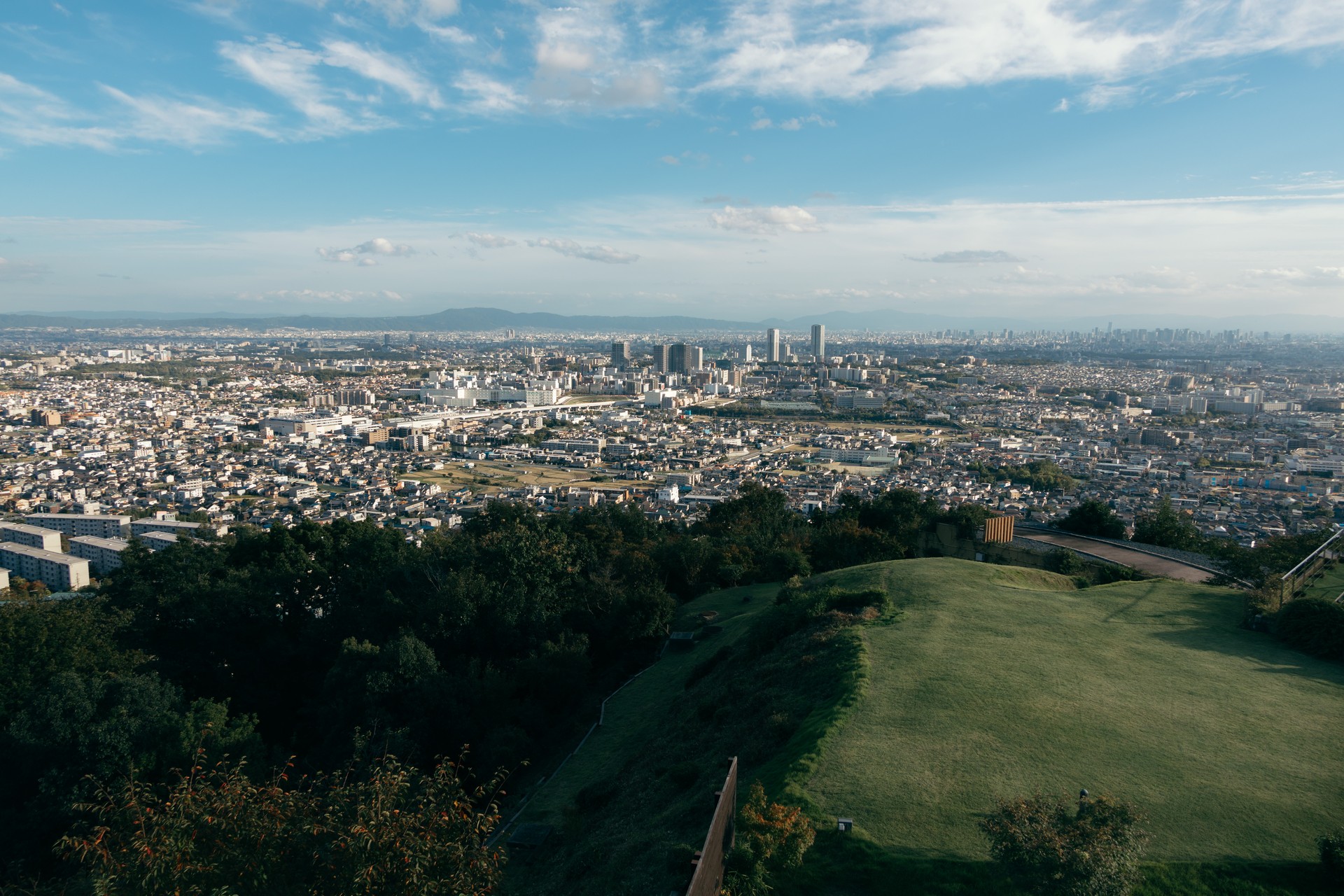
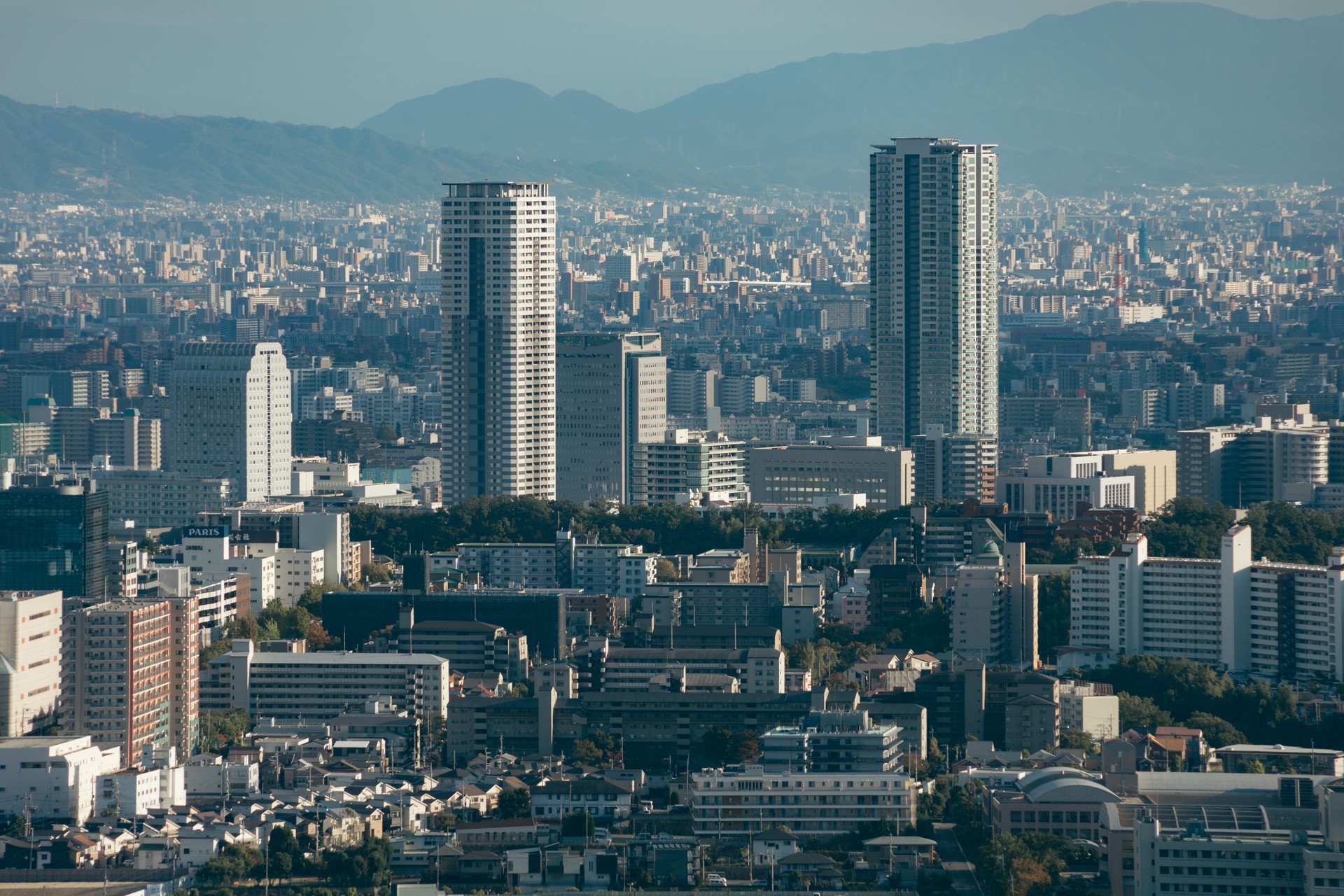
この記事の作例は、ほとんどRF24-240mmで撮りました。家族旅行のあいだ、レンズはほぼ付けっぱなしです。同じ場所から24mmと240mmで撮ると、1本で撮れる範囲の広さが分かります。
 ポチップ
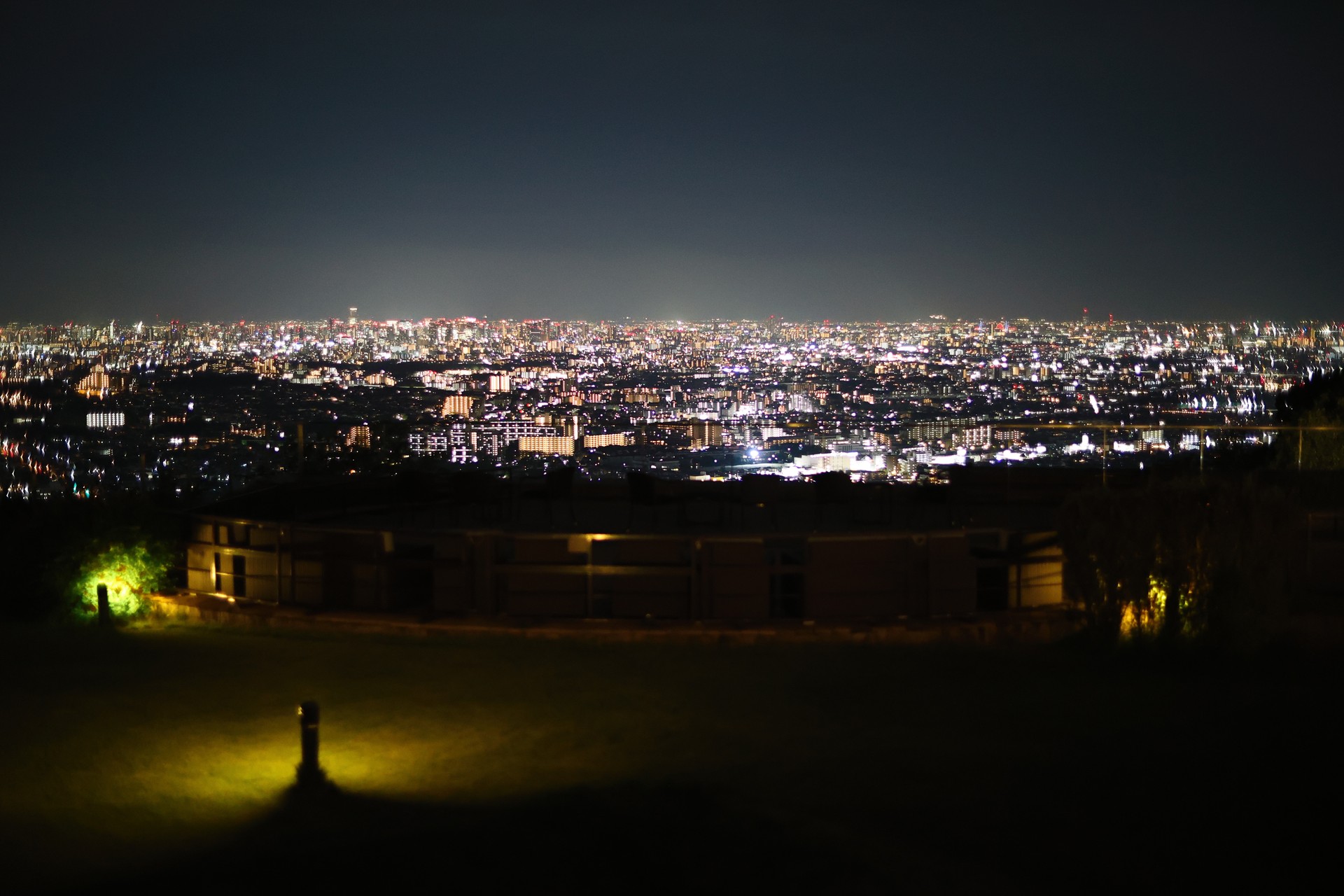
RF45mmは、明るさを生かした撮り方が得意です。夜景を背にした写真でも、背景の街の灯りが大きくぼけて、雰囲気のある1枚になります。
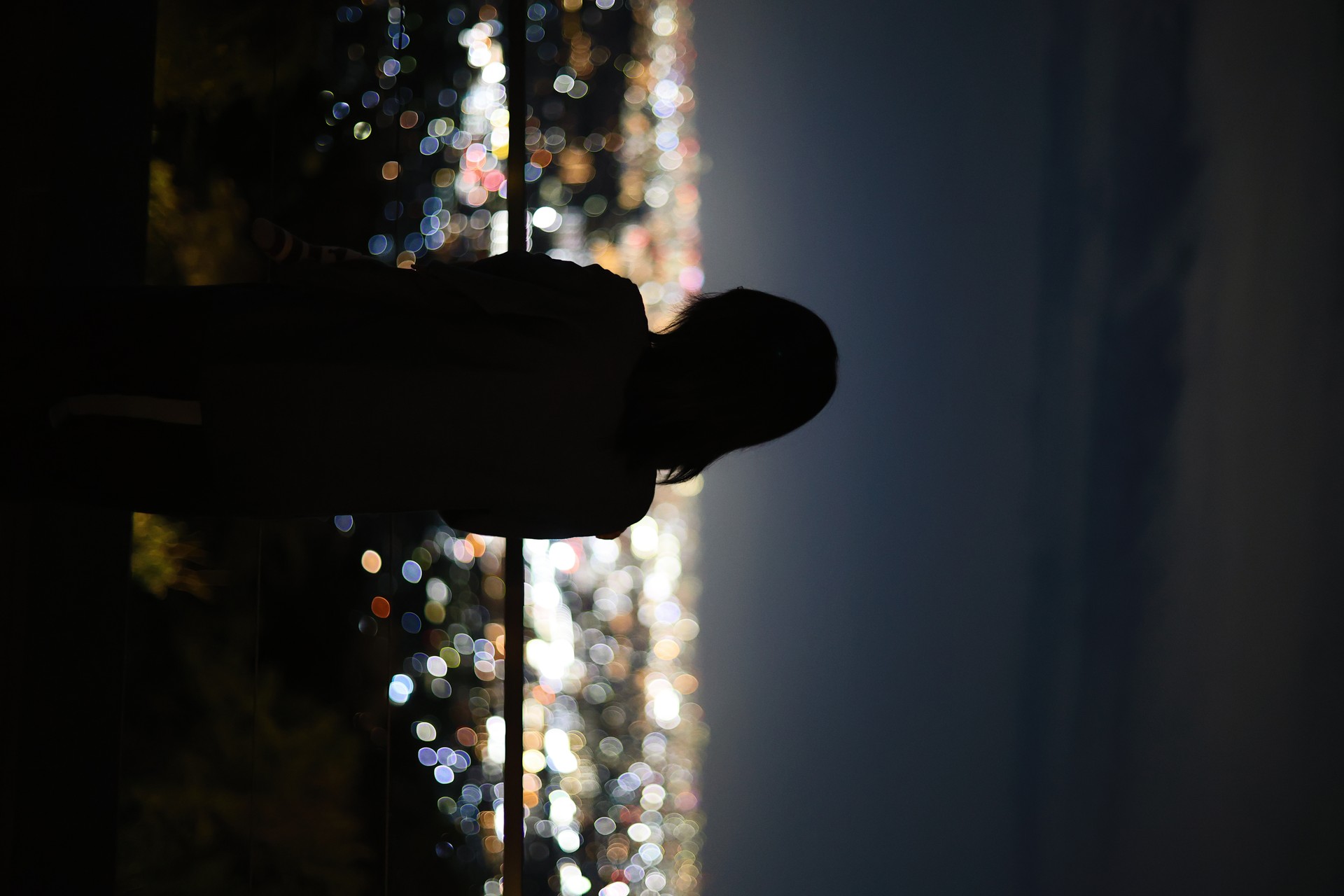
近くのものを雰囲気よく撮るならRF45mm、遠くまで1本で撮りたいならRF24-240mm、と役割で選んでみてください。
 ポチップ
SDカードの選び方
使えるのはSDカード(SDHC/SDXC)です。カードを入れる場所(スロット)は1つで、高速なUHS-IIと、一般的なUHS-Iのどちらにも対応しています。microSDカードを変換アダプターでSDサイズにして使うのはおすすめしません。
カードを選ぶときは、容量と書き込みの速さを見ます。速さは、カードに印刷された「U3」「V30」などのマークで分かります。数字が大きいほど、動画の記録に向いた速いカードです。
| 使い方 | おすすめのカード |
|---|---|
| 写真が中心 | UHS-I、64〜128GB |
| 動画も撮る | SDXCの64GB以上、U3(またはV30)以上 |
| 4K 59.94pを最高画質の形式で撮る | V60以上 |
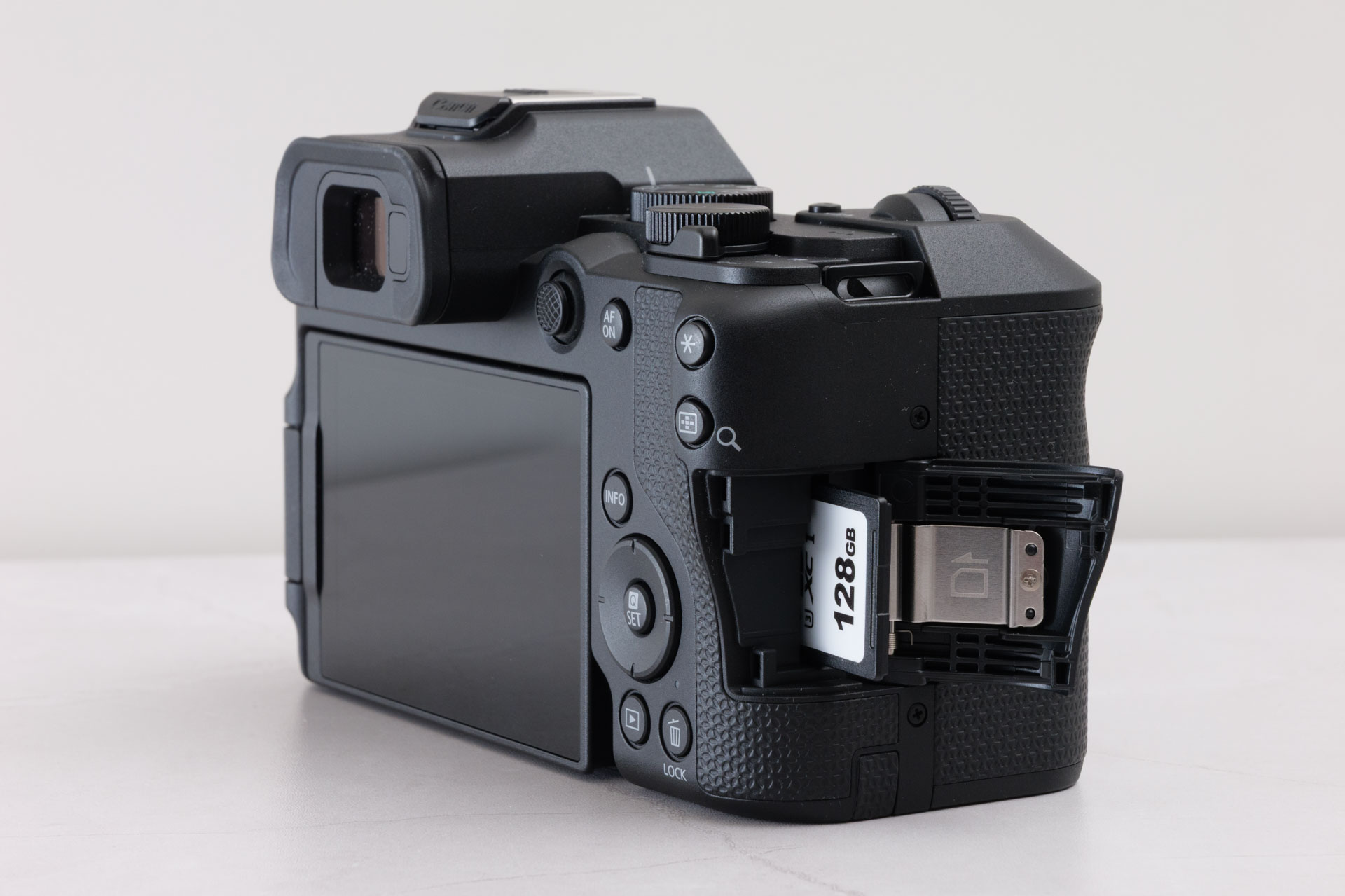
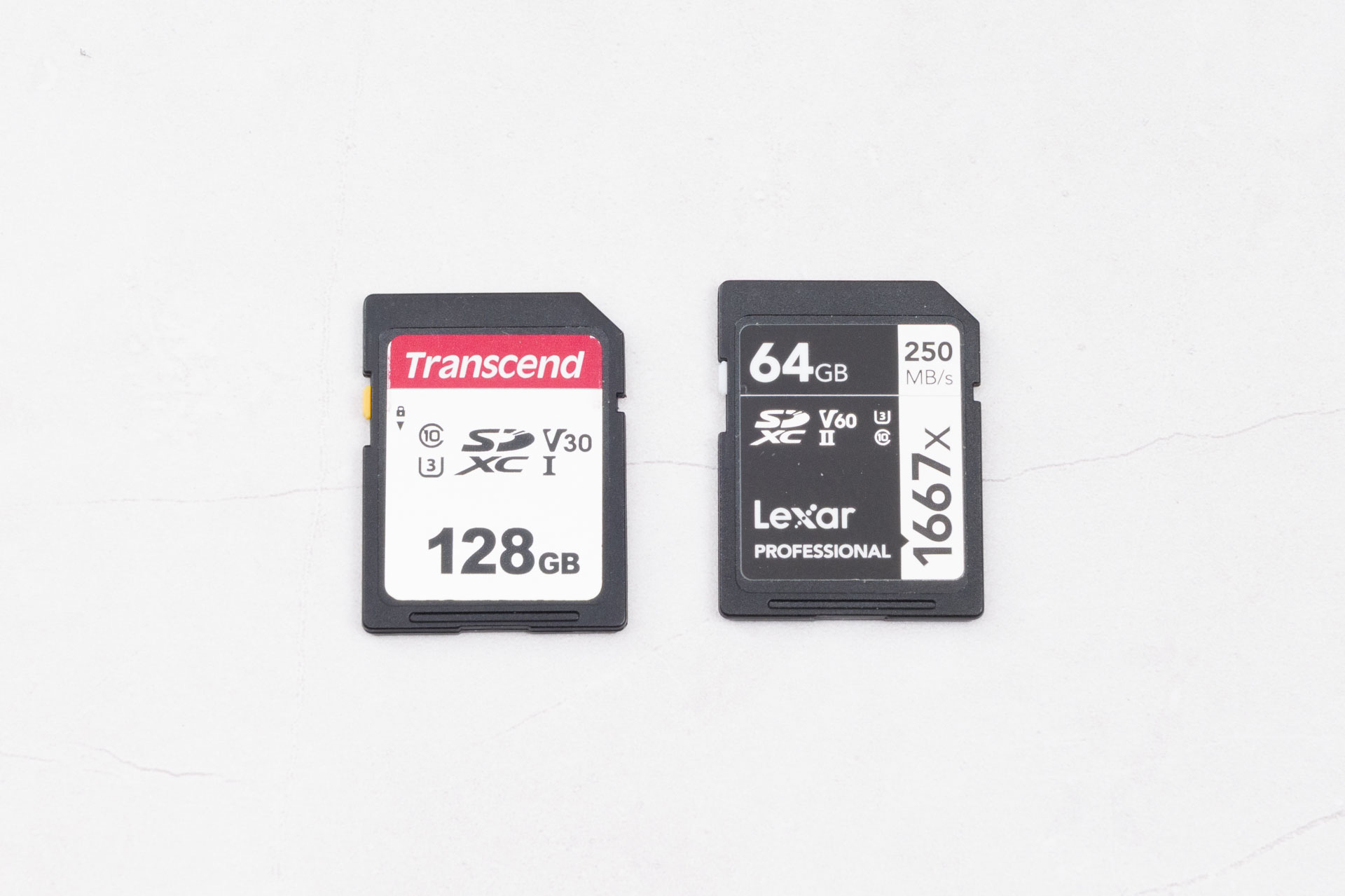
動画は、多くの設定でU3のカードがあれば記録できます。V60が必要になるのは、4K 59.94pを「XF-AVC S 4:2:2 10bit」という高画質な形式で撮るときです。はじめのうちは気にしなくてかまいません。買ったときの動画の設定はフルHD(29.97p・XF-AVC S 4:2:0 8bit)で、U3のカードがあれば記録でき、64GBのカードに約4時間撮れます。
4Kに切り換えると容量の減りが速くなり、4K 29.97pでは、64GBのカードに約1時間〜1時間25分の動画が入ります(記録形式によって変わります)。家族の行事を動画でも残すなら、128GB以上あると安心です。
いま買えるSDカードでスペックや価格を考慮しておすすめのものはこちらのLexar Silver SDXCカードです。UHS I・V30・128GB。
 ポチップ
より高性能なUHS-II・V60のカードは下記のものです。
 ポチップ
また、SDHCカード(32GB以下)では、長い動画が4GBごとのファイルに分かれて記録されます。動画をよく撮る方は、64GB以上のSDXCカードを選んでおくと扱いやすくなります。
最初に覚えるボタンとダイヤル
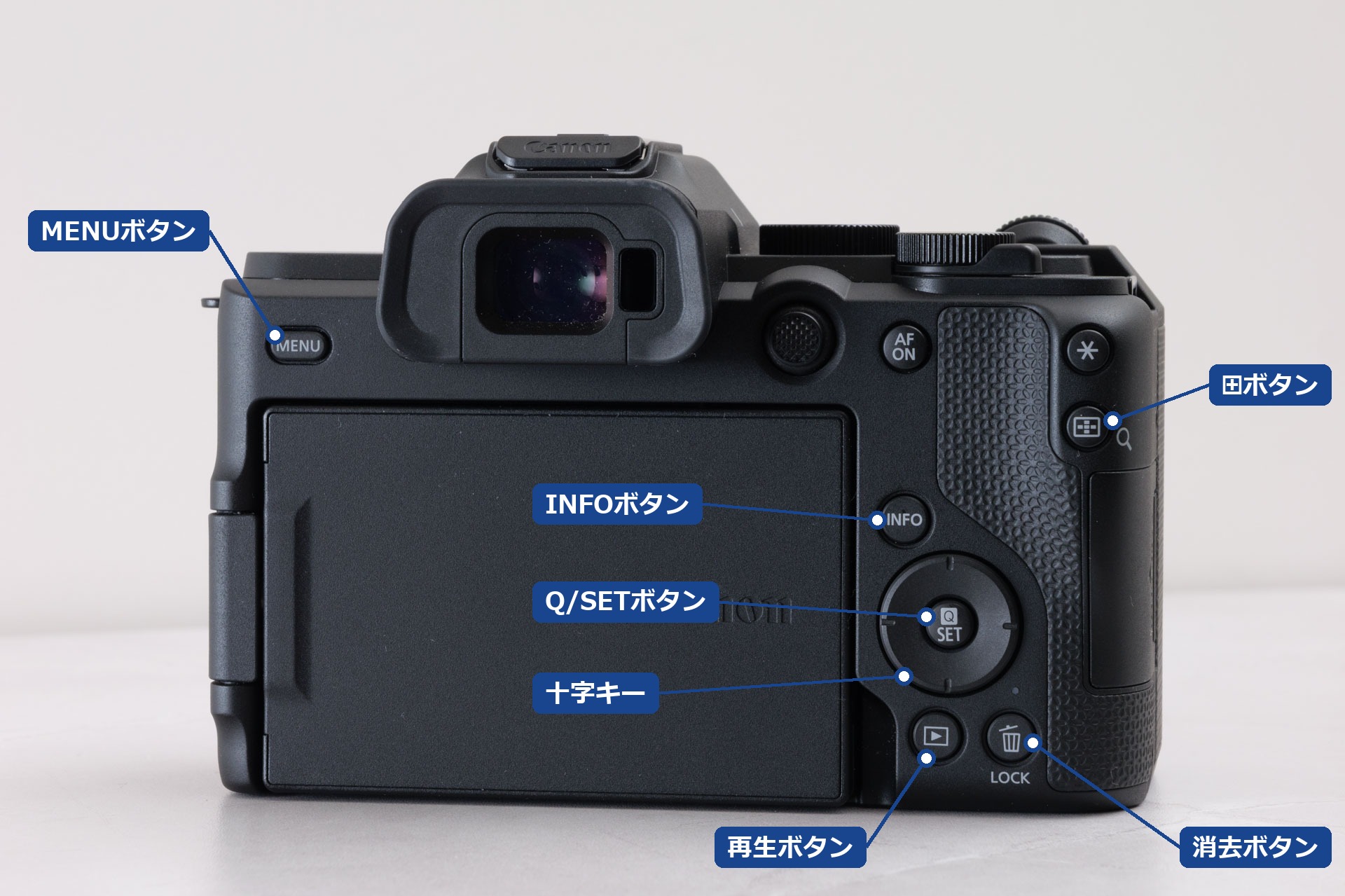
ボタンはたくさんありますが、最初に覚えるのは次のものです。
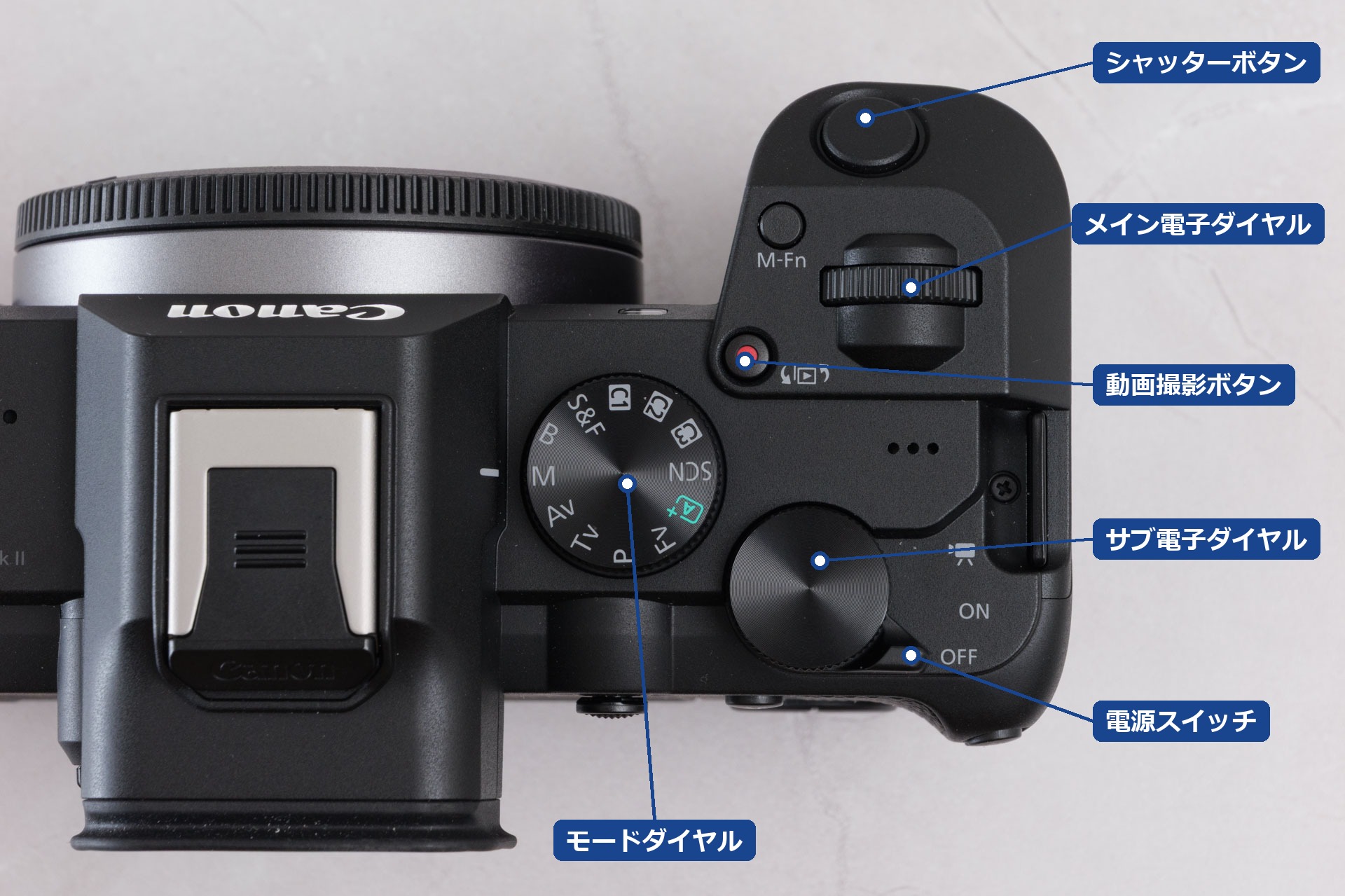
| 名前 | 場所 | 何をするものか |
|---|---|---|
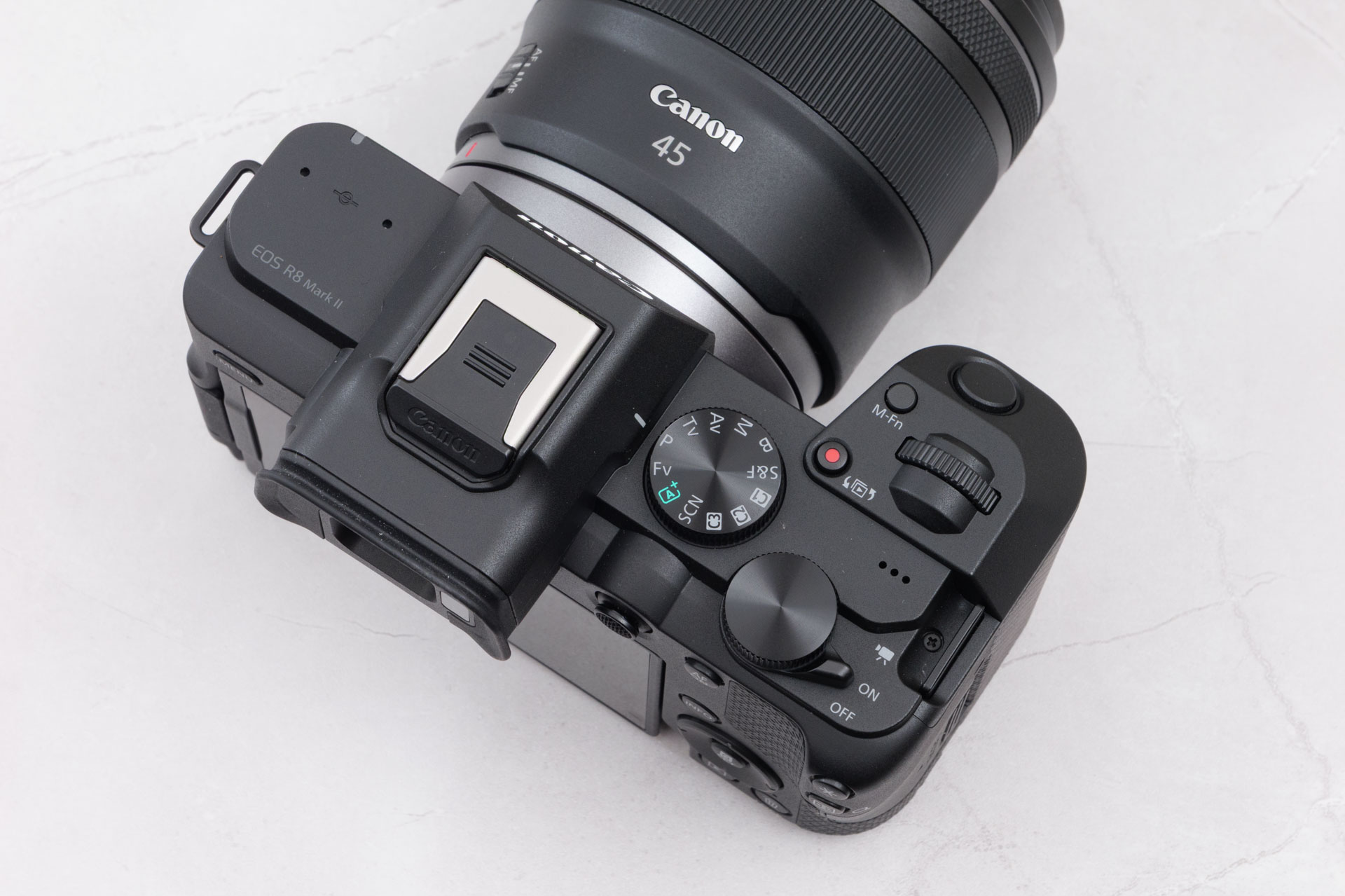
| 電源スイッチ | 上面・右手側 | オフ/写真(ON)/動画の3段で切り換える |
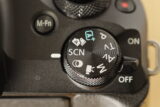
| モードダイヤル | 上面 | 撮り方(撮影モード)を選ぶ |
| シャッターボタン | グリップの上 | 写真を撮る |
| 動画撮影ボタン(赤いボタン) | モードダイヤルの横 | 動画の撮影を始める・止める |
| メイン電子ダイヤル | シャッターボタンの後ろ | 設定を変えるときに回す |
| サブ電子ダイヤル | 電源スイッチの上 | 設定を変えるときに回す |
| MENU(メニュー)ボタン | 背面・左上 | 設定の画面を開く |
| INFO(インフォ)ボタン | 背面 | 画面の表示を切り換える |
| Q/SET ボタン | 背面・十字キーの中央 | よく使う設定を開く(クイック設定)/決定する |
| 再生ボタン・消去ボタン | 背面・右下 | 撮ったものを見る・消す |
| 名前 | 場所 | 何をするものか |
電源スイッチが「オフ/写真/動画」の3段になっているのが、このカメラの特徴です。写真を撮るときは「ON」、動画を撮るときは動画のマークの位置に動かします。右手の親指で切り換えられるので、写真と動画を行き来しやすくなっています。
画面はタッチでも操作できます。メニューの中で迷ったら、シャッターボタンを軽く押せば、いつでも撮影の画面に戻れます。
バッテリーを充電する
買ったばかりのバッテリーは、フル充電されていません。使う前に充電します。
充電器(LC-E17)で充電する
- バッテリーの保護カバーを外します
- バッテリーを充電器にしっかり取り付けます
- 充電器のプラグを起こして、コンセントに差し込みます
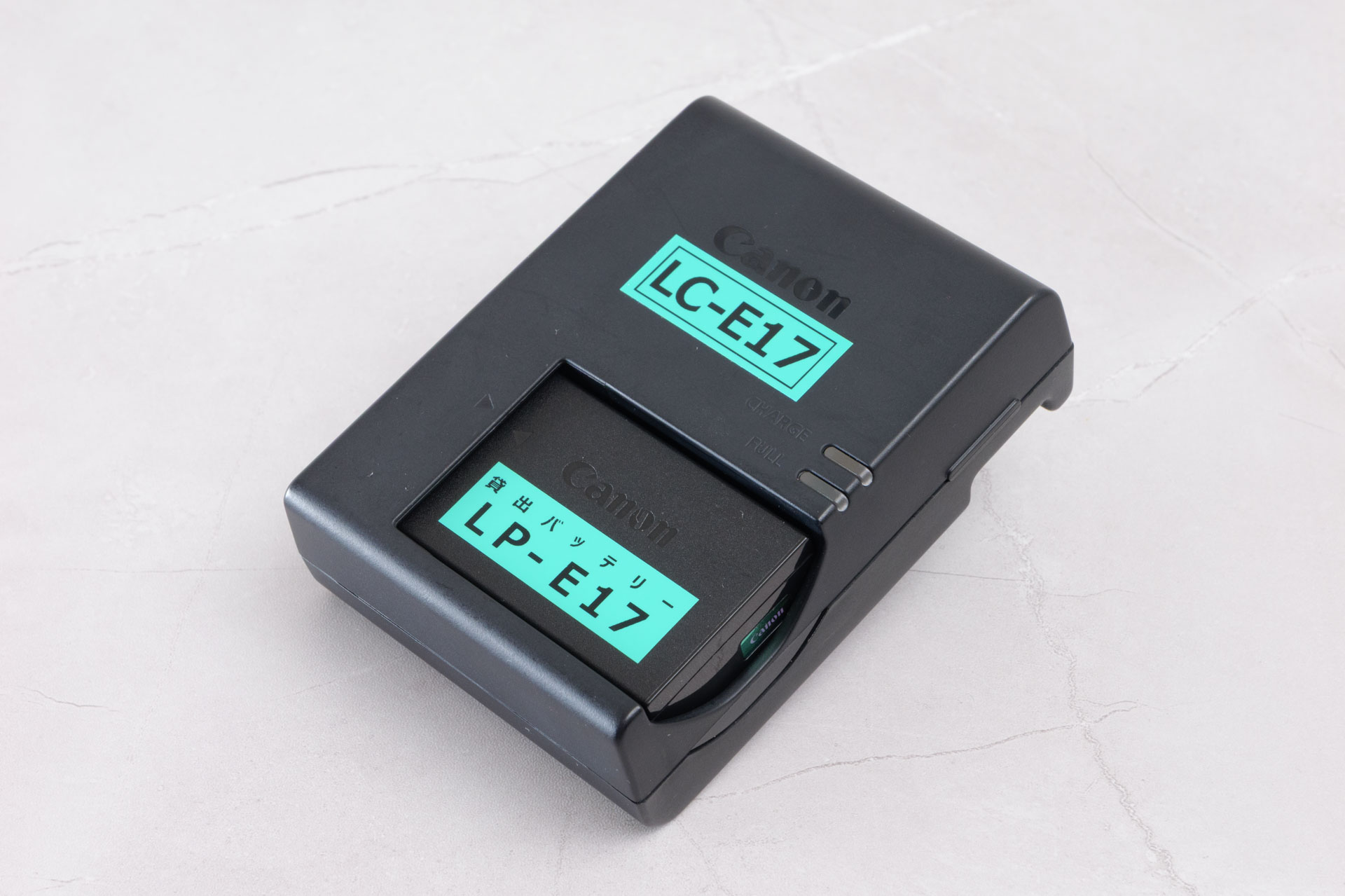
差し込むと自動で充電が始まり、充電ランプがオレンジ色に点きます。終わると緑色のランプに変わります。使い切ったバッテリーの充電は、常温(23℃)で約2時間です。寒い場所では時間が延び、最長で約4時間かかります。
カメラに入れたままUSBで充電する
- カメラの電源スイッチをオフにします
- カメラの左側面のふたを開けて、USB端子(USB Type-C)にケーブルを差し込みます
- ケーブルのもう一方を、USB電源アダプターやUSB充電器につないでコンセントに差し込みます
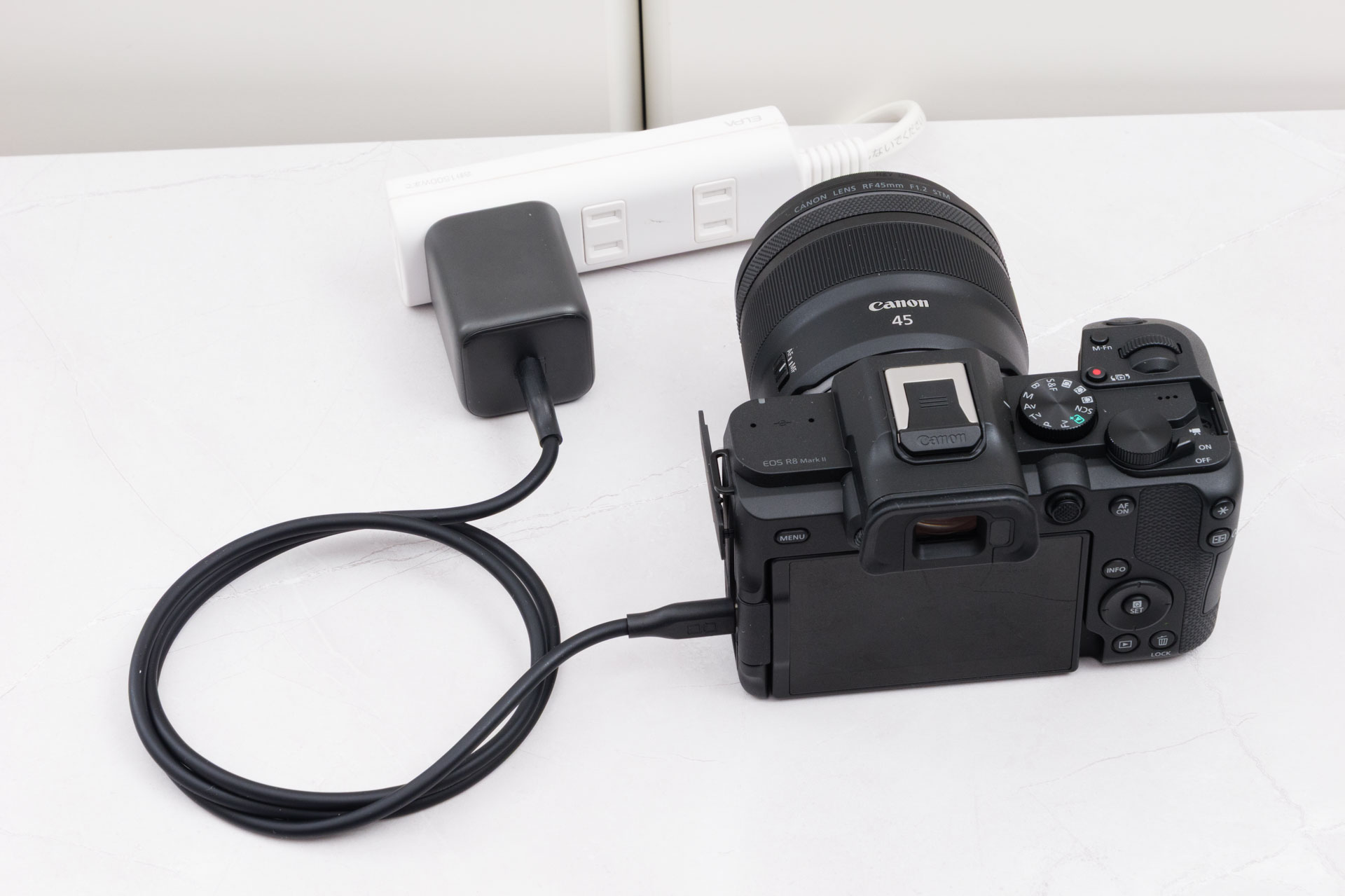
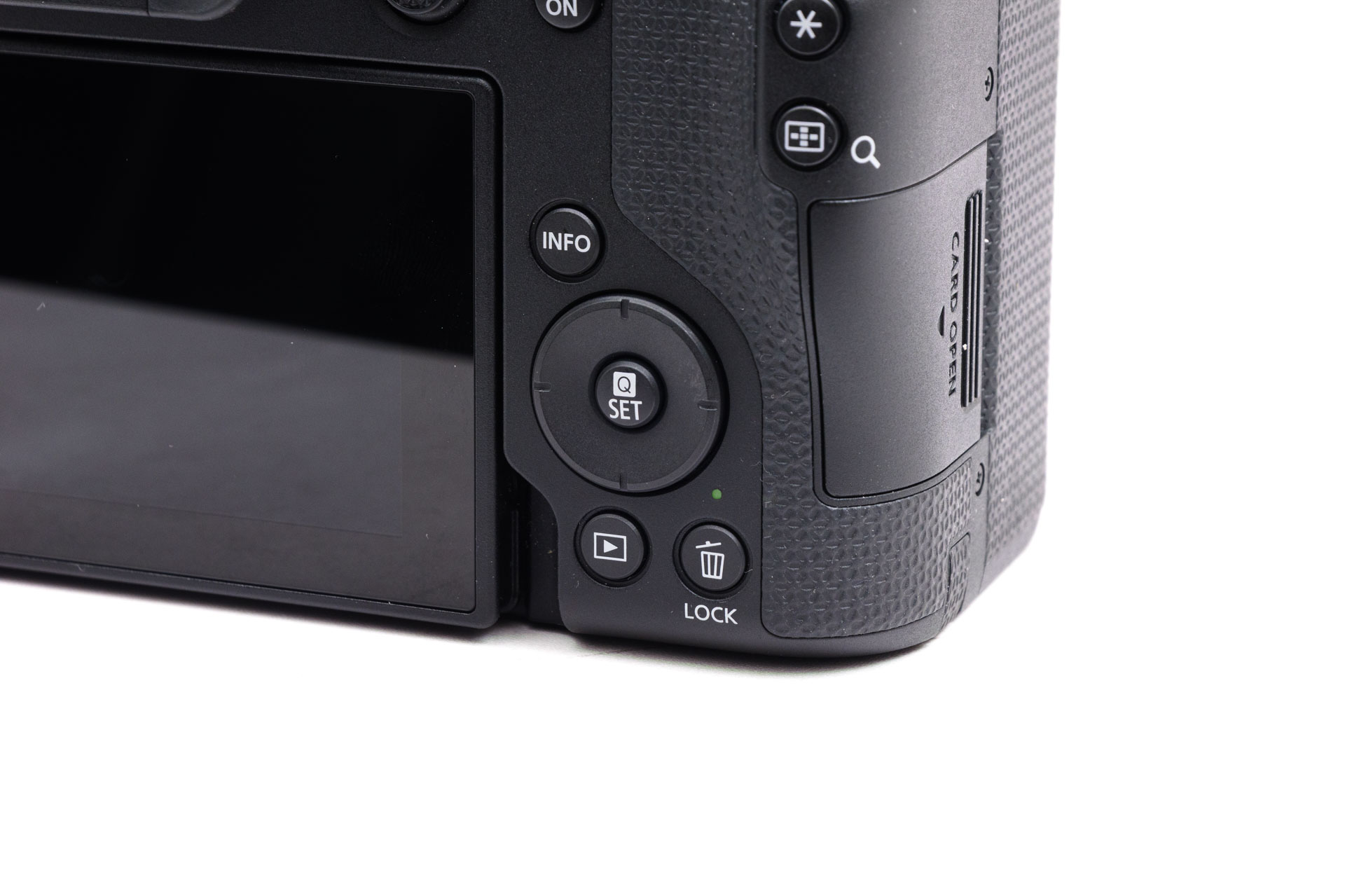
充電が始まると、背面のアクセスランプが緑色に点きます。充電が終わるとランプが消えます。
USBをつないだままカメラの電源を入れると、充電は止まり、カメラを動かす電気を送る「給電」に切り換わります。給電中は、画面のバッテリー残量の表示が灰色になります。長い動画や配信のときに電池切れを気にせず撮れますが、給電中もバッテリーが減ることがあるので、フル充電したバッテリーを入れておきます。
キヤノンがすすめているのは、純正のUSB電源アダプター PD-E2です。市販品では、キヤノンが動作を確認したモバイルバッテリー(Anker PowerCore 10000 PD Redux 25W)がキヤノンの補足情報のページに載っています(2026年9月時点)。市販のUSB充電器は、このページには載っていません。
わたしが使っているUGREENの45W充電器では、問題なく充電できました。ただし、キヤノンが動作を確認した製品ではないので、手持ちの充電器を使うときは、ランプが緑色に点くかを確かめてから使ってください。
ポチップ
充電は、使う当日か前日にしておきます。充電したまま置いておくと少しずつ減っていくためです。しばらく使わないときは、カメラからバッテリーを外しておきます。
バッテリーとSDカードを入れる
バッテリーは、グリップの底にあるふたから入れます。
- バッテリー収納部ふたのロックをスライドして、ふたを開けます
- バッテリーの金属の接点がある側から入れて、ロックがかかるまで押し込みます
- 「カチッ」と音がするまで、ふたを押して閉めます
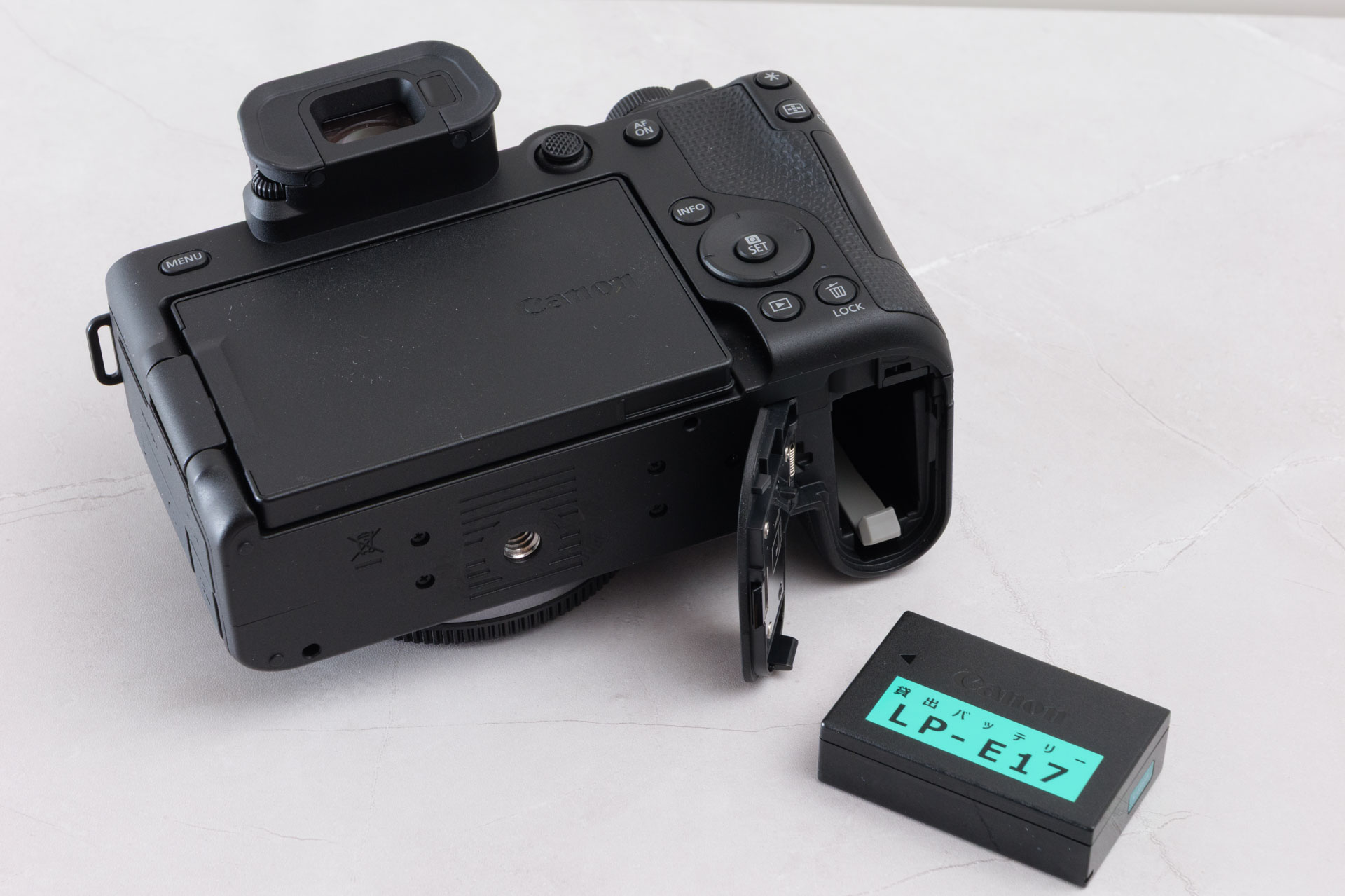
SDカードは、グリップ側の側面にあるカバーの中に入れます。
- カードスロットカバーを手前に引いて開けます
- カードの表(ラベルの面)を手前にして、「カチッ」と音がするまで差し込みます
- カバーを閉じて、「カチッ」と音がするまでスライドさせます
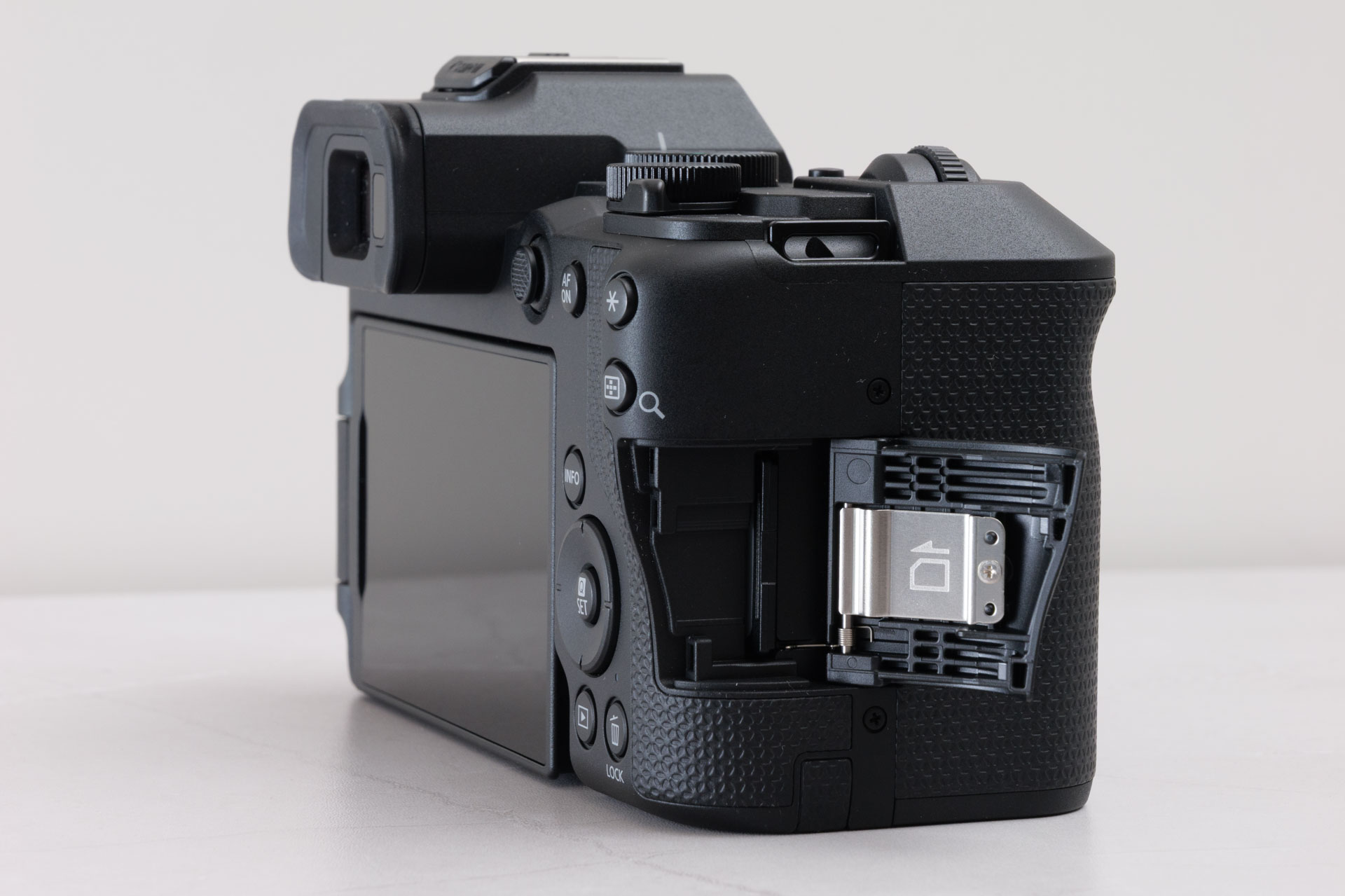
カードの側面にある小さなスイッチ(書き込み禁止スイッチ)が、上側になっているかも確かめておきます。下側になっていると、写真を保存できません。
取り出すときは、電源をオフにして、背面のアクセスランプが消えていることを確かめてから開けます。カードを軽く押し込んで離すと出てきます。アクセスランプが点いているあいだは、カードに書き込んでいる最中です。このときにカバーを開けたり、カードやバッテリーを抜いたりすると、写真が壊れる原因になります。
レンズを付ける・外す
レンズの付け外しは、カメラの電源をオフにしてから行います。
カメラの正面にある、レンズを取り付ける丸い金属の輪の部分を「マウント」といいます。レンズの後ろ側にも同じ形の輪があり、この2つをかみ合わせて固定します。マウントの形はメーカーやシリーズごとに決まっていて、EOS R8 Mark IIに付けられるのは「RFマウント」用のレンズ(RFレンズ・RF-Sレンズ)です。
- レンズの後ろのキャップ(ダストキャップ)と、カメラのボディキャップを回して外します
- レンズとカメラにある赤い印を合わせて、レンズをマウントに差し込みます
- 「カチッ」と音がするまで、レンズを回します
- レンズの前のキャップを外します
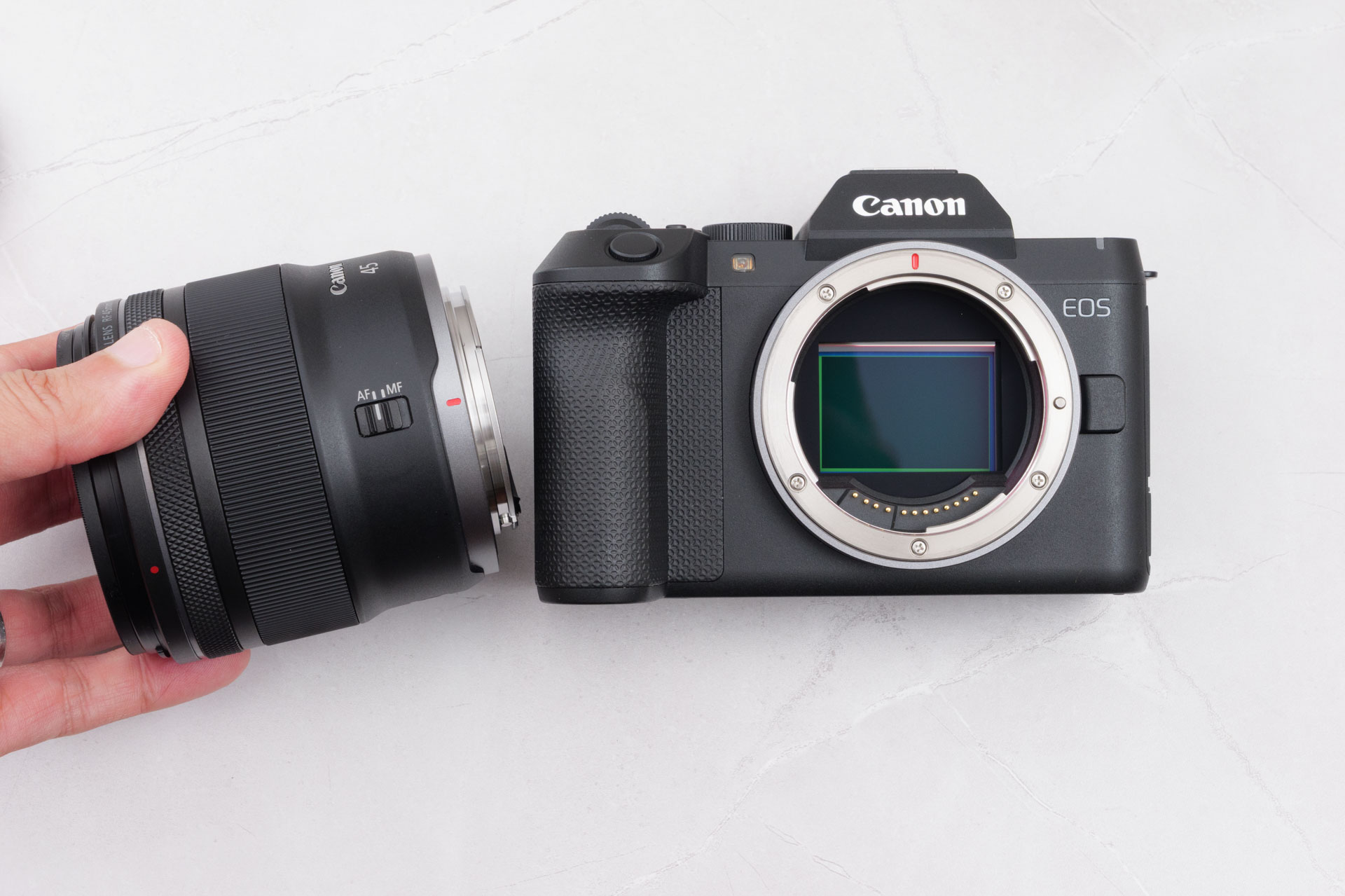
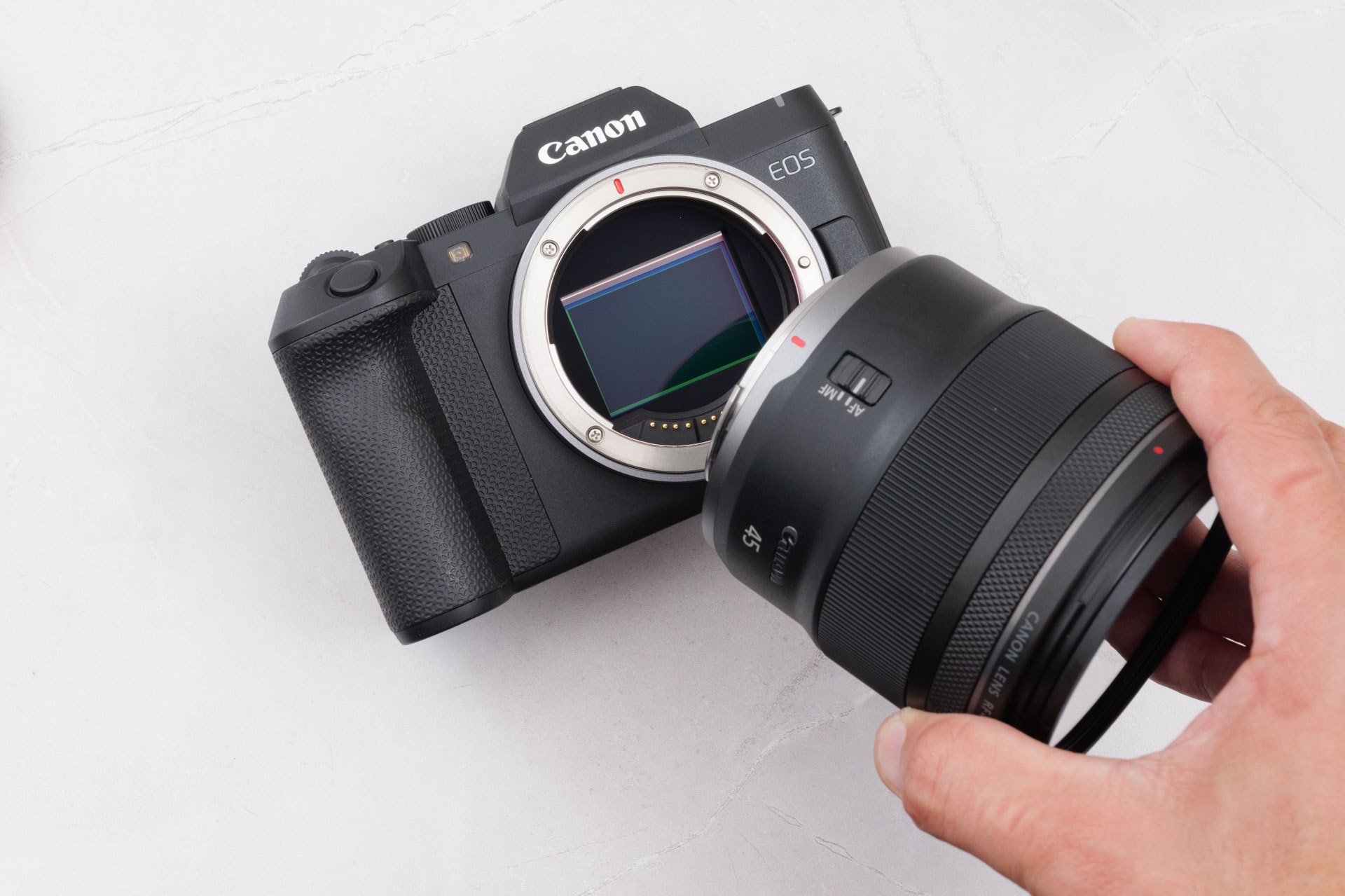
外すときは、マウントの横にあるレンズロック解除ボタンを押しながら、付けたときと逆の方向に止まるまで回します。外したレンズにはダストキャップを、カメラにはボディキャップを付けておきます。
カメラの中にほこりが入ると、写真に黒い点として写り込むことがあります。レンズの交換は、ほこりの少ない場所で手早く済ませるのがコツです。奥に見える四角い部品(撮像素子)には、指で触れないようにしてください。
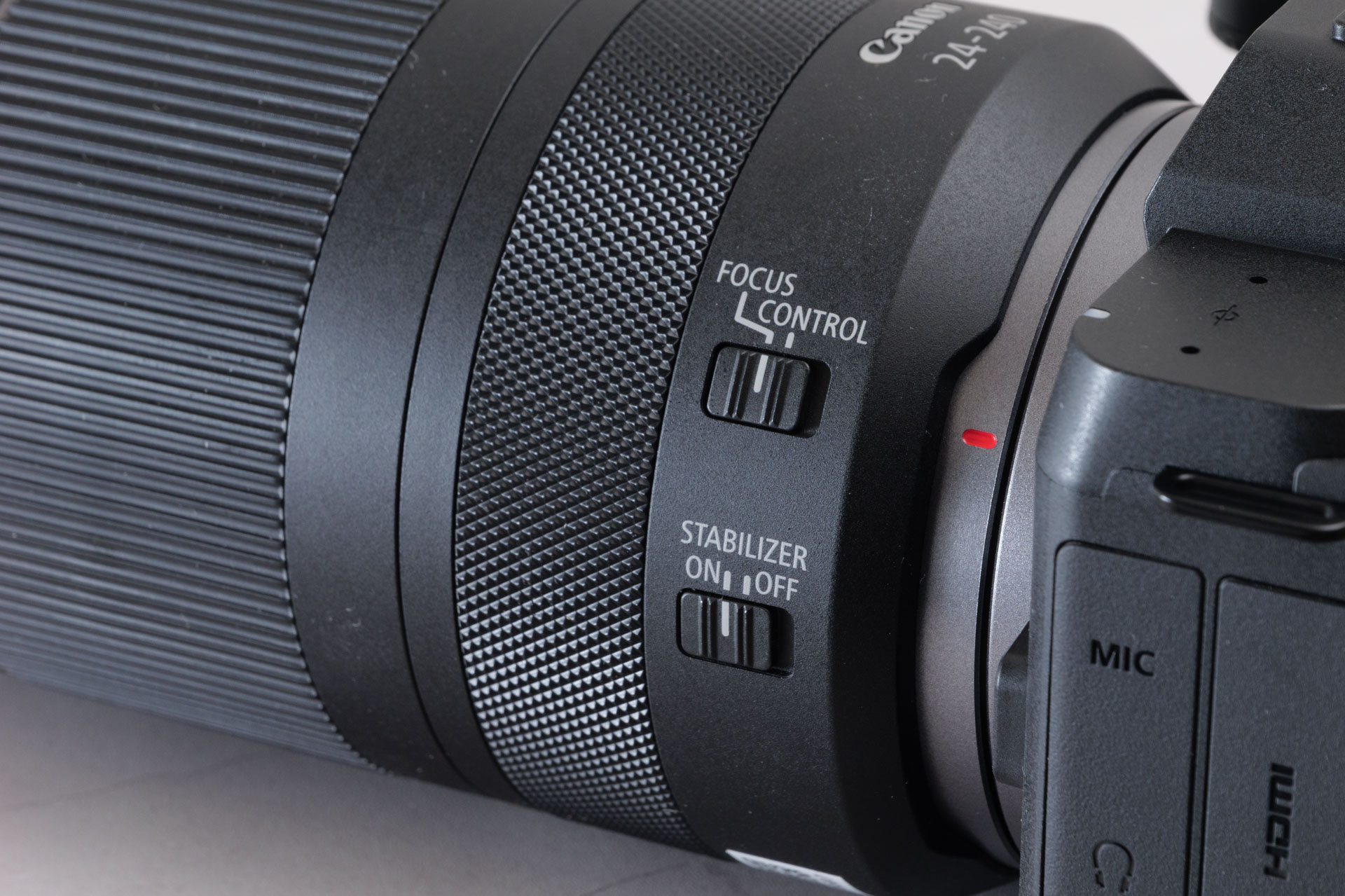
レンズに「AF/MF」の切り換えスイッチがあるときは、AF(自動でピントを合わせる)にしておきます。RF24-240mmのように切り換えスイッチがないレンズでは、カメラのメニューの[フォーカスモード]で[AF]になっているかを確かめます。
電源を入れて、最初の設定をする
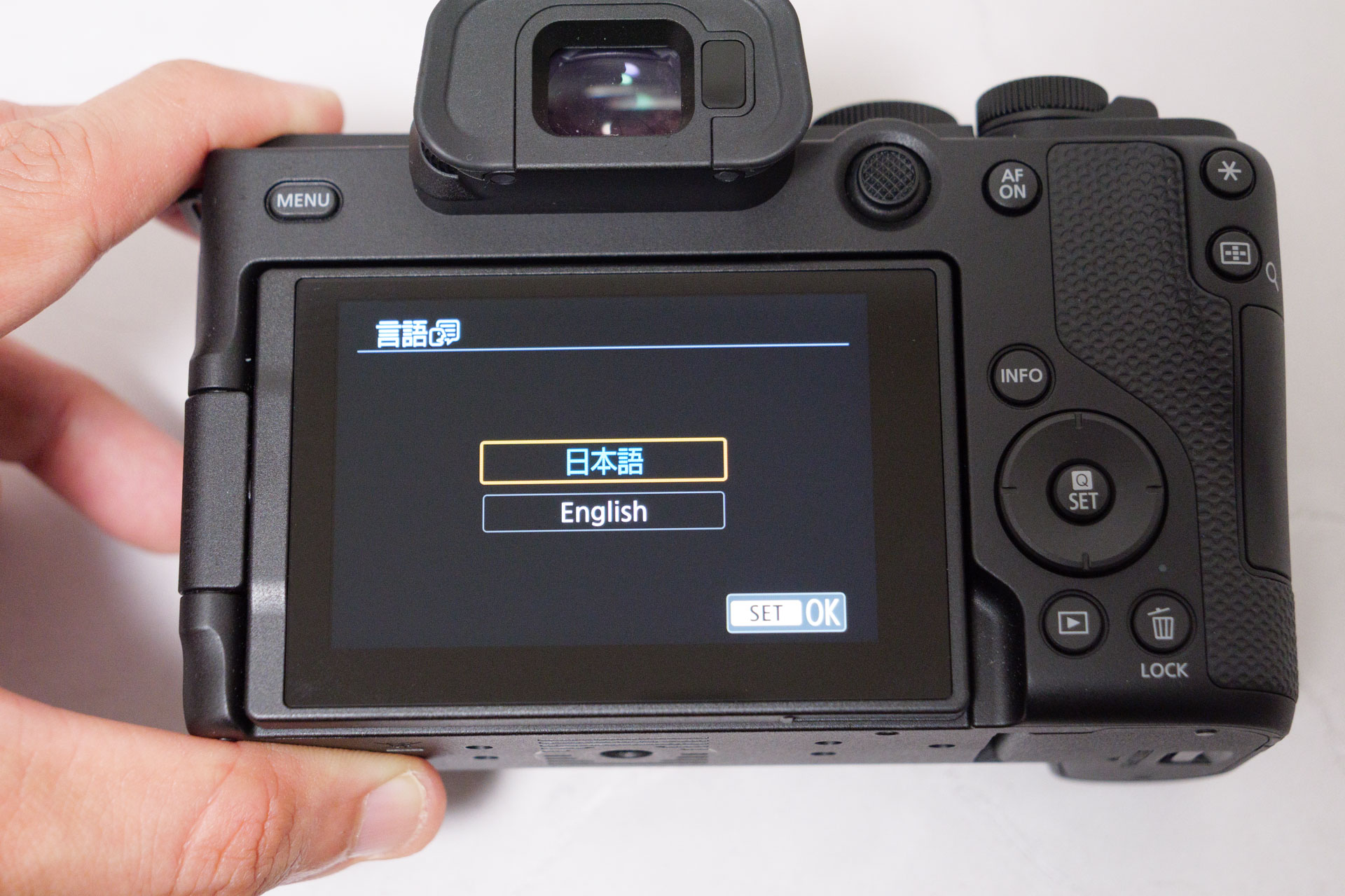
電源スイッチを「ON」にします。初めて電源を入れると、次の画面が順番に出てきます。
- 言語:[日本語]を選びます
- パスワード:6桁の数字を決めて入力し、確認のためもう一度入力します
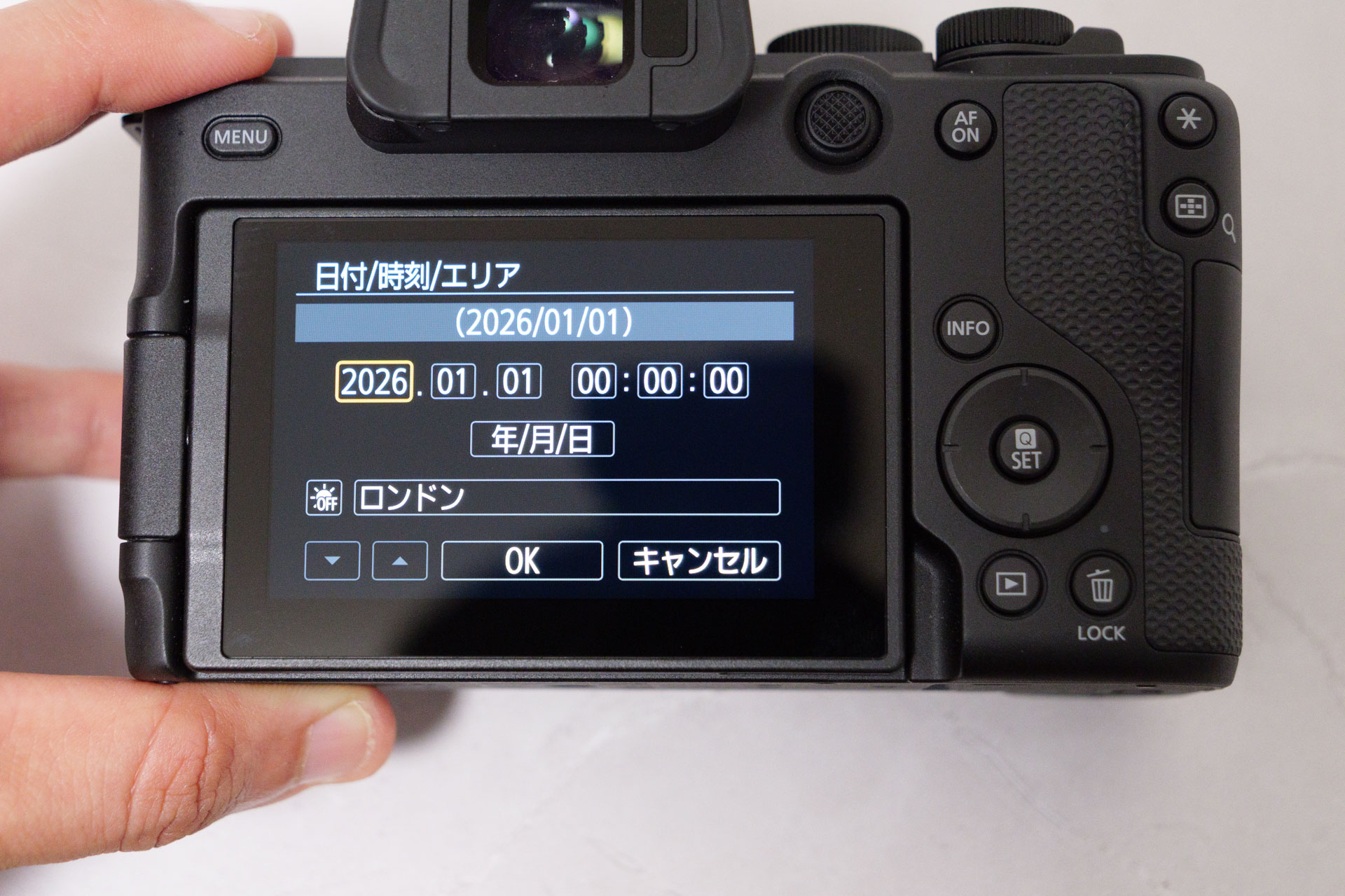
- 日付/時刻/エリア:エリア(地域)を[東京/ソウル]にしてから、日付と時刻を合わせます
- [ようこそ]:スマホとつなぐ案内です。あとからでもできるので、ここでは[キャンセル]で飛ばしてかまいません
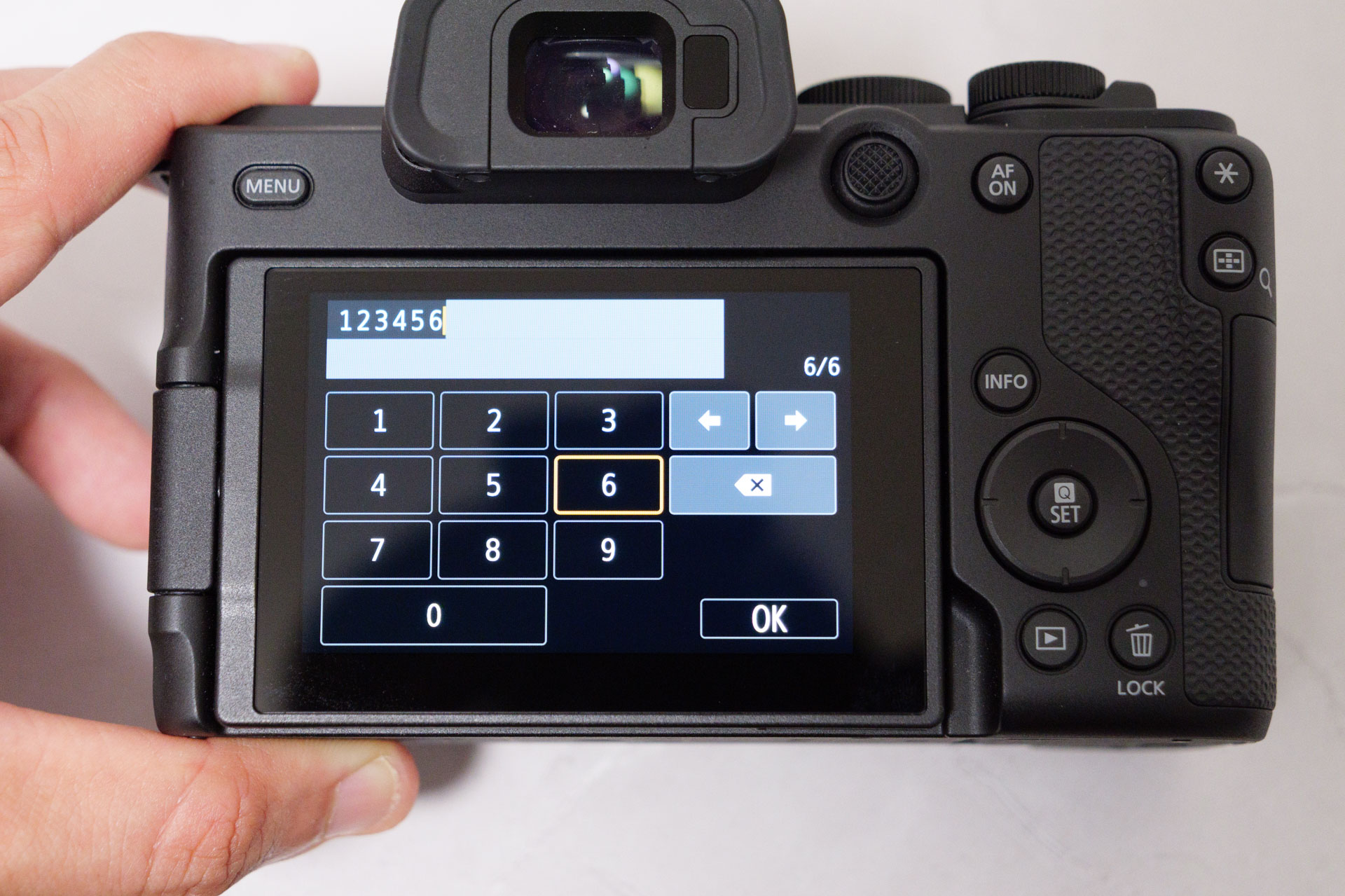
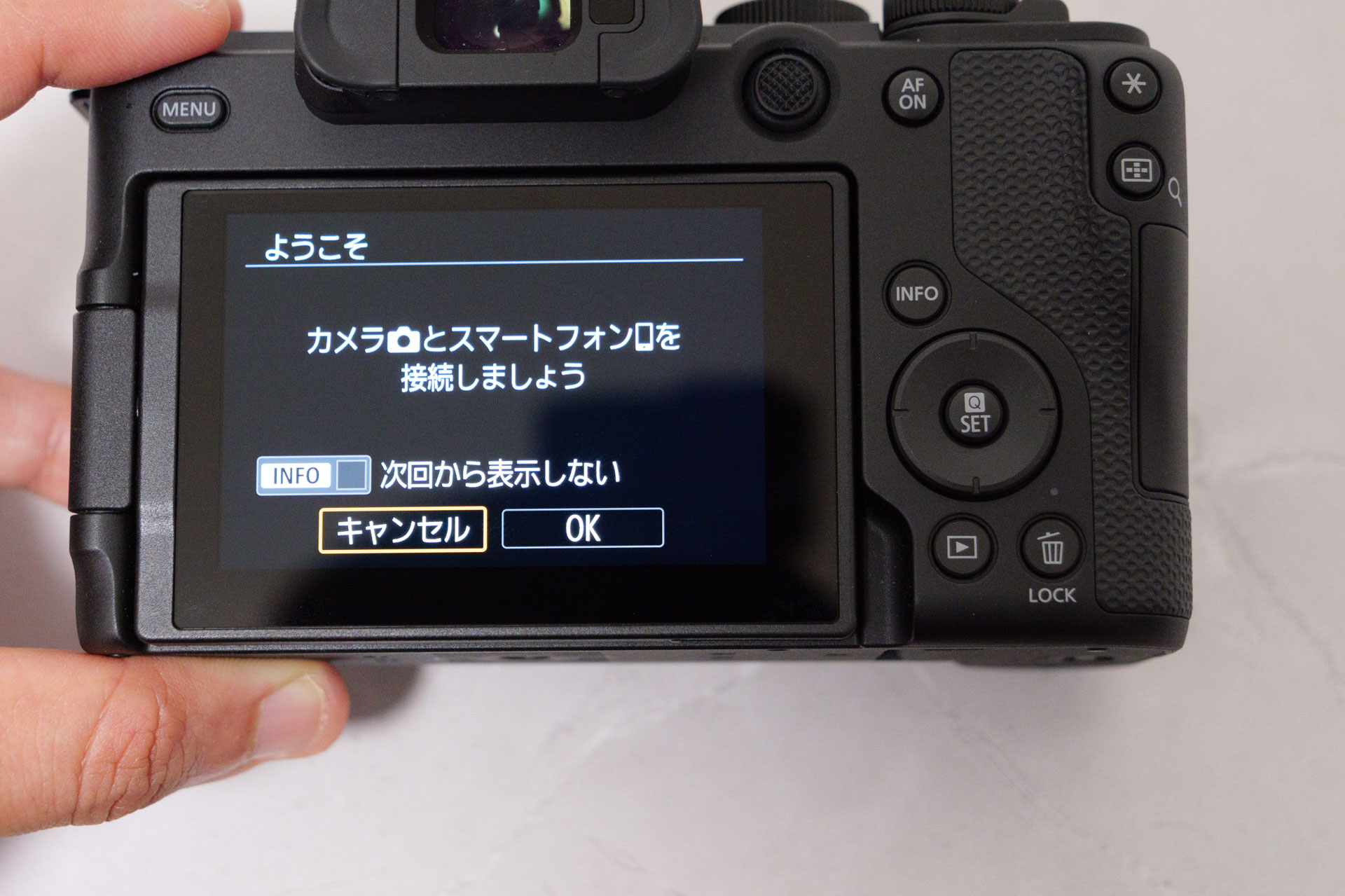
パスワードは、カメラを盗まれたときなどに、他人に悪用されないようにするためのものです。電源を入れるたびに入力を求められます。毎回の入力を省きたいときは、入力画面で[次回から確認しない]にチェックを付けます。
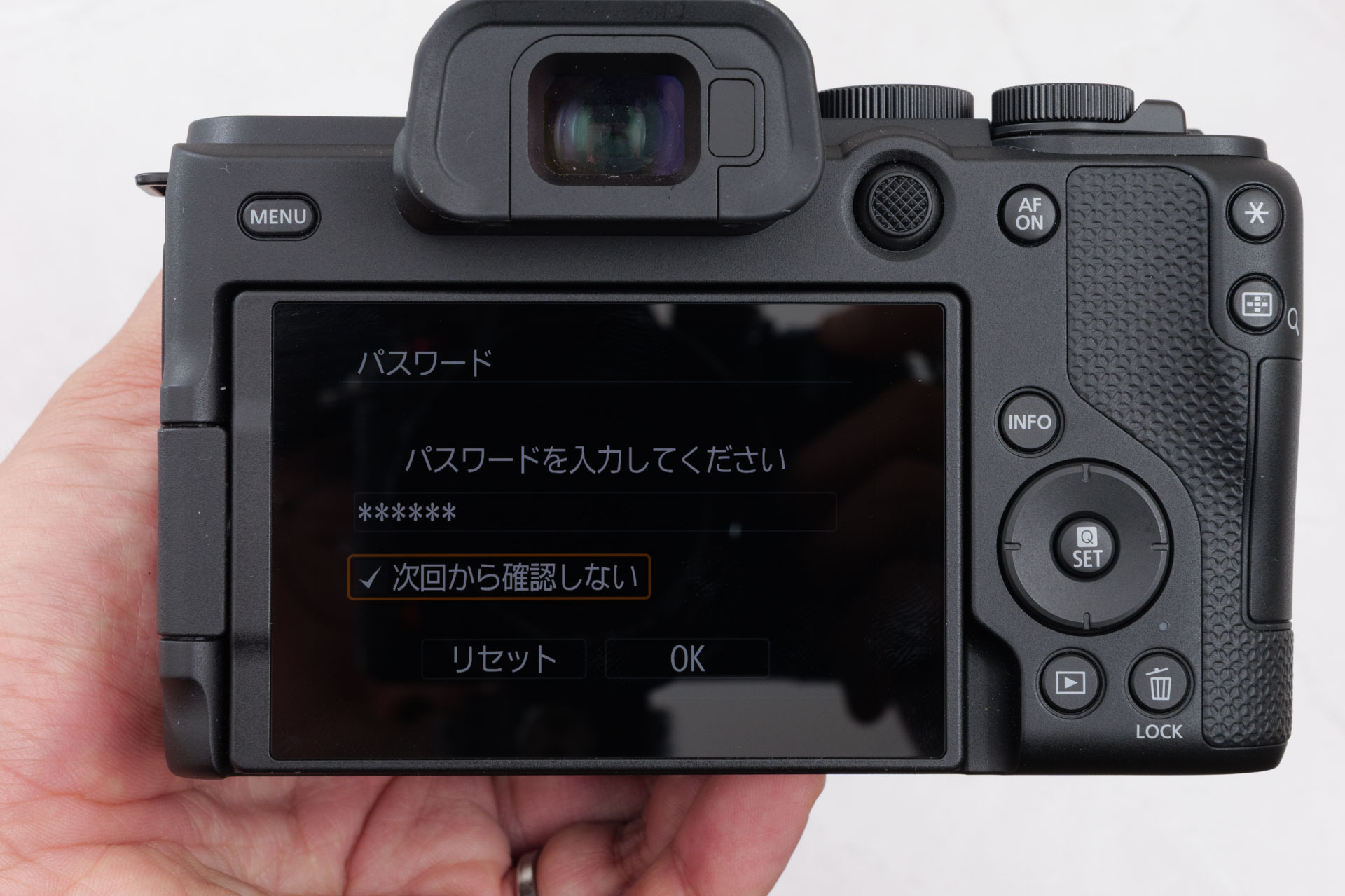
パスワードで守られるのはカメラの操作だけで、カードの中のデータは守られません。
日付と時刻は、撮った写真に記録されます。あとで写真を日付で探すときに困らないよう、必ず合わせておきます。
電源をオフにしたときに小さな音がすることがあります。撮像素子に付いたほこりを落とす自動清掃の音で、故障ではありません。
メニューとクイック設定の使い方
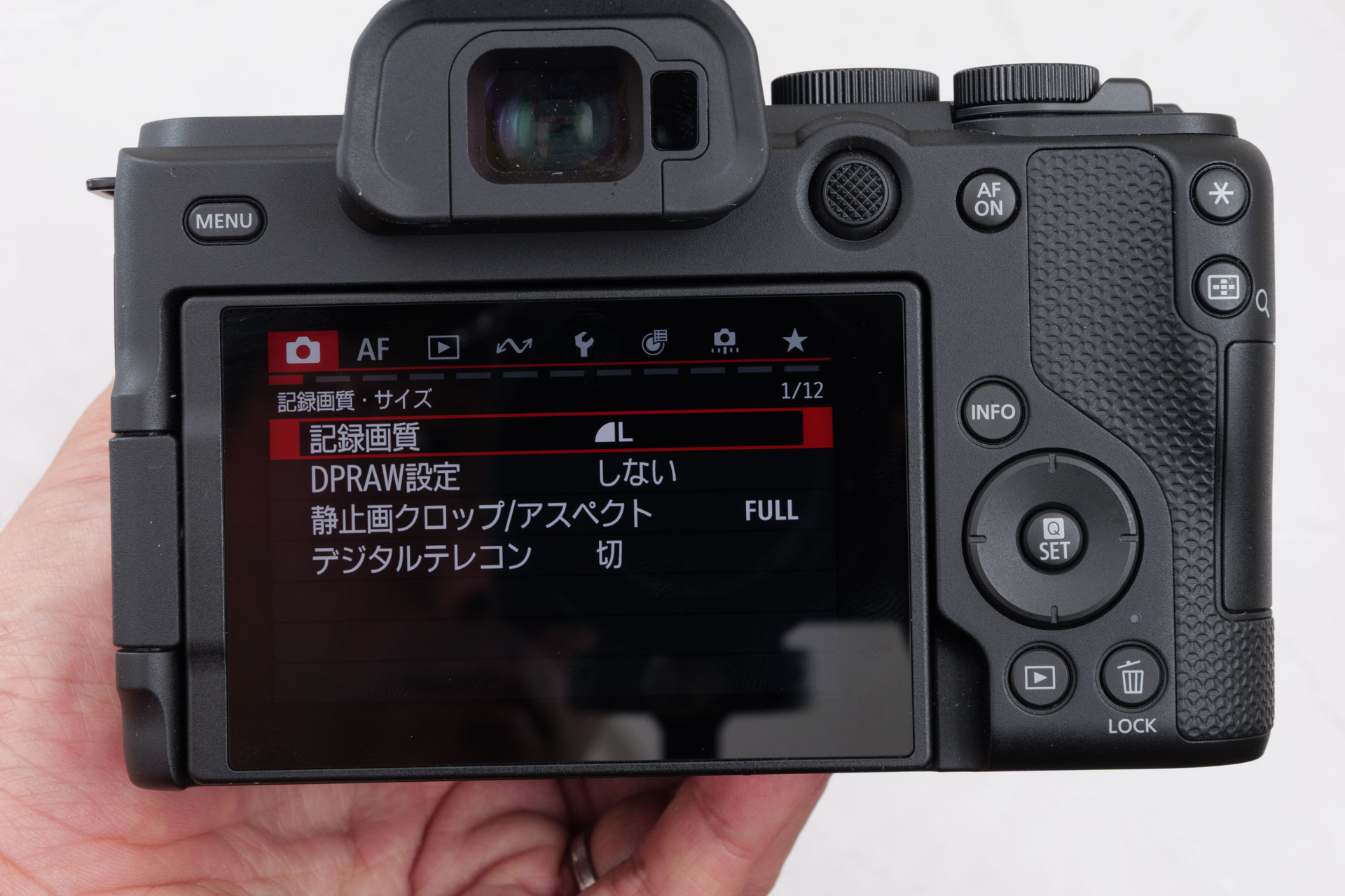
カメラの設定は、MENUボタンで開くメニュー画面から変えます。上に並んだタブ(撮影・AF・再生・通信機能・機能設定など)で分かれていて、スマホと同じように画面をタッチして選べます。
Q/SETボタンを押すと、撮影画面の上に、よく使う設定がまとめて表示されます(クイック設定)。メニューを開かずに、その場で設定を変えられるので、迷ったらまずQと覚えておきましょう。変えたい項目をタッチするか、ダイヤルで選びます。
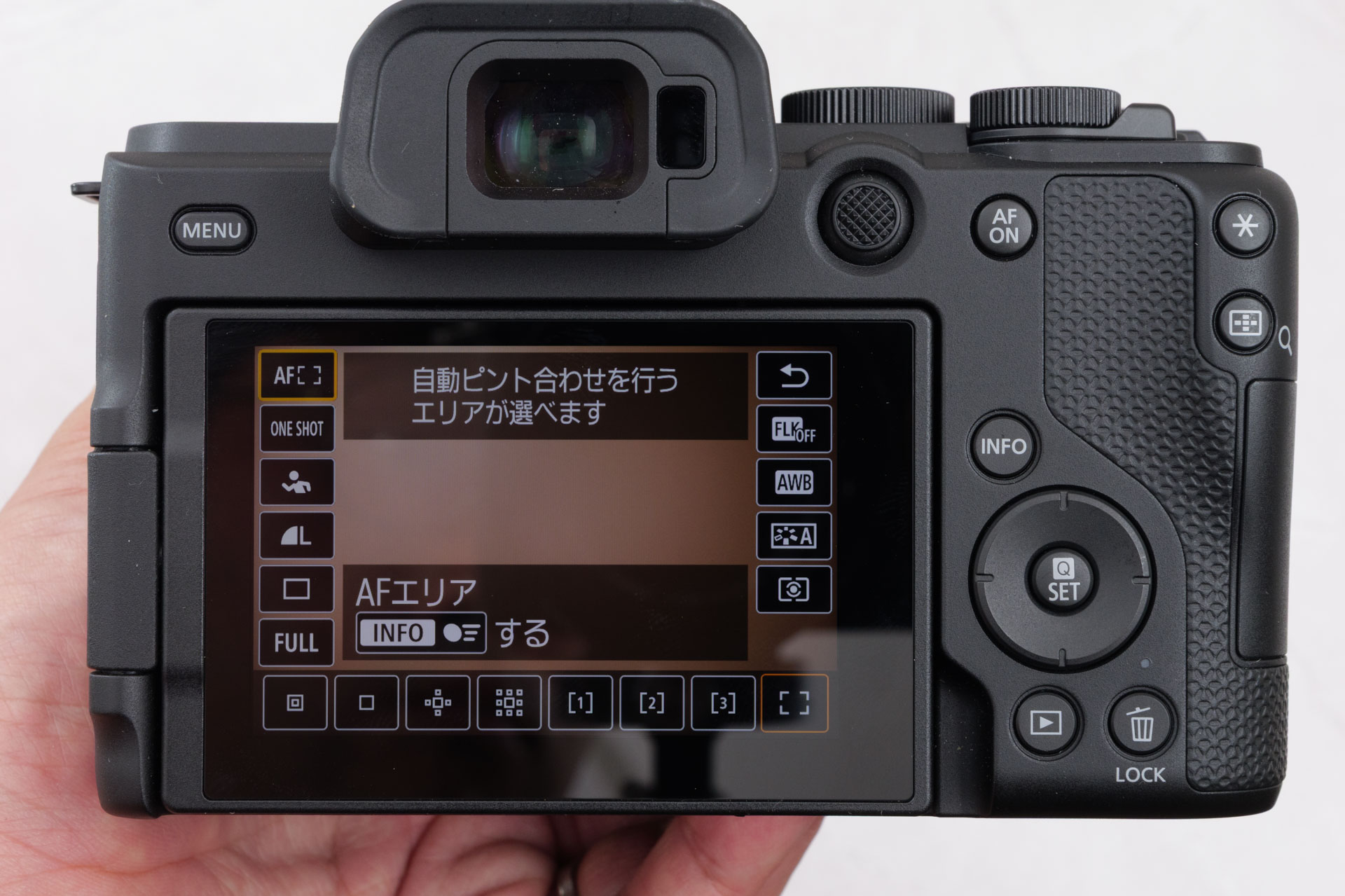
灰色で表示されている項目は、ほかの設定が優先されていて、いまは変えられないものです。探している設定が見つからないときは、モードダイヤルの位置を確かめてみてください。
最初にやっておく基本の設定
撮りはじめる前に、次の5つを済ませておきます。
| 設定 | 場所 | おすすめ |
|---|---|---|
| カードの初期化 | 機能設定:カード初期化 | 新しいカードは最初に1回 |
| グリッド | 撮影:撮影情報表示設定 → グリッド | 9分割 |
| 電子音 | 機能設定:電子音 | 静かな場所で撮るなら「切」 |
| 撮影画像の確認 | 撮影:撮影画像の確認 | 最初は「2秒」のまま。 慣れたら「切」がおすすめ |
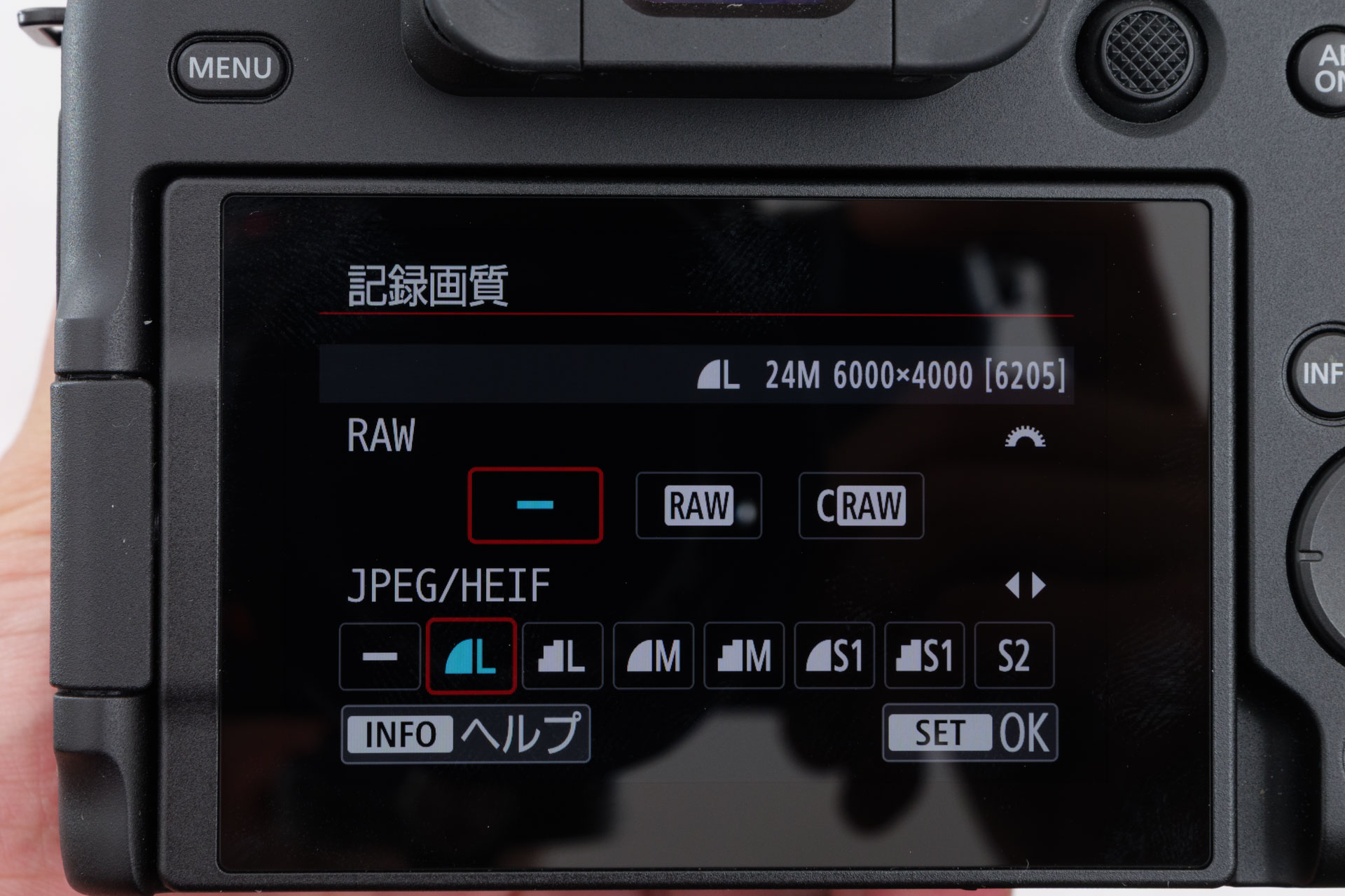
| 記録画質 | 撮影:記録画質 | はじめは JPEG の「L」 RAWの設定もここから可能 |
カードを初期化する
新しく買ったカードや、ほかのカメラ・パソコンで使ったカードは、このカメラで「初期化」してから使います。初期化は、カードの中を空にして、このカメラで読み書きできる状態に整える作業です。
- MENUボタンを押して、[機能設定]タブ(黄色いスパナのマーク)の[カード初期化]を選びます
- [OK]を選びます
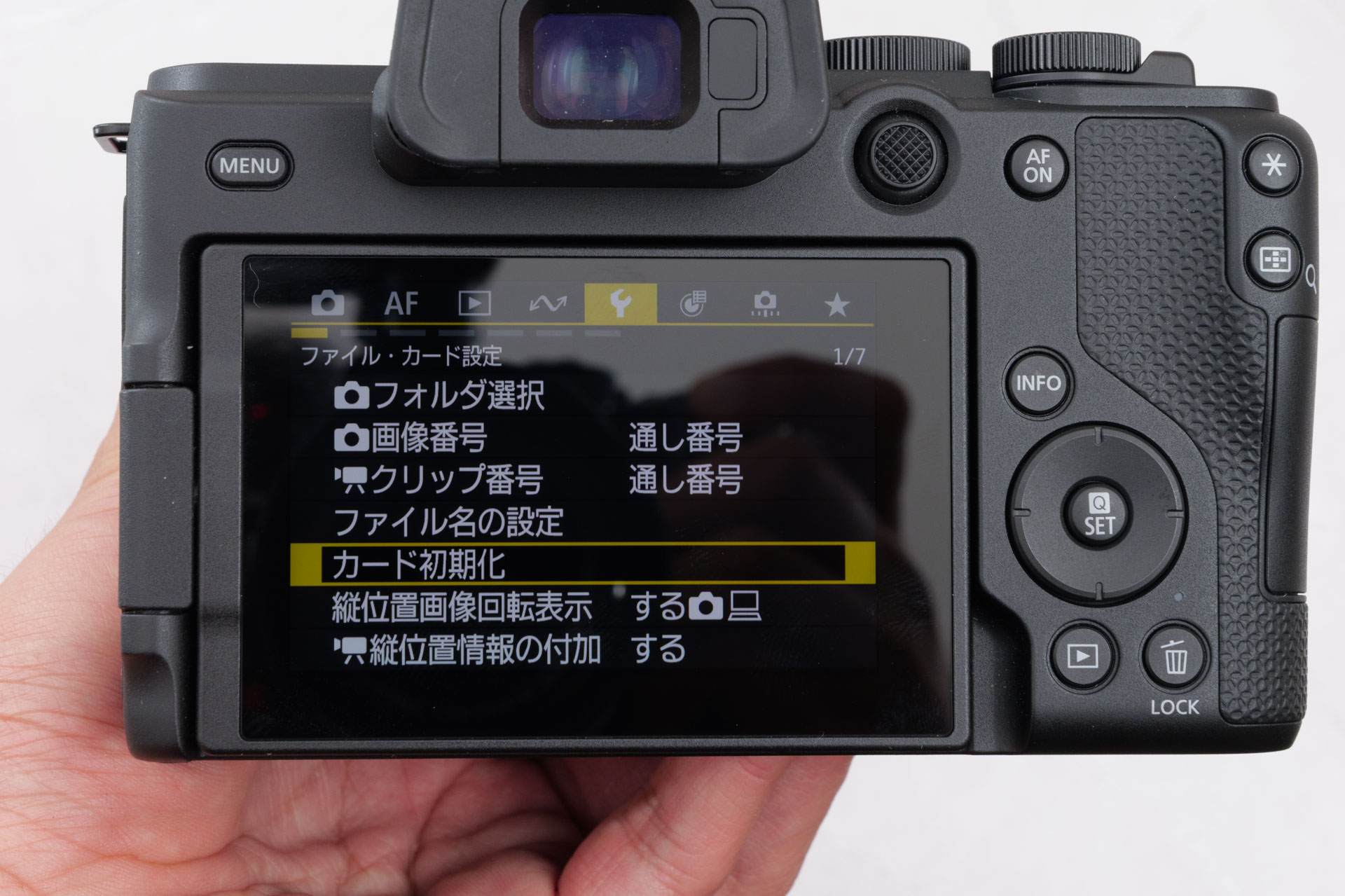
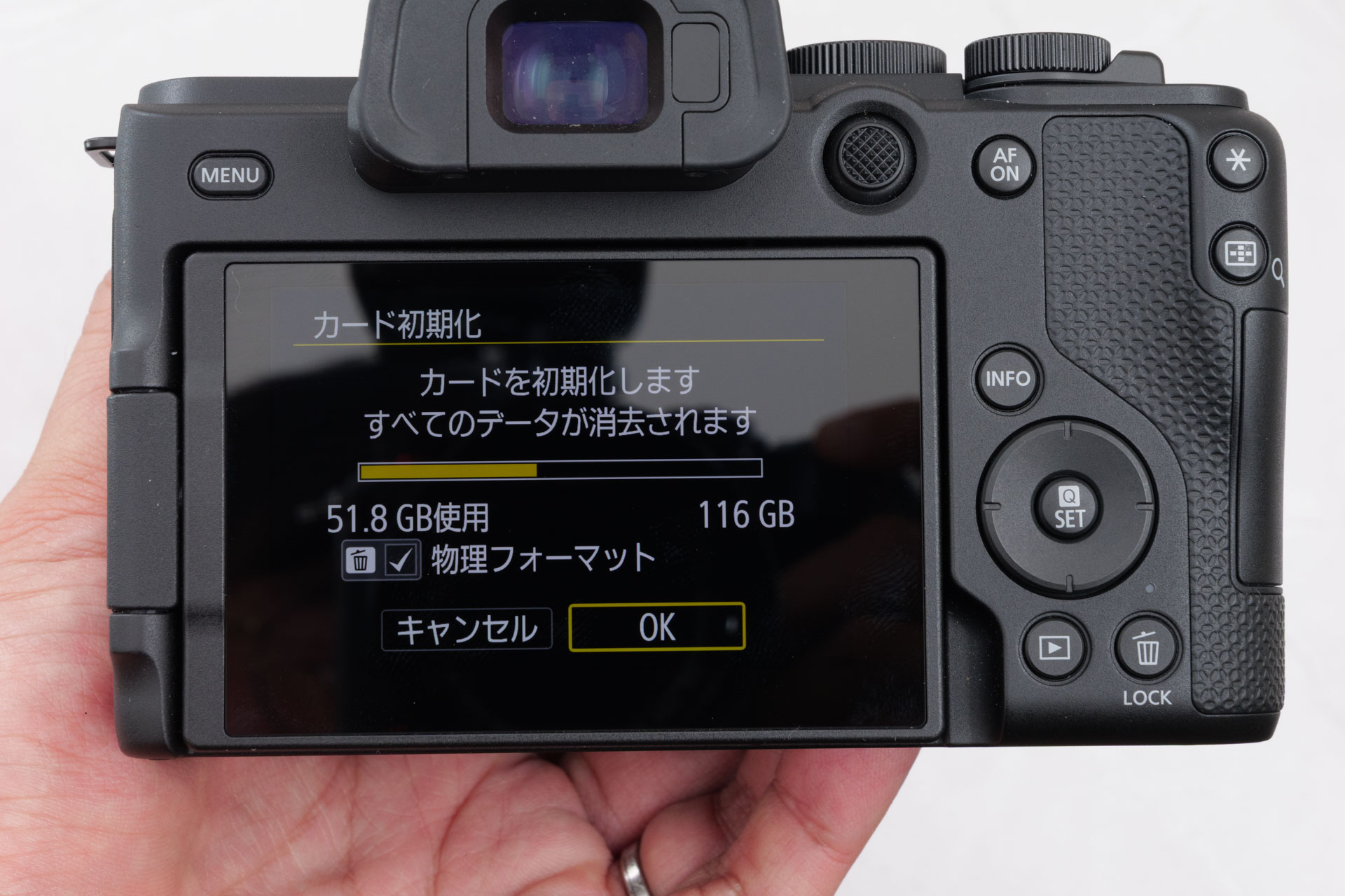
初期化すると、カードの中身はすべて消えます。ほかで使っていたカードは、必要なデータをパソコンなどに保存してから行ってください。4K動画を撮る方は、初期化の画面で[物理フォーマット]にチェックを入れると、カードの性能を引き出せます。
グリッドを表示する
撮影画面に縦横の線(グリッド)を出しておくと、水平をとったり、主役をどこに置くか決めたりしやすくなります。
- [撮影]タブの[撮影情報表示設定]を選びます
- [グリッド]を選び、線の種類を選びます
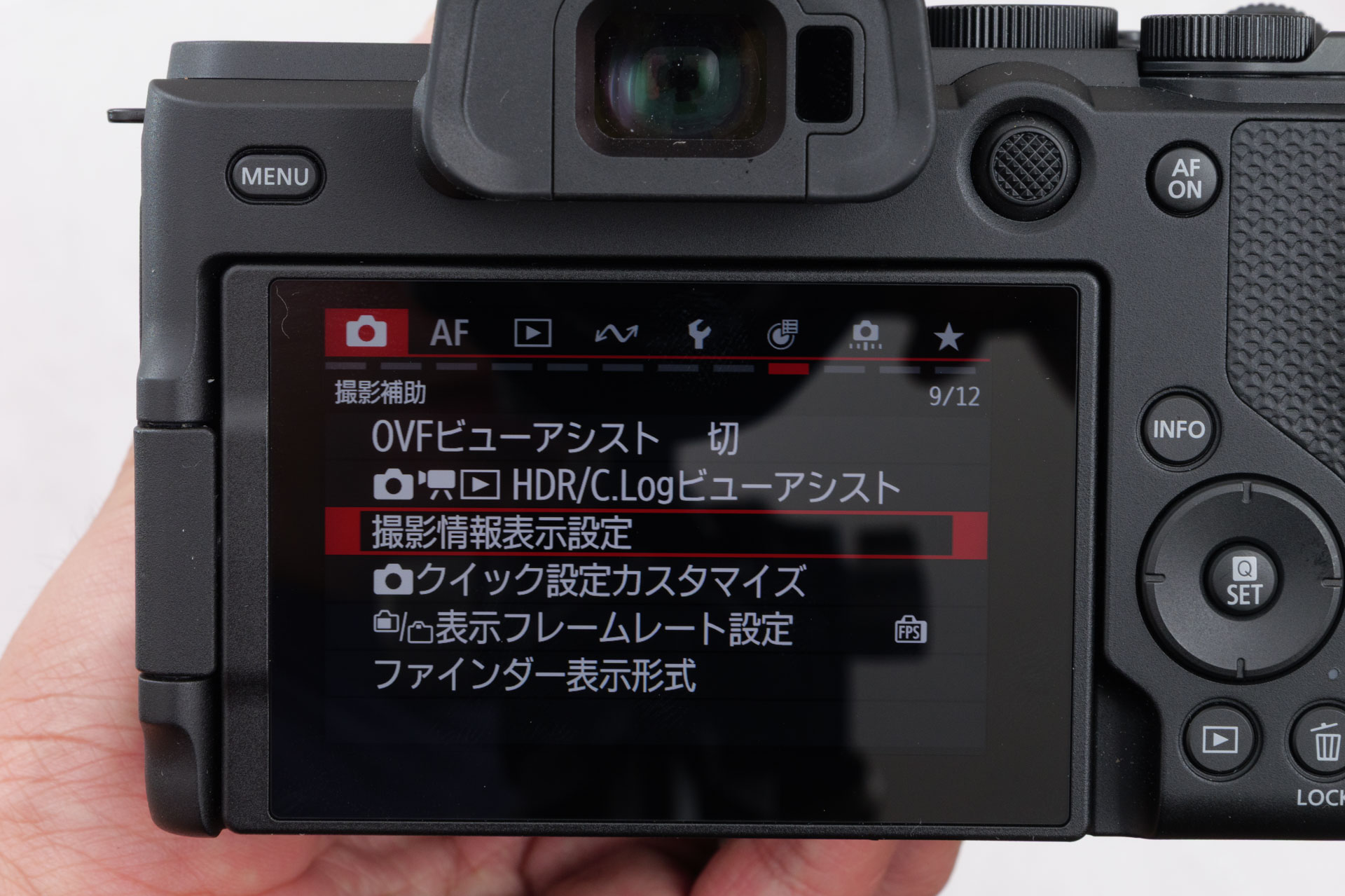
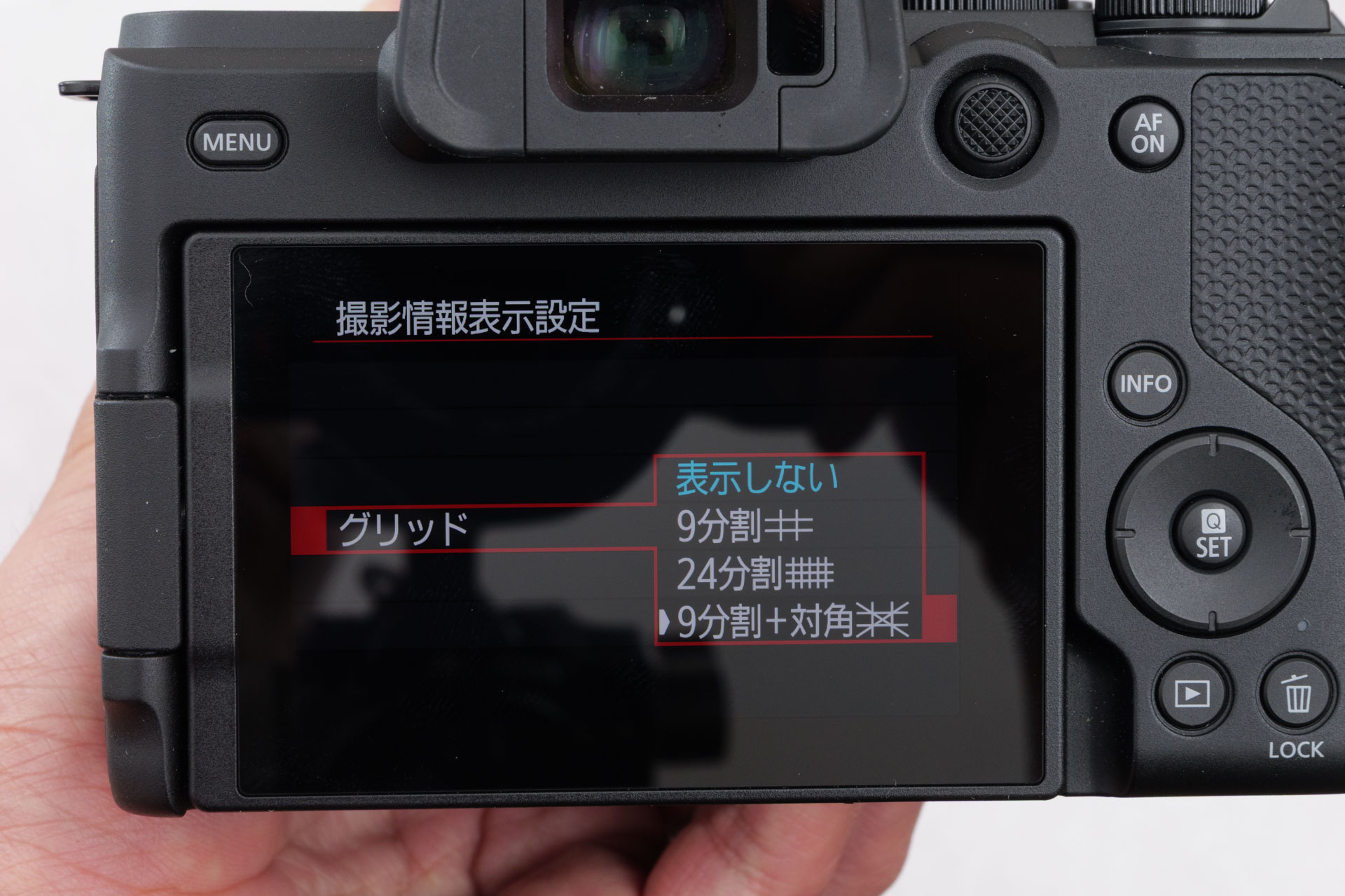
おすすめは、画面を縦横3つずつに分ける[9分割]です。風景なら地平線を横の線に、人物なら顔を線の交わるあたりに置くと、バランスのよい写真になります。斜めの線も入る[9分割+対角]は、画面の中心をとりたいときに使えます。
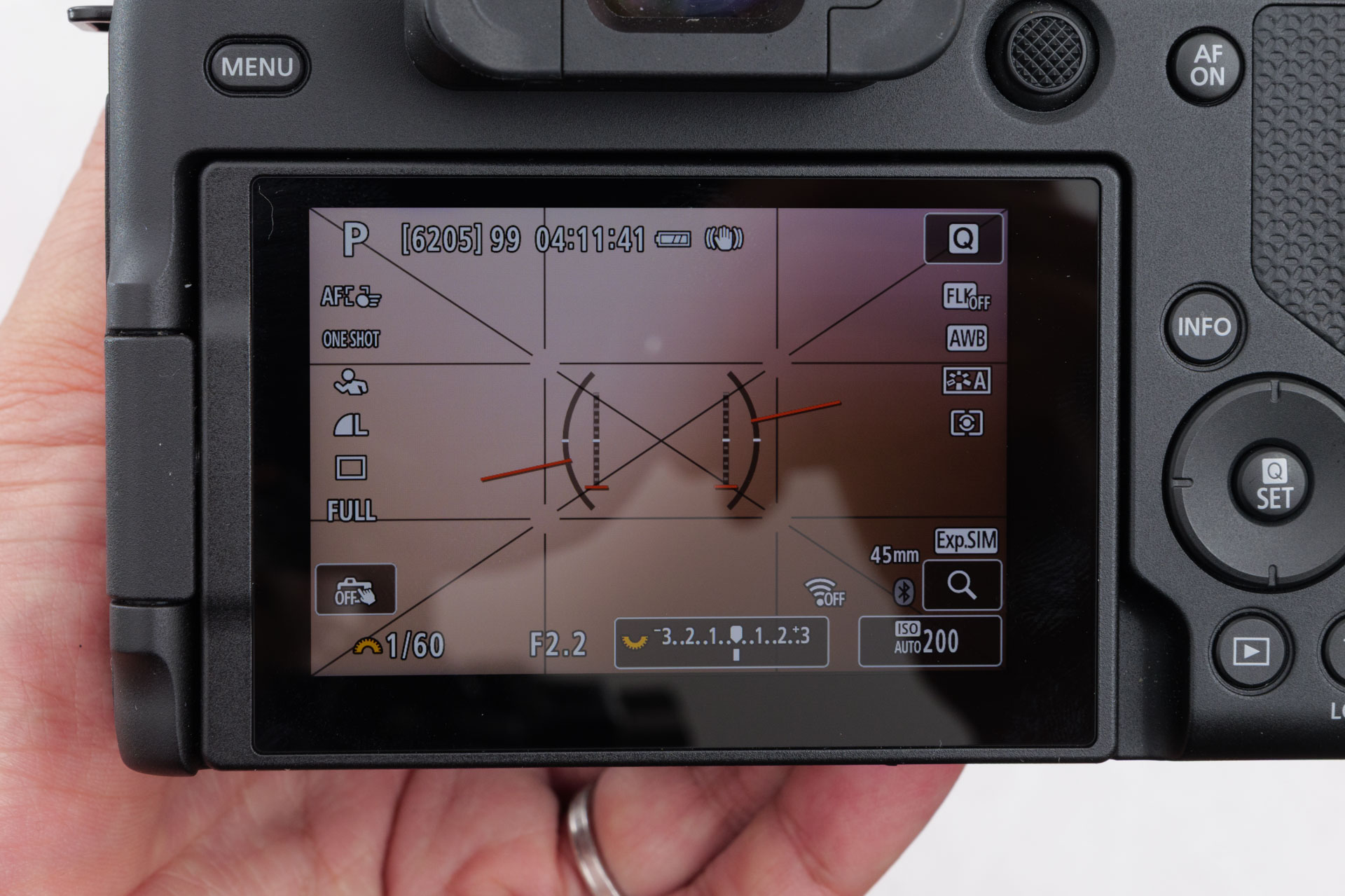
INFOボタンで画面の表示を切り換える
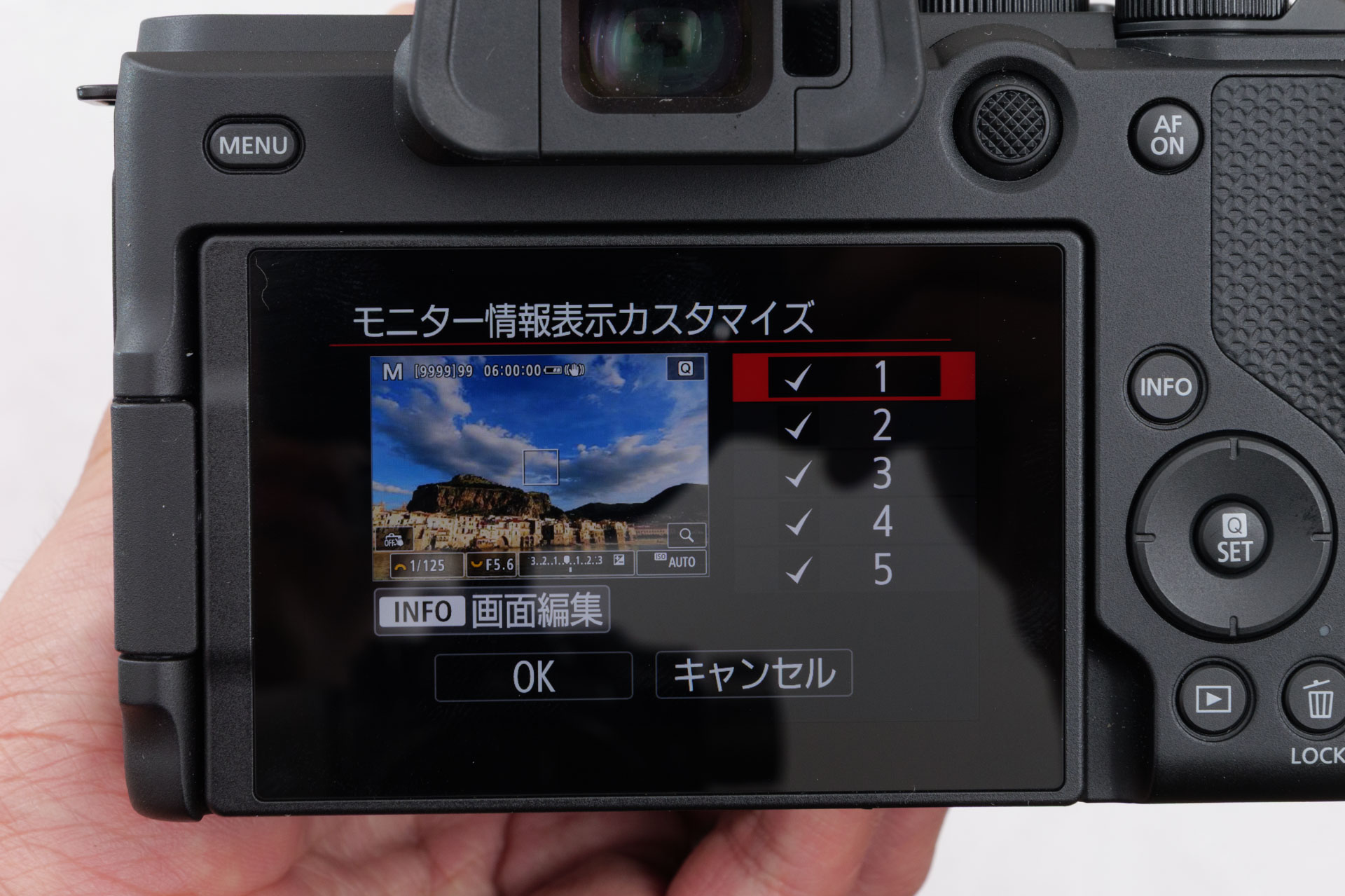
撮影中にINFOボタンを押すと、押すたびに画面の表示が切り換わります。撮影の基本の情報だけの画面、設定の情報がたくさん出る画面、水平を確かめる水準器や明るさのグラフ(ヒストグラム)が出る画面、情報を消して写すものだけを見る画面などを行き来できます。
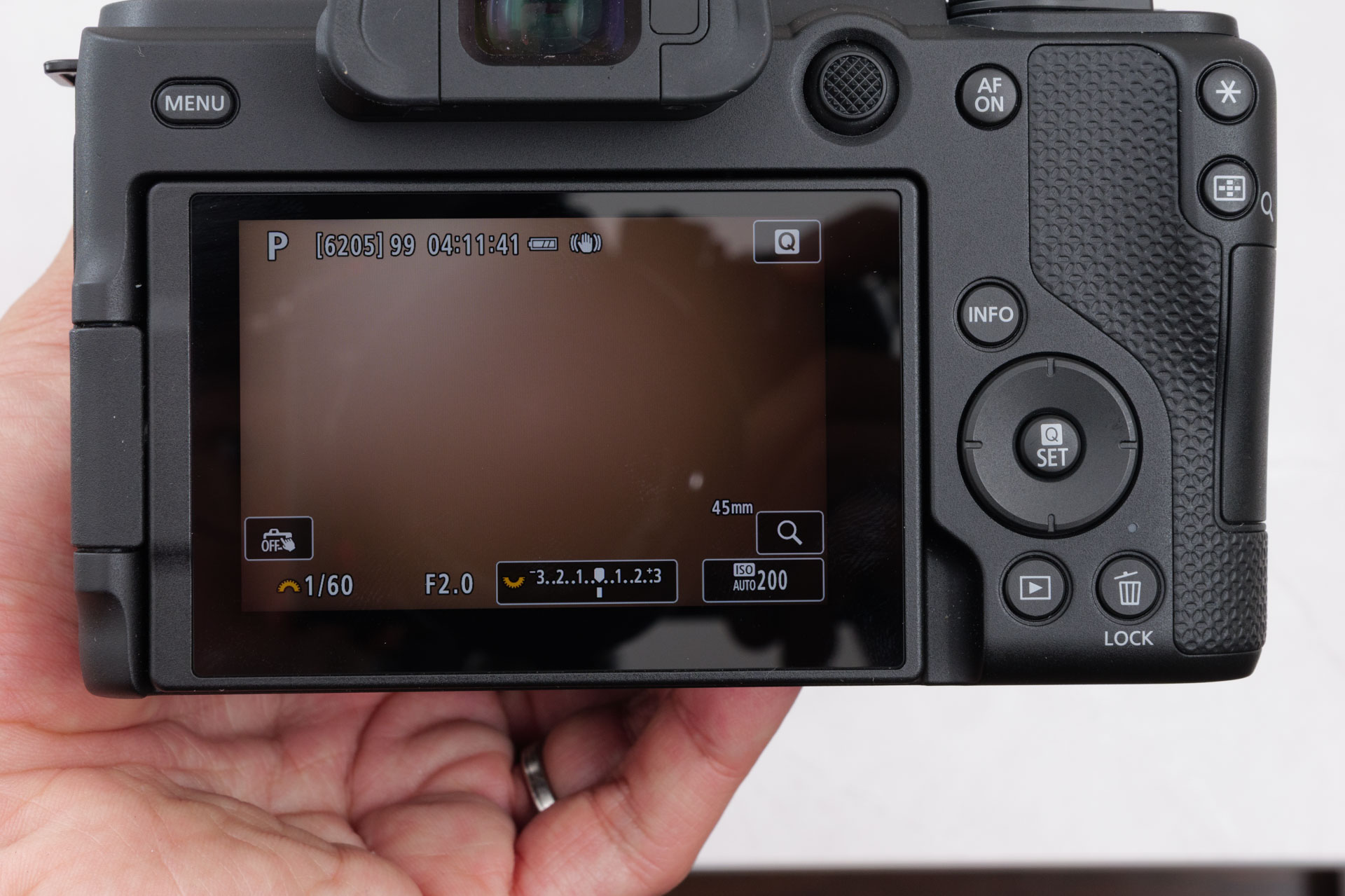
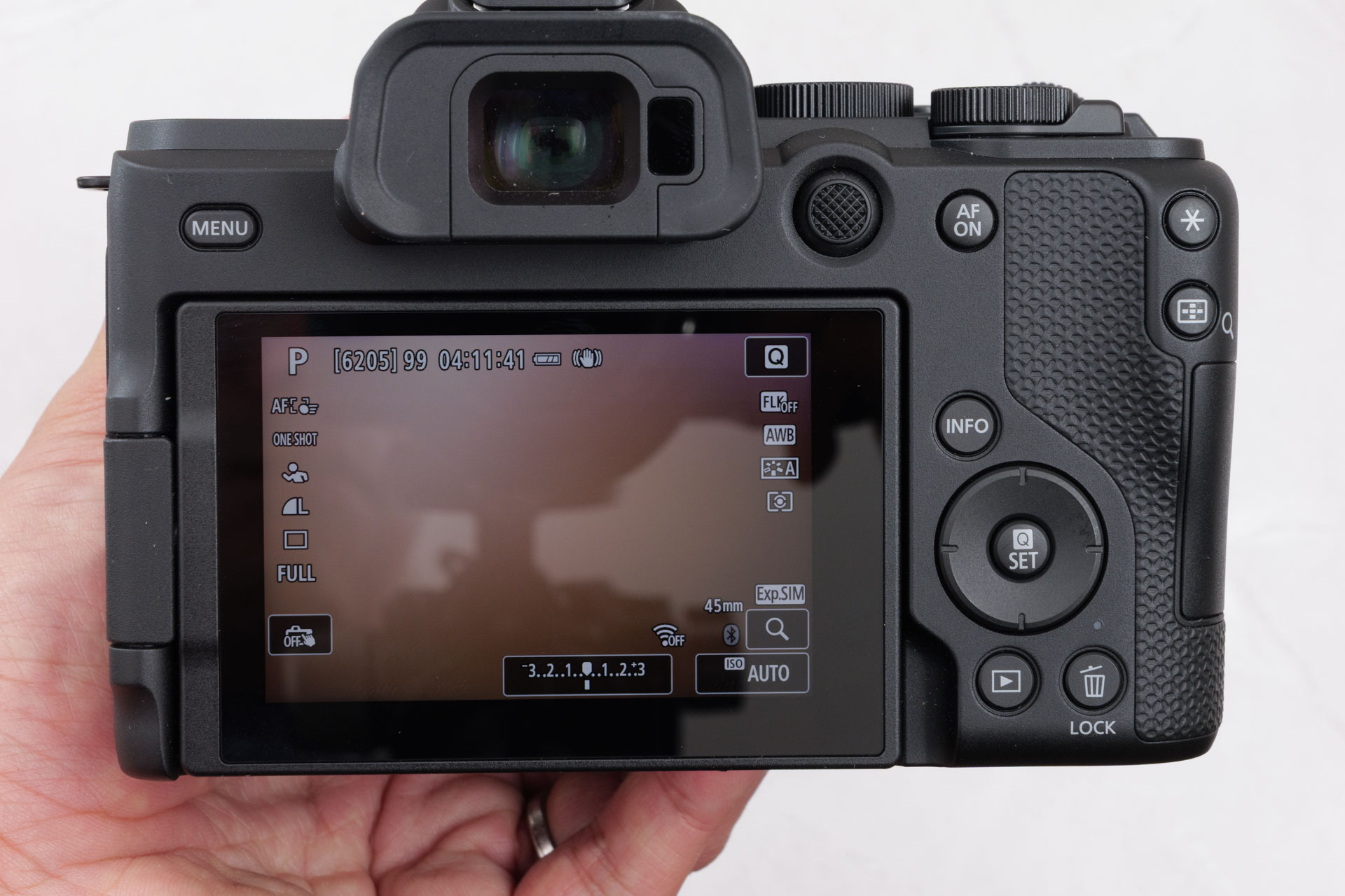
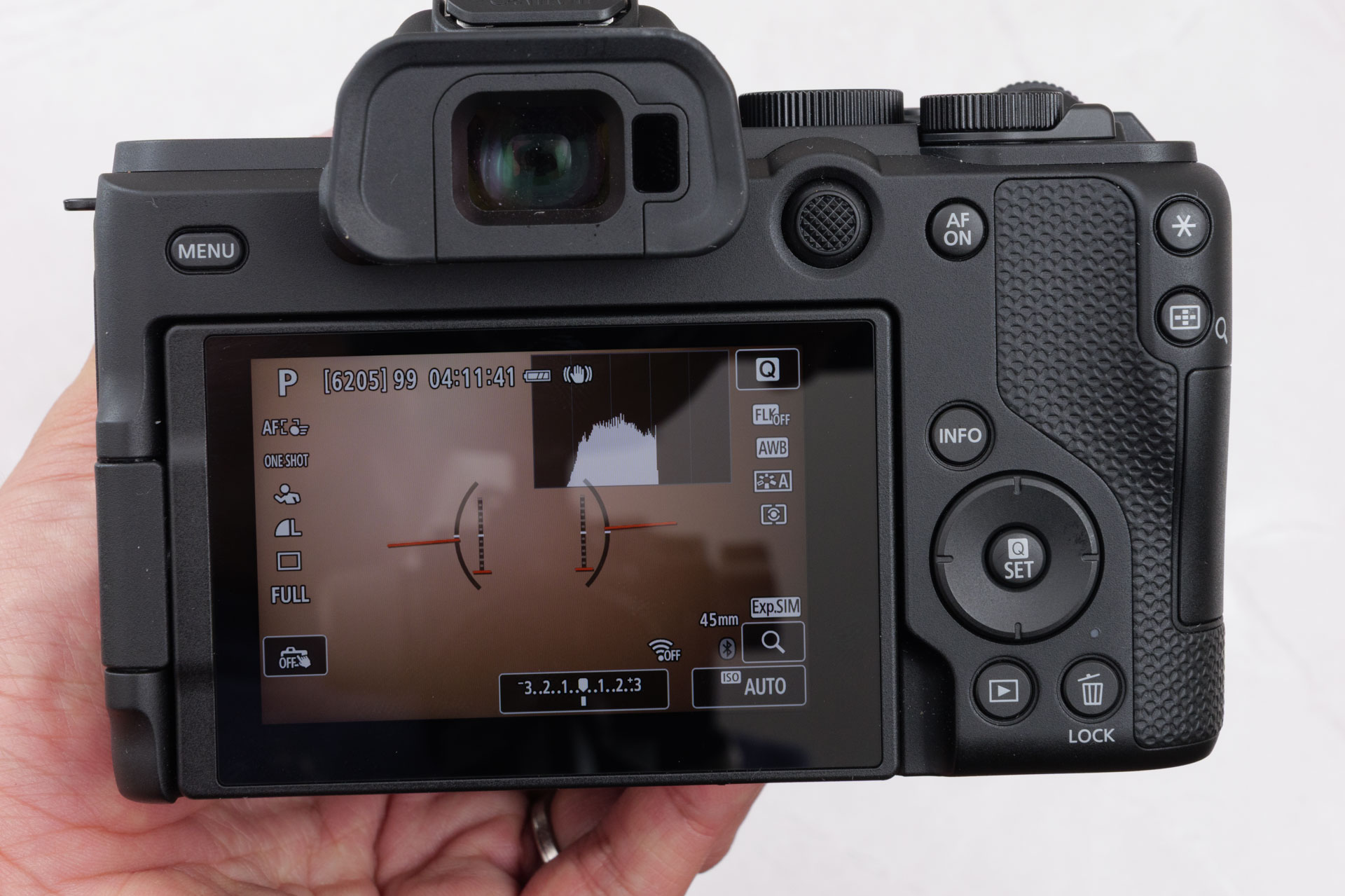
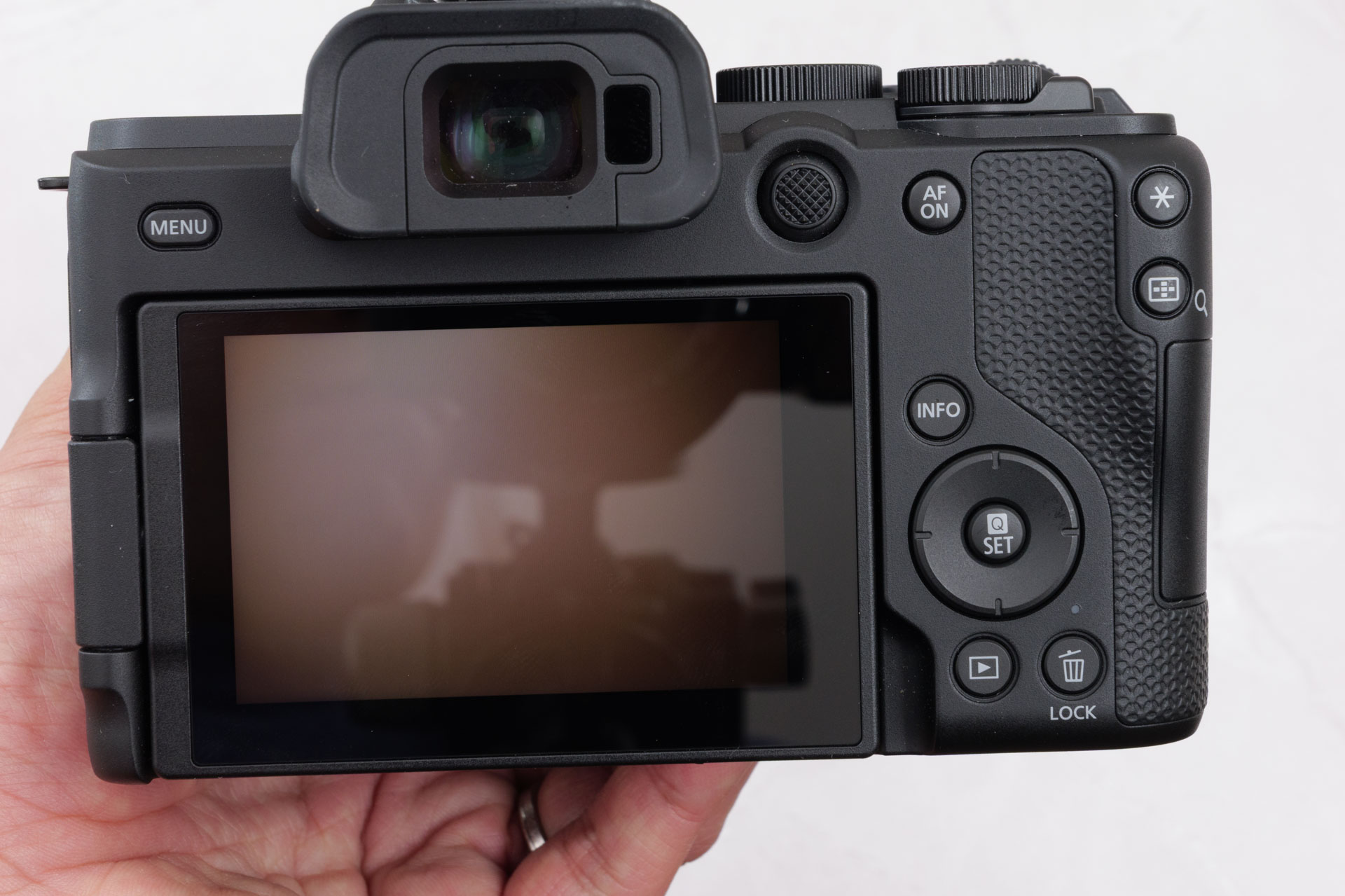
被写体が情報に隠れて見づらいときは、情報の少ない画面にしておくと撮りやすくなります。使わない画面は、[撮影情報表示設定]の[モニター情報表示カスタマイズ]で、チェックを外して出ないようにできます。
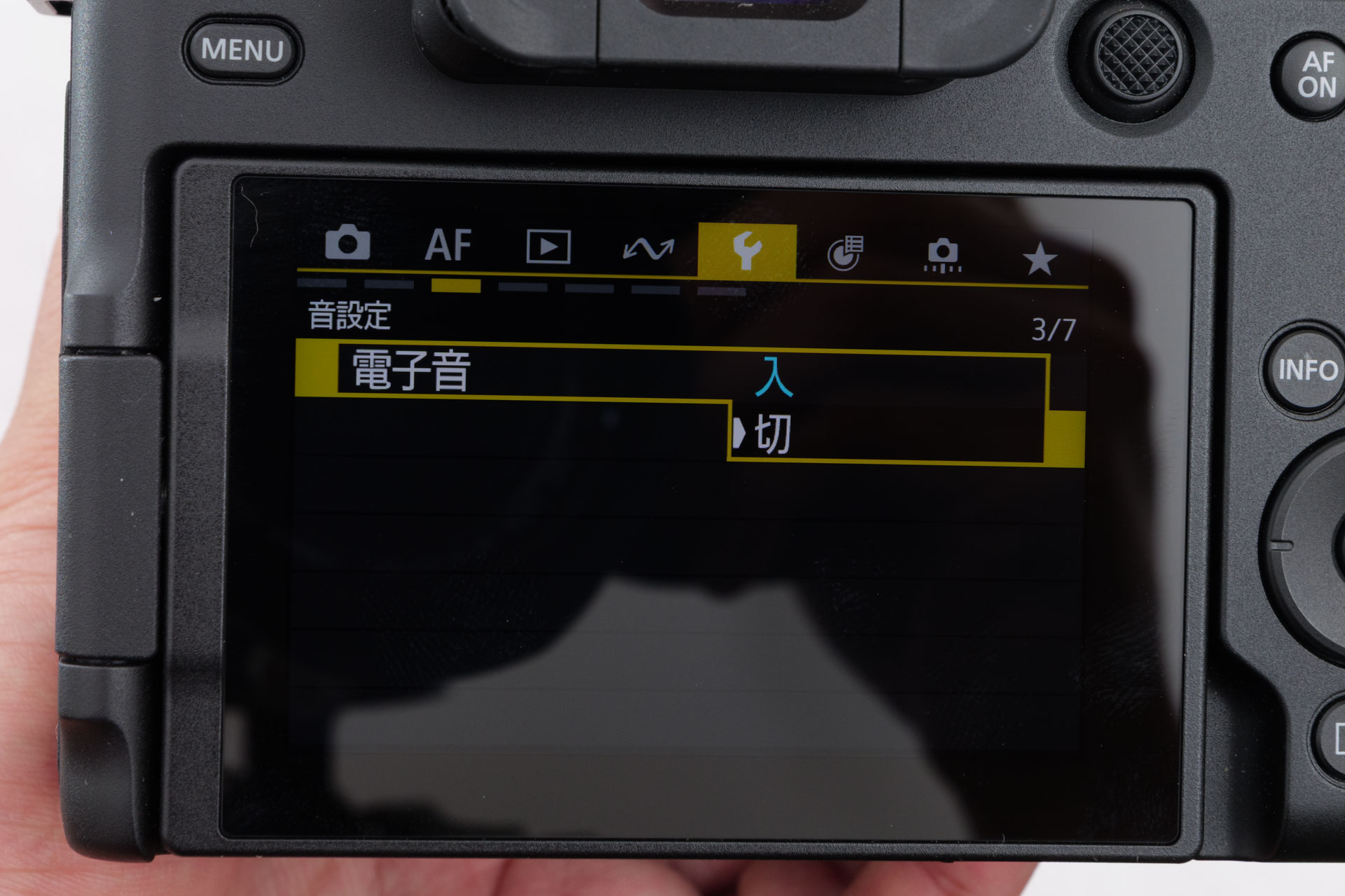
電子音・撮影画像の確認・記録画質
電子音は、ピントが合ったときの「ピピッ」という音です。式典や寝ている子どもを撮るなど、静かな場面で撮るなら[機能設定]タブの[電子音]を[切]にします。ピントが合ったかどうかは、枠の色で分かります。
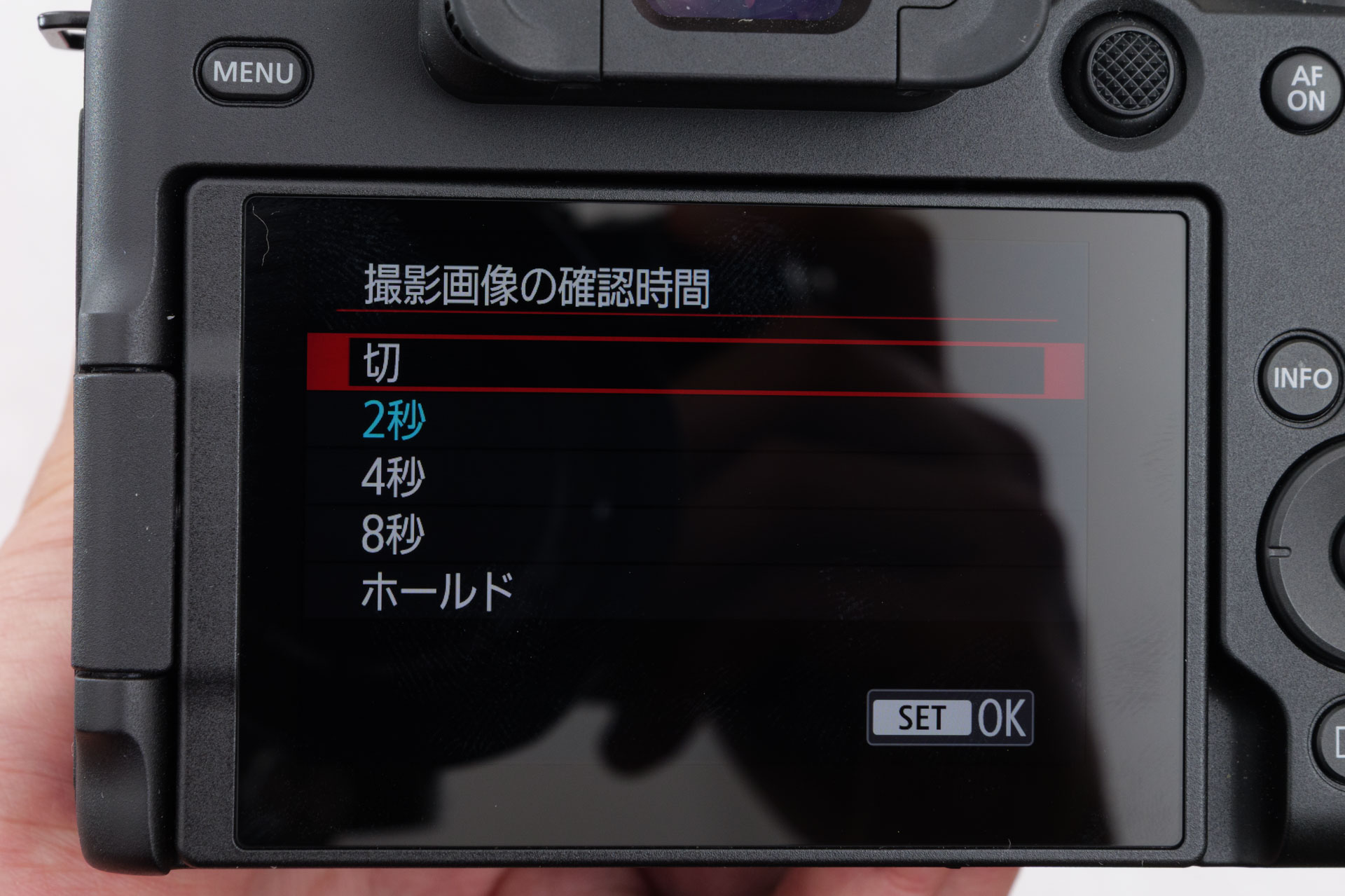
撮影画像の確認は、撮った直後に写真を表示する時間です。[切][2秒][4秒][8秒][ホールド]から選べます。はじめは撮れたかを確かめられるので[2秒]がおすすめです。慣れて次の撮影の邪魔に感じたら[切]にします。
記録画質は、はじめはJPEGの「L」(いちばん大きいサイズ)がおすすめです。写真をあとから仕上げるRAWという形式もありますが、このあと紹介するカラーフィルターはRAWでは使えません。RAWの欄は「-」(記録しない)にしておきます。
写真を撮る(Pモード)
構え方と「半押し」
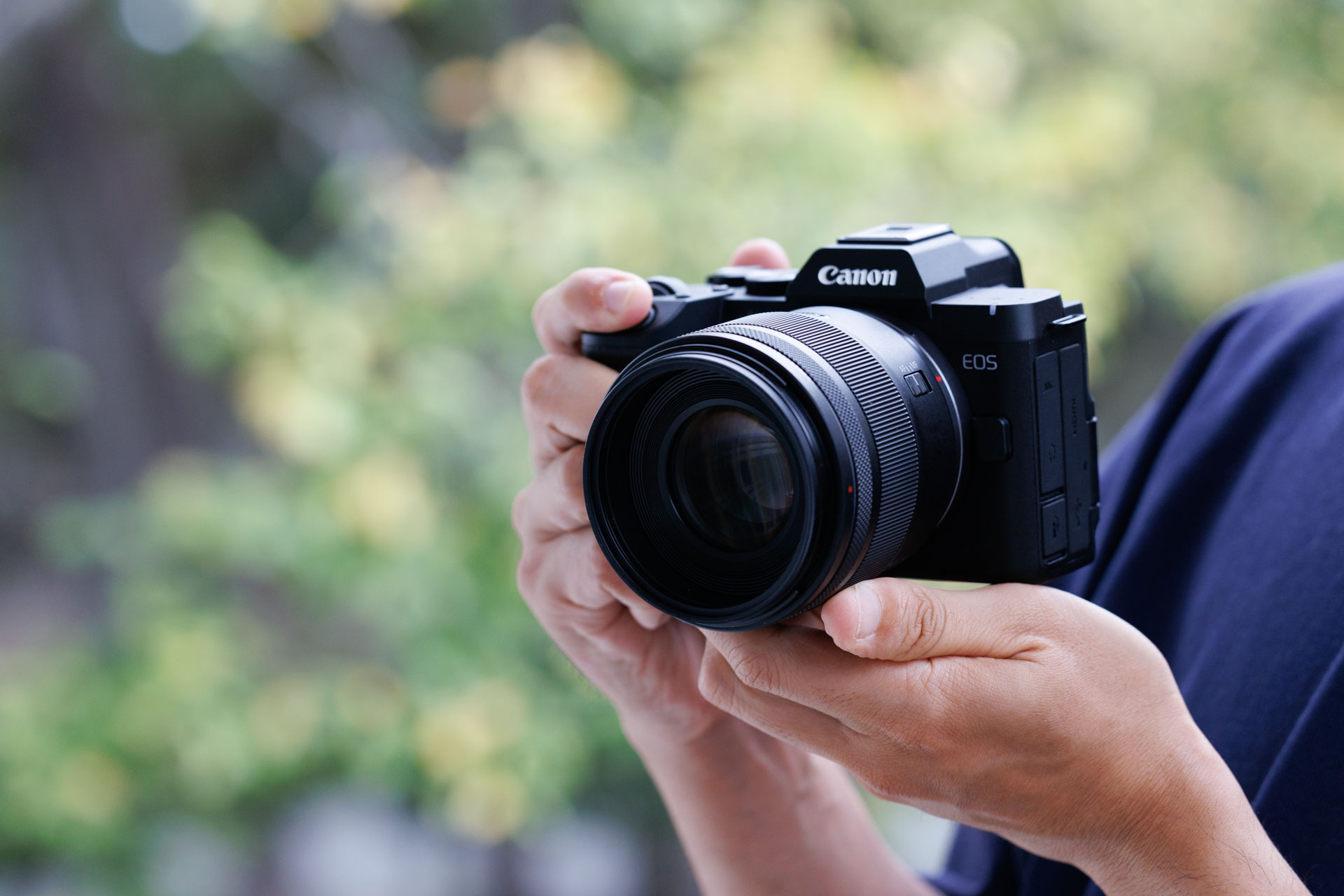
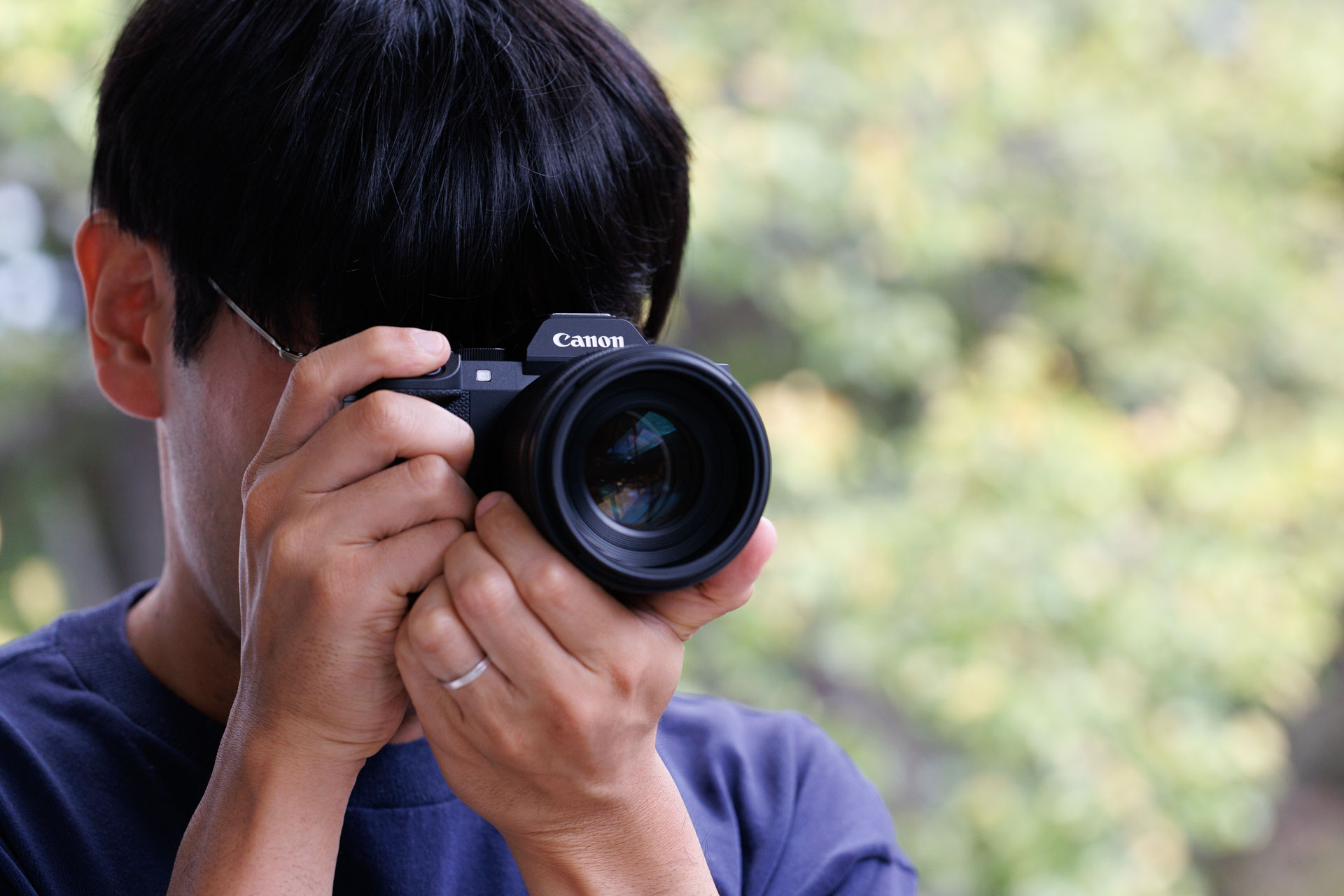
カメラは、右手でグリップを包むように握り、左手でレンズを下から支えます。わきを締めて、ファインダーをのぞくときはカメラを額に付けるようにすると、ぶれにくくなります。
シャッターボタンは2段階になっています。
- 半押し:軽く押して、1段目で止めます。カメラがピントと明るさを合わせます
- 全押し:半押しから、さらに奥まで押し込みます。シャッターが切れて撮影されます
半押しでピントを合わせてから、ゆっくり全押しするのが手ブレを防ぐコツです。
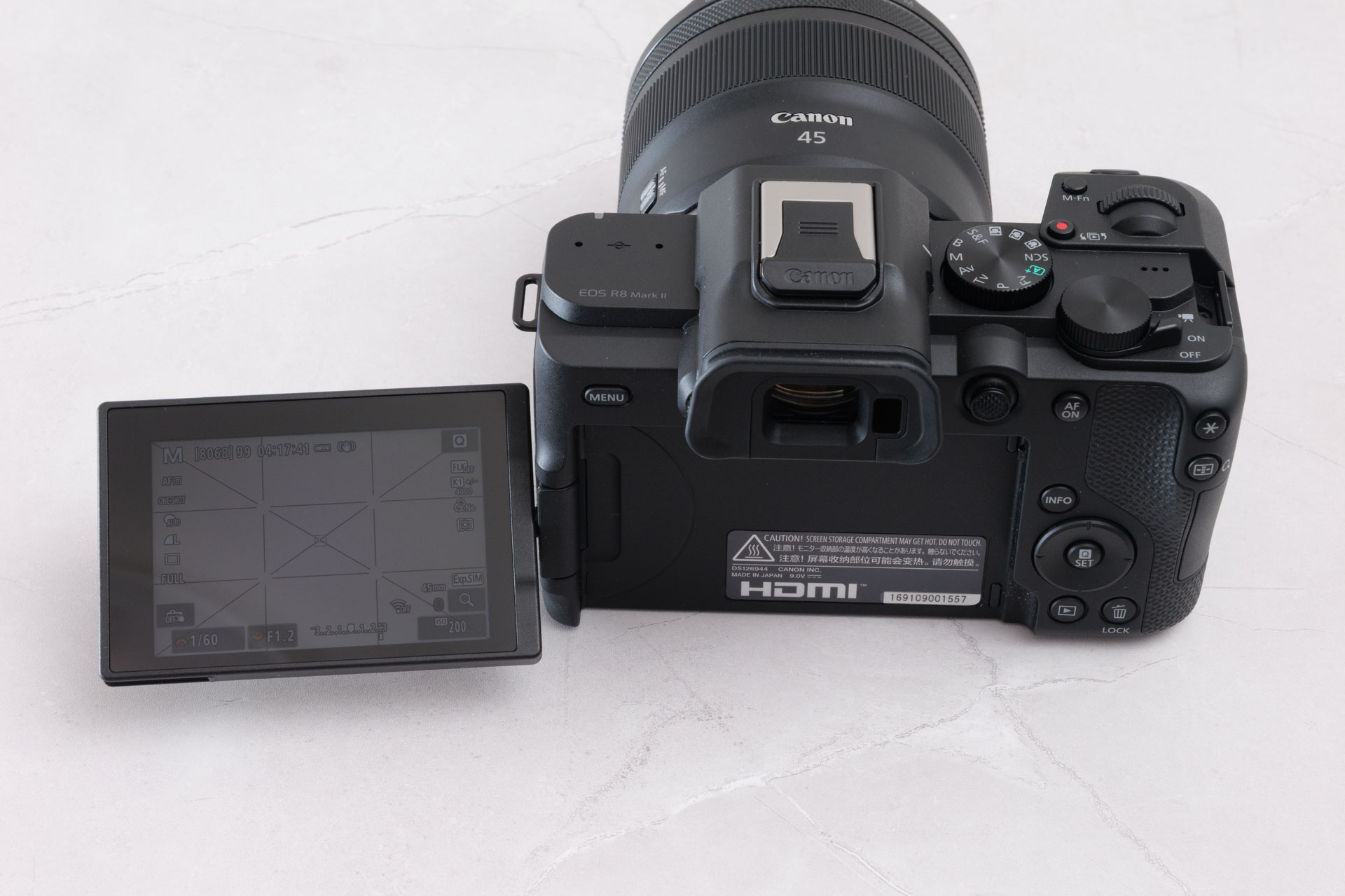
画面は、背面のモニターと、のぞいて見るファインダーの2つがあります。ファインダーに目を近づけると、自動でファインダー側に表示が切り換わります。モニターは横に開いて向きを変えられるので、低い位置から撮るときや、自分を撮るときに便利です。
Pモードで撮る
モードダイヤルで選ぶものを「撮影モード」といいます。明るさやピントを、カメラがどこまで自動で決めるかを選ぶものです。最初は[P]がおすすめです。
Pモードは、明るさをカメラが自動で決めてくれるモードです。それ以外の設定(ピントの合わせ方や色、カラーフィルターなど)は、自分で変えられます。モードダイヤルには、すべてをカメラにまかせる[A+]もありますが、こちらは失敗を防ぐために多くの設定が自動で決まり、変えられる項目が限られます。撮っているうちに「ここを変えたい」と思ったときに困らないよう、最初からPで覚えておくのがわたしのおすすめです。
- 電源スイッチを ON にします
- モードダイヤルを [P] に合わせます
- 写したいものにカメラを向けて、シャッターボタンを半押しします。ピントが合うと枠が緑色になります
- そのまま全押しして撮影します
人の顔にカメラを向けると、目の近くに枠が出て、そこにピントを合わせます。買ったときの設定のままで、人の顔を見つける機能が働きます。画面に写っている人や物を指でタッチして、ピントを合わせる場所を選ぶこともできます。
動画を撮る
- 電源スイッチを、動画のマークの位置に動かします
- モードダイヤルは [P] のままでかまいません
- 動画撮影ボタン(赤いボタン)を押すと、撮影が始まります
- もう一度押すと、撮影が止まります
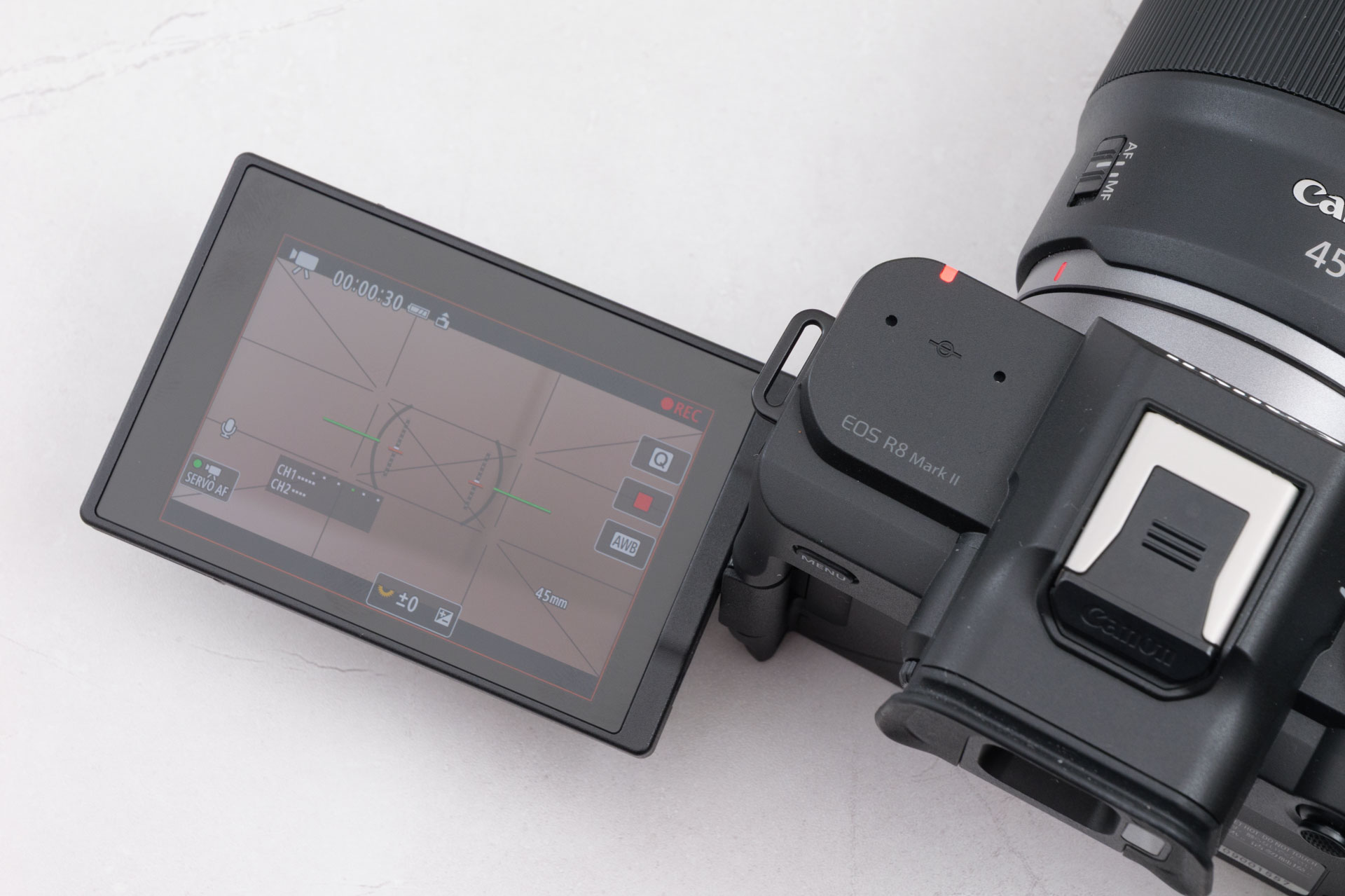
動画でPモードにすると、明るさをカメラが自動で合わせる「動画自動露出」になります。ピントも、撮影しているあいだカメラが合わせ続けてくれます。
撮影中は、画面の右上に「REC」、画面のまわりに赤い枠が出ます。カメラの前面、左肩のあたりにあるタリーランプ(撮影中を知らせるランプ)も赤く光るので、自分を撮っているときも、撮れているかが分かります。
バッテリー1本で撮れる動画の長さは、4K 59.94pで約40分、フルHD 29.97pで約2時間が目安です(キヤノンの測定条件による)。長く撮る日は、予備のバッテリーかUSB給電を用意しておきます。
撮った写真と動画を見る・消す
再生ボタンを押すと、最後に撮った写真(または動画)が表示されます。
- 写真を送る:ダイヤルを回すか、画面を指で左右にスワイプします
- 大きくして見る:画面を2本の指で広げます
- 撮影に戻る:もう一度再生ボタンを押すか、シャッターボタンを半押しします
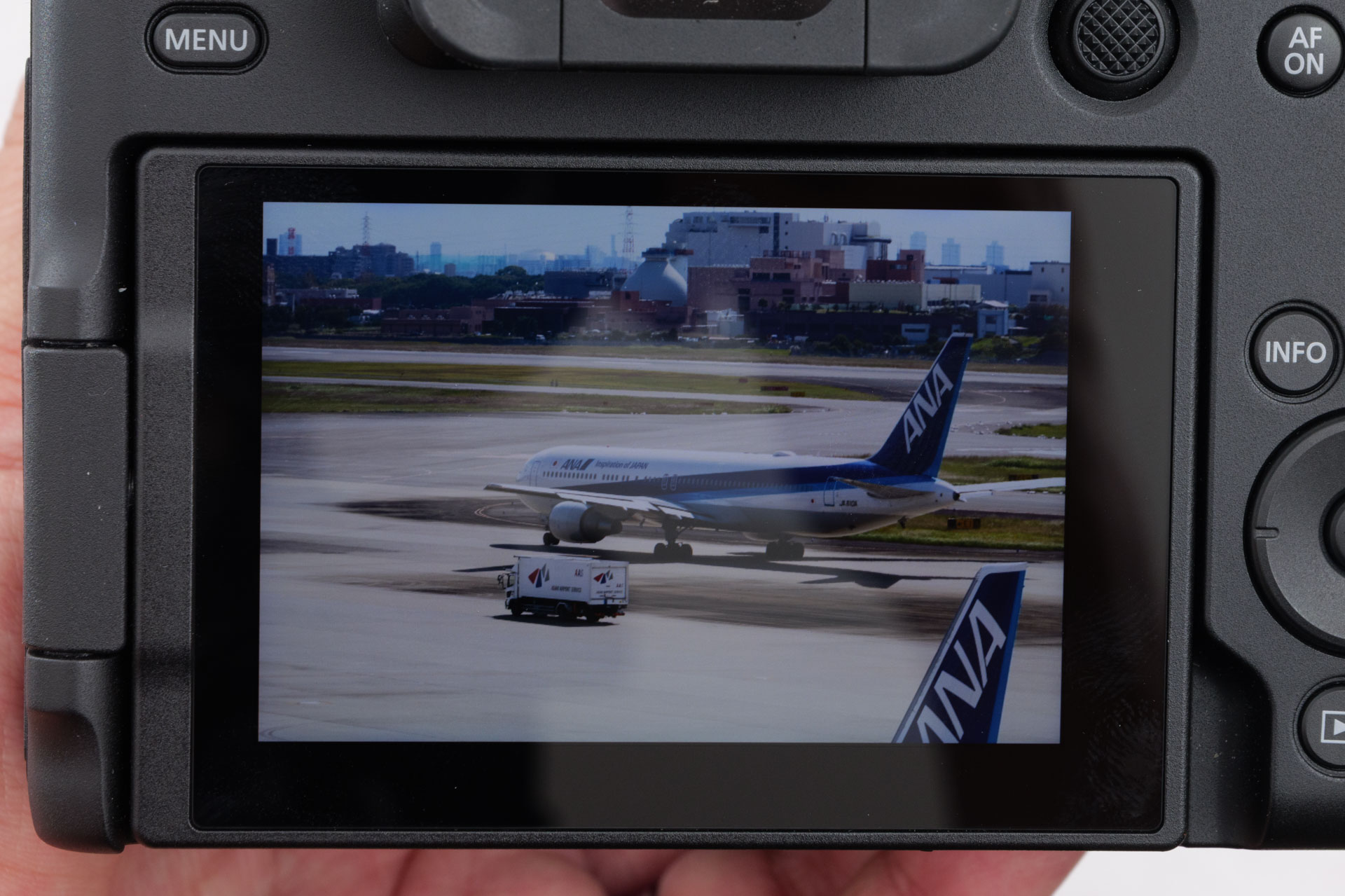
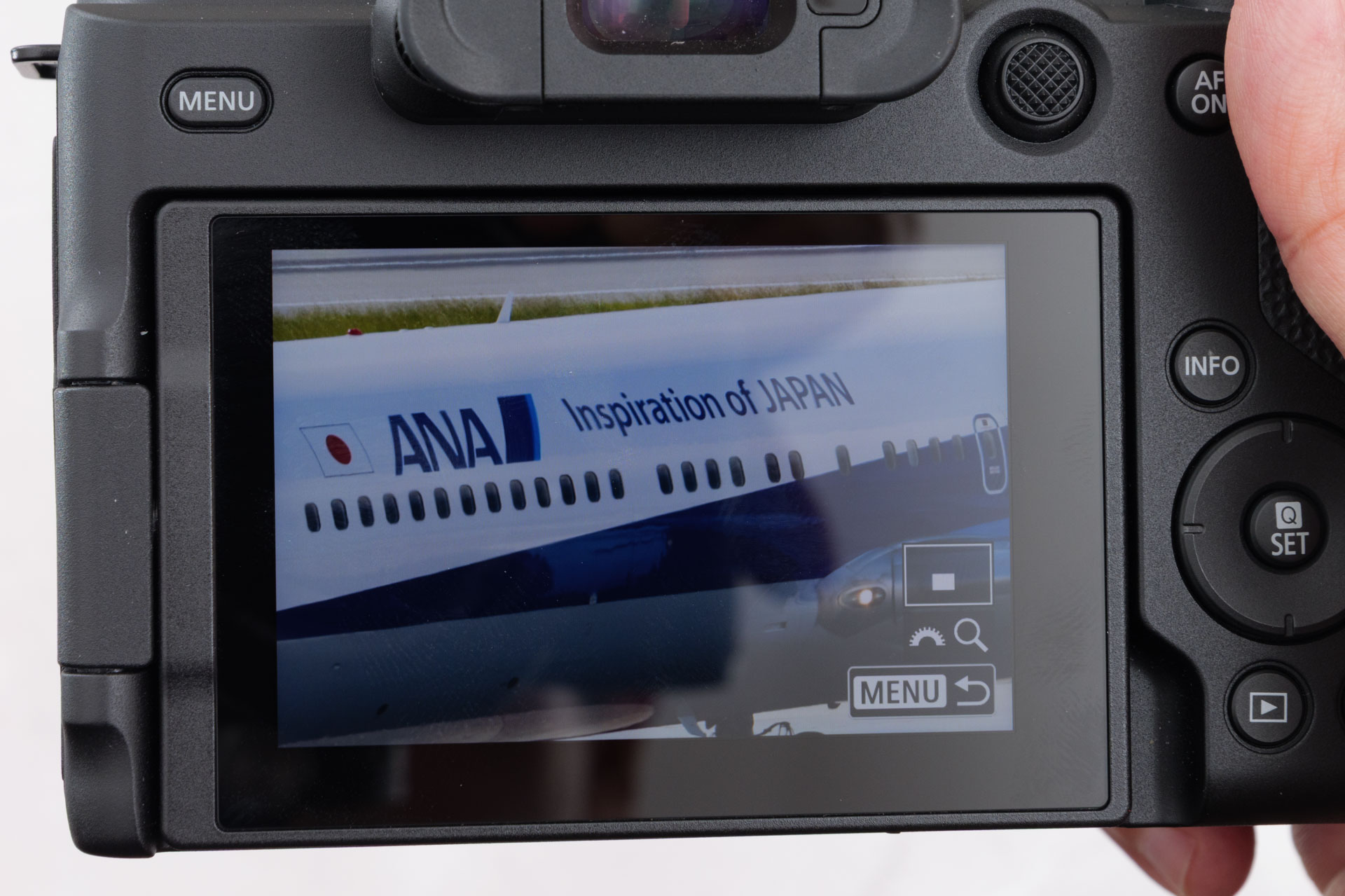
動画は、画面のまん中に再生マーク(▶)が出ます。この再生マークを押すと、再生が始まります。
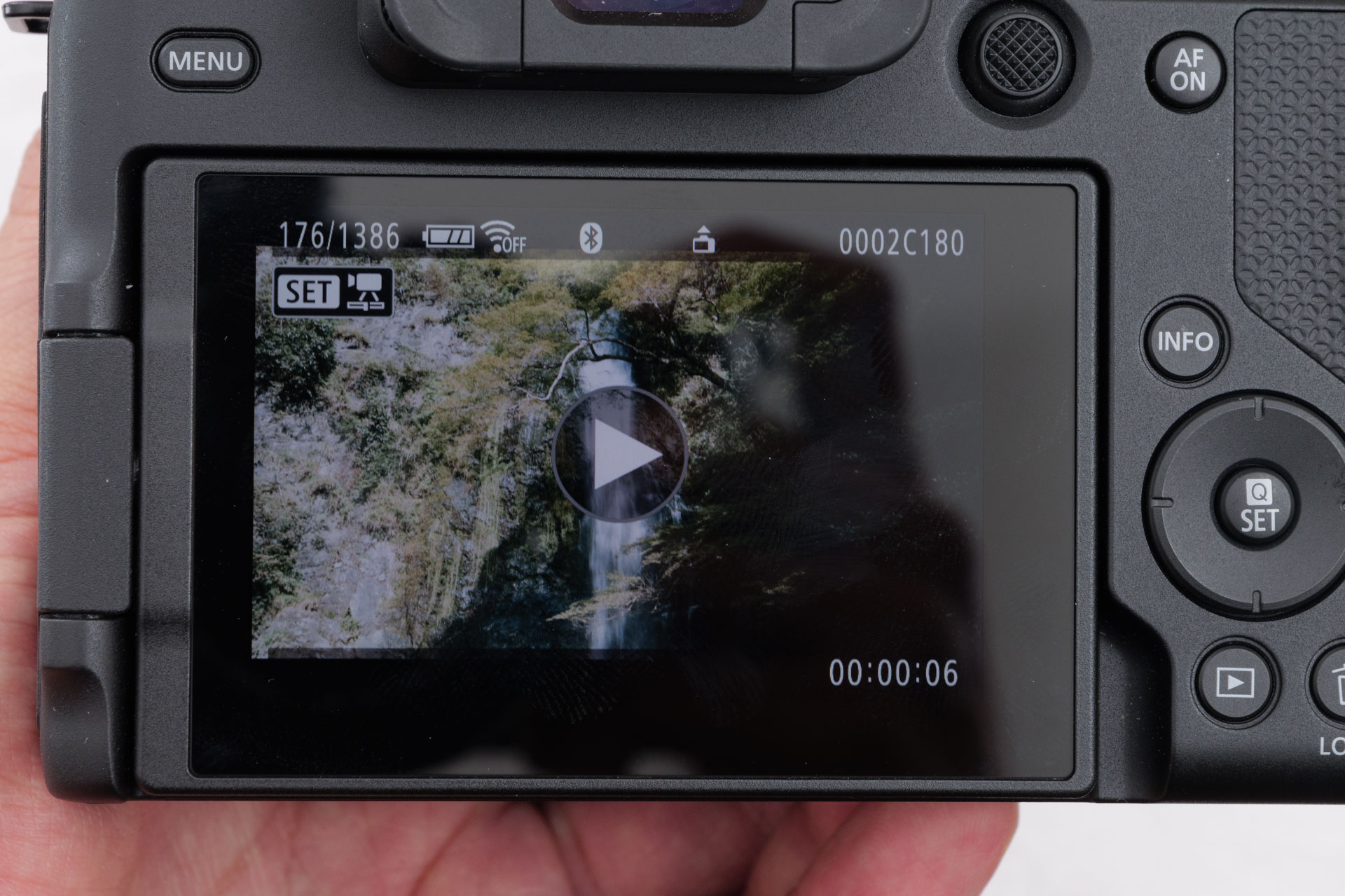
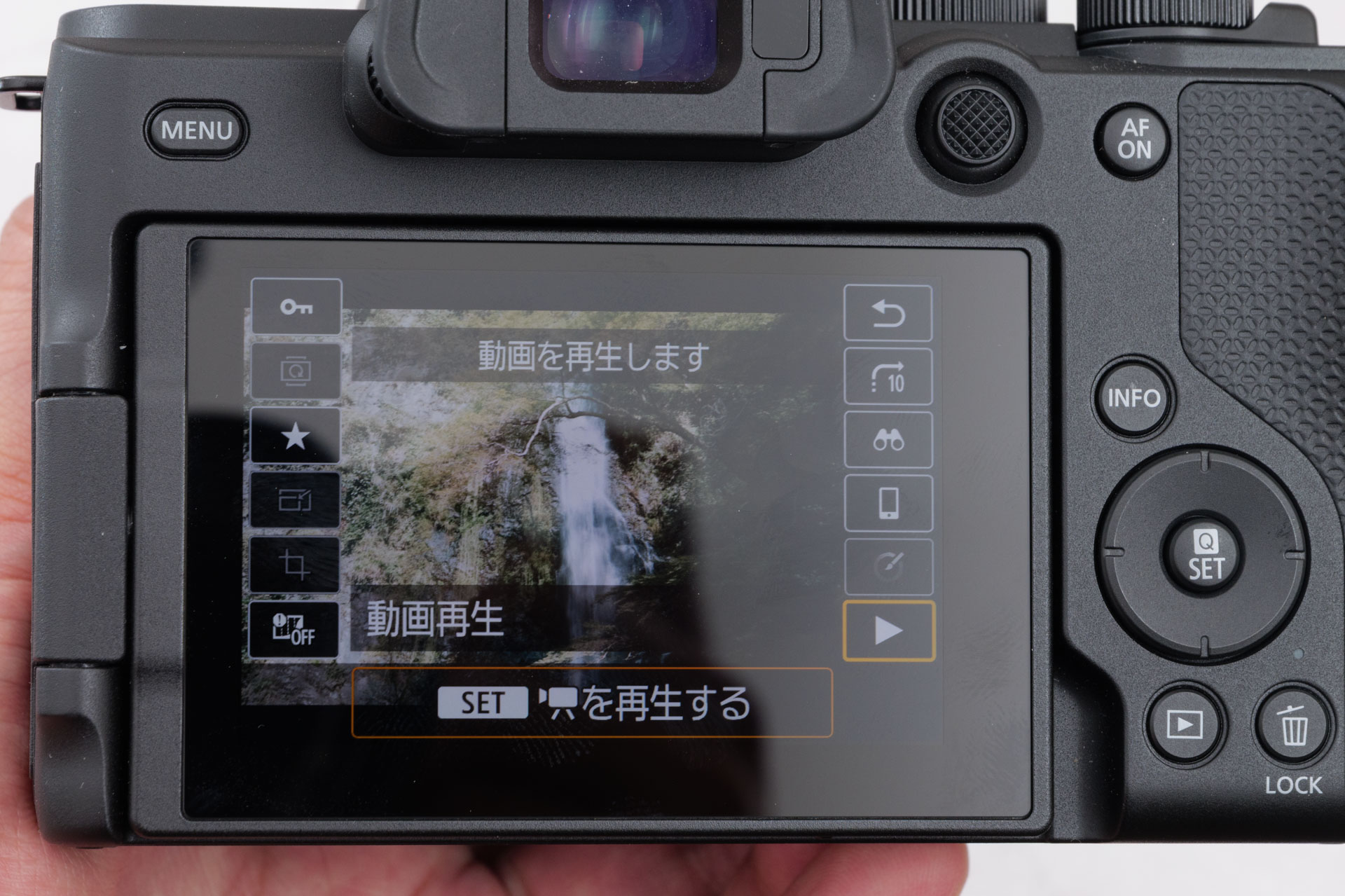
Q/SETボタンを押したときは、すぐには再生されず、クイック設定の画面が出ます。そこで[動画再生]の項目をタッチすると再生できます。
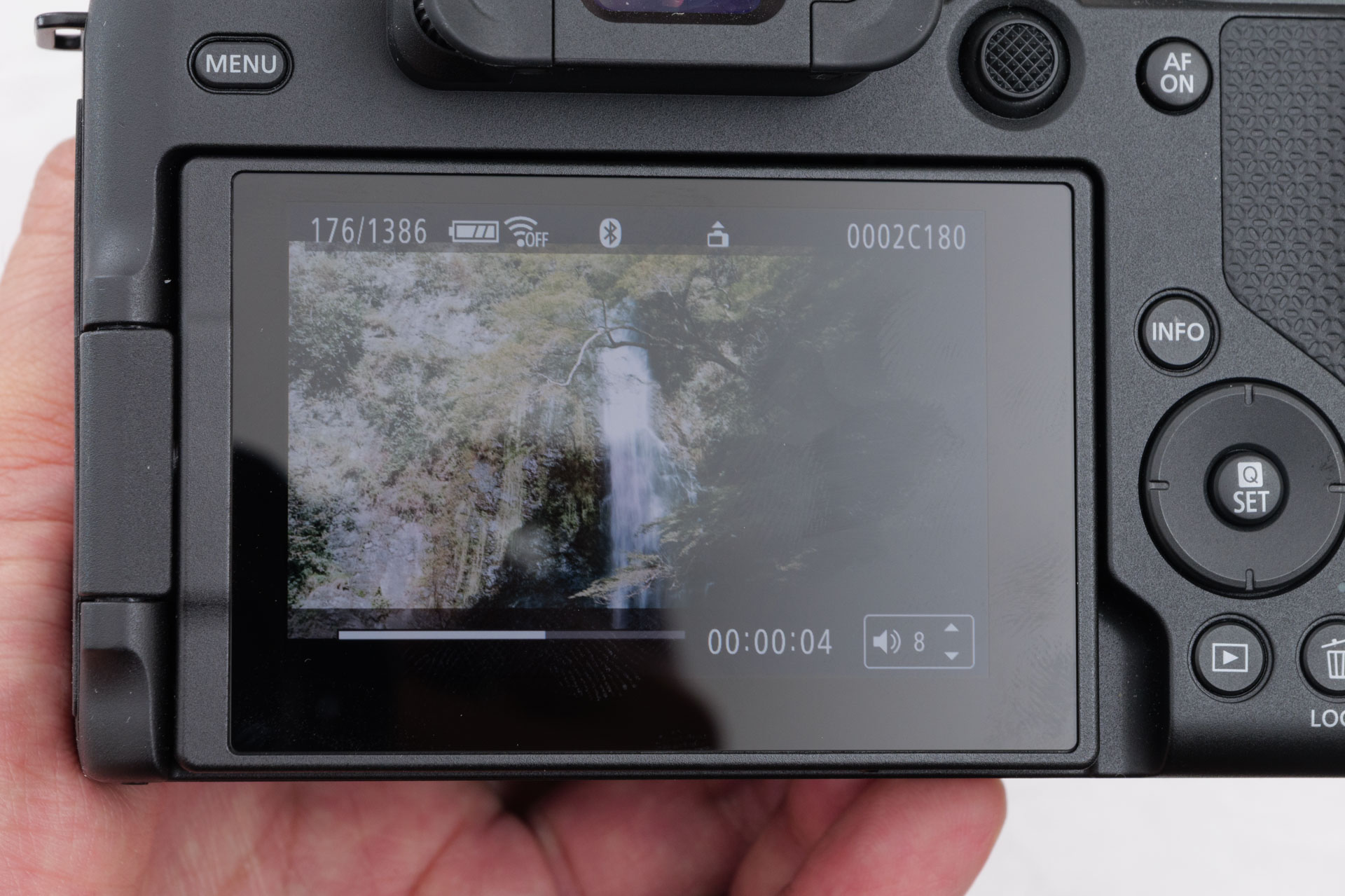
再生中は、赤い動画撮影ボタンで「動画だけ/写真だけ」の表示を切り換えることもできます。
いらない写真を消すときは、その写真を表示して消去ボタンを押し、[消去]を選びます。消した写真は元に戻せません。迷う写真は残しておいて、パソコンに取り込んでから整理するほうが安心です。
カラーフィルターで色の雰囲気を変える
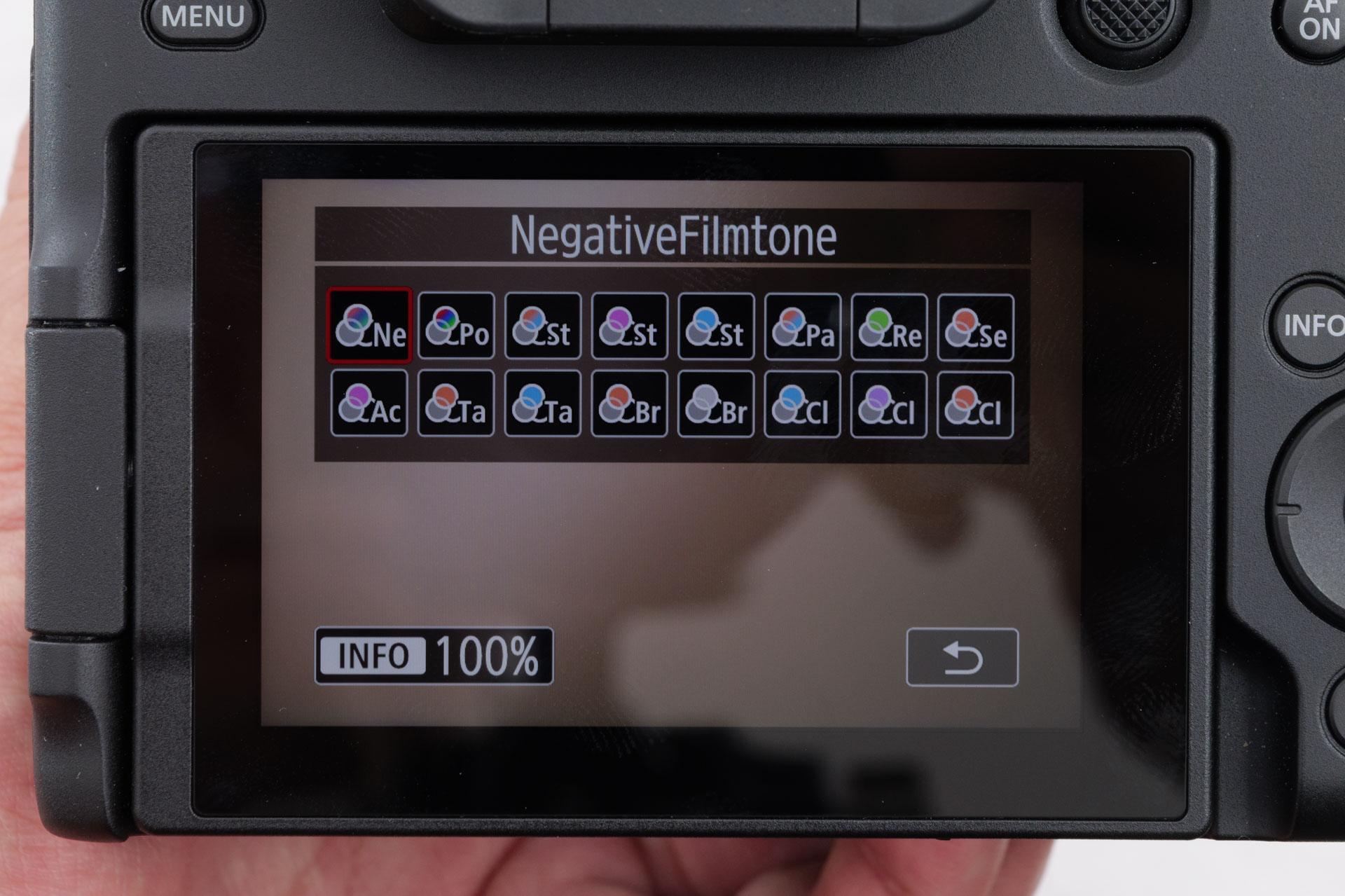
EOS R8 Mark IIには、撮る写真や動画の色の雰囲気を変える「カラーフィルター」が16種類あります。このカメラで新しく、フィルムで撮ったような色になる「NegativeFilmtone(ネガフィルムトーン)」と「PositiveFilmtone(ポジフィルムトーン)」の2つが加わりました。撮ったあとに加工しなくても、カメラの中で色づくりまで済みます。
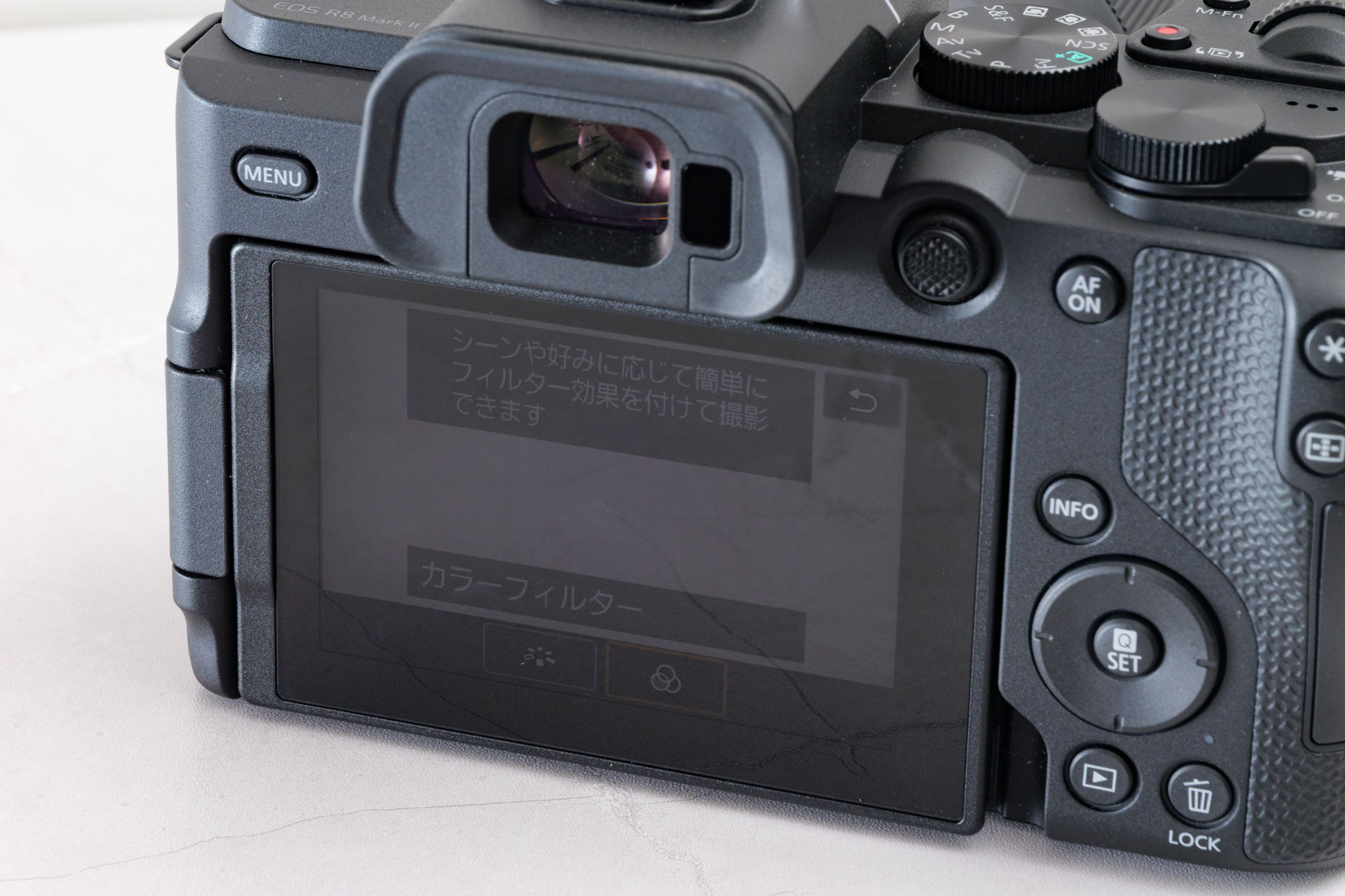
カラーフィルターの選び方
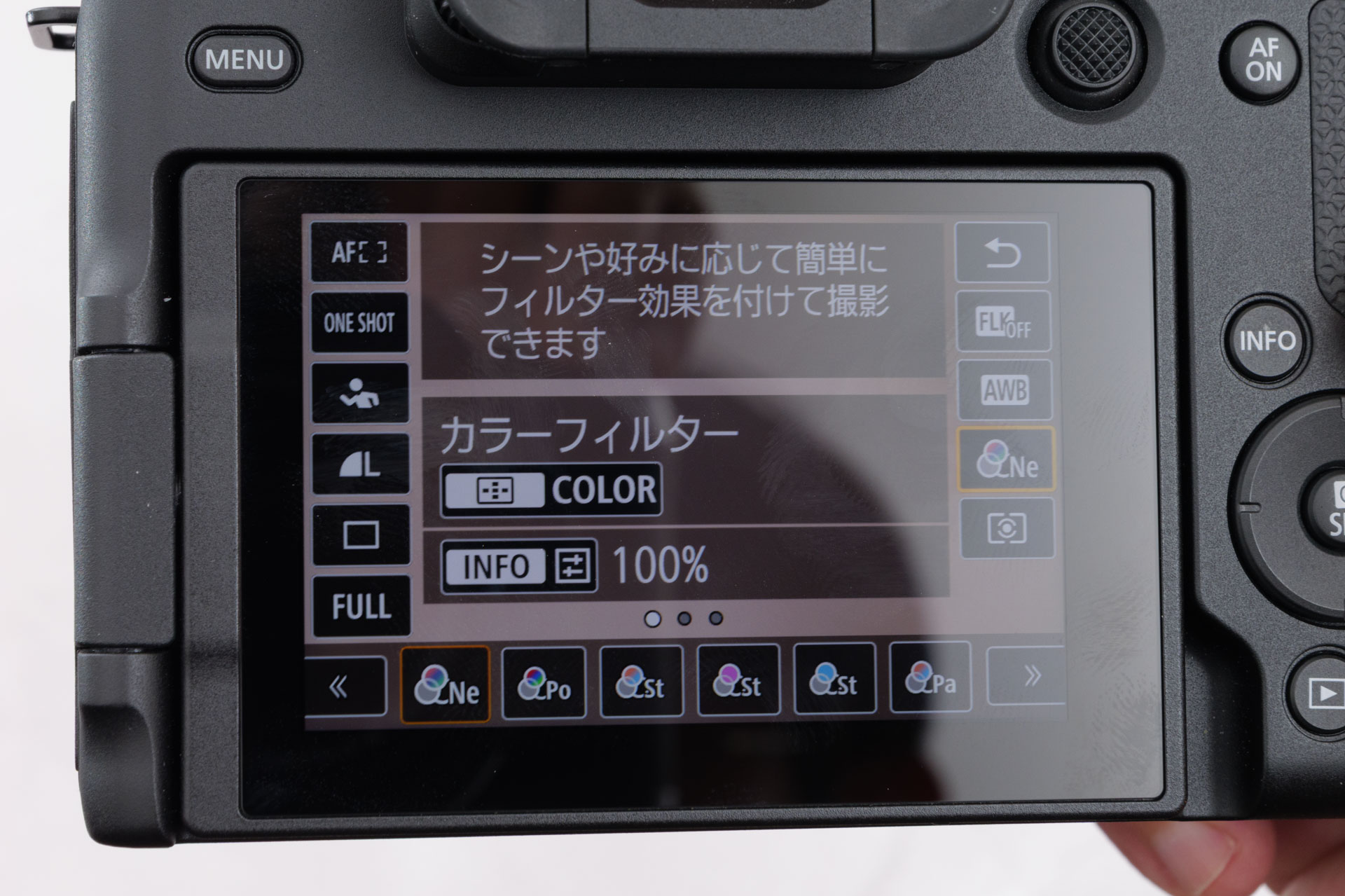
クイック設定から選ぶのが早くて分かりやすい方法です。
- Q/SETボタンを押して、クイック設定を開きます
- 右側に並ぶ項目から、色の設定(カラーモード)を選びます
- 画面に[⊞ COLOR]と出ているとおり、背面の[⊞]ボタン(AFフレーム選択ボタン)を押して、[ピクチャースタイル]から[カラーフィルター]に切り換えます
- 画面の下に並んだ一覧から、使いたいフィルターを選びます
- INFOボタンを押すと、効果の強さを0〜100%(10%きざみ)で変えられます
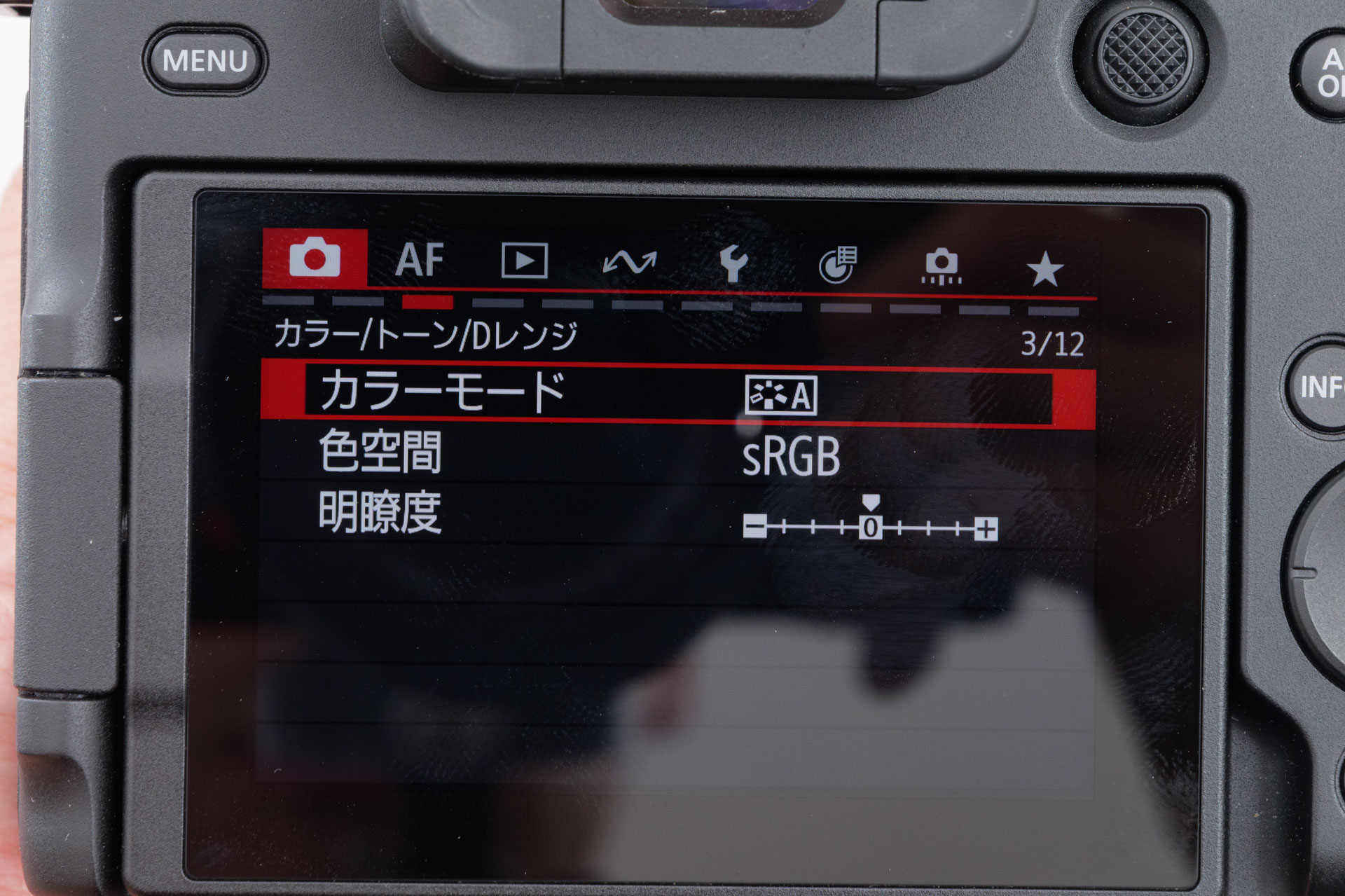
MENUボタンからも選べます。
- [撮影]タブの[カラーモード]を選びます
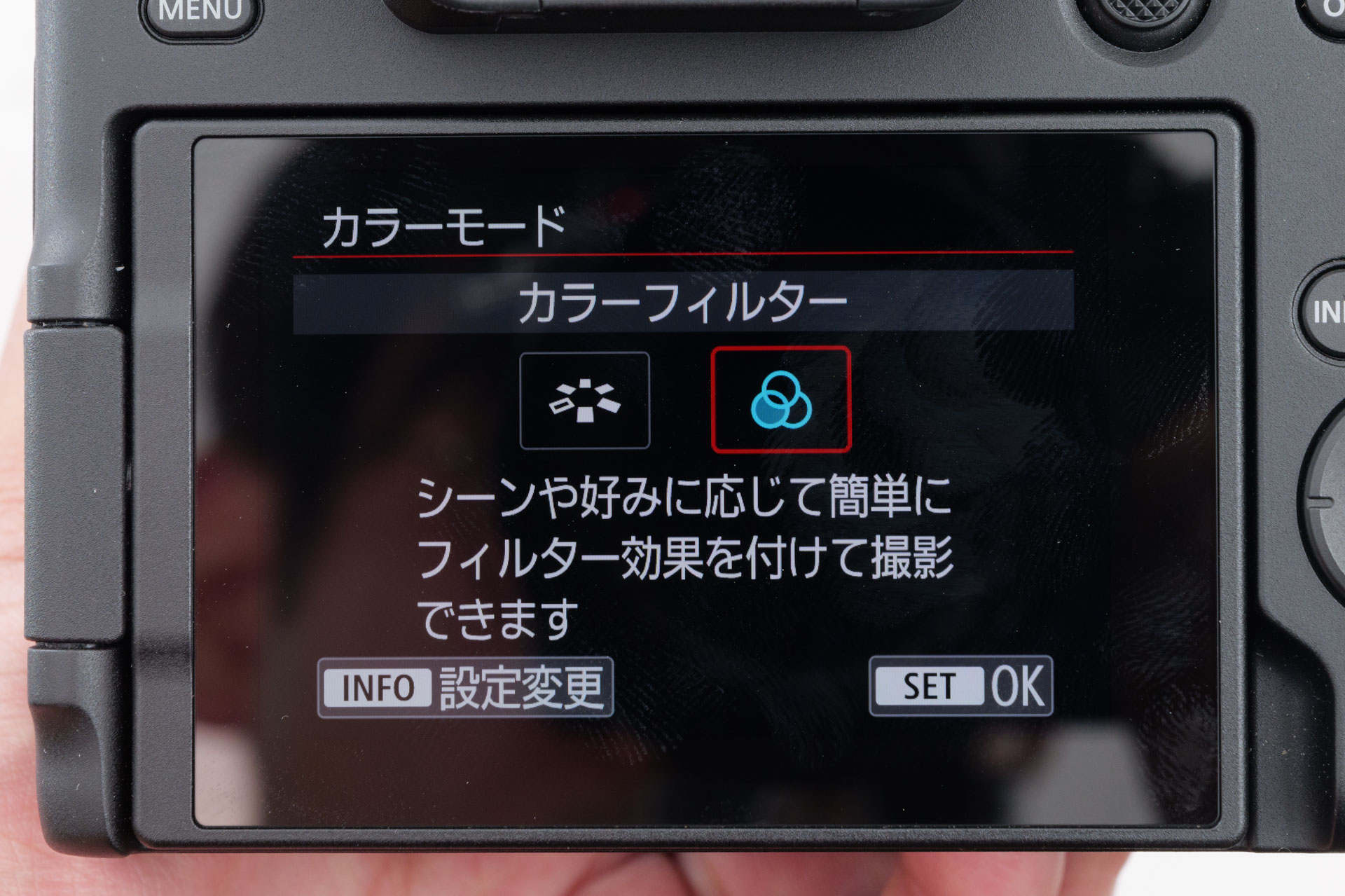
- [ピクチャースタイル]と[カラーフィルター]の2つのアイコンから、右側の[カラーフィルター]を選びます
- INFOボタン(設定変更)を押すと、16種類の一覧が出るので、使いたいフィルターを選びます
記録画質がRAWのときは使えないので、JPEGにしておきます。写真だけでなく、動画のPモードでも同じように選べます。
ネガフィルムトーンとポジフィルムトーン
新しく加わった2つは、同じ場所で撮ると違いがよく分かります。
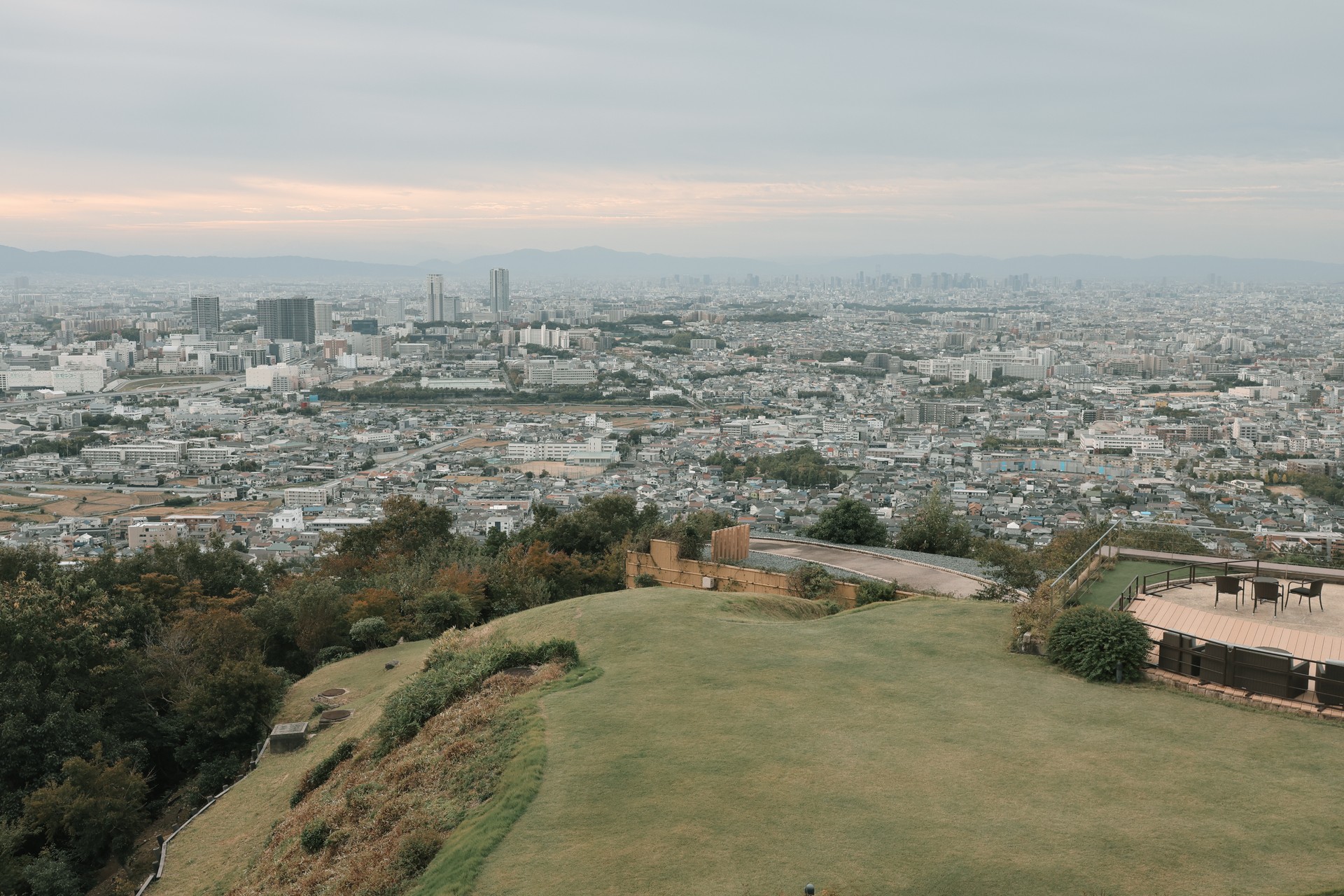
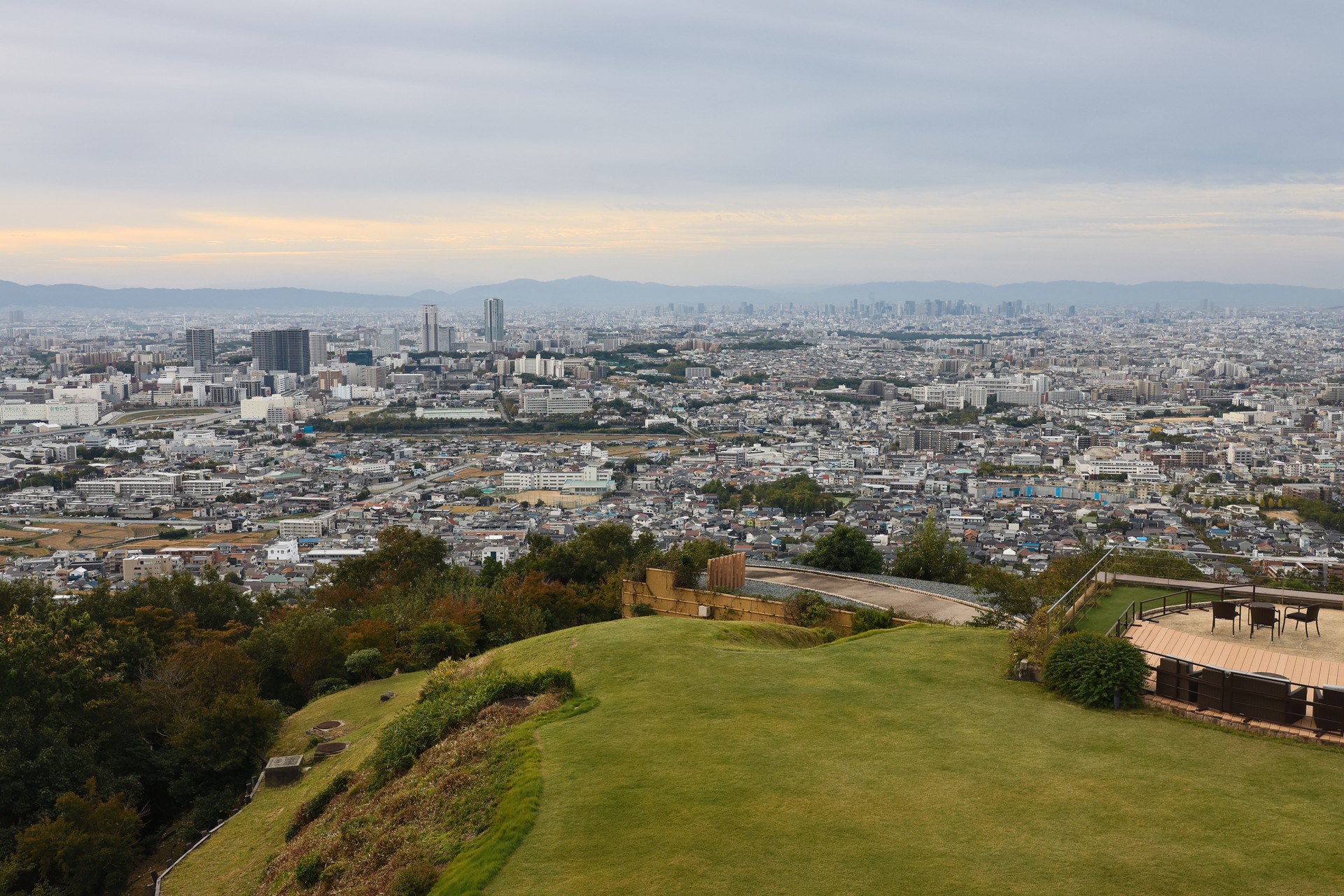
ネガフィルムトーンは、暗いところを持ち上げて、全体をやわらかい色にします。日常のスナップや人物を、穏やかな雰囲気で残したいときに合います。ポジフィルムトーンは、明暗をはっきりさせて、鮮やかな色にします。晴れた日の風景や、料理の写真に向いています。
効果が強すぎると感じたら、INFOボタンで強さを下げます。下は、ネガフィルムトーンを10%まで下げたものです。色の方向は残しながら、芝生の緑が戻ってきます。
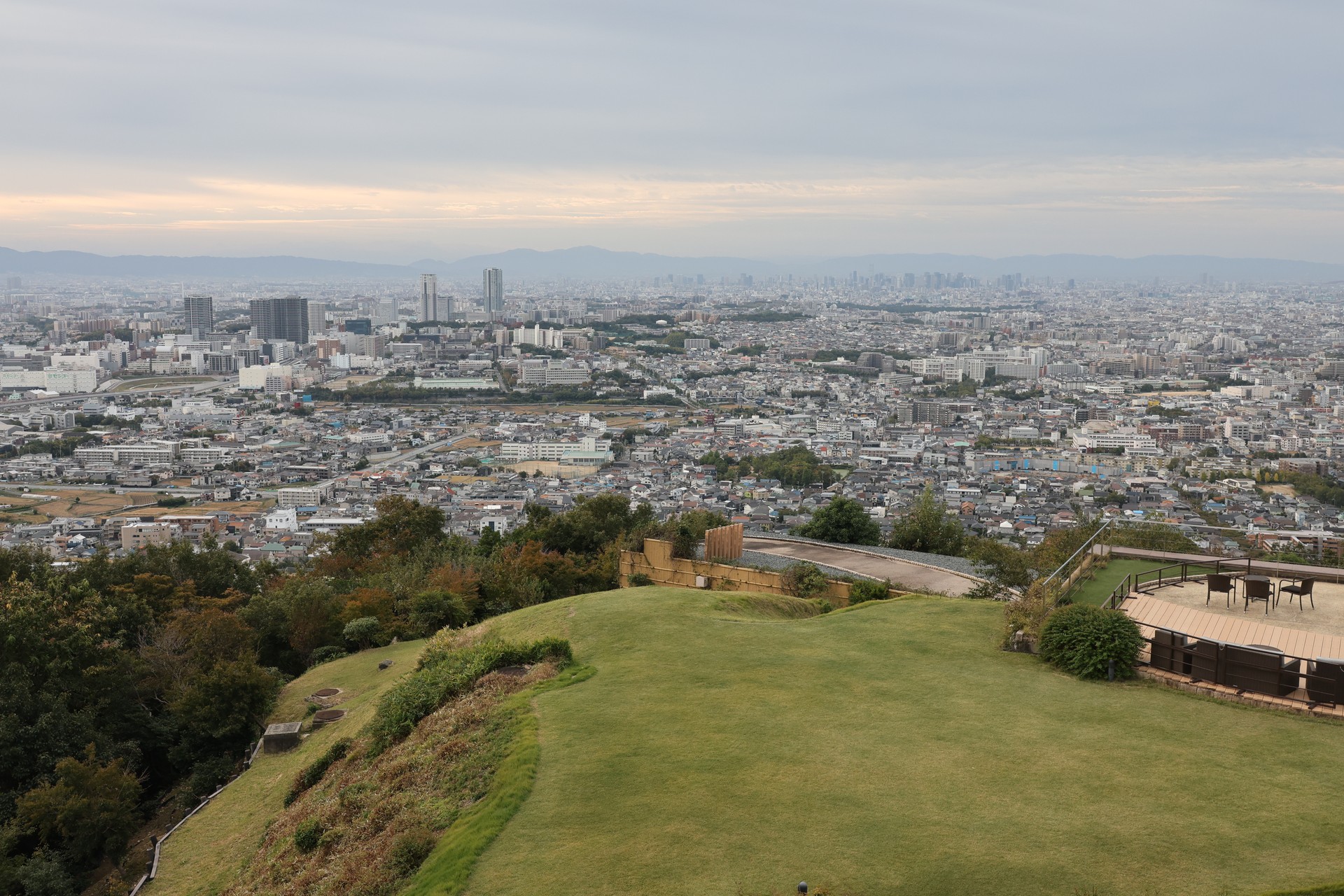
家族旅行のVlogは、動画をすべてカラーフィルターで撮って、編集で色を調整せずに仕上げています。
16種類を撮り比べ
同じ被写体を、16種類すべてのカラーフィルターで撮り比べました。どちらの画像も、左上は比べる基準として、フィルターを使わずに撮ったもの(ピクチャースタイルの[スタンダード])です。


そのほかのカラーフィルター
残りの14種類も、場面に合わせて選べます。
| フィルター | どんな色になるか | 合う場面 |
|---|---|---|
| StoryTeal&Orange | マットな色で、暗いところは青緑、明るいところは橙 | 日中のコントラストの強い場面、照明のある部屋など明暗差のある場面 |
| StoryMagenta | マットな色で、全体を赤紫に | 同上 |
| StoryBlue | マットな色で、全体を青に | 同上 |
| PaleTeal&Orange | 暗いところは青緑、明るいところは橙 | 明暗差があり、橙や黄色を含む場面 |
| RetroGreen | 色を薄くして、全体を緑寄りに | 古い建物、街並み |
| Sepiatone | 色を薄くして、セピア調に | 同上 |
| AccentRed | 赤以外の色を薄くする | 赤い色を含む場面 |
| TastyWarm | 鮮やかで、中間の明るさを明るく、暖色寄りに | 暖色系の食べ物・飲み物 |
| TastyCool | 鮮やかで、中間の明るさを明るく、寒色寄りに | 寒色系の食べ物・飲み物 |
| BrightAmber | コントラストを下げ、暗い雰囲気を残して暗部を明るく、暖色寄りに | 暖かい色の照明に照らされた薄暗い場面 |
| BrightWhite | コントラストを下げ、暗い雰囲気を残して暗部を明るく、寒色寄りに | 同上 |
| ClearLightBlue | コントラストを下げ、暗いところを明るくして、薄い青に | 明るい夜の街並み、室内 |
| ClearPurple | コントラストを下げ、暗いところを明るくして、薄い紫に | 同上 |
| ClearAmber | コントラストを下げ、暗いところを明るくして、薄い橙に | 同上 |
| フィルター | どんな色になるか | 合う場面 |
※「どんな色になるか」と「合う場面」は、キヤノン公式のオンラインマニュアル「カラーモード」にあるフィルターの効果と推奨シーンを、言葉をやさしくしてまとめたものです。「同上」は、マニュアルで上の行と同じ推奨シーンになっているものです。
スマホに写真を送る(Camera Connect)
キヤノンの無料アプリ「Camera Connect」を使うと、撮った写真をスマホに送れます。旅先から家族にすぐ写真を送れます。アプリを使うには、Canon ID(無料)でのログインが必要です。
- スマホのBluetoothとWi-Fiを両方オンにします
- カメラのMENUから、[通信機能]タブ(紫色のマーク)の[スマートフォン(タブレット)と接続]を選びます
- [接続機器の追加]を選びます
- ペアリング(つなぐ相手の登録)の説明が出たら[OK]を選びます
- カメラにQRコードが出ます。アプリをまだ入れていない方は、スマホのカメラでこのQRコードを読み取ると、アプリの入手先が開きます。入れ終わったら、SETボタンで次へ進みます
- スマホで Camera Connect を開き、カメラの画面に出ている名前(EOSR8m2_ではじまる名前)のカメラを選びます
- スマホとカメラにメッセージが出たら、画面の案内どおりに進めて完了です
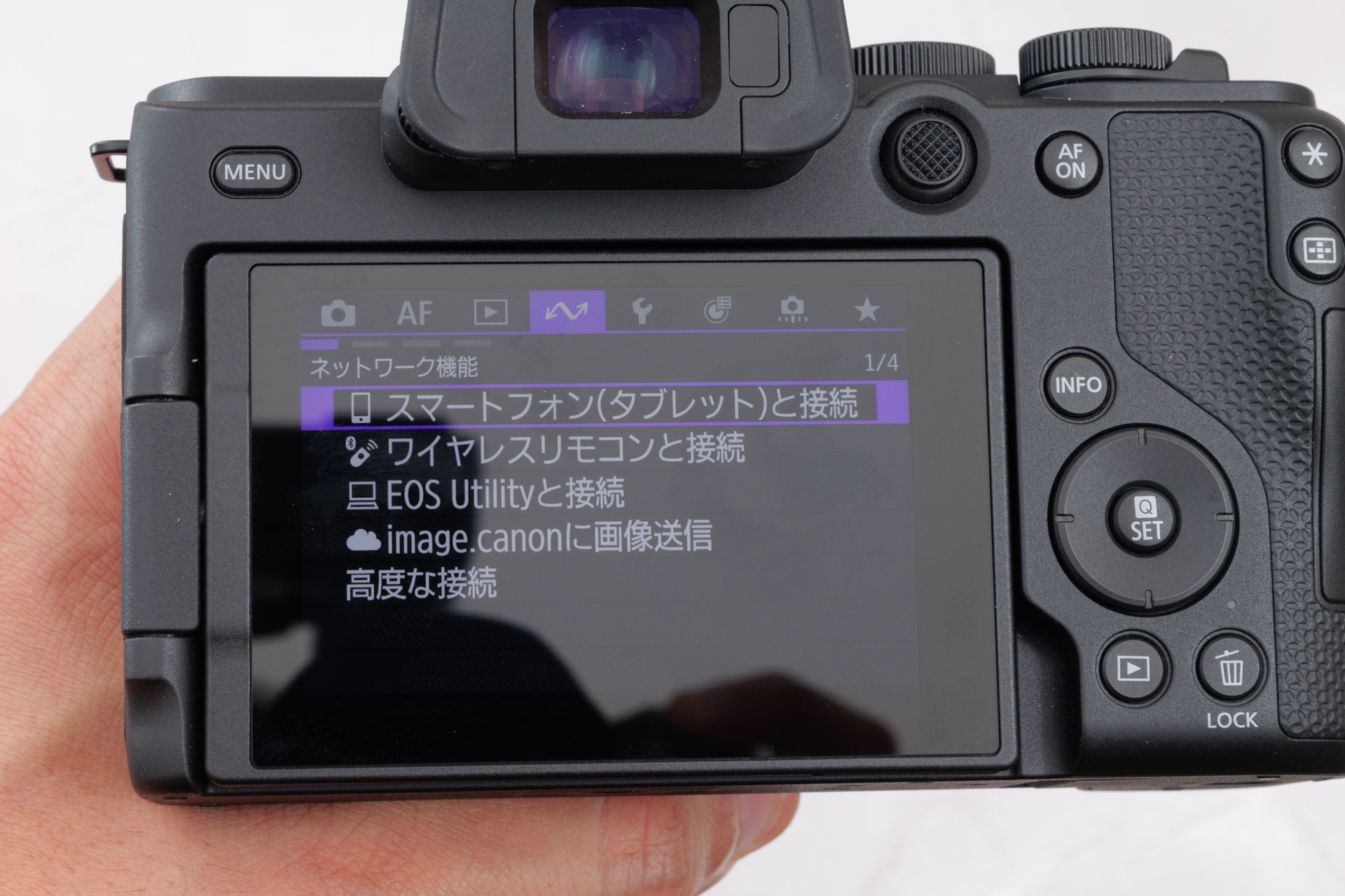
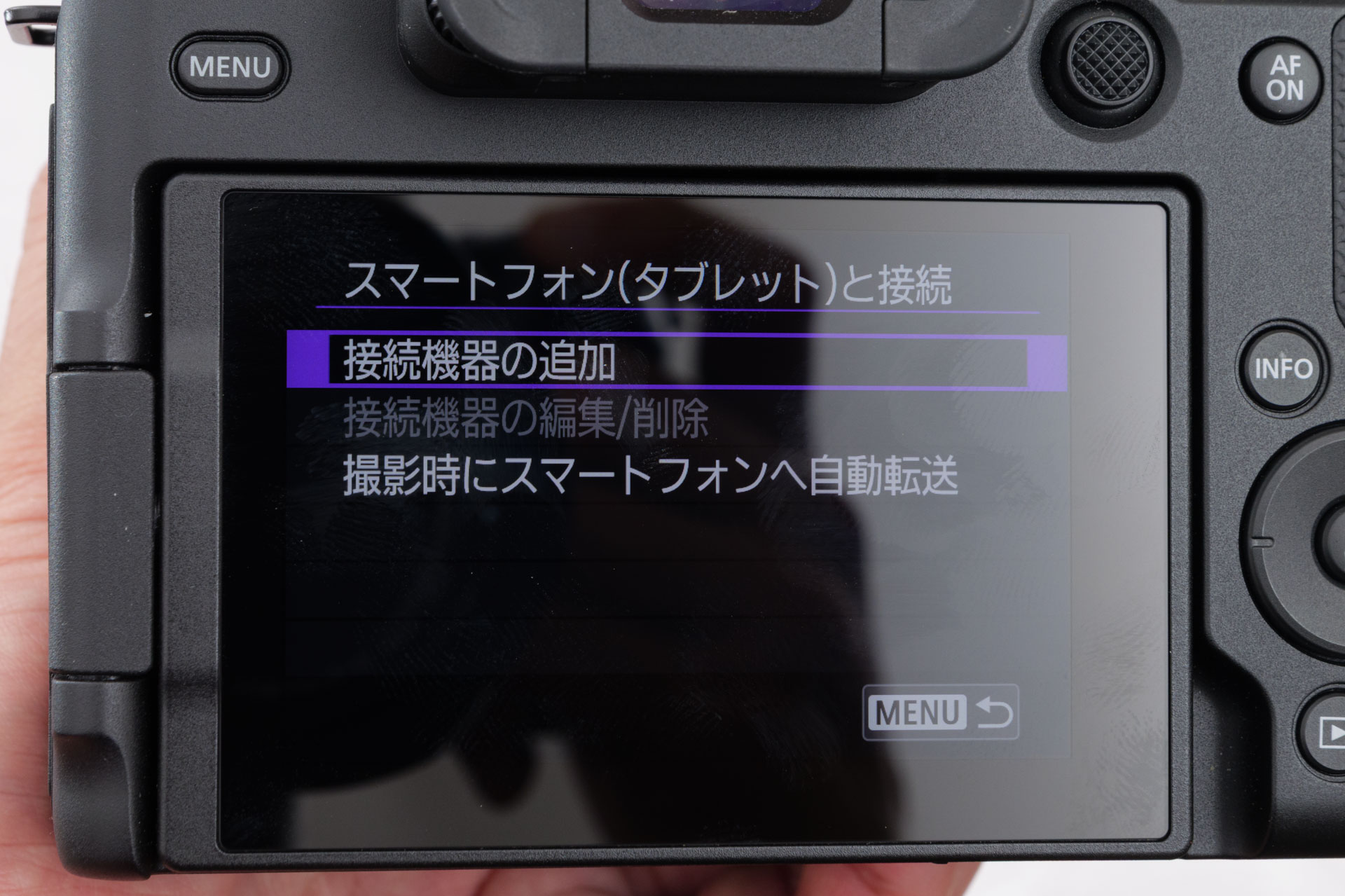
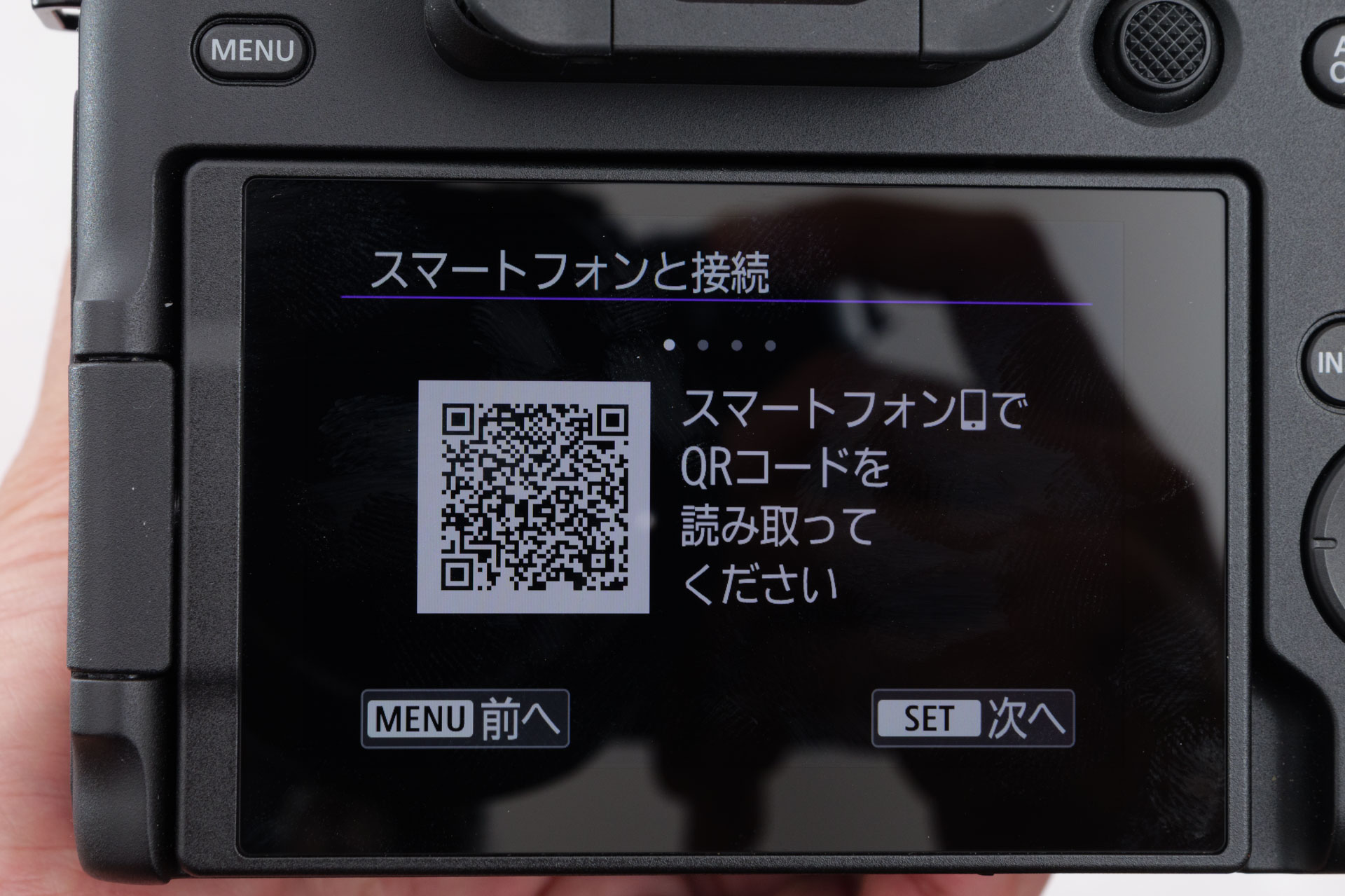
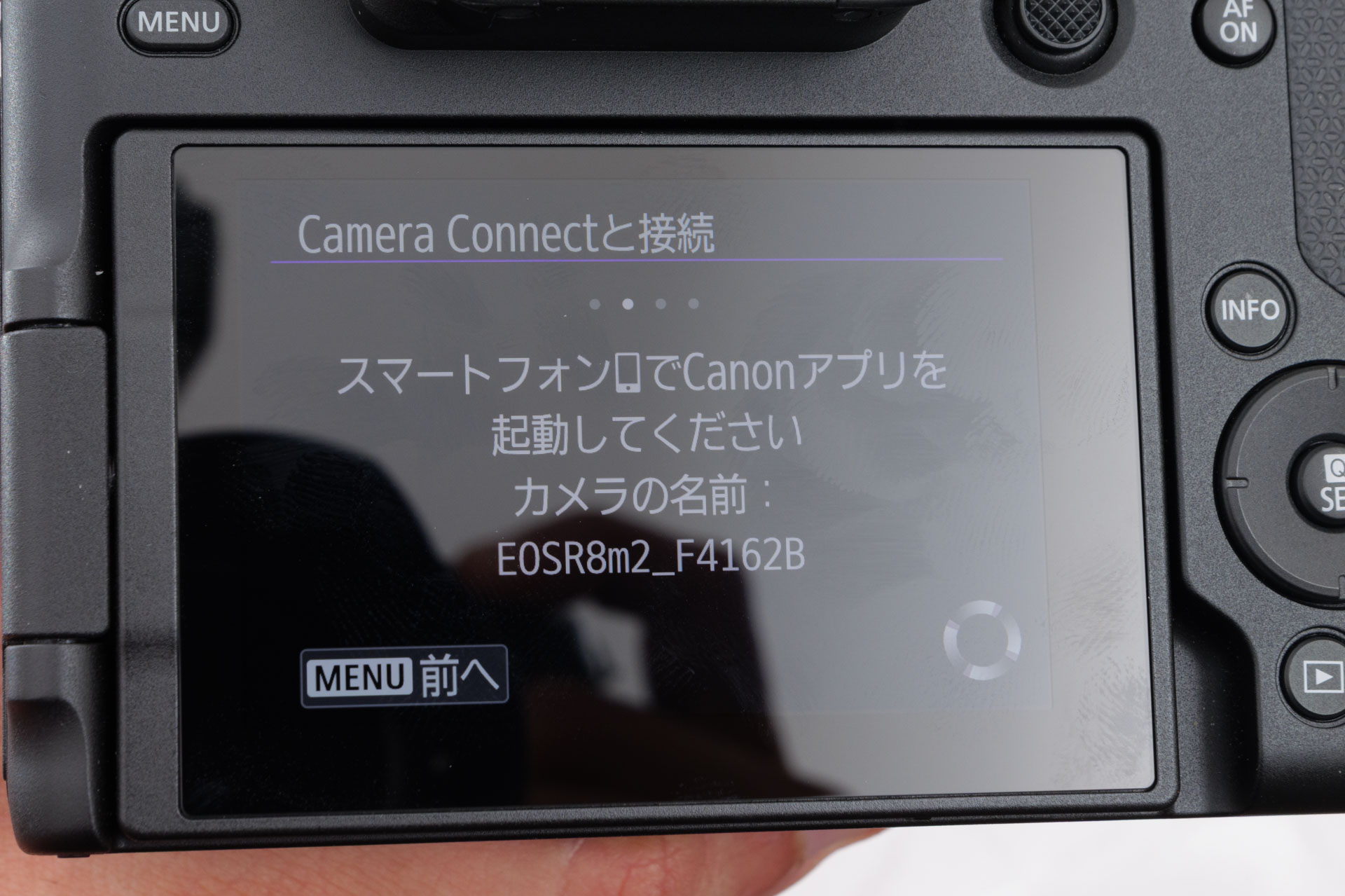
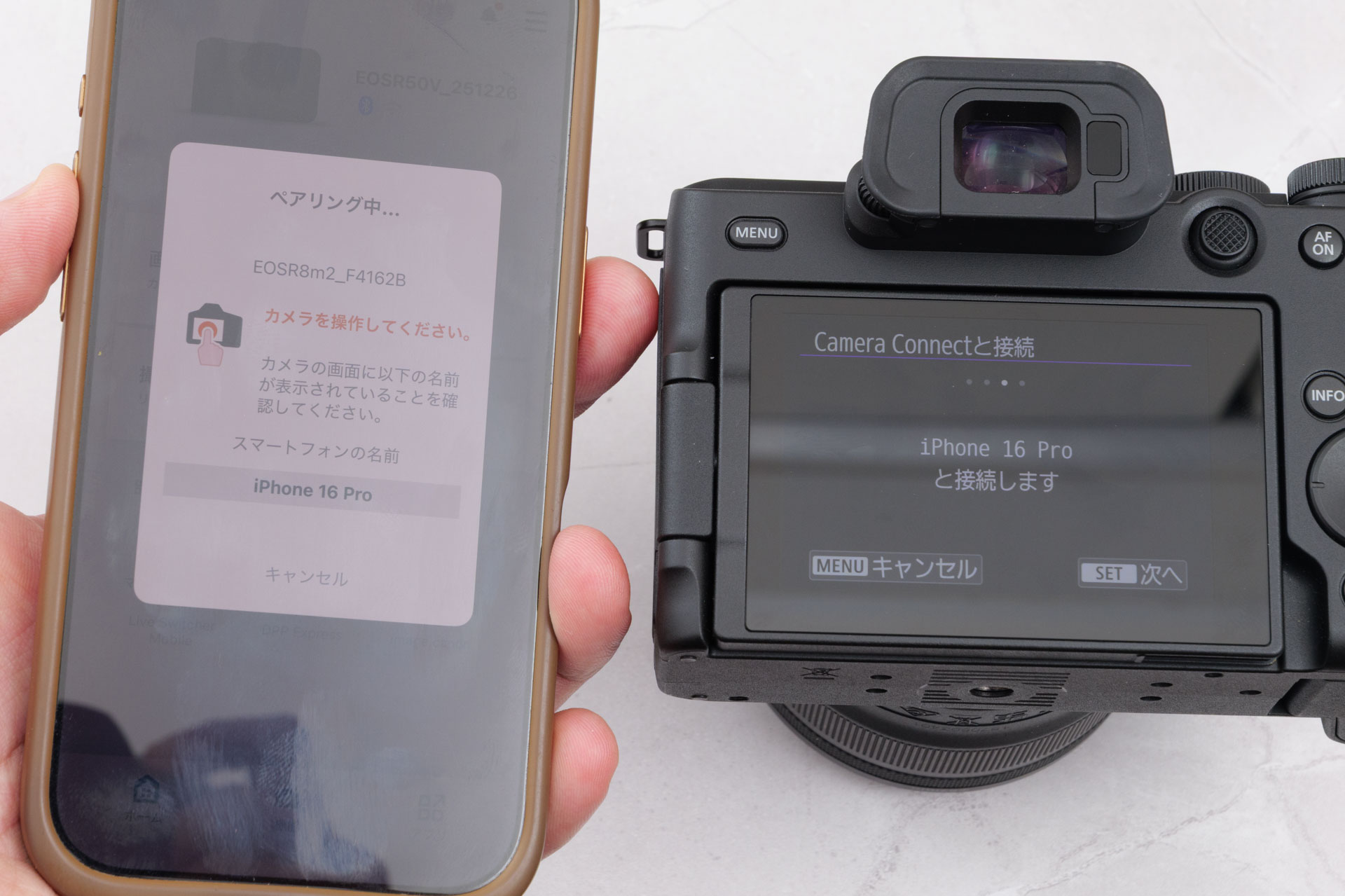
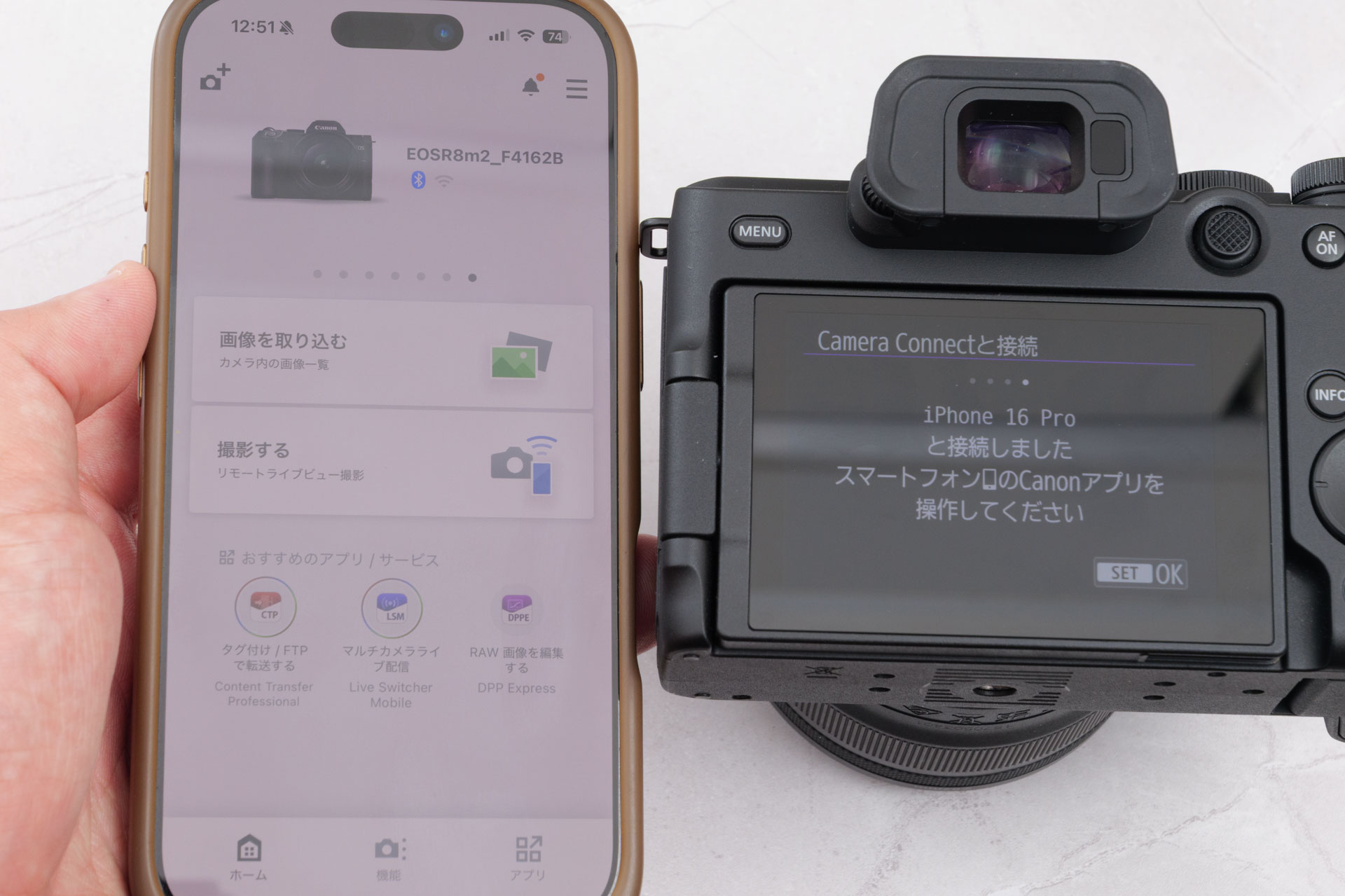
つながったら、アプリの[画像を取り込む]から、カメラの中の写真を選んでスマホに保存できます。
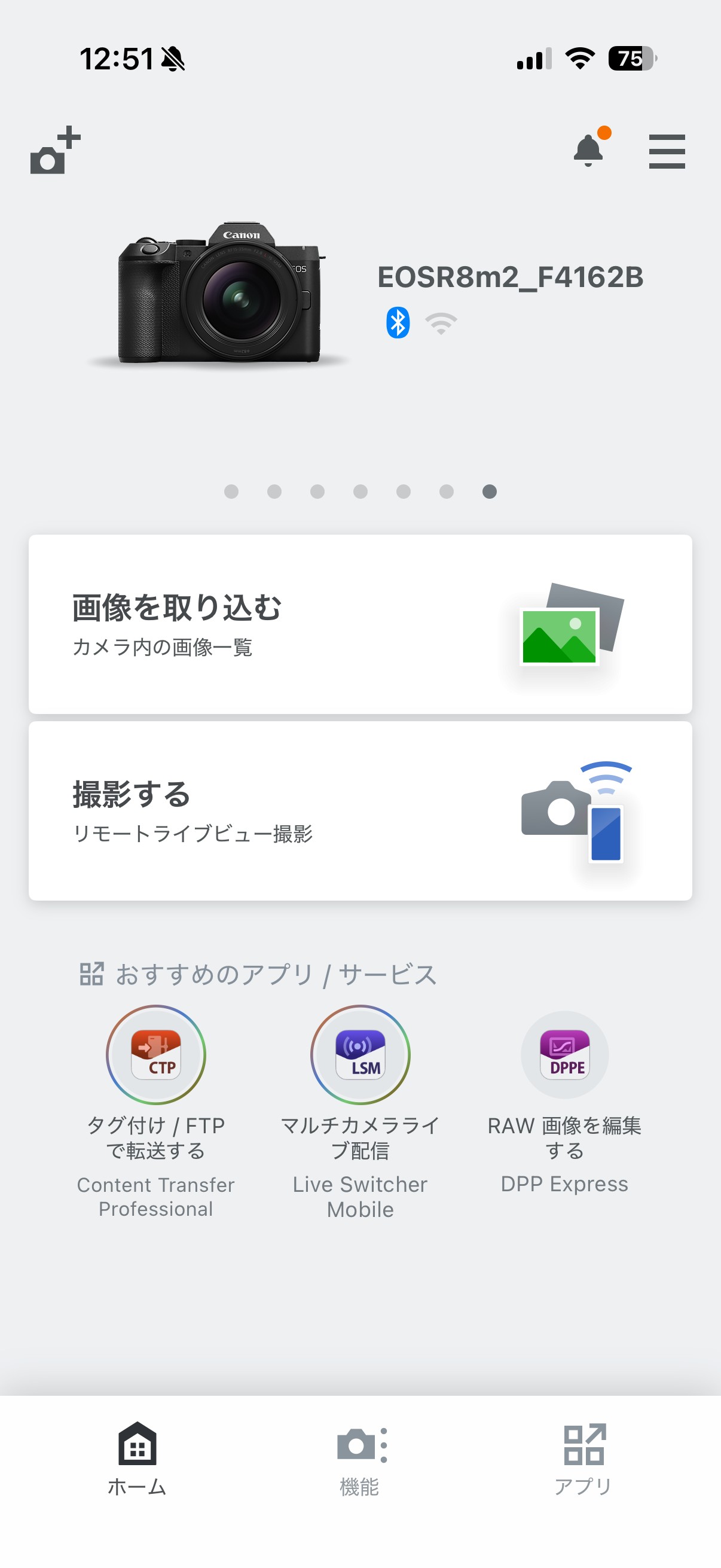
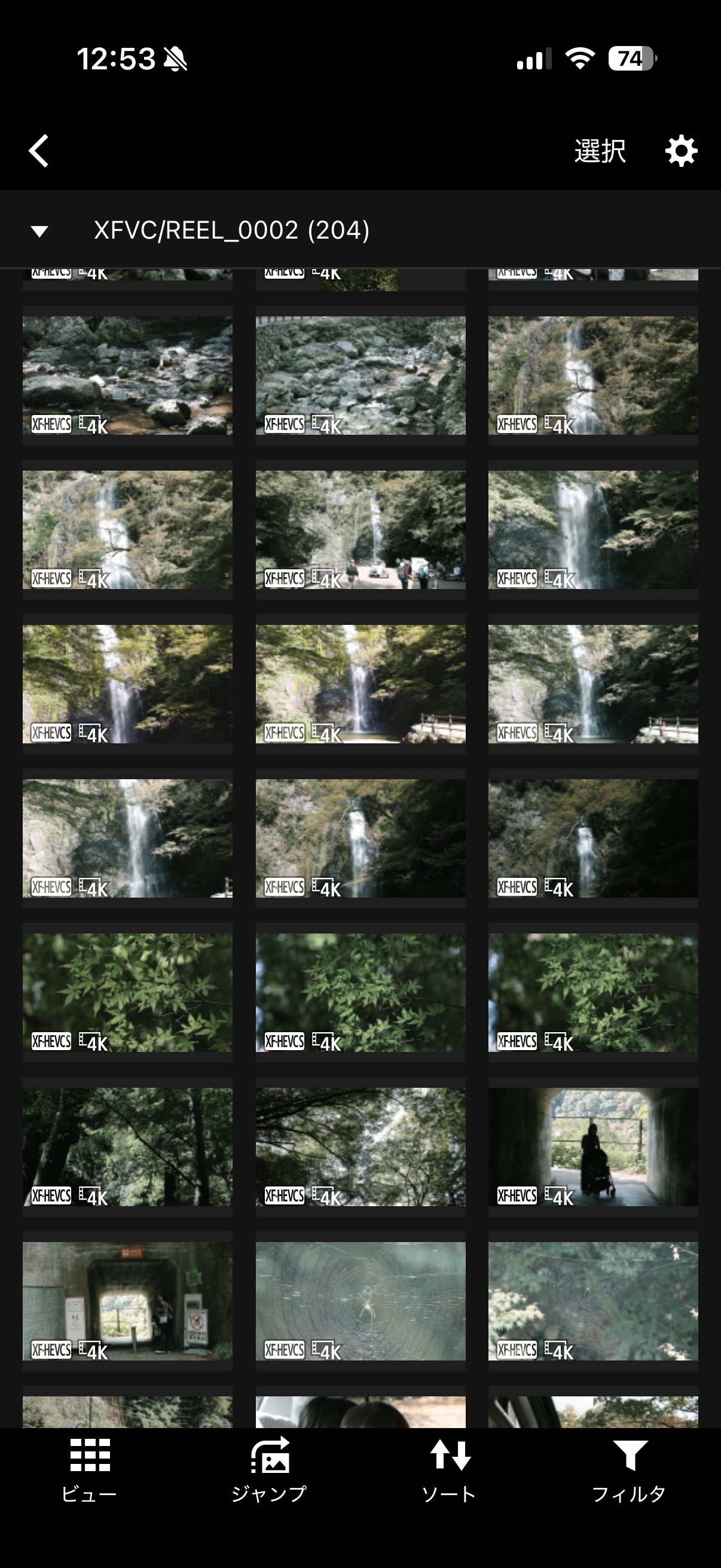
ペアリングは、スマホのBluetooth設定画面からではなく、必ずアプリから行います。なお、ペアリングしておくと、カメラの電源を切っていても通信が続きます。
まとめ
EOS R8 Mark IIを買ってから、必要なものをそろえて撮影やデータの保存ができるようになるまでの流れをまとめました。
- 充電器とSDカードは付属しないので、カメラと一緒に用意します。充電はUSBでもできます
- 最初にカードの初期化とグリッドの設定を済ませておくと、そのあと迷いません。画面の表示はINFOボタンで切り換えられます
- 撮るときはPモードから始めると、明るさはカメラにまかせたまま、ほかの設定を少しずつ覚えていけます
- 慣れてきたらカラーフィルターで、撮ったままの写真に好みの雰囲気を付けてみてください
ここまでできたら、あとは撮りながら慣れていきましょう。撮影モードの使い分けは、以前の記事にもまとめています。
カメラの基礎(明るさ・ボケ・ブレのしくみ)は、YouTubeの再生リストで、はじめての方向けにひとつずつ解説しています。
この記事の内容は、YouTubeの動画でも解説しています。
EOS R8 Mark II を買うなら
EOS R8 Mark II は、発売を記念したキャッシュバックの対象です。ボディーとレンズキットは2万円、RF24-240mm F4-6.3 IS USM も本体と同時に買うと2万円が戻ります(RF45mm F1.2 STM の単体は対象外)。購入期限は2027年1月12日です(2026年10月時点)。
EOS R8 Mark II 発売記念キャッシュバック(キヤノン)
ポチップ
 ポチップ
ポチップ
ポチップ
ポチップ
 ポチップ
ポチップ
参考URL
- EOS R8 Mark II 製品ページ(キヤノン)
- EOS R8 Mark II 仕様(キヤノン)
- EOS R8 Mark II オンラインマニュアル(キヤノン)
- カメラと主な付属品|オンラインマニュアル
- 使用できるカードについて|オンラインマニュアル
- バッテリーを充電する(充電器・USB)|オンラインマニュアル
- 市販のモバイルバッテリーを使ってUSB充電・給電ができますか?(キヤノン 補足情報)
- カードを入れる/取り出す|オンラインマニュアル
- 電源を入れる(言語・パスワード・日付)|オンラインマニュアル
- RFレンズ、RF-Sレンズを取り付ける/取り外す|オンラインマニュアル
- クイック設定|オンラインマニュアル
- カード初期化|オンラインマニュアル
- 撮影情報表示設定(グリッド)|オンラインマニュアル
- P:プログラムAE|オンラインマニュアル
- 動画自動露出|オンラインマニュアル
- カラーモード(カラーフィルター)|オンラインマニュアル
- 主な仕様(記録時間・要求カード性能)|オンラインマニュアル
- エクステンショングリップを使う|オンラインマニュアル
- スマートフォン(タブレット)と接続|オンラインマニュアル
- Camera Connect(キヤノン)
- キヤノンオンラインショップ